segunda-feira, 7 de dezembro de 2009

GPS TrackMaker e os Arquivos PRJ


Utilizei o site Spatial Reference para ajustar a projeção dos aquivos shapefile exportados do programa GPS TrackMaker e funcionou perfeitamente.

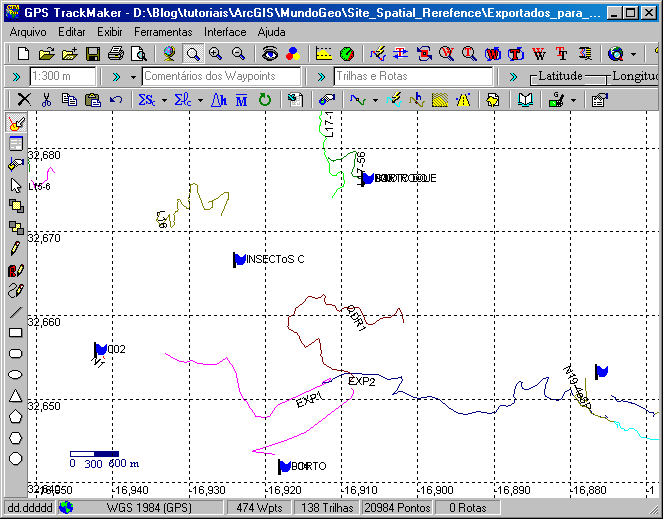
Todos os preparativos que precediam a exportação dos dados para o formato shapefile foram realizados:

Inicialmente, os arquivos exportados do programa foram esses:

WayPoint.dbf
WayPoint.shp
WayPoint.shx

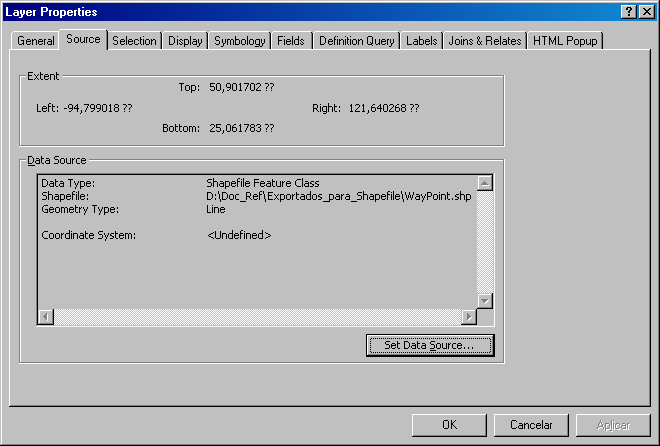
Como de costume, os dados adicionados no ArcMap estavam com projeção indefinida:

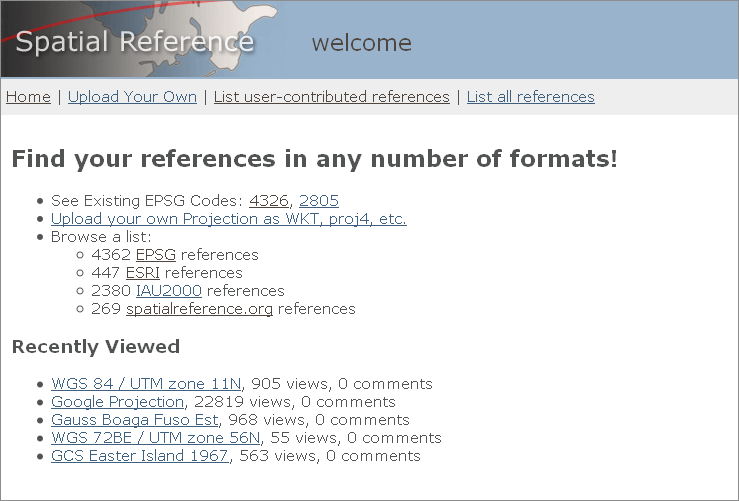
Utilizei a dica postada nesse blog para adaptar a projeção aos arquivos. O GPS TrackMaker deu saída nos dados em GCS_WGS_1984 (A referência para download no site é: EPSG 4326).

Com a cópia do arquivo 4326.prj em mãos, alterei o nome para WayPoint.prj. A configuração dos arquivos ficou nesse cenário:

WayPoint.dbf
WayPoint.prj
WayPoint.shp
WayPoint.shx

A nefasta mensagem foi lançada no mar do esquecimento! Anote cuidadosamente essa dica, pois será útil mais tarde.

Gerenciando conteúdo do blog através do FeedBurner


Ultimamente tenho elaborado posts acerca de publicação de conteúdo na Web e tráfego de informações na rede. Esse é um assunto de extrema importância, pois o conteúdo na rede tem se diversificado e a cada dia surgem mais e mais sites e blogs na Internet. A liberdade da Web proporciona qualquer pessoa utilizar a grande rede para tornar público assuntos de seu interesse e estabelecer relacionamentos com outras pessoas.

Pois bem. Digamos que você criou um novo blog e agora precisa convidar as pessoas para assinarem o seu feed. Tarefa fácil: basta divulgar um link feed e as pessoas vão assinando. O serviço FeedBurner é uma ferramenta online que possibilita a criação desse link feed e gerencia todo o tráfego de informações que são publicadas no seu blog. Além disso, o serviço fornece estatísticas sobre os posts mais visitados,  a quantidades de cliques e o total de pessoas inscritas, entre outras facilidades.

Acesse o site do FeedBurner com sua conta Google:

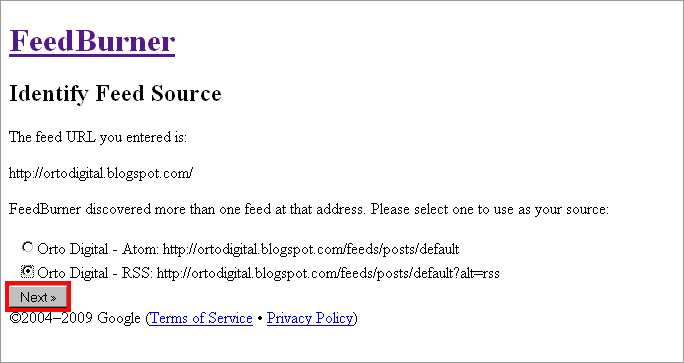
O FeedBurner possui uma interface extremamente básica, mas não desanime. Mesmo em inglês, é fácil utilizar o serviço. Copie e cole o link do seu novo blog no campo indicado abaixo e clique em Next:

Na tela seguinte, o FeedBurner permite escolher a tecnologia. Selecione RSS e clique em Next.

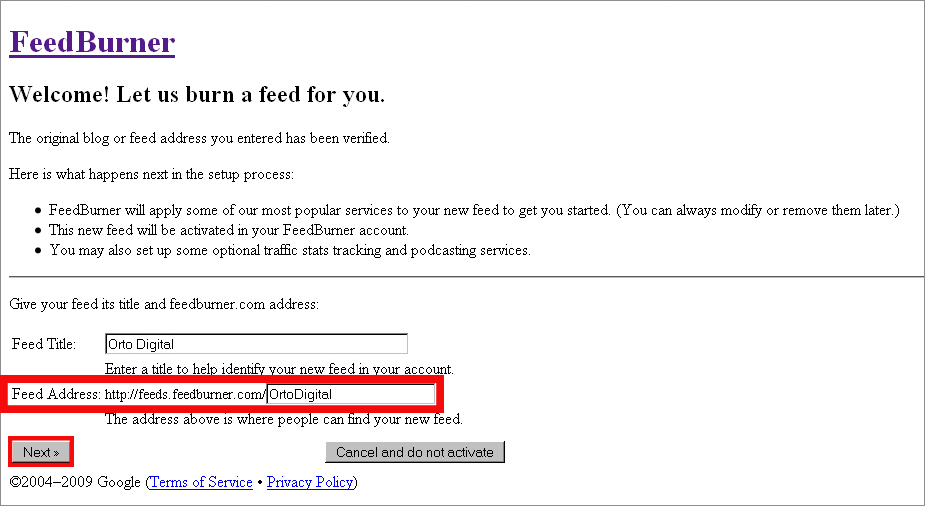
O link do feed RSS foi criado na etapa anterior. Nessa nova etapa, o FeedBurner solicita sua permissão para gerenciar todo o tráfego de informações que são publicadas no site/blog. Para permitir o serviço FeedBurner, você deve atribuir um endereço para o feed, conforme indicado na imagem abaixo:

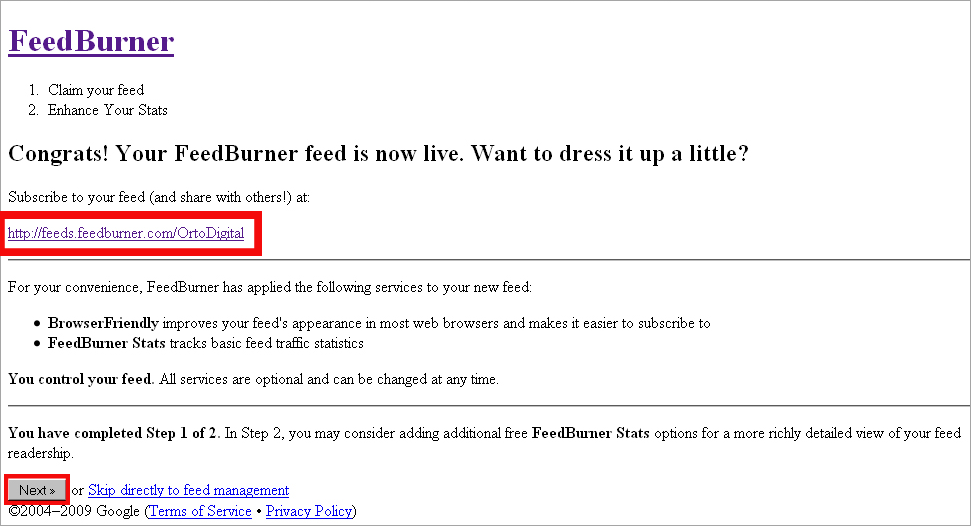
Clique em Next e seu link feed será criado! Esse é o link que você deve disponibilizar no seu site/blog com  um banner convidativo, do tipo "Assine o Feed RSS".
 
Ao visitar o seu blog e avistar esse banner, as pessoas já entendem do que se trata: quando um usuário clica nesse link, automaticamente o leitor de feeds em seu computador solicita a inclusão desse feed na listagem  existente.O leitor de feeds que utilizo é o Google Reader, pois é online e posso ler as notícias de onde estiver.

Ainda existe um passo adicional. Clique no botão Next  para mais opções ou clique no botão Skip directly to feed management para retornar a tela My Feeds do FeedBurner.

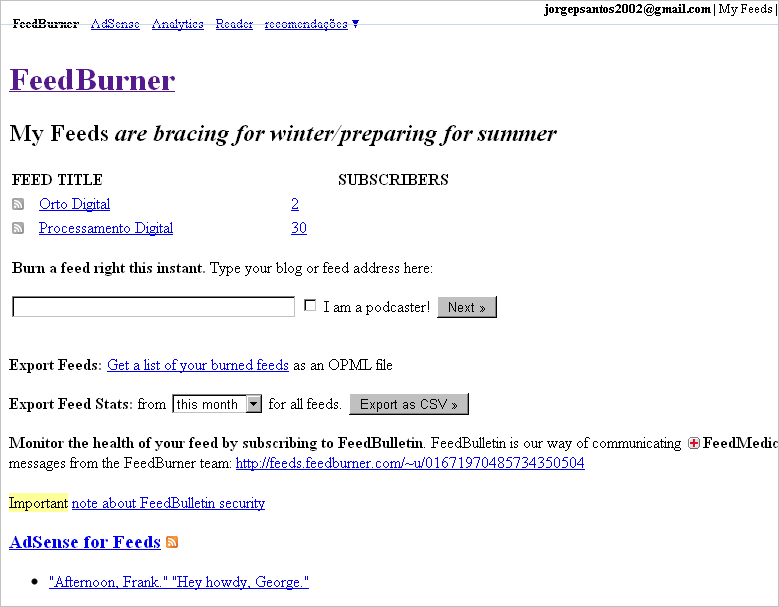
A tela inicial mostra seus feeds registrados e a quantidade de inscrições:


Algumas opções que auxiliam na organização de conteúdo:

- Criar uma conta Google ou utilizar conta Gmail (para Blogger)
- Criar um blog no Blogger ou WordPress;
- Definir o Mozilla Firefox ou Google Reader como leitor de feeds;
- Criar um link Feed através do FeedBurner;
- Alimentar o Twitter com posts do blog através serviço TwitterFeed.

domingo, 6 de dezembro de 2009

Deu Flamengo no Brasileirão!!!


Parabéns a equipe do Mengão... Mereceu o título!!

Spatial Reference: Downloads de arquivos PRJ

http://spatialreference.org

Um site que já está nos meus Favoritos. Bom para baixar arquivos PRJ que são necessários para que alguns programas reconheçam a referência espacial de arquivos shapefile.
Por exemplo: eu criei um arquivo shapefile no gvSIG  com a projeção da Vista no Fuso 23 S, Datum WGS 1984. Quando quando fui carregar no ArcMap, a feição apareceu como <Undefined>.
Para resolver esse problema, baixei o arquivo PRJ com a  projeção/datum citado acima, depois atribui o mesmo nome do arquivo shapefile. Assim o programa ArcMap passou a reconhecer a projeção do arquivo.

Clique em 4362 EPSG references

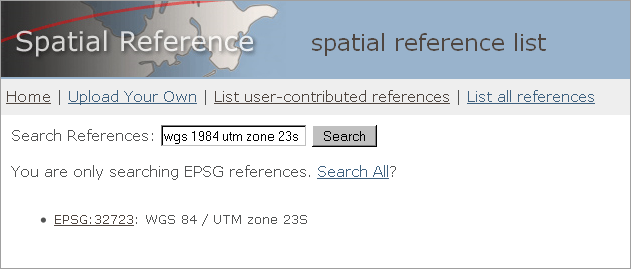
No campo Search References, digite a projeção desejada

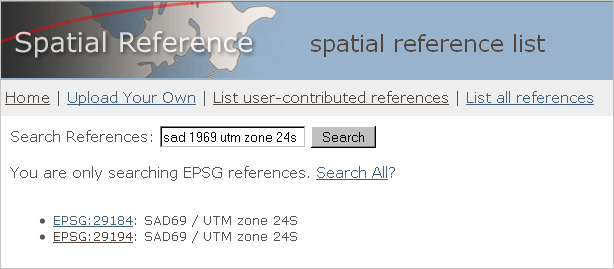
Utilizando Search References para localizar o Datum SAD 1969 UTM 24S

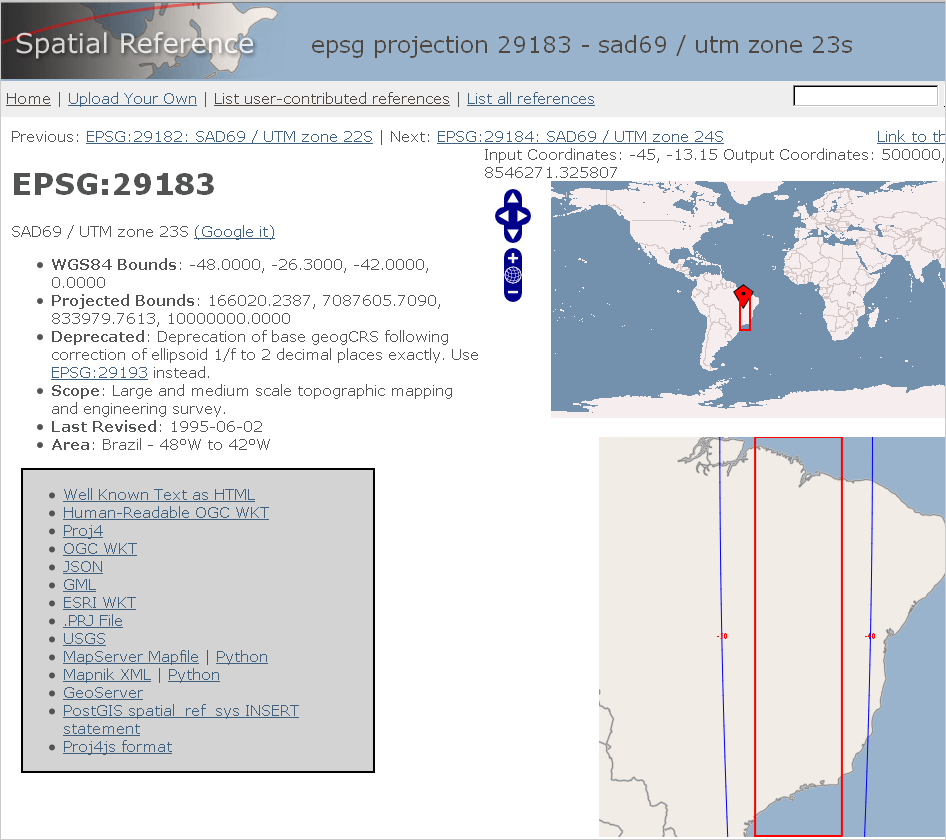
Agora basta fazer o download do arquivo PRJ. Existem outros formatos interessantes para serem baixados. Ao terminar, basta atribuir o mesmo nome do arquivo SHP aesse arquivo PRJ.

[946×840 pixels]

Pequenas observações da versão 1.9 do gvSIG

Finalmente instalei a nova versão estável do programa gvSIG. Estou aguardando mudanças consistentes no programa e, com o lançamento dessa versão, espero a equipe de desenvolvimento conseguiu corresponder a todas as nossas expectativas. Vou aguardar o blog ClickGeo publicar matérias mais abrangentes, mas vou dando os meus pitacos por aqui no PD como usuário final.

Mudança de nomenclatura na tradução em Português Brasil

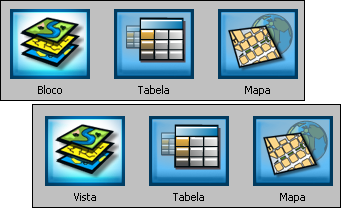
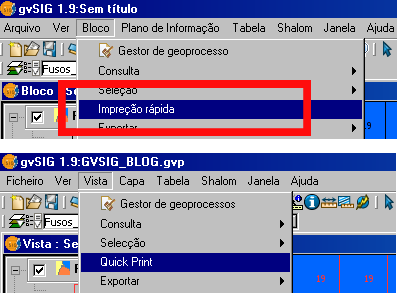
Na versão em Português do Brasil do gvSIG 1.9, a "Vista" chama-se "Bloco". Eu não sou  defensor do estado atual das coisas pela eternidade e para tudo; mudanças são necessárias, mas qual foi o peso dessa mudança? Enfim, para retornar para a nomenclatura antiga, clique no menu Janela > Preferências. Na opção Geral, altere o idioma para Português e reinicie o programa.

Anteriormente, no gvSIG: "Para adicionar um shapefile, basta clicar no menu "Capa" e depois clicar na opção"Adicionar Capa..." Agora, a opção "Capa" atende pelo nome de "Plano de Informação" na tradução Português Brasil. De forma análoga, "Adicionar Capa" sugere "Adicionar Plano de Informação" na nova tradução do programa. "Zoom para Camada" segue a mesma linha de raciocínio citada nesse parágrafo.

O balaio dos rótulos ou etiquetas

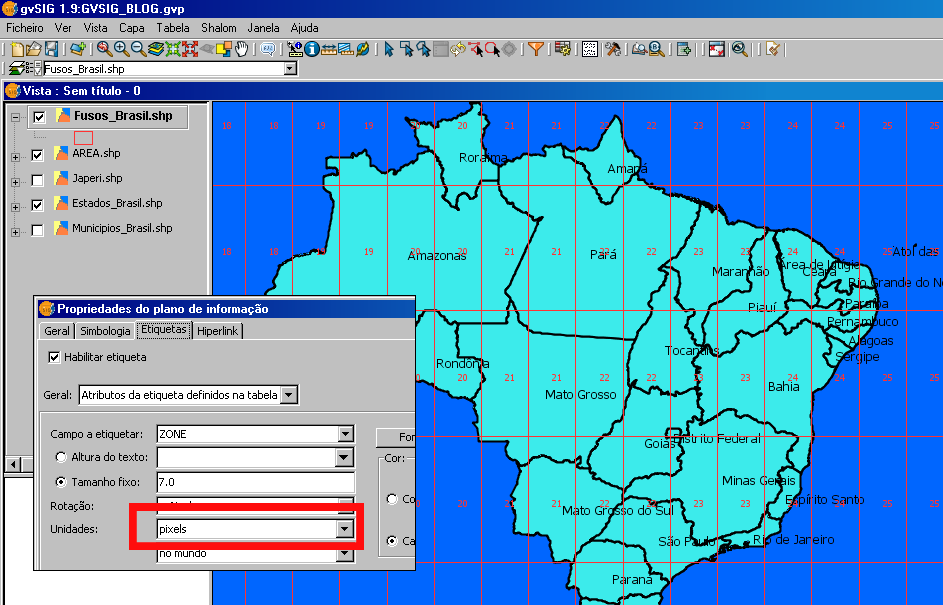
Ocorreram mudanças no modus operandi das etiquetas, funções correspondentes aos lendários Labels do ESRI ArcMap. Agora existe uma alternativa de ajuste de rótulo "No Papel" ou "No Mundo" (deve ser para alguma funcionalidade futura que este blogueiro desconhece). Na primeira vez que carreguei o gvSIG, os rótulos estavam absurdamente tomando a tela inteira. Para retirar esse bug, ajuste o sistema de medida para pixels e tudo vai voltar a ser como era antes.

[943×605 pixels]
A melhoria significativa nas opções de Simbologia foi uma barrinha de rolagem no campo dedicado ao ajuste da espessura do polígono, e só.

Exportação para KML

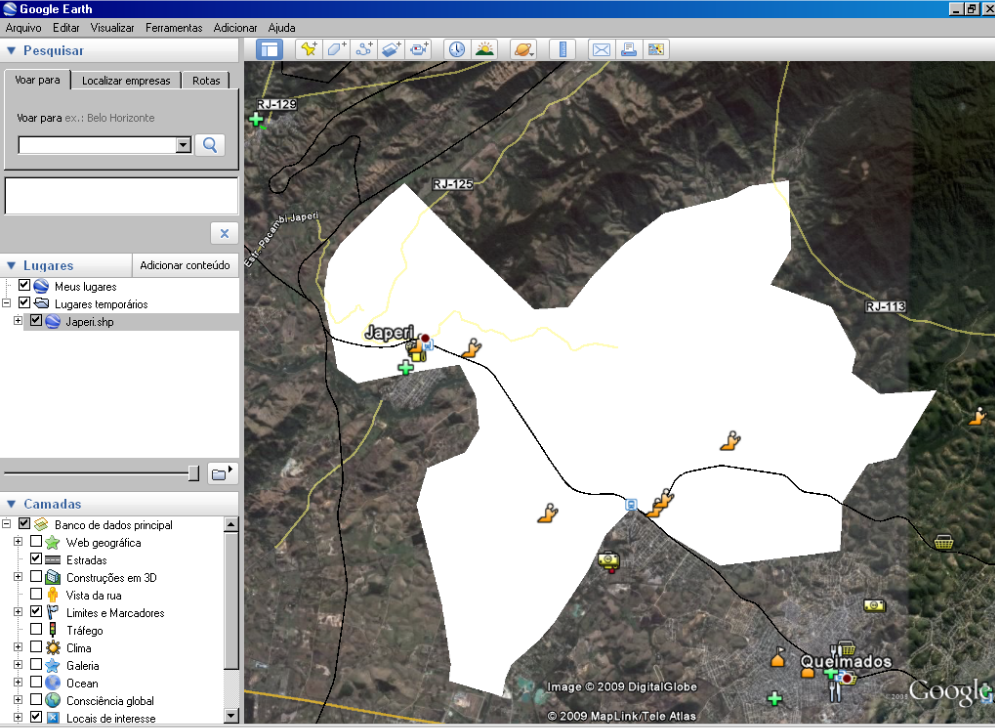
Uma grande opção para o programa! Exportar um vetor para ser visualizado no Google Earth é um ponto forte, certamente. Negar isso é negar o óbvio. O ponto fraco: por razões desconhecidas, você não pode editar a simbologia exportada no Google Earth e o gvSIG não mantém a mesma Simbologia da feição conforme faz a ferramenta Export to KML, no ArcMap. Conforme-se com aquele brancão fantasmagórico do Google Earth, pois se você tentar editar esse sólido-circunscrito, a feição desaparece!

[995×728 pixels]
Posicionamento on-the-fly

Continua a mesma coisa: quando você exporta um vetor no gvSIG, o programa não cria um arquivo de projeção .prj. Os usuários continuam sofrendo ao trabalhar com feições com projeções diferentes. Novas versões futuras devem corrigir esse problema.

"Impreção" rápida

É piada da tradução brazuca, correto? Não, não é piada. É um deslize da tradução para Português Brasil. No Português clássico, essa função não foi traduzida e atende por Quick Print:

Considerações finais

Adianto que essa é uma das melhores ferramentas disponíveis para trabalhar com geoprocessamento em oposição ao ArcGIS. Nada contra o software da ESRI, mas outras opções são bem-vindas. O blog ClickGeo realiza profundas análises sobre software livre e pode confirmar, através de complexas investigações, o bom desempenho que o programa gvSIG tem realizado até agora.

Reconheço que essa análise da versão 1.9 do gvSIG que postei é muito superficial, não se surpreenda. Não interprete mal o blogueiro: hoje é domingo e ele que escrever algo consistente, mas está meio sem paciência. Ademais, atravesse o túnel: existe vida além do mouse e do teclado.

sábado, 5 de dezembro de 2009

Como gerar um arquivo JPG georreferenciado

Certa vez precisei enviar um arquivo raster para um cliente em regime de extrema urgência. Na época, a forma mais rápida de enviar pesadas imagens de satélite seria via SEDEX, porém esse cliente necessitava de visualizar esse raster no mesmo dia em que o produto foi entregue pela operadora de satélite.

A solução mais operacional seria enviar os recortes no formato JPG. Seria um desastre, pois esse formato não teria projeção e o cliente não conseguiria carregá-lo corretamente no SIG. Para complementar o plano JPG, seria necessário gerar um arquivo externo World File (JGW) para acompanhar o arquivo JPG  com o objetivo de colocá-lo na posição espacial de origem.

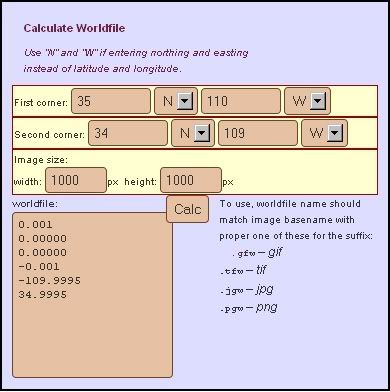
Utilizando o script World file calculator

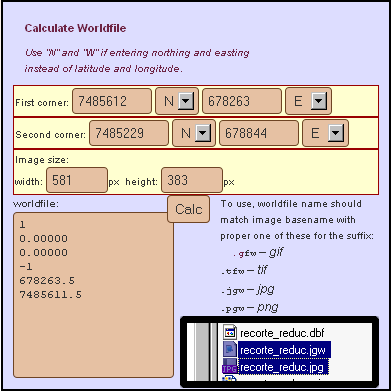
Esse simples arquivo Javascript pode salvar vidas, acredite. Basta inserir as coordenadas do canto superior esquerdo (upper Left) e canto inferior direito (down right) e copiar o resultado para um arquivo de texto plano, com o devido cuidado de salvar esse txt no formato World File de seu interesse (jgw, tfw, gfw e pgw).

Clique na calculadora para ser direcionado para o site EGB13.

Obtendo coordenadas dos cantos

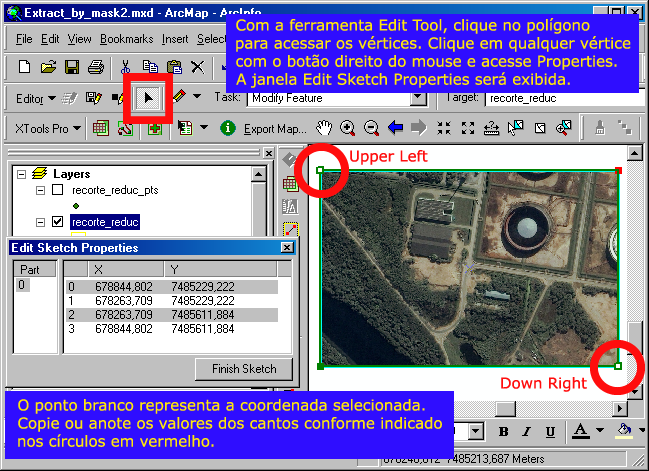
Eu poderia listar várias situações para justificar a utilização de arquivos JPG com posição geográfica. Vou utilizar apenas uma: envio de recortes como amostras de imagens de satélite. No ArcMap é fácil obter as coordenadas pois você já possui o arquivo georreferenciado e em alta resolução. Tudo o que seria necessário fazer é efetuar um recorte via máscara e depois salvar essa máscara em média resolução. Partindo do princípio da utilização de vetor para recortar o raster, basta colher as coordenadas do próprio arquivo vetorial no Modo de Edição:

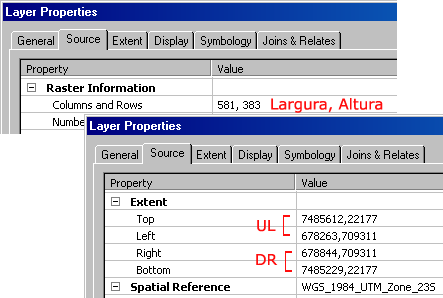
Além das coordenadas, você vai precisar informar as dimensões da imagem em pixels. Clique nas propriedades da camada da imagem no ArcMap ou utilize qualquer software gráfico. Nessa janela é possível anotar as coordenadas dos cantos, dispensando o método informado acima.

Na janela do script, insira os valores e copie o resultado para um arquivo de texto. No Windows Explorer, certifique-se de que a extensão desse arquivo seja o formato World File desejado, pois às vezes ocorre do Windows atribuir erroneamente o sufixo, tipo: nome-do-arquivo.jgw.txt.

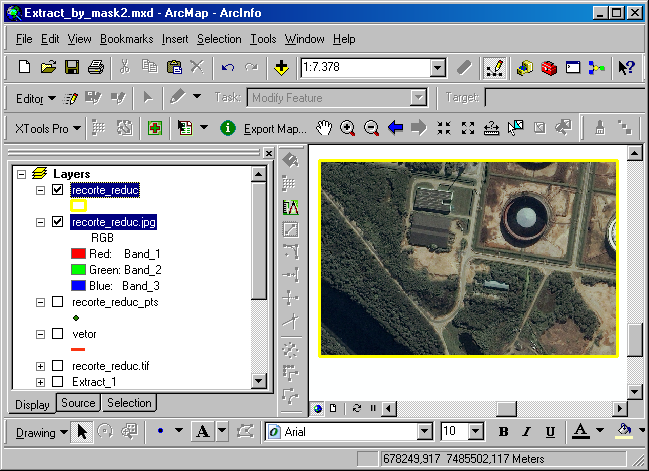
Testei e comprovei que a dica do site EGB13 realmente funciona. Já assinei o feed desse site para ficar por dentro das novidades. Alguns usuários utilizam essa dica para georreferenciar imagens do Google Earth. Por precaução, leia os termos de uso do Google acerca das imagens antes de participar dessa campanha de georreferenciamento!

quinta-feira, 3 de dezembro de 2009

Conhecendo um pouco do nosso trabalho diário

Talvez o amigo (a) leitor (a) do blog tenha curiosidade de conhecer melhor algumas das atividades que desenvolvemos na área de geoprocessamento. As ferramentas GIS possibilitam um sem fim de aplicações e projetos que são gerados com o propósito de atender uma demanda da sociedade. Dentro desse contexto, os profissionais são indispensávies e precisam aprimorar-se contínuo para que essa área do conhecimento venha se desenvolver cada vez mais.

O núcleo do meu trabalho, a nível técnico, envolve duas principais atividades: o Processamento Digital de Imagens e as Consultas. Em relação à PDI, creio que a maioria das pessoas possui uma pequena noção do  significado, mas consultas? O que são e qual o propósito dessas consultas? Deixe-me explicar detalhadamente como desempenho diariamente essa trarefa tão especial.

Um dado cliente precisa adquirir imagens de satélite como base de atualização de seu sistema de informações geográficas. Após uma avaliação técnica, os engenheiros cartógrafos chegaram à um consenso: o produto gerado pelas imagens de alta resolução trará resposta mais precisa ao trabalho desenvolvido pelos profissionais de cartografia. Com os recursos para a compra das imagens à disposição, o sensor escolhido foi ALOS, satélite com resolução espacial de 2,5 metros.

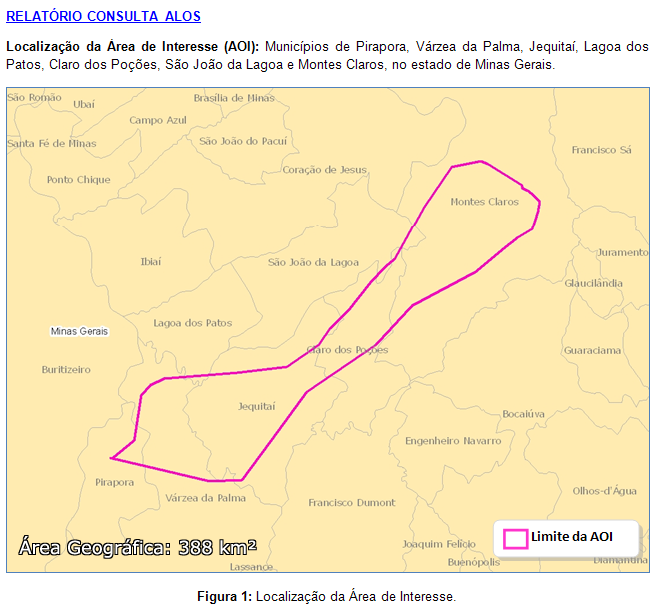
O pedido chega à empresa através do Departamento Comercial, que encaminha a poligonal da Região de Interesse para que o corpo técnico realize uma busca por imagens ALOS no catálogo da distribuidora, Ao terminar a consulta, emitimos um relatório com  informações sobre a consulta, a fim de eliminar todas as dúvidas do cliente, como pode ser visualizado através das imagens abaixo:

[652×613 pixels]
Essa é a primeira página do relatório. Reconheço que tenho sorte quando o cliente envia a Área de Interesse prontinha. Geralmente são enviadas coordenadas do local. Já gerei consulta até mesmo por intermédio de imagens JPG sem qualquer referência espacial. Ficou na massa do sangue (tem lógica esse verbete?).

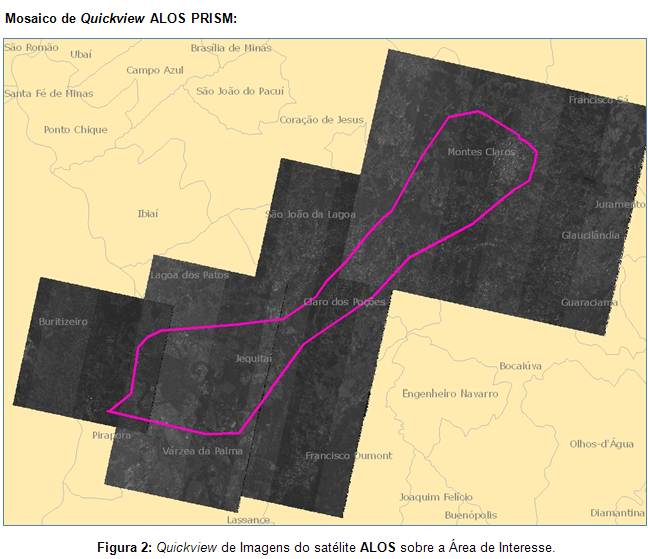
Agora vou mostrar a quantidade de cenas que recobrem a Área de interesse e que são necessárias para a elaboração do mosaico de imagens. Um detalhe: Esses quickviews do satélite ALOS não são georreferenciados, como ocorre nas consultas aos satélites IKONOS e GEOEYE-1. Essa é  vantagem do profissional pró-ativo: ele vê a necessidade e prontamente resolve o problema:

[648×559 pixels]
Devo reconhecer: as cenas possuem excelentes condições de visibilidade: não foi detectada uma única nuvem sequer no dia da observação do satélite ALOS nessa região.

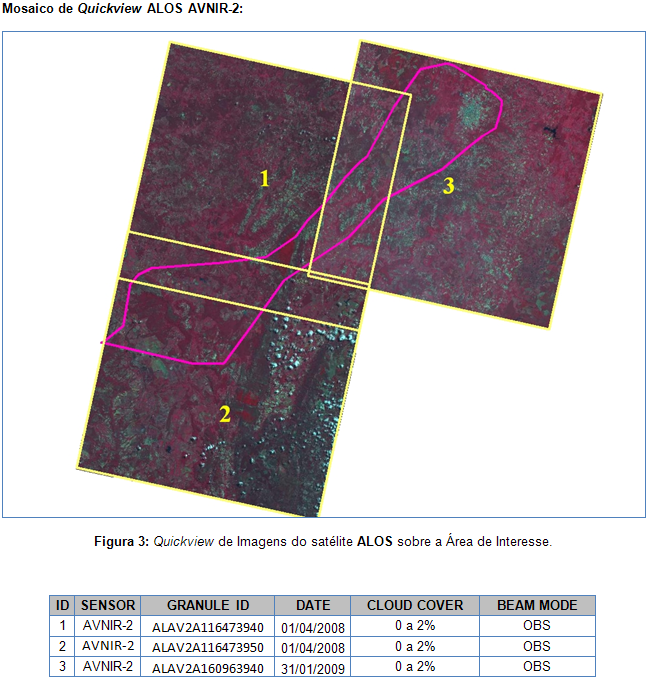
A terceira e última parte do relatório  utiliza uma tabela com o propósito de ordenar as cenas por data, identificador de cena, cobertura de nuvens e modo de observação do instrumento, para ficar nos campos mais notáveis.

[653×787 pixels]

Ao terminar esse relatório, é comum devolvermos ao setor comercial, pois é o setor especializado em responder aos clientes. Geralmente só entramos em contato com o cliente para esclarecer algumas dúvidas técnicas ou mesmo para agradecimentos.

Com esse relatório em mãos, o cliente tem oportunidade de definir como será a compra, pois estabeleceu um contato visual com o produto ALOS. Ele pode, inclusive, pedir para adicionar ou suprimir cenas, modificar o pedido ou realizar nova cotação, dessa vez com imagens ALOS AVNIR-2 (faixa multispectral, com resolução espacial de 10 metros):


[648×682 pixels]
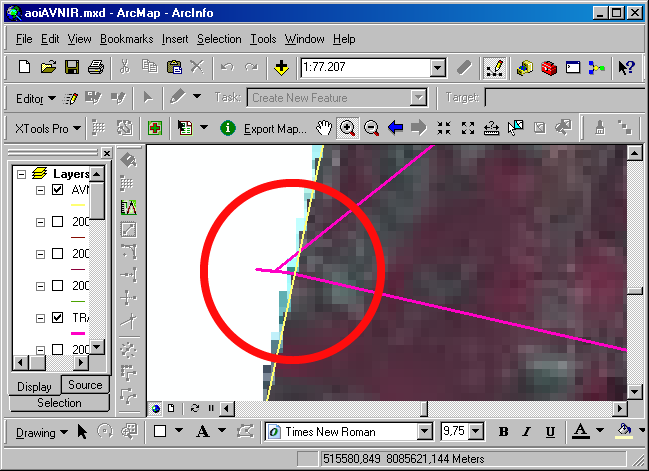
Os relatórios também identificam eventuais problemas. Nessa busca por imagens ALOS AVNIR-2, foi detectado um pequeno trecho da Área de Interesse fora da cobertura das imagens. Esse detalhe é informado ao cliente, que pode decidir se compra uma imagem adicional ou autoriza diminuir sua área de interesse de modo a adquirir apenas 03 (três) cenas.

[649×471 pixels]

E aqui termina minha primeira abordagem sobre os trabalhos do dia-a-dia do ambiente de produção. Espero você na próxima oportunidade!

  ©Template Blogger Elegance by Dicas Blogger.

TOPO