Mostrando postagens com marcador Linux. Mostrar todas as postagens

quarta-feira, 16 de junho de 2010

VirtualBox 3.2.4 para Usuários Linux


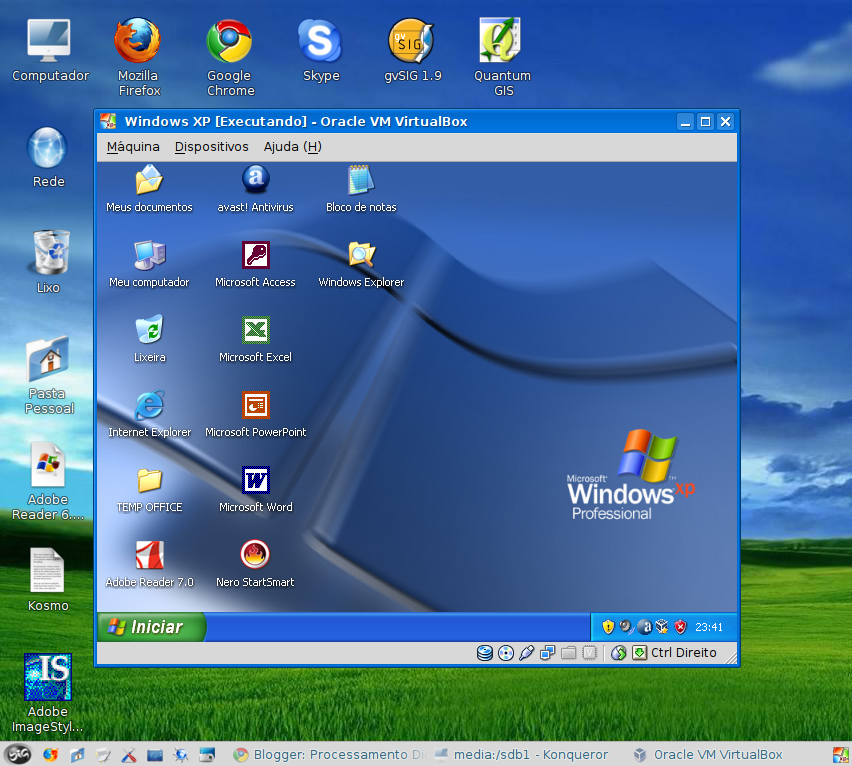
Falando ainda em máquina virtual, confesso que ultimamente tenho empregado todo o meu tempo livre na virtualização de Sistemas Operacionais apenas por curiosidade. Não abri um SIG sequer essa semana!


Clique na imagem abaixo para baixar o programa VirtualBox 3.2.4 para usuários Linux. Criei máquinas virtuais para Windows e Linux  com esse programa e funcionou perfeitamente.


domingo, 13 de junho de 2010

Instalação do Quantum GIS + Plugin GRASS - Parte 2


Segunda parte do tutorial de instalação do Quantum GIS no Linux. Após a instalação da chave pública, vamos instalar os pacotes. Execute o Gerenciador de Pacotes Synaptic. Instalar programas por aqui é superfácil e claramente intuitivo!

Para instalar o Quantum GIS + Plugin GRASS no Windows, leia este post.

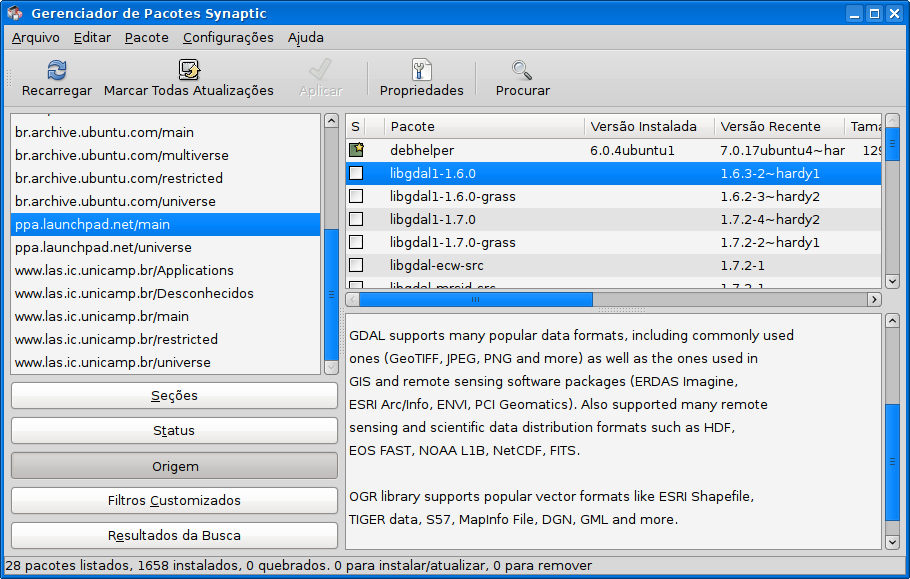
Clique no campo ORIGEM. Localize os pacotes ppa.launchpad.net/ (clique na imagem para ampliá-la):


Vamos instalar as livrarias e dependências primeiro. Vou instalar a Livraria GDAL mais recente (libgdal1-1.7.0)

Ao marcar a livraria libgdal1-1.7.0  para instalação, repare que ela "puxou" para ser instalada as seguintes livrarias:

libgeos-3.2.2
libproj0
libproj-dev
proj-bin
proj-data

Clique no botão Aplicar para dar início ao download e instalação desses pacotes. Como eu preciso do GRASS, vou instalar também a livraria libgdal1-1.7.0-grass.

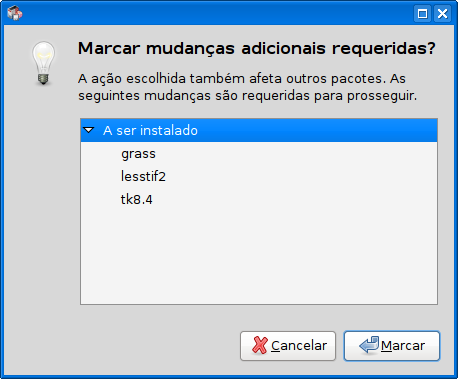
A livraria libgdal1-1.7.0-grass puxou:

grass
lesstif2
tk8.4


Não existe versão recente do QGIS para minha distribuição cujo suporte técnico expira em março/2011. Instale a livraria do QGIS 1.4 ou superior. Devido à essa limitação, vou marcar para instalação a livraria libqgis1.3.0 e o qgis.

o qgis tentou puxar:

libgsl0ldbl
libsqlite0

Mas a instalação não pode prosseguir. O problema é que esses arquivos dependem da livraria libqt4-core. Tem início a caça às dependências.

Acesse o site

http://packages.ubuntu.com/

e procure pelas dependências desaparecidas ou use a busca do Synaptic (Editar - Procurar).

Cuidado para não baixar uma versão errada. Depois da instalação da libqt4-core, vamos prosseguir com a instalação do Quantum GIS. Agora o qgis vai puxar para ser instalado com ele os pacotes:

libgsl0ldbl
libsqlite0
libsql
qgis-common

Download e instalação perfeita. Agora podemos instalar o qgis-plugin-grass, para arquivos do GRASS dentro do Quantum GIS. Repare que o  qgis-plugin-grass vai puxou consigo o pacote qgis-plugin-grass-common.

O último pacote a ser instalado é o Python. Marque para instalação o python-qgis, python-qgis-commom e python-numpy (Dê CTRL+F e procure por ele). Por último, instale o python-gdal (depende da instalação do Numpy primeiro).

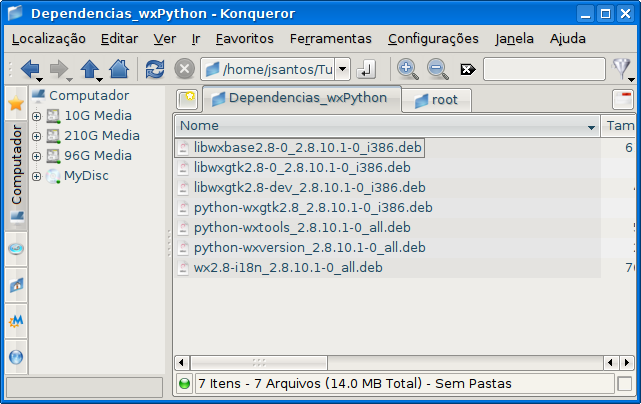
[OPCIONAL] Para executar o GRASS através da interface gráfica wxPython, será necessário instalar alguns pacotes para o Python. Leia esse post , pois pode ajudar. Os arquivos que são necessários são:


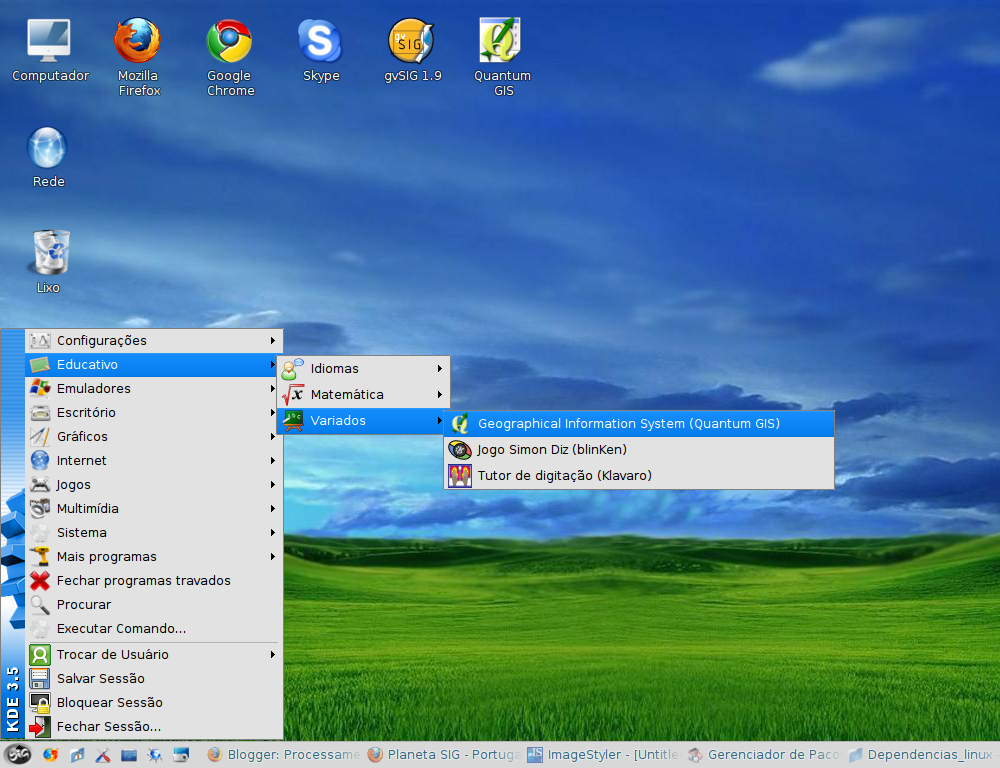
O Quantum GIS agora pode ser executado (clique nas imagens para ampliá-las):


Considerações Finais

Instalar o Quantum GIS + Plugin GRASS via Synaptic  pode parecer trabalhoso, mas é interessante entender como a lógica das livrarias e dependências se desenvolve.

Se alguma livraria acusar desaparecimento, basta utilizar a busca do Synaptic para tentar localizar o pacote. Em último caso, baixe e instale o pacote Debian no site do Ubuntu que publiquei mais acima.

Estou aguardando o lançamento da versão 5 estável do Big Linux que será baseado no Kubuntu 10.04 Lucid. Talvez eu abandone de vez o Big e migre para o Kubuntu, quem sabe. Ao menos não terei que reinstalar o Linux por pelo menos dois anos. A evolução do Ubuntu é impressionante: a casa seis meses lançam uma nova versão. O problema é que o suporte a versões anteriores desaparece precocemente.

O ponto fraquíssimo do Linux que detectei até hoje é a incapacidade de instalação offline: infelizmente o S.O. é totalmente dependente da Internet para atualizar seus pacotes. Creio que isso ocorra por causa  das várias distribuições que existem no mundo.

Estou muito satisfeito em trabalhar com Geoprocessamento no Linux. Considero o visual e a performance do software impressionantes. Não sou de jogar no computador e por isso não sinto falta de poderosos jogos 3D. As tarefas mais básicas que realizo (executar filmes, DVD, ouvir mp3, gerar imagens ISO, gravar CD/DVD, MSN, Skype, etc) consigo executar com muita tranquilidade. Garanto que todo usuário Windows deveria rodar virtualmente o Linux com o propósito de conhecê-lo, ignorando os sofismas e falsos dogmas que são divulgados sobre esse Sistema Operacional.


domingo, 23 de maio de 2010

Instalação do Kosmo 2.0 RC1 no Linux


Abandonando a preguiça: instalei novamente o Linux no computador.  Meu dia ficou azul mais uma vez. Causou-me estranheza o fato de não existir um tutorial de instalação do Kosmo 2.0 RC1 para Linux no site do fabricante. Deve ser muito fácil rodar o programa, mas reconheço que sou noob em matéria de Linux e apanhei para entender o que deveria ser executado após o download. Dos blogs que estão listados nos meus links, vou pedir um help para os blogueiros Esdras Andrade do Geoprocessamento para Linux e Eliazer Kosciuk, administrador do  iDEA Plus. Talvez eles possam passar dicas sobre como criar um atalho para o script shell do Kosmo, pois só consigo executar na janela do terminal.

A distribuição Linux que utilizo chama-se Big Linux 4.2, baseada no S.O. Ubuntu. O download do pacote compactado pode ser realizado através deste link.

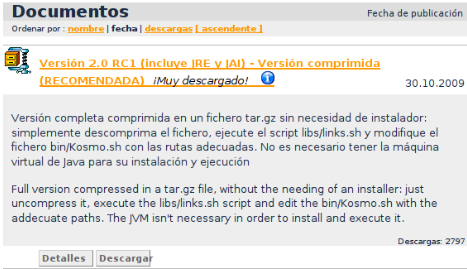
No site existe uma breve descrição sobre como executar o programa:


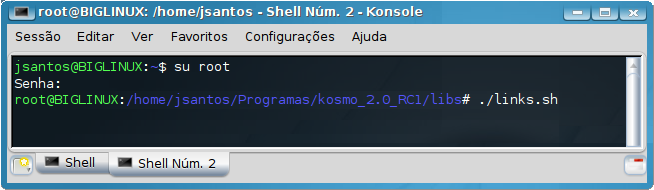
Após realizar o download e descompactar o arquivo, segui as instruções citadas acima da seguinte forma: entrei como usuário root e criei um link simbólico, acessando a pasta /kosmo_2.0_RC1/libs para executar o comando ./links.sh (clique para ampliar):


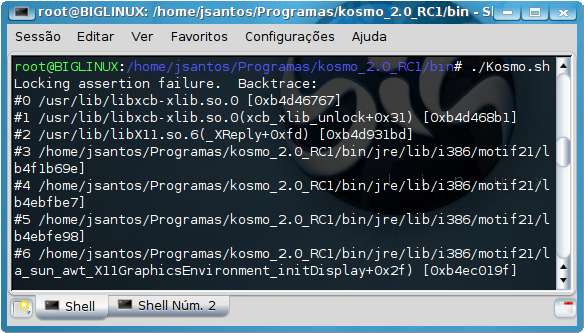
Em seguida acessei o diretório /kosmo_2.0_RC1/bin e executei o script shell ./Kosmo.sh conforme pode ser visto na imagem abaixo (clique para ampliar):


Depois de alguns segundos, o SIG foi carregado corretamente:


O único problema até agora é descobrir como criar um atalho para executar o Kosmo fora da janela do terminal. Criar atalhos é um velho costume do Windows. Para responder essa pergunta, vou pedir ajuda a meus colegas blogueiros veteranos em Linux para solucionar essa dúvida e complementar essa dica.

Resolvido amigos. Acessem o blog do Ezdras Andrade para descobrir como executar o Kosmo fora da janela do terminal:

http://geoparalinux.wordpress.com/2010/06/05/instalar-kosmo-gis-no-ubuntu-10-04-e-criar-lancador-para-executar-o-programa/

Ao blogueiro Ezdras, meus sinceros agradecimentos para a solução para essa questão!

Parabéns ao blog Geoprocessamento para Linux!

sexta-feira, 25 de dezembro de 2009

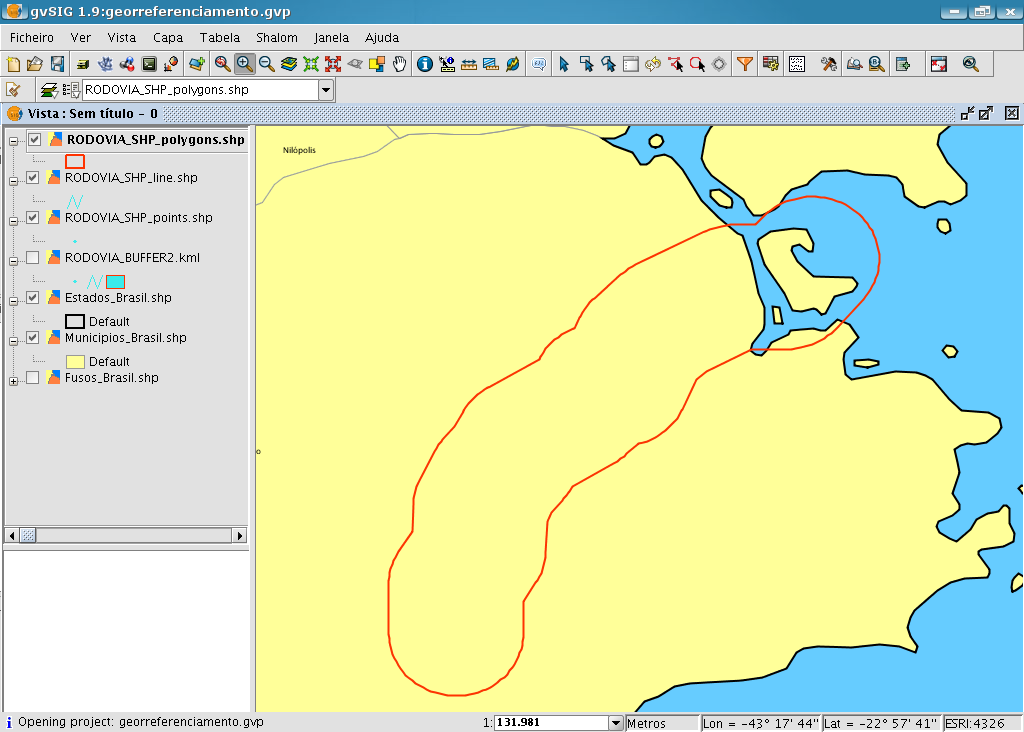
Convertendo arquivos KML para SHP no gvSIG

Aprenda como converter arquivos kml para shp no gvSIG

Hoje é natal! O blog deseja Boas Festas e um Feliz 2010!
A dica natalina vai ajudar a orientar os usuários do gvSIG no processo de exportação um arquivo KML para Shapefile de forma fácil e eficiente. Antes de iniciar essa tarefa, precisamos realizar pequenas edições na versão do arquivo kml.

Tutorial Slow (para usuários iniciantes)
Clique aqui para fazer o download do tutorial

Tutorial Fast (para usuários intermédiários)
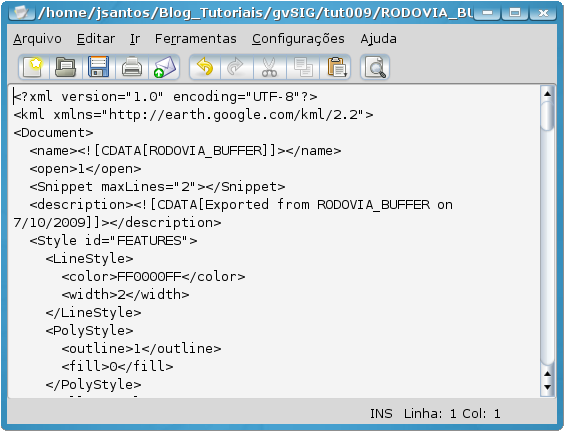
Abra o visualizador de texto padrão do seu computador e carregue o arquivo kml desejado:

Modifique a versão para 2.1 e faça uma cópia do arquivo:
<kml xmlns="http://earth.google.com/kml/2.1">
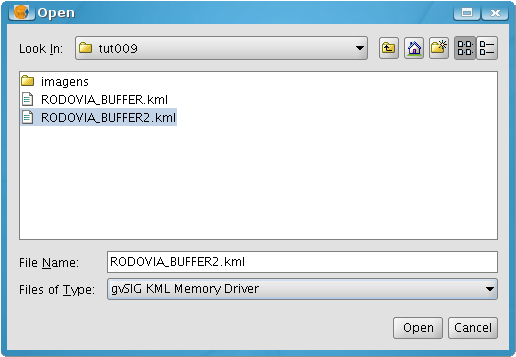
Carregue o dado no gvSIG selecionando o driver KML:

Exporte o KML para shapefile clicando no menu Capa > Exportar para > SHP.

Boas festas pessoal!!!

quinta-feira, 24 de dezembro de 2009

gvSIG 1.9 Linux: Codificação Padrão do DBF

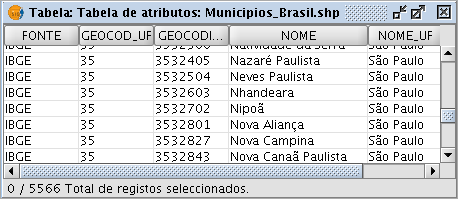
Ao carregar a Tabela de Atributos no gvSIG, percebi que os caracteres especiais não estavam sendo carregados corretamente:


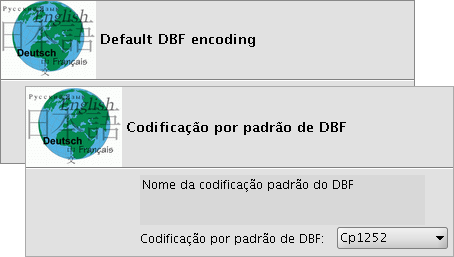
No início pensei que fosse algo relativo ao idioma do programa. Alternei as opções de idioma entre Inglês, Português e Português Brasil. Nada. Ao acessar o menu Janela > Preferências, reparei numa opção chamada Default DBF Encoding, ou Codificação por Padrão de DBF.


O valor padrão é Cp850. Alterei para codificações conhecidas, como UTF-8, ISO-8859-7, Windows-1255, etc. Nenhuma dessas opções corrigiu o problema de visualização dos caracteres especiais na base de dados. Cada mudança na codificação necessita reiniciar o programa gvSIG.

Felizmente descobri a solução: a opção que ajustou o problema chama-se Cp1252, a segunda opção do menu. Problema resolvido.


Deixo registrada essa dica para ajudar o usuário que está enfrentando problemas  de exibição de caracteres especiais na base de dados do gvSIG para Linux.

quarta-feira, 23 de dezembro de 2009

Linux: Instalação do Sextante para gvSIG 1.9


Tutorial gvSIG 1.9 para Linux

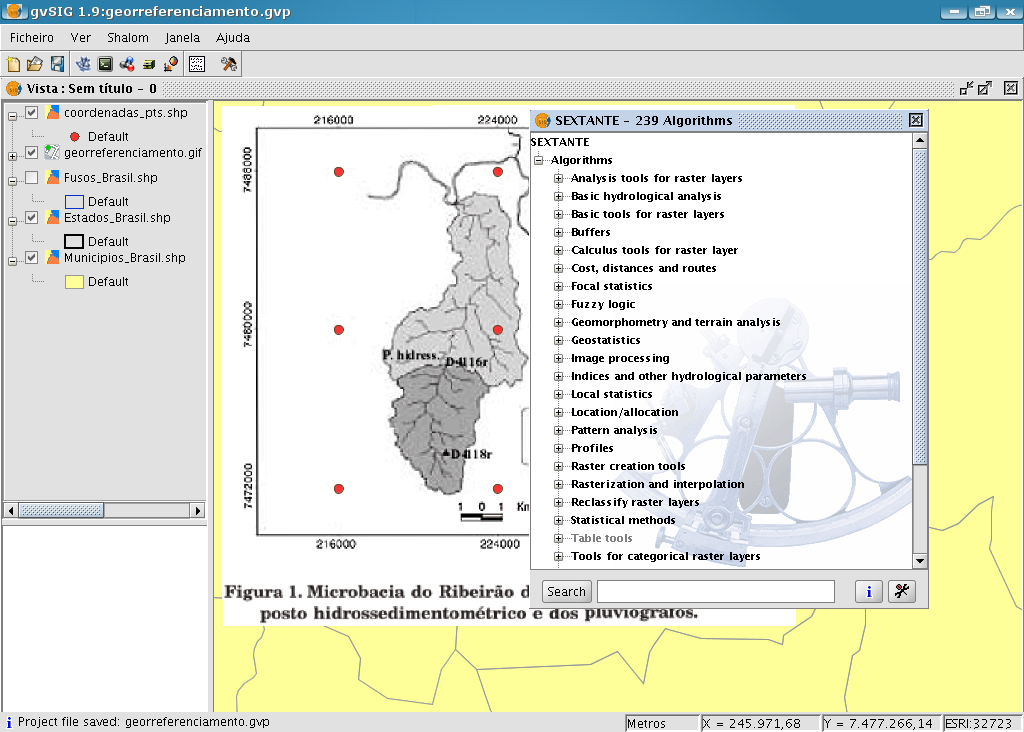
Para complementar o tutorial de instalação do gvSIG 1.9, vamos instalar a extensão Sextante para Linux. O antigo pacote do Sextante deve ser evitado pois pode causar problemas no gvSIG.

O download do Sextante para gvSIG 1.9 versão Linux encontra-se no seguinte endereço:

https://gvsig.org/web/projects/gvsig-desktop/devel/

Role a página até o final para encontrar a extensão desejada (9 MB).

Link para Download do tutorial
Linux: Instalação do Sextante para gvSIG 1.9 (869 kb)


[1024×732 pixels]

terça-feira, 22 de dezembro de 2009

Tutorial de instalação do gvSIG 1.9 para Linux


Instalação do gvSIG 1.9 [versão Linux]

Mais um tutorial básico do gvSIG. Desta vez fui atrás da instalação para Linux, pois migrei para essa plataforma sob a distribuição Big Linux 4.2. Ainda apegado ao ArcMap, tratei de criar uma máquina virtual para emular o Windows e acessar esse o SIG da ESRI, mas o Pinguim é  o dono do pedaço. Mudança menos radical do que migrar de Blogger para Wordpress, obviamente.

Baixe a opção All-included para evitar possíveis problemas com a instalação do Java (99.78 MB).

Link para baixar o programa gvSIG 1.9 para Linux
Link para acessar o tutorial de instalação do gvSIG 1.9 para Linux

  ©Template Blogger Elegance by Dicas Blogger.

TOPO