quinta-feira, 24 de fevereiro de 2011

Quantum GIS Plugin: Polygonizer 0.1


Polygonizer 0.1

Encontrei um ferramenta interessante durante uma pesquisa no menu para complementos Python (sempre clico ali em busca de atualizações e novidades).

Polygonizer, um plugin desenvolvido por Piotr Pociask para o Quantum GIS, permite criar polígonos a partir do ponto de intersecção entre duas ou mais retas. Esse plugin faz parte do repositório QGIS Contributed Repository.

Para testar esse recurso, desenhei alguns segmentos na área de edição do programa:


Após a instalação, clique no ícone que representa a ferramenta:


Indique a geometria que contém as linhas e um local para saída do arquivo:


O algoritmo gerou dois polígonos a partir de duas intersecções identificadas. Um recurso simples que pode facilitar a vida de muitas pessoas:


quarta-feira, 23 de fevereiro de 2011

Curso à Distância: Introdução ao Sensoriamento Remoto

Para maiores informações, visite:

APRESENTAÇÃO

O curso totalmente a distância de Introdução ao Sensoriamento Remoto tem como objetivo capacitar diferentes tipos de profissionais no uso da tecnologia de Sensoriamento Remoto. Ele visa também a difundir o uso de dados do satélite sino-brasileiro (CBERS) e de outros satélites, disponíveis gratuitamente na Internet, bem como o software SPRING (Sistema de Processamento de Informações Georeferenciadas), desenvolvido pelo INPE, e também gratuito.

O número de vagas é limitado!

Os principais tópicos abordados são:
  • Fundamentos de sensoriamento remoto
  • Sensores e satélites
  • Interpretação de imagens de sensores remotos
  • Processamento de imagens de sensores remotos
  • Conceitos de Geoprocessamento
  • Aplicações de dados de sensores remotos
Pré-requisitos:
  • Internet Banda Larga, com velocidade no mínimo de 2 Mega (2048kbps ou 256Kbps).
  • Computador/Processador: PC Intel / Pentium® ou equivalente a 1,7 GHz.
  • Memória: 2 GB RAM.
  • Sistema operacional: Windows XP® ou Windows 7.
  • Espaço em disco rígido: 50 Gb disponíveis.
  • Browser: Microsoft® Internet Explorer versão 6.0 ou mais recente ou Mozilla Firefox.
Será oferecido somente 1 curso em 2011.


PROGRAMAÇÃO PARA 2011
Início do curso: 29 de agosto de 2011.
Período de inscrição:01 de abril a 31 de julho de 2011.
Seleção dos alunos: 01-02 de agosto de 2011.
Envio de e-mail para os alunos selecionados: até 03 de agosto de 2011.
Pagamento do curso e envio de comprovante via fax: até 13 de agosto de 2011.
Término do curso: 21 de novembro de 2011.

Sobre a SELPER

A Sociedade de Especialistas Latino-americanos em Sensoriamento Remoto (SELPER) é uma organização civil, sem fins lucrativos de caráter técnico-científico e abrangência internacional. Foi fundada em 1982, na cidade de Quito, no Equador.

A SELPER Brasil é uma das unidades desta ampla organização. Seu histórico tem início em 19 de Dezembro de 1989, na cidade de São José dos Campos, estado de São Paulo.
A SELPER Brasil mantém ainda estreita cooperação com a Sociedade Brasileira de Cartografia (SBC), International Society of Photogrammetry (ISPRS) e outras associações técnico-científicas, sempre procurando estabelecer compromissos que assegurem a efetiva aplicação desta tecnologia no cotidiano da sociedade.

MSP GEOTRANS 3.1 (Geographic Translator)

GEOTRANS (Geographic Translator) é uma aplicação que permite converter as coordenadas geográficas entre uma grande variedade de sistemas de coordenadas, projeções cartográficas, grades e datums. GEOTRANS pode ser executado em ambientes Windows, Linux e UNIX.


A interface do usuário GEOTRANS consiste basicamente em uma única janela. Para converter as coordenadas, selecione o quadro de referência de coordenadas e datum em que suas coordenadas são definidas, entre todos os parâmetros associados, e introduzir as coordenadas na metade superior da janela. Em seguida, selecione o quadro de referência de coordenadas e datum para o qual deseja as coordenadas a ser convertido, e introduzir todos os parâmetros associados, na metade inferior da janela. Finalize clicando sobre o botão Convert.

Faça o download da versão 3.1 do programa clicando no link abaixo:

http://earth-info.nga.mil/GandG/geotrans/index.html

terça-feira, 22 de fevereiro de 2011

SPRING: Índice de Tutoriais


Processamento Digital

SPRING: Faça o download da versão 5.1.7 Portable pdf
SPRING: Recorte de imagem a partir de um shapefile pdf
SPRING: Definição do Retângulo Envolvente através do Cursor pdf
SPRING: Criação de Banco de Dados MySQL no SPRING pdf
SPRING: Composição Colorida RGB pdf
SPRING: Retângulo Envolvente em Graus Decimais pdf
SPRING: Aplicações Práticas (Livro) pdf
SPRING: Anotando Valores do Retângulo Envolvente pdf
SPRING: Primeiros Passos - Parte 1 pdf
SPRING: Primeiros Passos - Parte 2 pdf
SPRING: Primeiros Passos - Parte 3 pdf
[Vídeo] Aplicação de técnicas publicadas no blog - 1 pdf
[Vídeo] Aplicação de técnicas publicadas no blog - 2 pdf

ERDAS: Configurações Padrão do Programa

Configurações Padrão do Programa

As configurações padrão do ERDAS estão atrapalhando o sono de um amigo usuário do programa. Após a instalação padrão, ele identificou que todas as imagens de satélite carregadas na Viewer estavam feias, apresentando um Desvio Padrão de 2%. No problema seguinte, ele constatou que as imagens coloridas geradas no ERDAS eram exibidas em tons de cinza em qualquer outro aplicativo (ENVI, Photoshop, ArcMap, etc).

Ao ajustar as preferências do programa, esses problemas desaparecem. Veja abaixo:

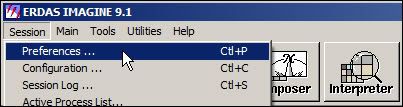
Na janela principal do ERDAS, clique em File - Preferences:

Recomendo cautela durante a tarefa de habilitar/desabilitar recursos do ERDAS.

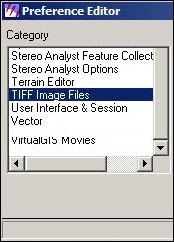
Na janela Preference Editor, localize a categoria TIFF IMAGE FILES.


Do lado direito existem vários itens, porém o recurso que estamos procurando chama-se EXPORT BAND SELECTION.

- No campo EXPORT BAND SELECTION, marque a opção RGB (Ao modificar a opção de MULTSPECTRAL para RGB, o problema das imagens coloridas com visualização em tons de cinza será solucionado, mas será preciso gerar novamente as imagens).


Um bônus: no campo WORLD FILE ACCESS, marque a opção WRITE para que o ERDAS passe a gerar Arquivos TFW em todos os processos.

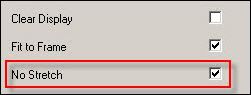
A segunda categoria a ser modificada chama-se VIEWER, logo abaixo da categoria citada acima. Marque a opção NO STRETCH.

Ao clicar em GLOBAL SAVE, as configurações serão salvas e o  problema com o realce erá solucionado. Com a opção NO STRETCH habilitada, não haverá realce automático em todas as imagens que forem adicionadas na Viewer do ERDAS daqui por diante.

Um bônus: ao marcar a opção FIT TO FRAME, o ERDAS irá preencher a imagem na Viewer na primeira visualização, dispensando o acesso à opção FIT IMAGE TO WINDOW.

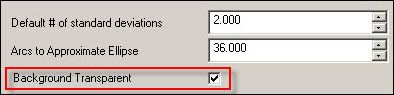
Outro bônus: marque a opção BACKGROUND TRANSPARENT se você deseja ERDAS venha a ocultar o background de todas as imagens adicionadas na Viewer daqui por diante.


As informações acima são suficientes para garantir que nosso colega aflito volte a dormir o sono dos justos.

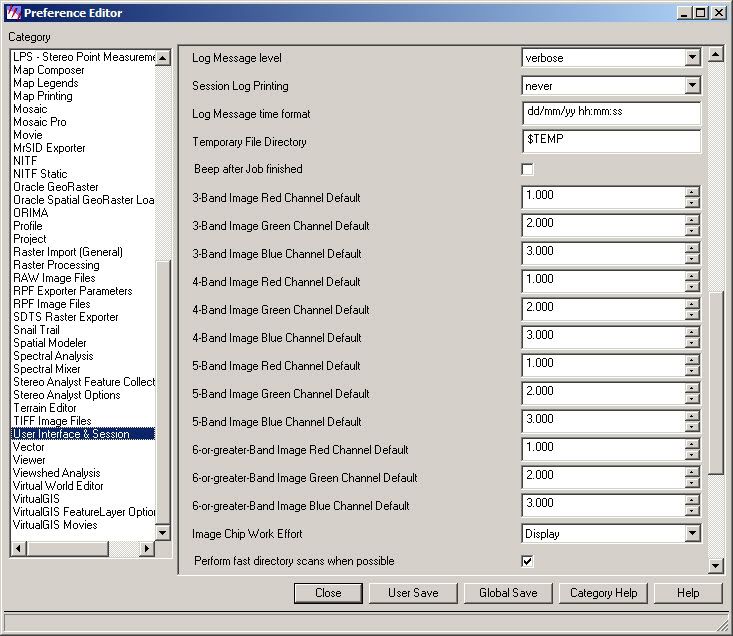
Opção USER INTERFACE AND SESSION

Para imagens com muitas bandas, veja uma configuração que pode ser interessante:


Essas categorias são as que podem interferir diretamente no trabalho do usuário final do software, portanto, são as mais importantes. Existem outros ajustes, como configurações para arquivos temporários, triangulação, diretório padrão para localização de dados, formato padrão de arquivo, etc. Essas preferências também podem ser observadas nas versões 2010 e 2011 do programa.

segunda-feira, 21 de fevereiro de 2011

Polícia da Inglaterra lança na web mapa dos crimes no país

Serviço mostra a quantidade de crimes registrados em cada bairro.
No dia do lançamento, site teve 18 milhões de acessos por hora.


Do G1, em São Paulo

A Inglaterra lançou na terça-feira (1) um novo mapa que mostra a quantidade de crimes reportados pela polícia britânica em cada bairro do país. O serviço disponibiliza dados da polícia e custou 300 mil libras – cerca de R$ 800 mil.

http://www.police.uk/

Ao digitar o CEP do endereço no site da polícia, o mapa mostra todos os crimes registrados em determinado bairro, como roubos, furtos, assaltos a veículos e crimes violentos. Ao navegar no mapa, é possível ver exatamente o local onde o crime ocorreu. Apenas no dia do lançamento, o serviço registrou cerca de 18 milhões de acessos por hora, o que causou a instabilidade do site.

Site da polícia conta com mapa que mostra todos os crimes registrados no bairro. (Foto: Reprodução)

Conforme o serviço, a rua mais perigosa é a Glovers Court, no interior da Inglaterra, onde foram reportados 150 casos de violência. De acordo com o jornal britânico ‘Guardian’, o serviço tem sido criticado pois pode prejudicar a venda de imóveis em algumas áreas.

ENVI: Índice de Tutoriais


Processamento Digital

ENVI: Aprenda a criar um Raster Binário no ENVI pdf
ENVI: Composição RGB a partir de Bandas Separadas pdf
ENVI: Modificar a Ordem das Bandas (Layer Stack) pdf
[Vídeo] ENVI: Recuperando Projeções de Arquivos Raster pdf
ENVI: Mosaico de Imagens com Linha de Corte pdf
ENVI: Fusão de Imagens pdf
ENVI: Mosaico de Imagens ASTER GDEM pdf
ENVI: Reprojeção de Arquivos Raster pdf
ENVI: Link Geográfico entre imagens (Geographic Link) pdf
ENVI: Reamostragem de Pixels (Resize Data) pdf
ENVI: Recorte Espacial de Imagens (Spatial Subset) pdf
ENVI: Recorte de Raster através de uma Máscara Vetorial pdf
ENVI: Recuperando Projeções de Arquivos Raster pdf

  ©Template Blogger Elegance by Dicas Blogger.

TOPO