domingo, 4 de abril de 2010

QGIS Plugin: Composição Colorida RGB
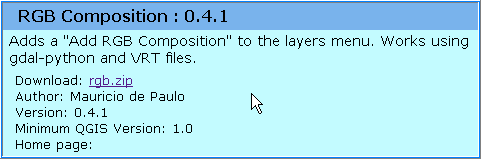
QGIS Plugin: RGB Composition Plugin

Criador: Maurício de Paulo

http://www.qgis.org/en/download/plugins.html

Para obter o plugin, faça o download clicando nesse link. Descompacte o arquivo, copie e cole a pasta RGB no seguinte diretório:
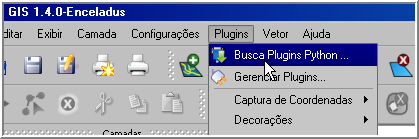
Inicie o Quantum GIS e clique no menu Plugins > Buscar Plugins Python:
O plugin RGB Composition Plugin vai estar instalado, como pode ser visto na imagem abaixo:
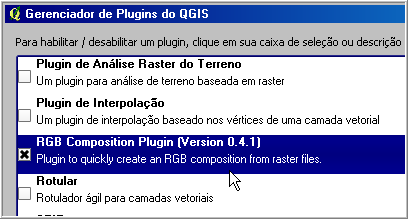
Para ativá-lo, clique no menu Plugins > Gerenciar Plugins. Selecione o plugin RGB Composition Plugin e clique no botão OK:
Gerando uma Composição Colorida RGB no QGIS

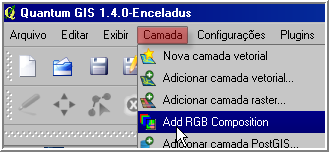
Carregue o raster no projeto. clique no menu Camada >Add RGB Composition:
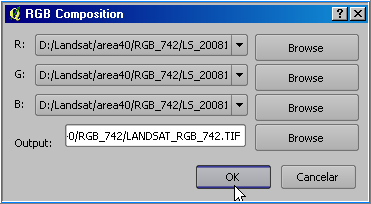
Ordene as faixas de acordo com a combinação de bandas de seu interesse (o satélite LANDSAT funciona bem com com as combinações 5-4-3 ou 7-4-2):
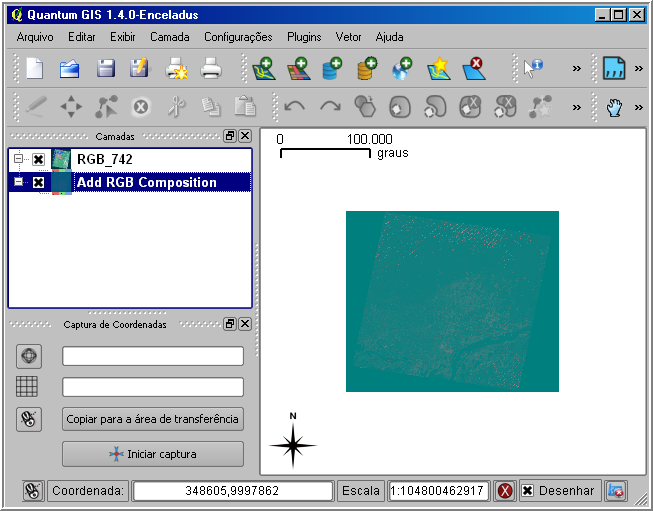
Por alguma razão, o processo não computa as estatísticas na imagem resultante, deixando a imagem visualmente com um tom bizarro (clique para ampliar). Veja abaixo.Vamos arrumar?
Computando Estatísticas no Quantum GIS

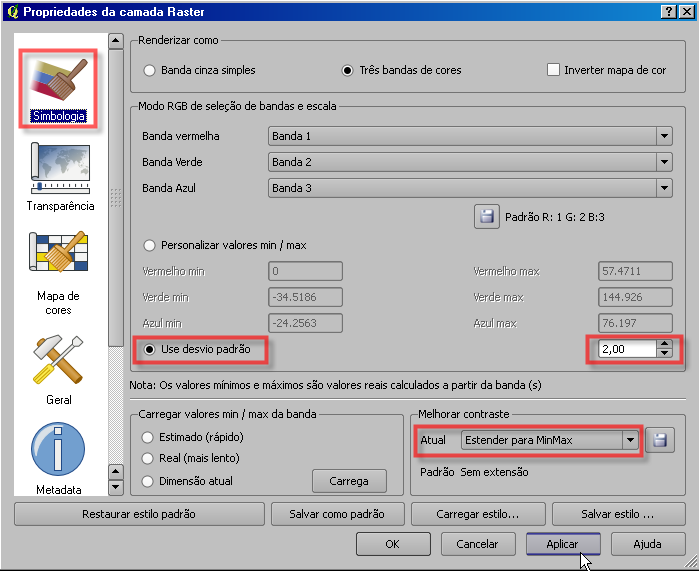
Clique com o botão direito do mouse sobre a imagem para acessar suas propriedades. No campo Simbologia, no índice Desvio Padrão, atribua o valor 2. No campo Melhorar Contraste, selecione a opção Extender para Min/Max. Clique no botão Aplicar e as Estatísticas serão computadas. Aguarde.
O resultado das cores ficou bom, mas o fundo continua azulado. Vamos ocultar essa área NoData.
Ocultando o Background #0 dos arquivos raster

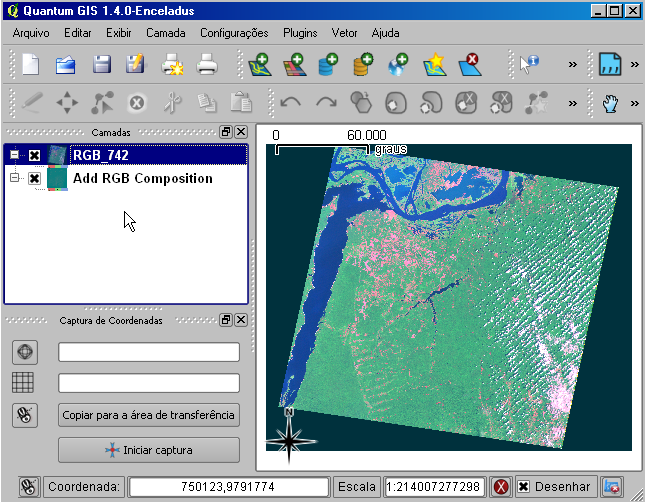
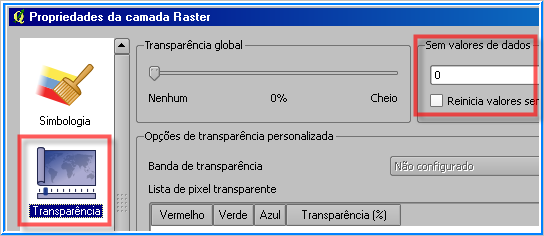
Para eliminar visualmente a área NoData, clique nas propriedades da camada, opção Transparência. No campo Sem Valores de Dados, insira o valor 0:
O plano de fundo foi retirado (clique na imagem para ampliar):
OBSERVAÇÕES ACERCA DO PROCESSO DE COMPOSIÇÃO RGB NO QGIS

Até o momento, não consegui encontrar a opção para exportar definitivamente a imagem em RGB. Na verdade, se o arquivo RGB foi retirado do projeto e adicionado novamente, será necessário computar as estatísticas.O arquivo RGB armazenado em disco não ultrapassa a casa dos 3 KB, como se fosse um link para o software. Estarei postando essa dúvida no Fórum do Quantum GIS.

Compreendo que o Quantum GIS está em sua versão 1.4. Podemos cobrar melhorias, mas devemos aguardar o trabalho dos desenvolvedores, pois não é fácil.

Outro grande recurso para gerar uma Composição Colorida RGB é utilizar o plugin  que integra o SIG GRASS ao Quantum GIS. Maiores informações estão publicadas nessa postagem.

terça-feira, 30 de março de 2010

Mosaico de Imagens ASTER GDEM no ENVI


O tutorial de hoje ensina como realizar uma composição de imagens num mosaico do ASTER GDEM no ENVI. O GDEM facilita a vida pois é um produto gratuito que possui resolução espacial de 30 metros. Para os que estavam acostumados a trabalhar com os dados SRTM com resolução espacial de 90 metros remostrados para 10 metros durante o processo de ortorretificação, o GDEM é o paraíso.

Após realizar o download do DEM, carregue os recortes do ASTER GDEM no ENVI clicando no menu File > Open Image File. Selecione todos os arquivos e clique no botão Abrir.

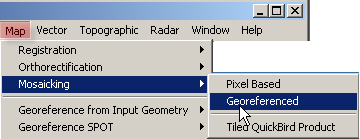
Para criar um mosaico, clique no menu Map - Mosaicking - Georeferenced


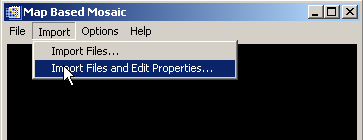
Na janela seguinte, clique no menu Import - Import File and Edit Properties


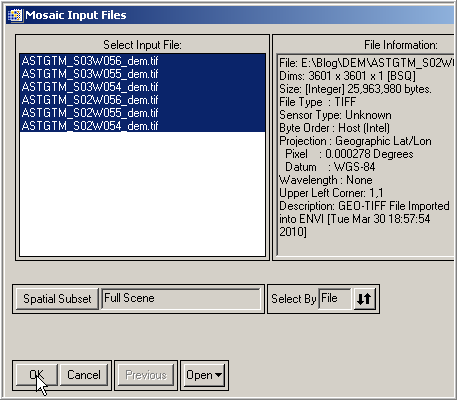
Selecione todos os arquivos e clique no botão OK.


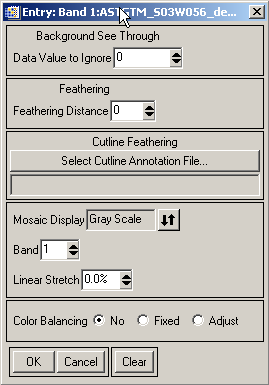
Ao importar os arquivos com a opção Edit Properties, o programa sugere ajustes para cada imagem que será carregada. Dentre as opções, os campos mais notáveis são Background See Through e Linear Stretch.


A primeira opção sugere abstração do plano de fundo, portanto, se o plano de fundo for escuro, o valor zero deve ser ignorado durante a composição do mosaico.

A opção Linear Stretch permite aplicar um realce nas imagens, o que não considero uma boa idéia. As imagens do DEM dispensam nenhum ajustes de equalização ou manipulação de histogramas.

Durante a composição mosaico de imagens, o ENVI vai solicitar essas modificações para cada imagem. Se existem seis cenas, seis vezes será necessário realizar esses ajustes. Clique no botão OK e passe para a próxima imagem.

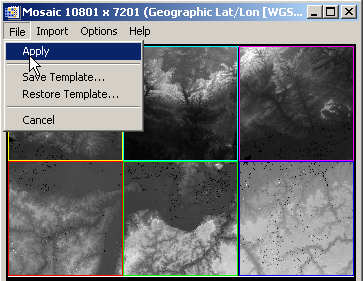
Ao terminar de modificar as informações nos campos Background See Through e Linear Stretch, o mosaico torna-se disponível, como exibido abaixo:


Chegou a hora de salvar o arquivo no disco rígido. Clique no menu File - Apply para gravar as alterações.


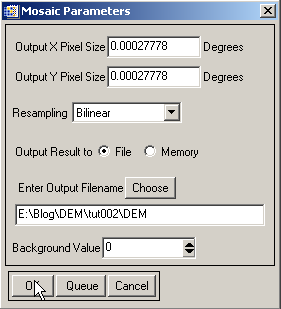
Modifique a Reamostragem para Bilinear e selecione um nome de saída para o arquivo:


Um processo de mosaicagem irá ser executado a partir de agora:


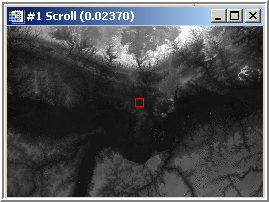
O DEM será carregado no ENVI como formato de extensão nativa. Carregue o mosaico GDEM num novo display. Está pronto o mosaico GDEM! Não é lindo?


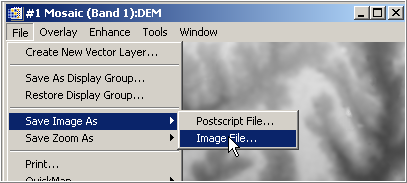
Salve para o formato Geotiff. Na própria janela do Display onde o mosaico foi carregado, clique no menu  File - Save Image As - Image File:


No campo Output File Type, selecione Tiff/Geotiff. No campo Enter Output Filename, selecione um novo nome para o arquivo (o ENVI não permite sobrescrever arquivos). Clique no botão OK e aguarde o término do processo.


Agora você pode reprojetar o mosaico de acordo com a projeção da região de interesse. Lembrando: você pode executar a Reprojeção no formato nativo do ENVI. Bom trabalho!

segunda-feira, 29 de março de 2010

QGIS 1.4: Importando Coordenadas XY

Uma dica simples, mas extremamente útil. Sabe aquela planilha Excel com coordenadas que devem ser transformadas em pontos? Agora ficou mais fácil adicionar dados XY no SIG Livre QGIS: basta utilizar o plugin Texto Delimitado (Delimited Text) e a missão será facilmente cumprida! Iniciantes vão gostar muito dessa dica.

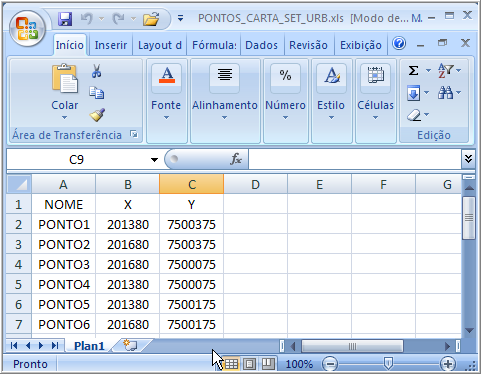
PRIMEIRO PASSO: Organize seus dados na planilha, como mostrado abaixo (exclua planilhas vazias):
SEGUNDO PASSO: Ainda no BrOffice/Excel, EXPORTE a planilha para o formato CSV.

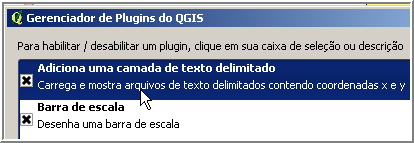
TERCEIRO PASSO: Abra o QGIS e ajuste as coodenadas do projeto de acordo com as coordenadas da planilha. Certifique-se que o plugin Texto Delimitado está ativo, clicando no menu Plugins e selecionando a opção Gerenciar Plugins:
Marque a opção Adicionar Camada de Texto Delimitado e clique no botão OK.
QUARTO PASSO: Acesse o menu Plugins > Texto Delimitado > Adicionar uma camada a partir de um texto delimitado:
Aponte para o local onde a tabela CSV está armazenada. Para o campo Delimitador de Amarra, utilize (;).
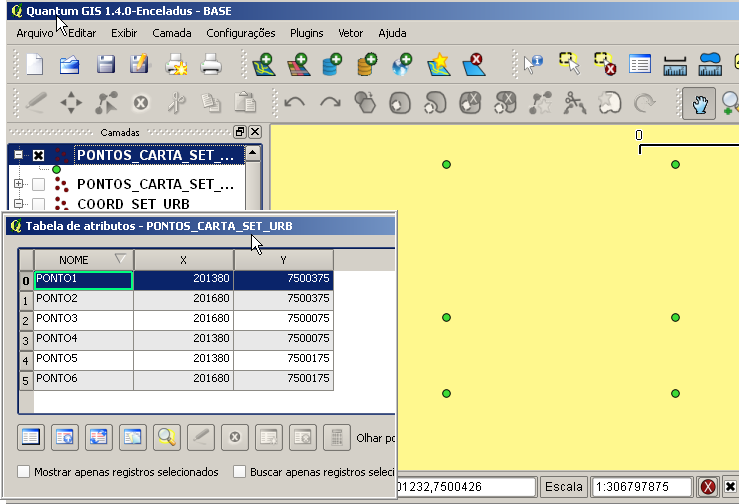
Clique no botão Analisar, seguido do botão OK. Sucesso! As coordenadas CSV transformaram-se em pontos! Basta clicar no menu Camada > Salvar como Shapefile. Veja a Tabela de Atributos (clique para aumentar):
Dúvidas e sugestões podem ser enviadas para o e-mail procdigital@gmail.com.
domingo, 28 de março de 2010

Kosmo 2.0 - Primeiros passos (continuação)

No post anterior conhecemos as configurações da Vista e extensões do Kosmo 2.0. Quel tal descobrir os algoritmos que o programa utiliza para criar e editar um arquivo shapefile, modificar a simbologia e os rótulos das feições?
Adicionando dados na Vista principal

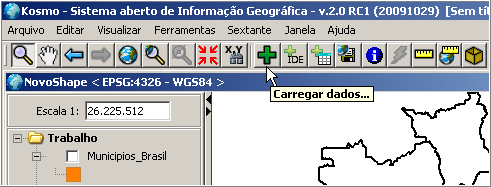
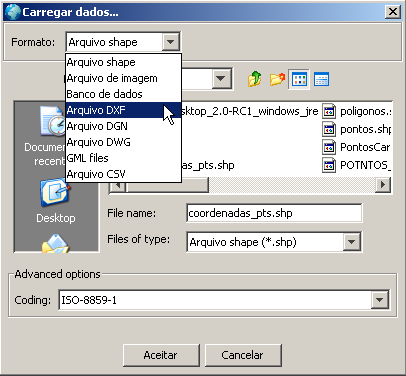
Clique no botão Carregar Dados para adicionar um arquivo shapefile ou imagem ao projeto:
No campo Formato são exibidas várias opções de arquivo que o Kosmo pode interpretar.
Utilize as Opções Avançadas (Advanced Options) para modificar a codificação de caracteres caso a base de dados apresente problemas com caracteres especiais - para uma compreensão maior acerca da codificação de caracteres, veja esse post.

Modificando a simbologia dos arquivos shapefile

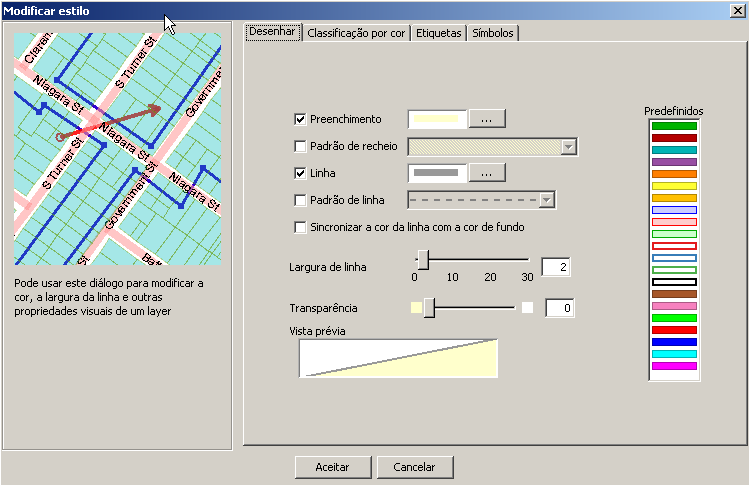
Para modificar a simbologia, clique com o botão direito do mouse sobre o arquivo e seleciona a opção Simbologia > Modificar  Estilo
Na guia Desenhar, há opções para modificar o contorno, plano de fundo e espessura da linha do arquivo shapefile. O Kosmo possui algumas simbologias pré-definidas (clique para ampliar):
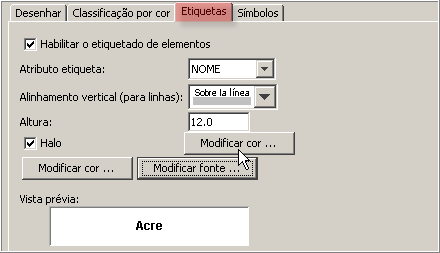
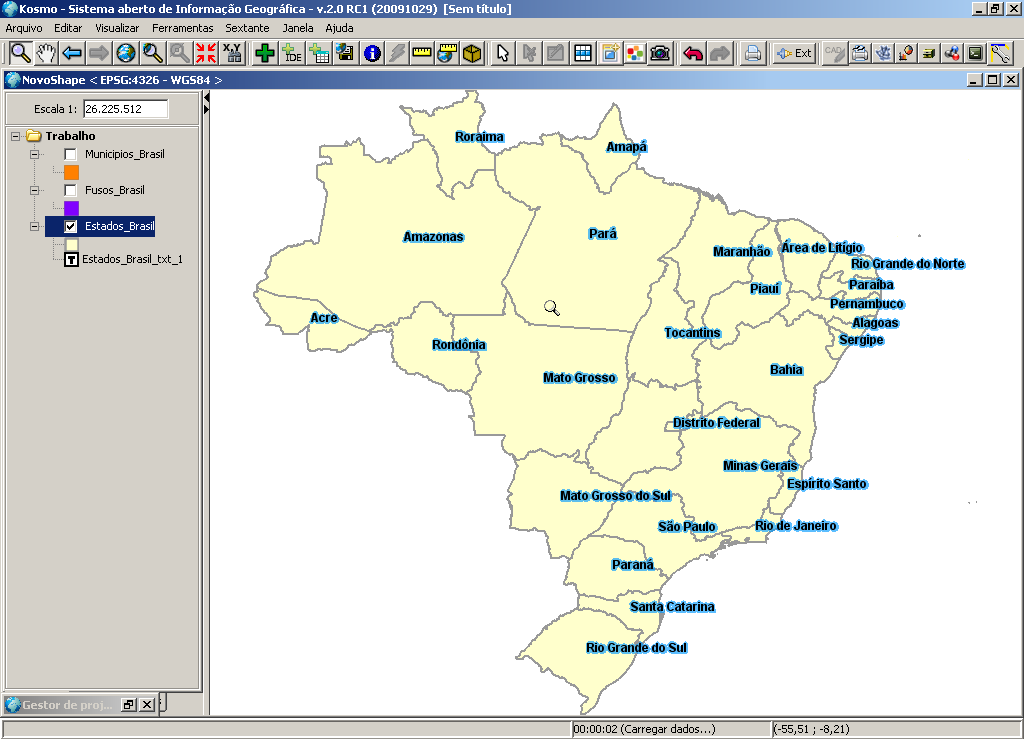
Na guia Etiquetas, há opções para o campo da tabela que contém os atributos que aparecerão no mapa, o tamanho da fonte e opções para modificar a cor e a fonte. A opção Halo permite criar uma máscara para inserir um cor de fundo sobre a letra. Vou deixar essa opção marcada com a cor azul para que você conheça os efeitos.
De volta ao mapa, veja o resultado das modificações da simbologia (clique para ampliar):
Criando um novo arquivo shapefile

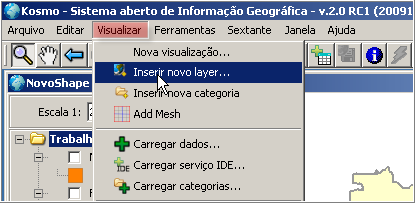
Para criar um novo shapefile, clique no menu Visualizar e selecione a opção Inserir Novo Layer
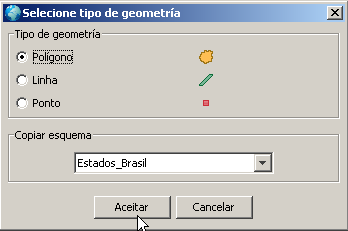
Escolha o tipo de feição (ponto, linha ou polígono):
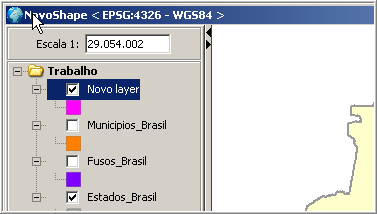
O novo arquivo shapefile vazio será inserido no mapa:
Iniciando o Modo de Edição de Feições no Kosmo

Essa é a parte que os geoprofissionais adoram: o modo de edição das feições no SIG. Foi difícil para o blogueiro, navegante de primeira viagem no Kosmo, identificar o modo de edição pela primeira vez neste programa.

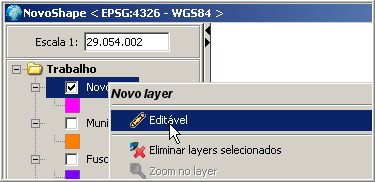
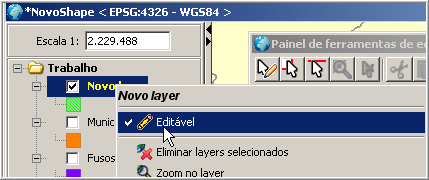
Para iniciar a edição, clique com o botão direito do mouse sobre o arquivo e selecione a opção Editável. Veja a imagem abaixo:
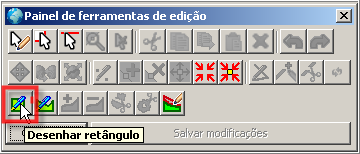
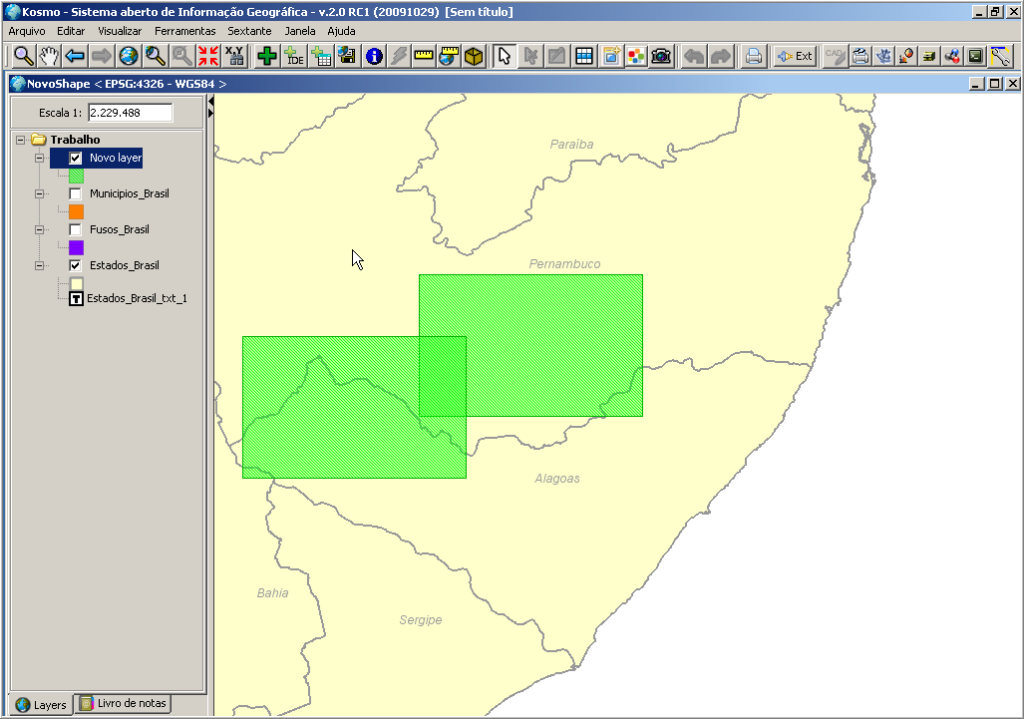
Ao entrar no modo de edição, a barra de ferramentas Painel de ferramentas de edição torna-se disponível, trazendo as tarefas de edição mais comuns. Clique no botão indicado na imagem abaixo para desenhar um retângulo. Para desenhar um polígono irregular, clique na ferramenta ao lado:
Várias tarefas de edição podem ser realizadas, como mover, dividir, inserir vértices, limpar seleção, entre outras. Fique à vontade para explorar os recursos de edição no Kosmo.
Para limpar a seleção, clique na ferramenta indicada na imagem abaixo.
Ao terminar de efetuar o desenho, clique novamente na opção Editável para sair do modo de edição.
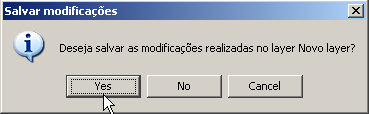
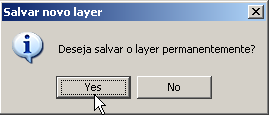
Por duas vezes o software solicita gravar as modificações no novo shape. Clique em Yes:
Veja o novo polígono desenhado na Vista:
Considerações Finais

O Kosmo é um Sistema de Informações Geográficas que possui grande potencial para realizar consultas, edição de dados vetoriais e análises. Através dessa rápida introdução, fica claro que as tecnologias livres  podem apresentar um bom resultado nas tarefas cotidianas. Iniciativas como Kosmo, QGIS, gvSIG e TerraView estão no mercado para mostrar que a colaboração entre usuários finais e desenvolvedores é a chave para a ampliação dessas alternativas no mercado de Geotecnologias.

sábado, 27 de março de 2010

ASTER GDEM: downlod gratuito


Já sabe como obter gratuitamente dados altimétricos com resolução espacial superior à missão SRTM da NASA?

Para fazer o download do DEM com resolução espacial de 30 metros, siga os passos abaixo:

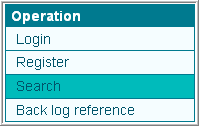
Na página principal, faça um rápido cadastro no portal ASTER GDEM clicando na opção Register. Após registrar-se, efetue o login no site. Ao logar-se, clique na opção Search para iniciar o mecanismo de busca por imagens do ASTER GDEM que cobrem o globo terrestre.
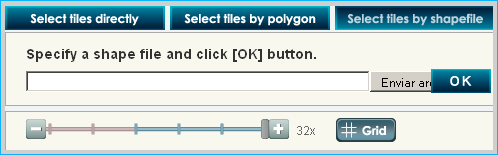
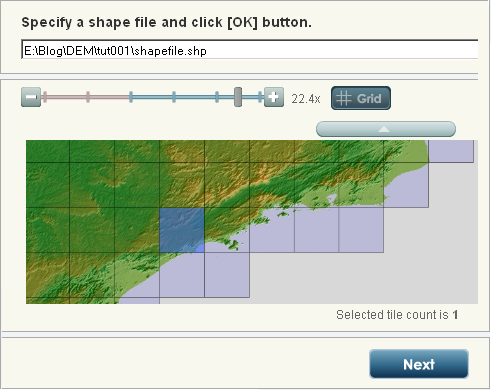
O critério mais simples de consulta se dá através do upload de um arquivo shapefile da região de interesse. O arquivo deve ser projetado em coordenadas geográfias e Datum WGS 1984.
Os dispositivos do site são completamente intuitivos: o controle deslizante estabelece o nível de zoom no mapa. Os grids com as quadrículas (tiles) podem ser exibidos ou ocultados. As setas Norte, Sul, Leste e Oeste deslocam o mapa nestas direções. Há pouca coisa para explicar sobre o funcionamento do site.
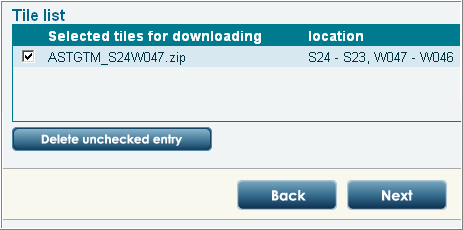
Clique no botão para iniciar a consulta. Se os dados do arquivo shapefile estiverem corretos, o site vai indicar um contador com um número X de tiles que recobrem a poligonal da área de interesse. Clique em Next para prosseguir para o processo de aquisição das imagens.
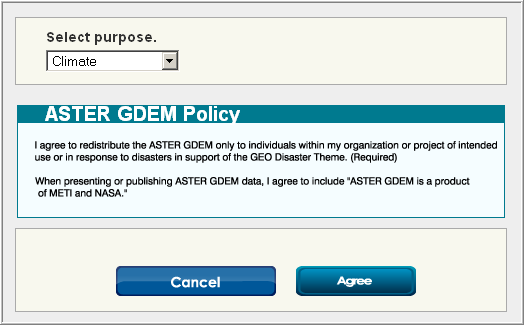
O portal ASTER GDEM vai solicitar informações sobre a aplicação do produto e informar os procedimentos acerca das licenças de uso. Concorde com as opções clicando no botão Agree.
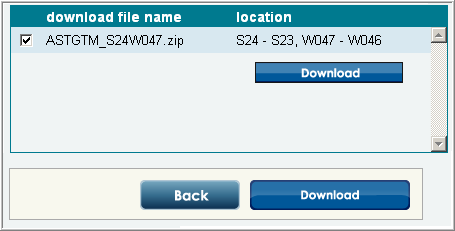
Agora basta fazer o download normalmente. Se sua área for muito grande, o site vai fazer o download dos 100 primeiros tiles. Após a conclusão, novos tiles serão enfileirados e estarão disponíveis para acesso.
Essa foi a dica fácil de executar já postada aqui no blog. Os dados estão originalmente em GCS_WGS84 e os pixels podem ser reamostrados para 30 metros através de poderosos aplicativos de geoprocessamento. A mosaicagem de todos os tiles da região também é um processo fundamental para utilizar o DEM no processo de ortorretificação de imagens de satélite, uma tarefa comum para os profissionais da área de geoprocessamento.
Desejo sucesso em suas transformações com o produto gratuito ASTER GDEM.

  ©Template Blogger Elegance by Dicas Blogger.

TOPO