quinta-feira, 28 de abril de 2011

III FSLDC – Fórum de Software Livre de Duque de Caxias - Inscrições Abertas


No dia 4 de Junho de 2011, será realizado o III FSLDC – Fórum de Software Livre de Duque de Caxias, no hotel Mont Blanc, na cidade de Duque de Caxias, Rio de Janeiro. O evento apresentará a temática Tecnologia e Cultura Livre e contará com a presença de diversos palestrantes importantes no cenário nacional especialistas em suas áreas de atuação. Entre os assuntos abordados no III FSLDC, estarão Desenvolvimento de Software, Administração de Sistemas, Multimídia, Negócios e cases, Educação, entre outros.

As inscrições já estão abertas e podem ser realizadas através do site

http://forumsoftwarelivre.com.br

Presença confirmada de Rasmus Lerdorf - Criador da linguagem PHP.

Realização
 

quinta-feira, 7 de abril de 2011

Primeiros Passos no ArcGIS 10.0 – Parte 01


Após um longo período sem postar tópicos sobre o ArcGIS, o blog vai dedicar alguns capítulos para conferir as novidades da versão 10.0 do programa.

ArcMap 10: Novo visual

Para os novos usuários de ferramentas SIG, ArcGIS Desktop é o nome da suíte de aplicativos desenvolvidos pela empresa americana ESRI. Sendo o aplicativo GIS mais conhecido do mundo, as pessoas costumam nomeá-lo dessa maneira, mas o aplicativo responsável pelo trabalho pesado (edição vetorial e matricial, análise espacial, produção de dados, etc) chama-se ArcMap.

Sem dúvida alguma, o aspecto visual do ArcMap em sua versão 10 foi redesenhado para melhor. De imediato, essa é o primeiro item avaliado pelo usuário do software, porém outras mudanças significativas serão percebidas no uso diário do programa.

Ajustando as Barras de Ferramentas

Após a instalação do aplicativo, a primeira providência é executar o programa. A imagem abaixo é uma cópia da janela principal do ArcMap:


Com o ArcMap aberto, confira se os aplicativos que fazem parte do ArcInfo estão habilitados (A execução desse passo depende do tipo de licença adquirida). O menu Customize - Extensions permite habilitar/desabilitar todas as extensões da suíte ArcGIS integradas ao ArcMap:


Após habilitar os poderosos recursos do ArcInfo, é hora de ativar a Barra de Ferramentas Editor. Essa barra é responsável pela edição de todo os arquivos shapefile no SIG:


Com a Barra de Ferramentas Editor ativa, você pode personalizar a interface do ArcMap com outras barras de ferramentas. No meu Customize - Toolbars você pode habilitar diversos conjuntos de ferramentas. As ferramentas frequentemente usadas são:
  • Advanced Editing (edição avançada de feições);
  • Georeferencing (georreferenciamento de arquivos raster);
  • Draw (recursos de desenho com gráficos);
  • XTools (conjunto de ferramentas de terceiros).
 

A barra de ferramentas Advanced Editing pode ser posicionada no sentido oeste, ao lado da janela Table of Contents. A barra de ferramenta Draw deve ser posicionada ao sul da janela principal.  A barra Georeferencing pode ficar posicionada ao lado da barra de ferramentas Editor. Fique à vontade para posicionar as barras de ferramentas do ArcMap de acordo com seu gosto:


Instalação do XTools

XTools é um conjunto de ferramentas para o ArcMap desenvolvido pela empresa Data East que reúne diversos algoritmos para auxilar na edição vetorial. Essas ferramentas são de grande ajuda no uso diário, porém boa parte desses recursos podem ser encontrados nas ferramentas do ArcToolBox.

Feche o ArcMap antes da instalação do XTools. A instalação é bem simples. Ao terminar, execute o ArcMap.  No menu Customize - Extensions você pode verificar se o XTools foi instalado corretamente. Certifique-se de clicar no menu Customize - Toolbars - Xtools Pro caso a barra de ferramentas XTools não esteja visível.

Você pode fazer o download e utilizar o XTools gratuitamente por 15 dias. Após esse período, é necessário adquirir uma licença para continuar a utilizar o programa.

ArcMap 10: Ferramentas Personalizadas

Você pode personalizar o ArcMap adicionando diversas ferramentas ausentes na configuração padrão. Recursos exaustivamente acessados pelo usuário (Open Attribute Table, Add XY Data, Snapping, Zoom to Selected Features, etc) podem ser arrastados para qualquer barra de ferramentas existente.


O objetivo aqui é criar um botão que possa abrir a tabela de atributos de um shapefile com um único clique (CTRL+T é um atalho para o teclado que executa a mesma função). Esse recurso pode ser executado através de uma função do XTools):


Arraste o algoritmo desejado para qualquer barra previamente estabelecida:


Outro recurso exaustivamente executado é a aplicação de um zoom numa camada (Zoom to Layer). Incrivelmente a ESRI não disponibilizou até hoje um único botão capaz de executar essa função (ALT+clique é o atalho que desempenha a mesma função). Se alguém conhece outra forma para executar a função Zoom to Layer através de um único clique, por favor entrar em contato.

Essas modificações devem ser realizadas num documento em branco para que o ArcMap possa carregá-las sempre que for aberto. Nos próximos tópicos vamos continuar analisando os recursos mais importante do SIG mais famoso do mundo.

segunda-feira, 4 de abril de 2011

Charge: Europeus fornecem novo modelo da Terra


quarta-feira, 23 de março de 2011

Liberada a versão 1.11 RC1 do SIG gvSIG

As principais novidades do gvSIG 1.11 são:

- Copiar/Colar geometrias entre camadas. [1]
- Buffer Lateral e Divisão de linhas em seções equidistantes. [2]
- Adicionar números consecutivos para as tabelas de atributos. [3]
- Localizar registros duplicados em tabelas de atributos. [4]
- NavTable (nova versão). [5]
- Manual do utilizador incluído (disponível no menu de ajuda).


[1] http://www.gvsig.org/web/projects/contrib/copy-paste-geometry
[2] http://www.gvsig.org/web/projects/contrib/lateral-buffer-and-split-line-geoprocess
[3] http://www.gvsig.org/web/projects/contrib/add-consecutive-number-to-table
[4] http://www.gvsig.org/web/projects/contrib/select-duplicated-rows-in-table
[5] http://www.gvsig.org/web/projects/contrib/navtable

Link para download:
http://www.gvsig.org/web/projects/gvsig-desktop/official/gvsig-1.11/downloads

sexta-feira, 18 de março de 2011

Geocodificação com Google Fusion Tables


Google Fusion Tables é mais um serviço da Google muito interessante. Você pode geocodificar endereços a partir de uma planilha do Excel e salvar esses dados como KML. Não sabe qual é a coordenada de um determinado endereço? Use o Google Fusion Tables!

Aviso: Os dados do Google Fusion Tables tornam-se de domínio público, ou seja, outros usuários podem visualizar suas tabelas.

Preparando os Dados

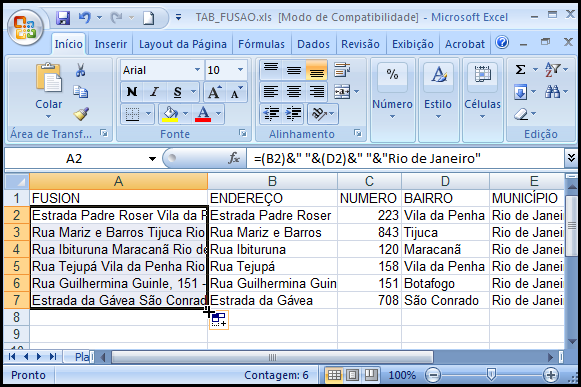
Diversos endereços estão armazenados em uma planilha. Nosso objetivo é utilizar os recursos do Google para espacializar cada um desses endereços:


Crie uma coluna à esquerda do primeiro campo. Nessa coluna, você deve digitar a seguinte fórmula:

 =(B2)&" "&(D2)&" "&"Rio de Janeiro"

Onde:
  • B2 é a célula que contém o endereço
  • D2 é a célula que contém o bairro
  • Rio de Janeiro é a cidade (neste caso a mesma para todos)

Veja como ficou a formatação da tabela:


Com essa fórmula, o Excel vai agregar o endereço, o bairro e a cidade na mesma célula. Copie essa fórmula para o restante da coluna:


Essa primeira coluna é a mais importante para a  futura espacialização dos pontos no Google Maps. Isso que dizer que você pode inserir diversas informações com o objetivo de tornar o seu arquivo KML mais robusto.

Importando a tabela para o Google Fusion

Exclua outras planilhas vazias e salve a planilha principal no formato XLS. Em seguida, use sua conta do Gmail para acessar o Google Fusion Tables:

http://www.google.com/fusiontables/

Na guia New Table, clique na opção Import Table:


Indique o local do disco rígido onde sua tabela foi salva e clique no botão Next:


O programa irá identificar a coluna-título automaticamente. Clique em Next:


Verifique se a opção "Permitir Exportação" está habilitada. Finalize a operação clicando no botão Finish:


A partir de agora sua tabela fará parte do Google Fusion Tables (clique na imagem para ampliar):


Geocodificando a tabela

Para iniciar o processo de geocodificação, clique na opção Visualize - Map:


Os pontos serão distribuídos no Google Maps. Use os recursos de Zoom para aproximar-se da localidade:


Gerando o arquivo KML

Estamos próximos do fim do tutorial. Tudo o que você precisa fazer daqui por diante é exportar os pontos do Google Maps para KML...


...E abri-los no Google Earth, se for o caso. Certamente esse recurso será de grande utilidade no futuro:


Bacana, não é verdade? Deixe seu comentário!

quinta-feira, 17 de março de 2011

Método para conversão de KML para Shapefile no gvSIG 1.10


Infelizmente o driver KML na versão 1.10 do gvSIG tem apresentado problemas durante a leitura de arquivos KML que foram salvos no Google Earth. Percebi que esse problema continua persistindo desde o dia em que escrevi sobre um método não convencional para importar arquivos KML e posteriormente salvar esse arquivo no formato shapefile.

Bem, só resta uma solução: reescrever a técnica não convencional para ler arquivos KML no gvSIG 1.10.

Origem dos dados

No tutorial, desenhei um polígono simples sobre uma imagem do Goggle Earth:


Na categoria Lugares, clique com o botão direito e selecione a opção para salvar o arquivo:


Verifique se a extensão KML está habilitada e clique no botão Salvar:


Agora que temos o arquivo KML armazenado em disco, vamos editá-lo com o Notepad (em Windows, basta clicar com o botão direito sobre o arquivo e selecionar a opção Abrir com - Escolher programa).

Esta é a aparência do arquivo KML ao ser aberto no editor de texto:


Tudo o que você precisa fazer é localizar o header do KML e substituí-lo pelo header compatível com o driver KML do gvSIG. No arquivo que gerei no Goggle Earth, temos uma demonstração do texto que deve ser localizado e selecionado no documento:


Substitua o texto selecionado acima pelo header compatível com o driver do KML:

<kml xmlns="http://earth.google.com/kml/2.1">


Agora que o header do arquivo KML foi substituído, acesse a opção Salvar Como e faça um cópia do documento. Certifique-se de informar a extensão .KML e selecionar a opção Todos os Arquivos:


Carregue o gvSIG. Com a Vista aberta, clique no botão Adicionar Camada e modifique o driver para KML:


Não se espante com a janela abaixo, apenas clique no botão OK:


O vetor KML foi importado com sucesso. Eu confrontei a posição espacial desse KML com um arquivo shapefile e confirmei que está tudo OK (qualquer dado importado do Google Earth será projetado em GCS WGS 1984, EPSG 4326):


O último passo será salvar o arquivo definitivo no formato shapefile:


Reconheço que o processo é um pouco trabalhoso, mas é a melhor forma de obter um shapefile a partir de um arquivo KML no gvSIG.

Ao importar o shapefile salvo, serão desmembrados na Vista um ponto, uma linha e um polígono, sendo o polígono e a linha os únicos aproveitáveis:


Espero ter mais sucesso com o driver KML nas versões futuras do programa.

quarta-feira, 16 de março de 2011

Portal SIG Project estabelece uma nova parceria com o blog Processamento Digital


De acordo com o mestre Fernando Pessoa, "Navegar é preciso". Este espaço tem sido referência para todas as pessoas que lidam com Geotecnologias no Brasil e exterior. Estou muito surpreso com o volume de informações compartilhadas na Grande Rede, porém reconheço a dificuldade em manter o blog atualizado através da carreira solo.

O portal SIG Project, cujo proprietário chama-se José Santos, será o primeiro de muitos amigos que vão trabalhar em regime de parceria daqui por diante com o blog Processamento Digital. Inicialmente, a especialidade do portal será a produção de material para o aplicativo ILWIS, mas temos em mente projetos para ampliação de bases cartográficas e materiais de apoio para profissionais da área.


Apesar de estabelecer a parceria recentemente, já possuo em acervo dois tutoriais sobre o ILWIS bem elaborados que foram produzidos pelo SIG Project. Esse material será divulgado nos próximos dias.

E assim seguimos navegando com o objetivo de nortear o acesso às Geotecnologias. Seja bem-vindo, SIG Project!


Acesse a página principal do portal SIG Project:

Conheça outros parceiros do portal SIG Project

Através do Formulário de Contato, envie suas dúvidas, sugestões, dicas, etc.:


  ©Template Blogger Elegance by Dicas Blogger.

TOPO