segunda-feira, 13 de setembro de 2010

O propósito do blog Processamento Digital é ajudar você

Muitos amigos que conheci na Internet enviam e-mails e mais e-mails com dúvidas, elogios, sugestões de artigos e outras coisas mais. Eu poderia publicar diariamente essas manifestações pois possuo boa tolerância com qualquer tipo de crítica e observação fundamentada. Certamente faltaria espaço para os tutoriais que tanto fazem sucesso entre os leitores. De todas as manifestações, certamente as dúvidas ganham por larga vantagem sobre qualquer tema.

Reconheço que é difícil manter esse trabalho sozinho. É preciso total entrega. Futuramente estou interessado em descentralizar um pouco o blog e criar uma iniciativa voltada para iniciantes em GIS que assina artigos de vários colaboradores. Tenho um interesse colossal em sondar como as pessoas recebem e reagem ao contato com um SIG pela primeira vez. É grande a procura por iniciativas como o SPRING, por isso o SIG do INPE precisa ser sistematicamente detalhado de forma mais incisiva.  

Este blog é jovem e o blogueiro persiste em perseguir o sonho de um dia ser um Luís Lopes, um Eliazer, um Sadeck ou um Anderson Medeiros. Este blogueiro quer crescer colaborando para a construção do conhecimento assim como seus comrades tem crescido através do seu impecável trabalho. Aos leitores, faço um pedido: Encontrou solução para o seu problema ou achou algum artigo interessante? Colabore com o blog deixando um comentário.  Tenho certeza que a sua presença constante irá manter esse espaço atualizado.

Entenda um pouco como funciona a roldana da blogosfera:

Os comentários tornam o espaço mais conhecido e despertam a curiosidade de outras pessoas pelo blog. Assim, um blog extremamente comentado atrai mais visitantes. Com um número consideravel de visitantes, surgem membros ativos. Dos membros surgem novos colaboradores e a divulgação do conhecimento não pára nunca.

É bom lembrar que este trabalho não é pago. Não recebo um real sequer pelas dicas de geoprocessamento. Os prováveis futuros colaboradores precisam possuir em mente que o amor por aquilo que se faz é o único combustível necessário para manter este blog funcionando a todo vapor. Se existe alguém nos quatros cantos da Internet que compartilha do mesmo sentimento que eu, por favor, dê um passo em frente, seja você estudante, cartógrafo, geógrafo, arqueólogo, biólogo, técnico ou apenas um singelo navegante da Web.

Dentro de alguns dias o blog completará um ano de existência. Se parar por aqui por uma razão qualquer, já me daria por satisfeito, mas não quero parar. Sou um teimoso que ama aquilo que faz.

Dica de Blog: Geoambiente

Essa semana foi lançado o Blog da Geoambiente, um novo canal para nossos clientes, parceiros, amigos e interessados em geotecnologias conhecerem as novidades do mercado.

Dentro de uma nova proposta de comunicação integrada às mídias sociais, a Geoambiente desenvolveu um trabalho de qualidade, em busca do desenvolvimento de uma ferramenta dentro da plataforma de blogging interativa e atualizada com as tendências do mercado.

Para visitar o Blog da Geoambiente, acesse esse link.

domingo, 12 de setembro de 2010

Google Earth permitirá acompanhamento da apuração nas eleições


Os eleitores brasileiros terão mais uma ferramenta para acompanhar de perto o pleito deste ano. O Tribunal Superior Eleitoral (TSE) fechou uma parceria com a Google para que o programa Google Earth exiba, em tempo real, dados da apuração dos votos para presidente, governador e senador.

A ferramenta interativa ficará disponível por meio de um link no site do TSE após o início da contagem dos votos, no dia 3 de outubro. Uma vez acessado o programa, o eleitor poderá clicar em cada uma das 26 capitais mais o Distrito Federal para acompanhar os últimos números referentes à disputa local.

Ao clicar em determinado estado, o programa apontará para um ponto turístico da capital e exibirá dados dos dois candidatos mais votados para governador e senador, além da porcentagem de urnas apuradas até o momento do acesso. Os dados sobre a disputa presidencial serão mostrados quando o eleitor clicar em Brasília.

sexta-feira, 10 de setembro de 2010

ArcMap: União de Tabelas (Join)

ArcMap: União de Tabelas

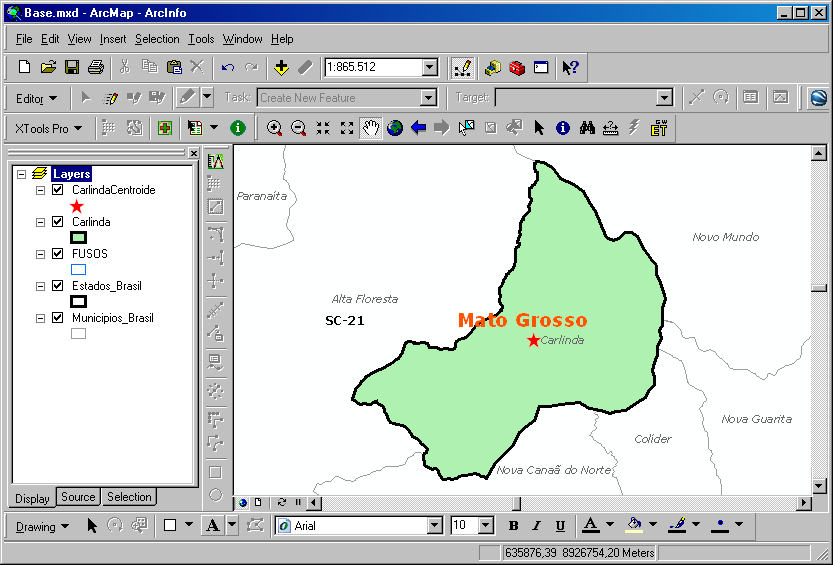
O recurso do ArcMap conhecido como Join permite unificar registros entre duas ou mais camadas vetoriais. Para ilustrar este tutorial, utilizei tabelas de duas camadas diferentes:
  • Uma camada contendo geometria do tipo Polígono (Carlinda.shp);
  • Uma camada contendo geometria do tipo Pontos (CarlindaCentroide.shp).

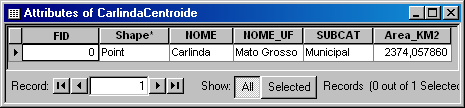
Nosso objeivo é importar os registros da camada CarlindaCentroide.shp para a camada Carlinda.shp. O método mais usual para aplicar a união espacial entre duas tabelas é através de ligação de registros idênticos entre elas. Ao analisarmos as tabelas de atributos de ambas as camadas...


... O campo [FID] é o campo que pode ser encontrado nas duas situações.  Podemos importar facilmente os atributos de uma tabela para outra através do campo [FID].

Aplicando um Join entre Tabelas
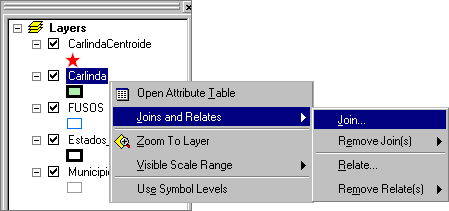
Para aplicar um Join, é preciso indicar a camada alvo clicando com o botão direito do mouse sobre ela para selecionar a opção Join and Relates - Join. A camada alvo é o arquivo shapefile de destino, ou seja, a feição cuja tabela receberá os atributos importados de outra tabela.

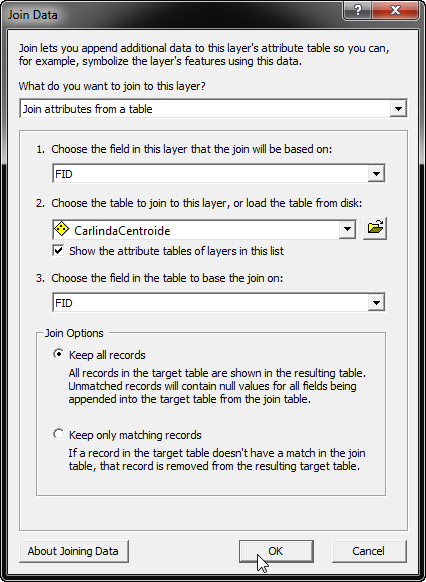
Na janela Join Data, as opções são extremamente intuitivas:
  • A primeira opção representa o campo de referência da camada de origem;
  • A segunda opção representa a camada cujos dados serão importados;
  • A terceira opção representa o campo de referência da camada que receberá os registros.


Ao clicar no botão OK, os dados serão temporariamente transferidos para a camada alvo:


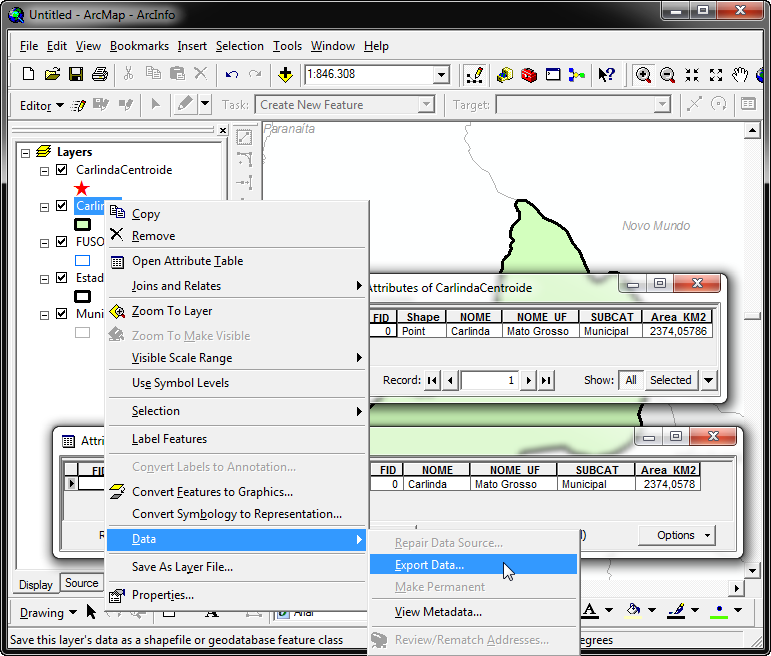
Para salvar o arquivo definitivamente, faça uma cópia do shapefile clicando no menu Data - Export Data:


Com o domínio desses recursos, qualquer operador pode migrar uma base inteira de dados de outras fontes para sua tabela de atributos no ArcMap. Uma dica indispensável para usuários iniciantes e experientes.

terça-feira, 7 de setembro de 2010

ENVI: Fusão de Imagens

ENVI: Fusão de Imagens

O comandante-em-chefe do blog Geoprocessamento para Linux, Esdras Andrade, noticiou a descoberta do BEAM, um poderoso aplicativo livre para Processamento Digital de Imagens. Como não gosto de perder tempo, já fiz o download do software. Esdras lembrou que o poder de fogo do BEAM se compara ao notável ENVI, assim lanço um novo desafio: Vamos realizar uma fusão de imagens no ENVI e no BEAM e avaliar o desempenho de ambos os softwares. Para quem não sabe, o Esdras é um tipo de Houdini das Geotecnologias e adora desafios.

Sem chorumelas, que tal um tutorial do ENVI para animar o feriado?

Mas afinal de contas, o que é Fusão?

Fusão é o processo que une diversas faixas de um sensor remoto. Por exemplo, os satélites LANDSAT-5 e o RAPIDEYE são satélites multiespectrais, ou seja, as imagens inicialmente são disponibilizadas em tons de cinza e a composição dessas faixas resulta numa imagem colorida RGB. Outros satélites, como IKONOS-2 e WORLDVIEW-2, além das faixas coloridas, possuem uma banda pancromática de alta resolução que pode ser unida com outras faixas coloridas, inclusive de outros sensores. Nós chamamos esse processo de fusão da banda PAN com a MULT, mas na verdade esse processo chama-se PAN SHARPENING.

Fusão no ENVI

Para realizar a fusão entre a faixa pancromática e a multiespectral no ENVI, siga os passos abaixo.

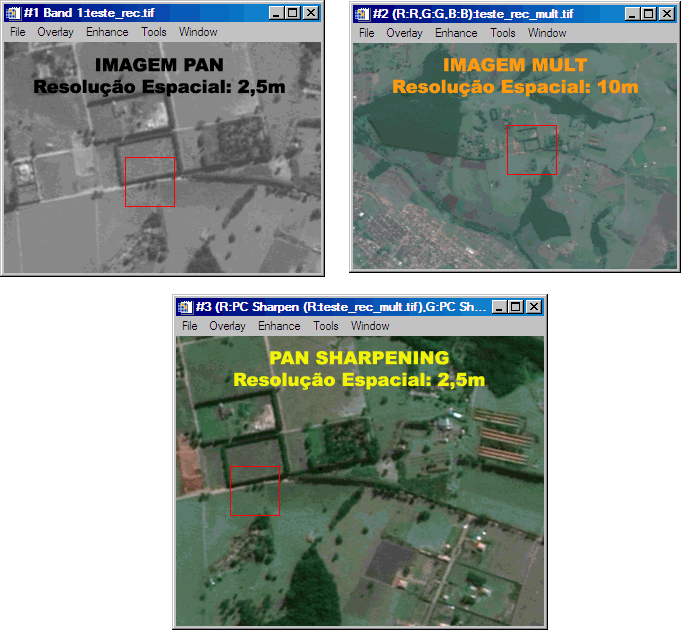
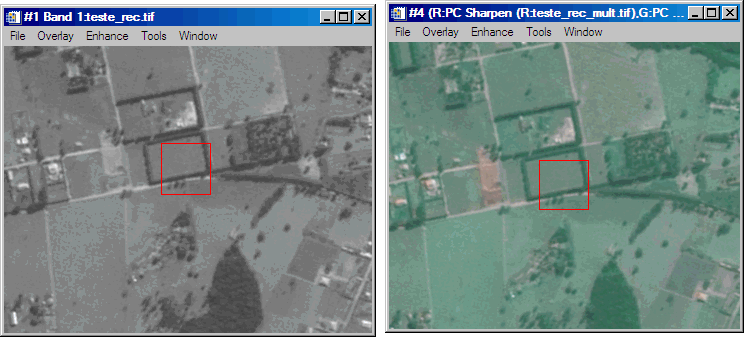
1 - Carregue as imagens PAN e MULT no programa. Vou posicionar o cursor numa determinada posição para que você perceba a diferença entre as resoluções das imagens e o resultado do processo de Pan Sharpening:

PAN, MULT e PAN SHARPENING:

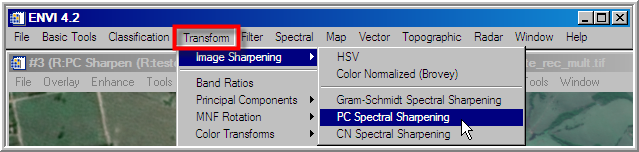
2 - Clique no menu Transform - Image Sharpening - PC Spectral Sharpening:

Menu que acessa o módulo de Fusão no ENVI

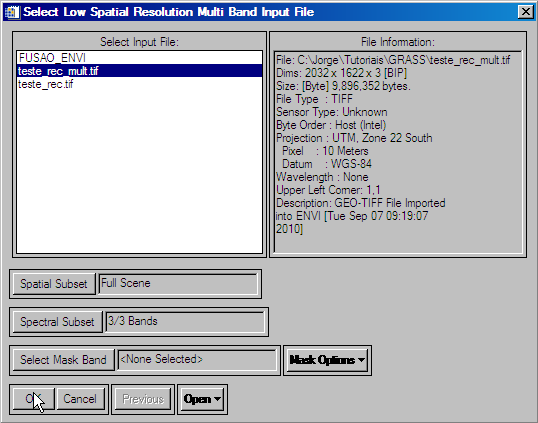
3 - Selecione a imagem de baixa resolução (imagem multispectral):

Selecione a imagem Multispectral

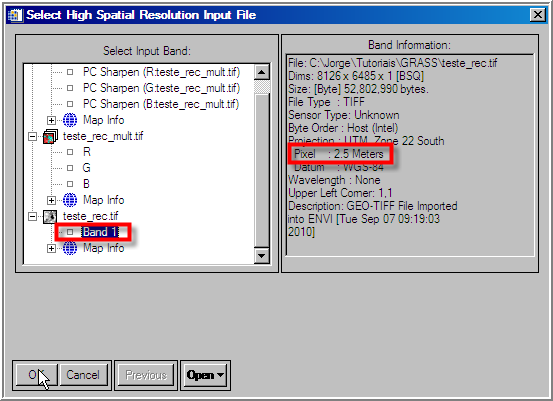
4 - Selecione a banda da imagem pancromática de alta resolução:

Selecione a banda da imagem pancromática

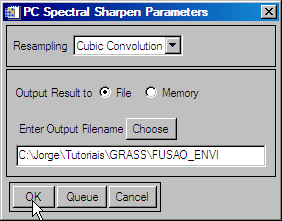
5 - Para o método de Reamostragem de Pixels (Resampling), selecione Convolução Cúbica (Cubic Convolution). Pelo amor de Deus, não selecione NEAREST NEIGHBOR aqui:

A reamostragem é Cubic Convolution!

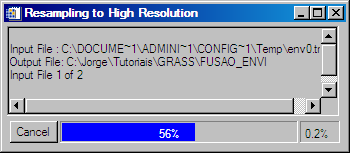
6 - Clique no botão OK e aguarde o término do processo:

Processo no ENVI

7 - Carregue a imagem em um Novo Display. A imagem pancromática com alta resolução agora possui as cores da imagem multspectral:

Fusão ENVI

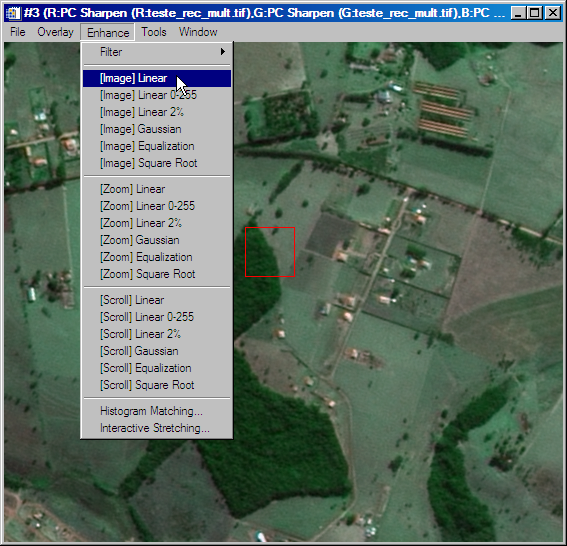
8 - A imagem parece um tanto opaca. Num lance de sorte, tente aplicar um Enhance - Linear na janela do Display para melhorar a equalização:

RESULTADO FINAL COM EQUALIZAÇÃO

Sucesso! Vamos aguardar o poder do software livre BEAM pela mão do Esdras!!!

segunda-feira, 6 de setembro de 2010

Quantum GIS: Seleção por Locação e Seleção por Atributos

Quantum GIS: Seleção por Locação e Seleção por Atributos

Os recursos para seleção no Quantum GIS não poderiam deixar de ser mencionados aqui no blog Processamento Digital. Assim, vamos tratar de duas formas de seleção de feições: a Seleção por Locação e a Seleção por Atributos.

No exemplo que ilustra o tutorial, temos três polígonos que representam faixas de imageamento do satélite de alta resolução Quickbird. Essas faixas representam a observação do sensor sobre a superfície terrestre nos anos 2007, 2008 e 2009. O objetivo é separar automaticamente todas as faixas que fazem intersecção com a área de interesse especificada pela pesquisa (vou utilizar o estado de Goiás como região de interesse da pesquisa).

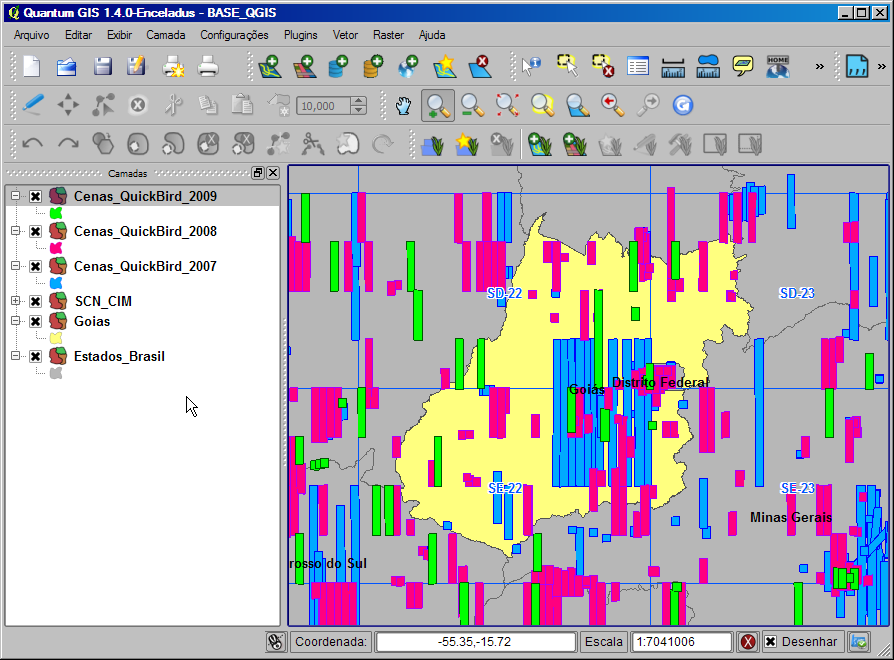
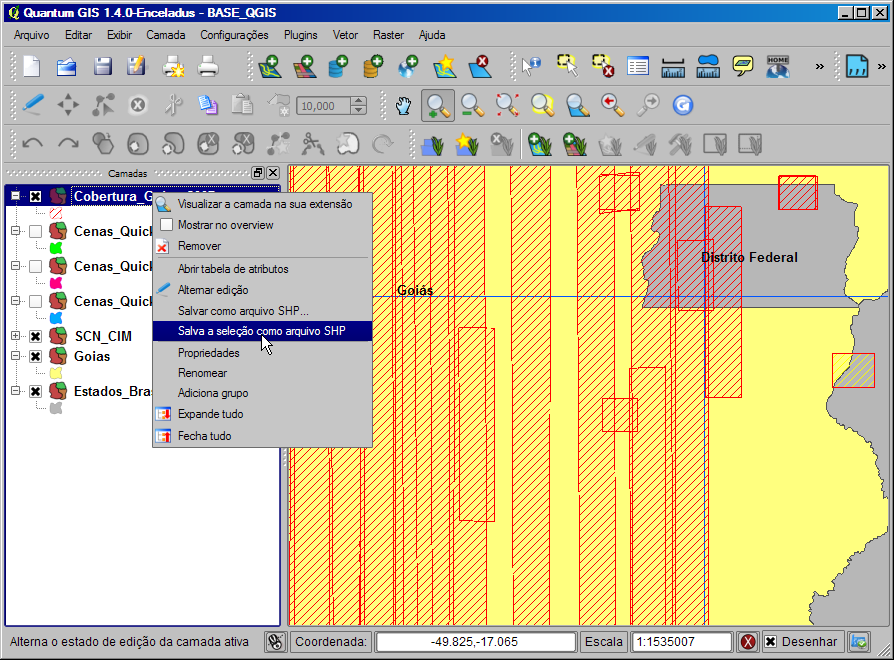
Na imagem abaixo temos o estado de Goiás e estados vizinhos coberto por dezenas de faixas (strips) do satélite Quickbird:

Cobertura do satélite Quickbird

Para selecionar apenas as faixas que cruzam com a área de interesse, deve-se utilizar o método de seleção por locação.

Seleção por Locação

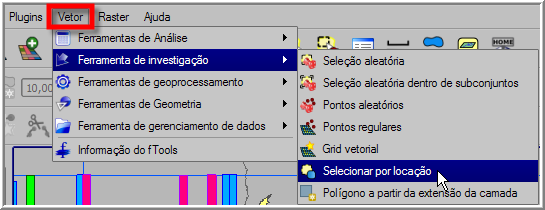
Vamos utilizar as ferramentas do fTools para localizar a cobertura Quickbird em Goiás no ano de 2009:

fTools: Seleção por Localização

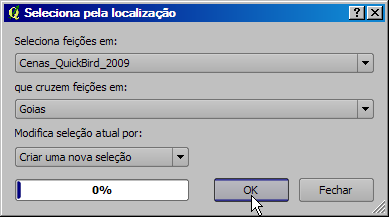
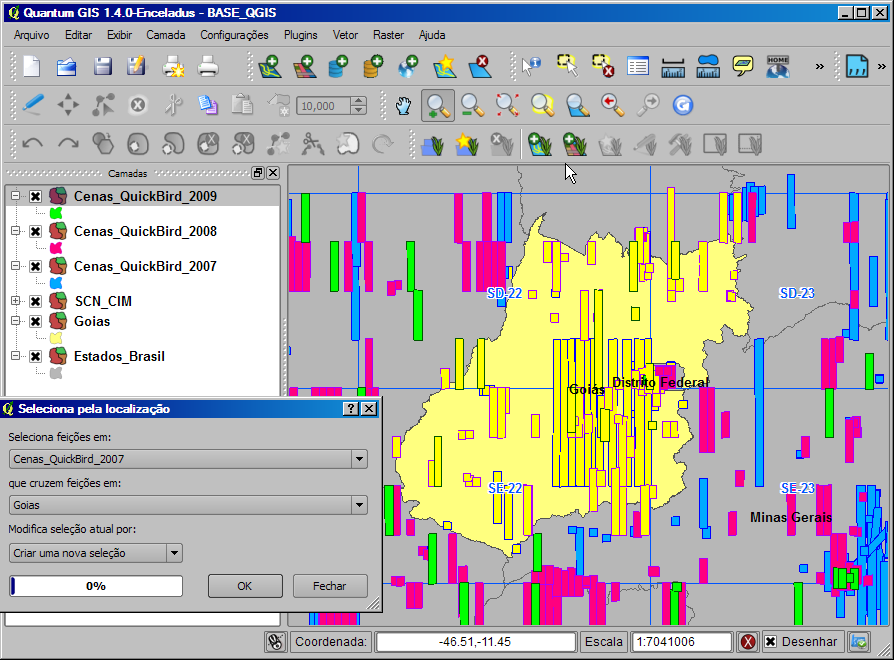
O procedimento é simples: basta indicar a camada que cruze com a área de interesse - no nosso caso, a AOI é o estado de Goiás:

Seleção por Localização

Repita o procedimento para selecionar a cobertura dos anos anteriores. Ao terminar, certifique-se que todas as faixas foram selecionadas corretamente:

As feições que cruzam Goiás foram selecionadas

Seleção por Atributos

Esse tipo de consulta tem como base os registros da tabela de atributos. Dependendo da situação, pode-se adicionar conectivos lógicos para criar expressões. Digamos que a tarefa seja realizar um levantamento de imagens de satélite num determinado intervalo do ano de 2007, observando critérios como data da observação do sensor e quantidade de nuvens sobre a área. A seleção por atributos é o recurso mais indicado para executar essa tarefa.

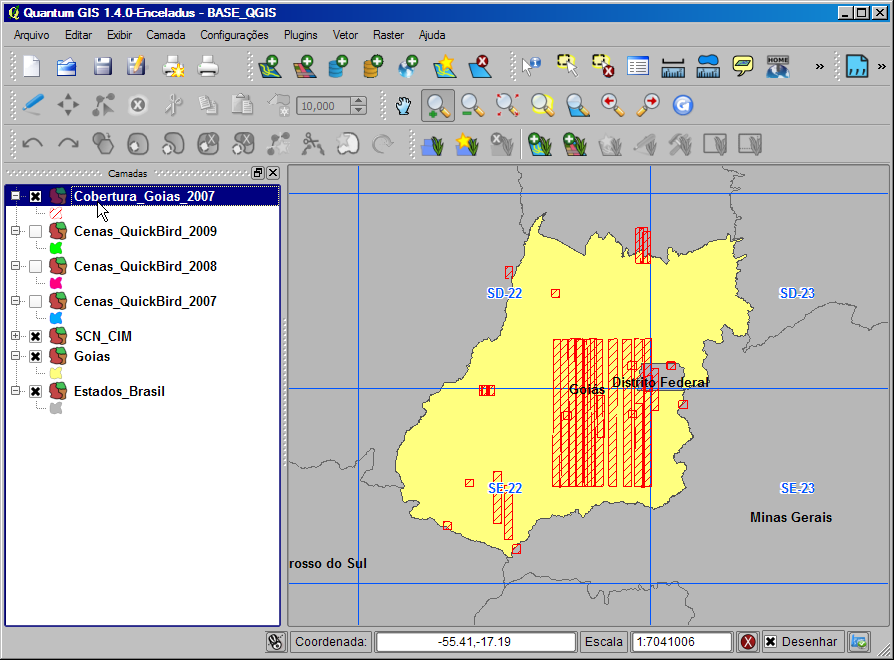
Num primeiro momento, pode-se aplicar a seleção por localização para conservar apenas as faixas do ano de 2007 que cruzam a área:

Apenas as faixas de 2007 foram mantidas

Para iniciar a seleção por atributos, abra a tabela e clique na opção Busca Avançada. Vamos criar uma expressão para tornar a consulta mais interessante.

Supondo que um determinado cliente solicite um levantamento de imagens do satélite Quickbird coletadas em março de 2007 com até 10% de cobertura de nuvens, veja como deve ser construída a expressão da consulta com base nos atributos da tabela:

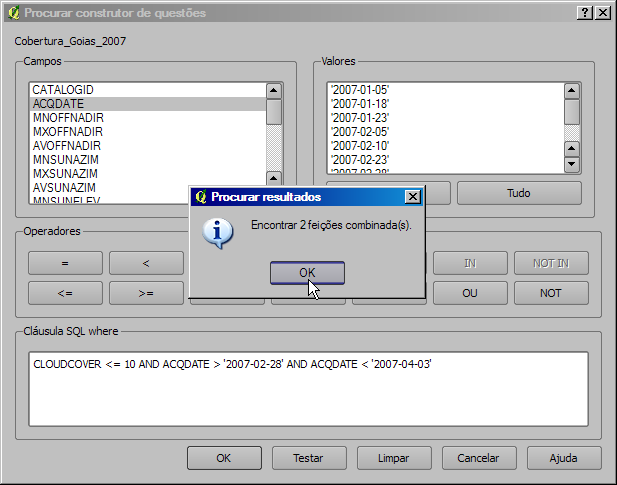
CLOUDCOVER <= 10 AND ACQDATE > '2007-02-28' AND ACQDATE < '2007-04-03'

Na tabela do Quickbird, a string 'CLOUDCOVER' representa o percentual de nuvens e 'ACQDATE' representa a data de aquisição das imagens. Você pode clicar no campo Amostra para ter acesso ao formato do registro na tabela. O botão Testar permite avaliar se a expressão foi redigida corretamente.

No nosso exemplo, a consulta retornou dois resultados:

Query no QGIS

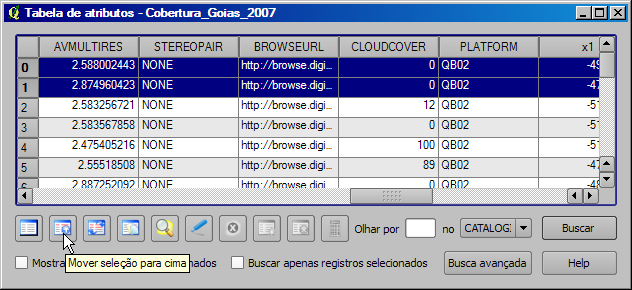
A partir daí, basta clicar no botão OK e mover a seleção para cima...

Mover a seleção para cima

...E salvar os resultados selecionados no formato shapefile:

Salvar seleção como shapefile

A seleção por atributos possui uma infinidade de aplicações. No mundo dos satélites, utilizamos esses recursos exaustivamente nos SIG's. Fico feliz por saber que o Quantum GIS correspondeu bem até nesse quesito. Não é À toa que esse programa situa-se entre os melhores SIG's livres da atulidade.

domingo, 5 de setembro de 2010

Quantum GIS 1.5: União de Tabelas (Join)

Quantum GIS 1.5: União de Tabelas (Join)

Aprenda como importar facilmente dados entre tabelas no Quantum GIS

Vamos exemplificar essa união entre tabelas seguindo os passos lógicos listados abaixo:

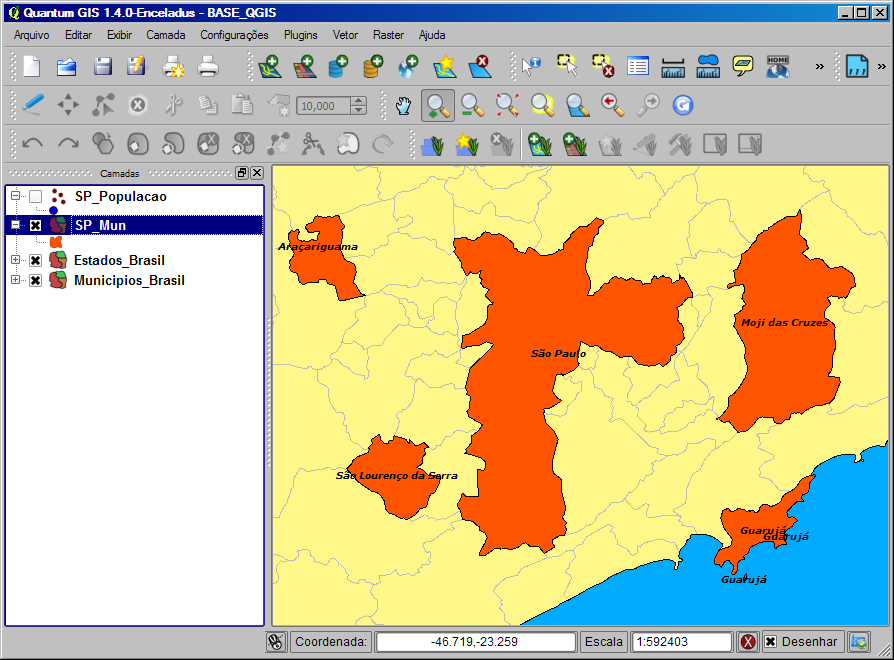
1 - Temos uma camada vetorial do tipo polígono contendo informações de cinco municípios do estado de São Paulo:

municípios do estado de São Paulo

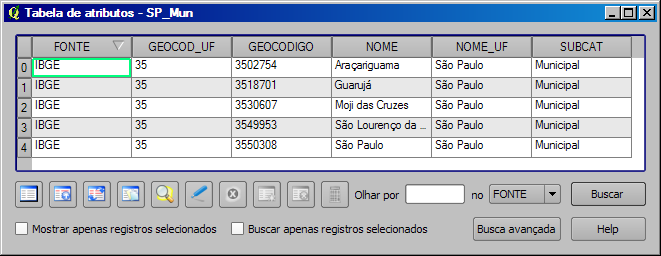
2 - Vamos agora acessar a Tabela de Atributos da camada SP_Mun.shp:

Tabela de Atributos da camada SP_Mun.shp

3 - Temos uma segunda camada chamada SP_Populacao.shp. Os atributos que desejamos importar fazem parte dessa camada de pontos:

Tabela de Atributos da camada SP_Populacao.shp

4 - O nosso objetivo é importar os registros da tabela SP_Populacao.shp para a tabela SP_Mun.shp.

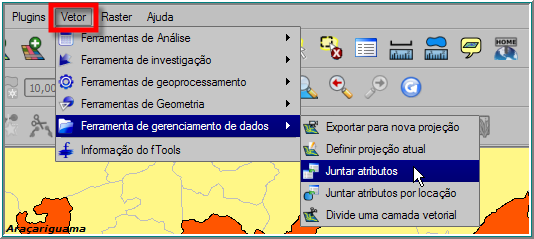
Para executar a união entre tabelas, é fundamental que exista um campo em comum entre as duas tabelas. Utilize as ferramentas fTools para iniciar o processo:

fTools: Juntar Atributos

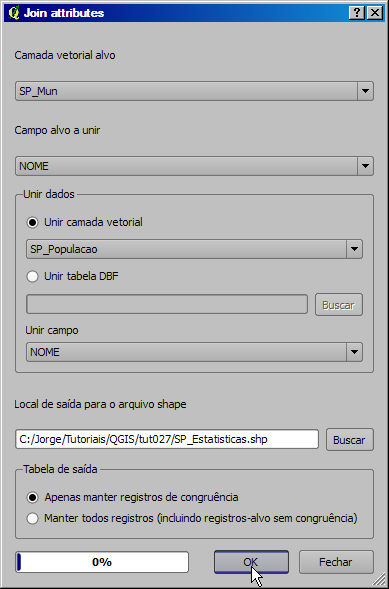
Siga as instruções conforme imagem abaixo. O campo NOME será o campo de ligação entre as tabelas:

Quantum GIS Join de Tabelas

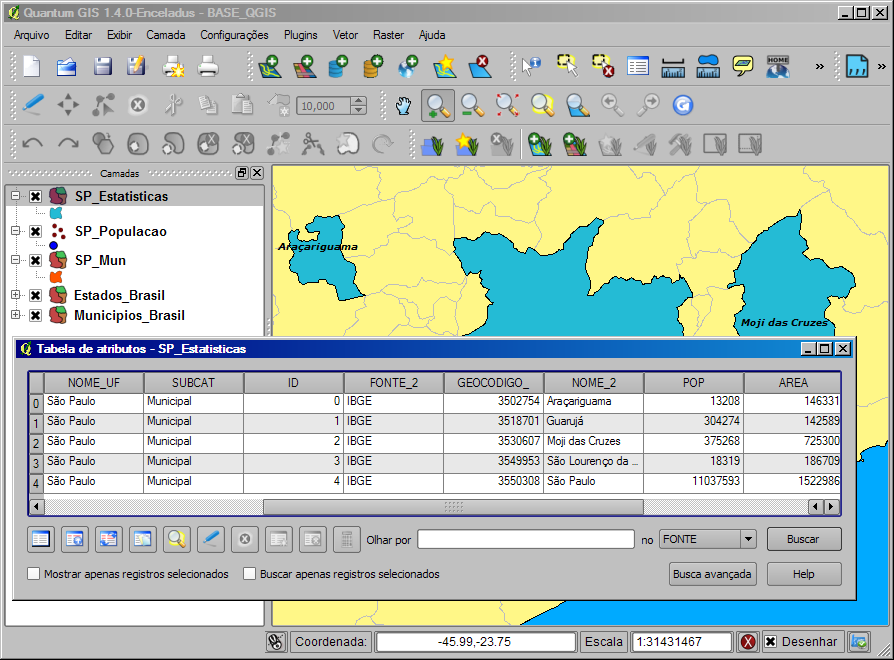
Uma nova camada vetorial será adicionada ao projeto do Quantum GIS. Você pode excluir as colunas com registros repetidos através do excelente plugin Table Manager:

QGIS Join de Tabelas: Resultado Final

Sem dúvida esse é um ótimo recurso do Quantum GIS.

  ©Template Blogger Elegance by Dicas Blogger.

TOPO