segunda-feira, 2 de agosto de 2010

Lançamento do Quantum GIS 1.5 Tethys

Postado no blog do Anderson Medeiros

http://andersonmedeiros.wordpress.com/

Dia 29 de julho deste ano foi lançado o Quantum Gis 1.5.0Tethys‘!

Esta versão inclui cerca de 40 novos recursos que visam tornar a utilização do Quantum Gis (QGIS) mais agradável e eficiente do que nunca.

O QGIS 1.5.0 também contém cerca de 350 correções de bugs que devem melhorar a estabilidade do programa em relação às versões anteriores.


domingo, 1 de agosto de 2010

ArcMap: Importar Coordenadas XY para uma tabela


Estava preparando um tutorial sobre esse assunto para o Quantum GIS quando localizei essa dúvida no Fórum do MundoGeo:

Por Douglas Lucas

Pessoal,

Após criar um shape de pontos, criar fields em sua tabela de atributos e prenche-los; gostaria de atribuir uma localização (X,Y) para cada feature (linha da tabela) do shape.

grato pela atenção.
--------------------------------------------------

Como bem disse um amigo no fórum, essa dúvida pode ser facilmente solucionada através do XTools.

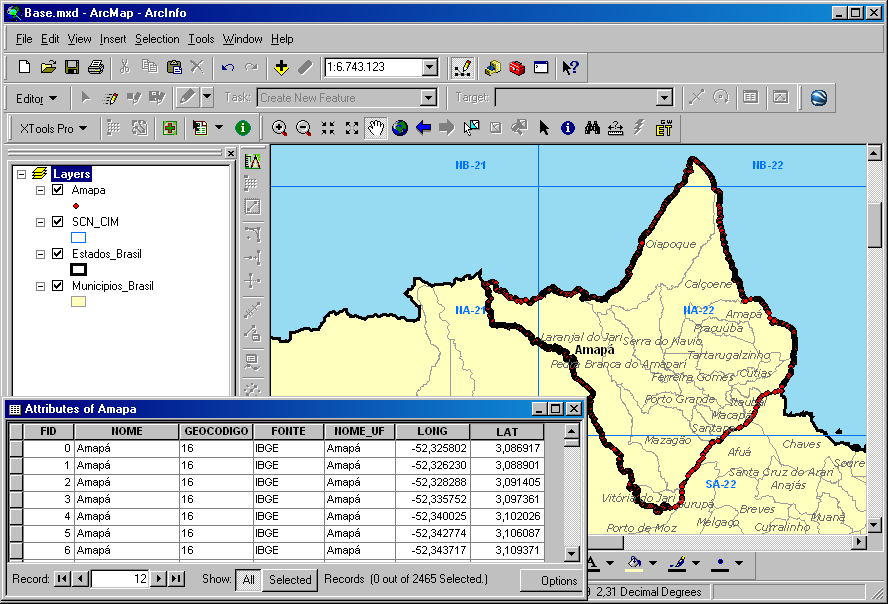
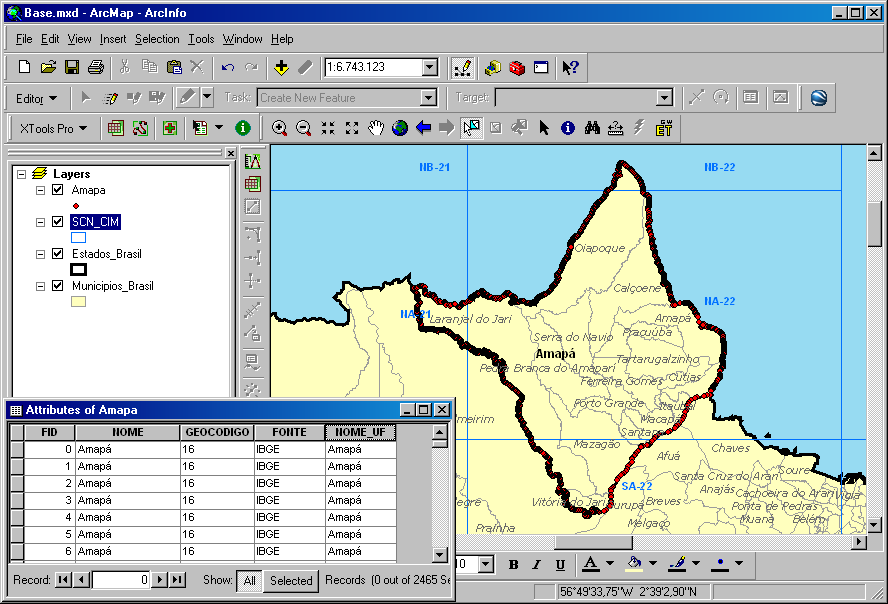
No exemplo, vamos inserir coordenadas na tabela de tributos da camada de pontos Amapa.shp (clique na imagem para ampliar):


A função que adiciona coordenadas para uma tabela é:

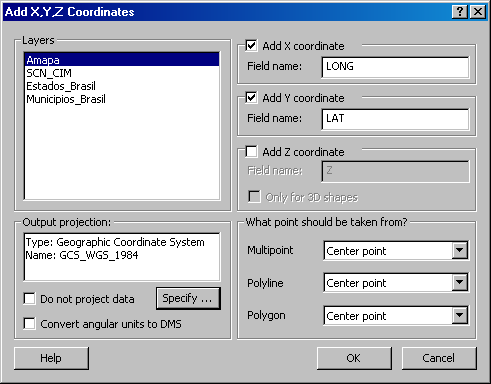
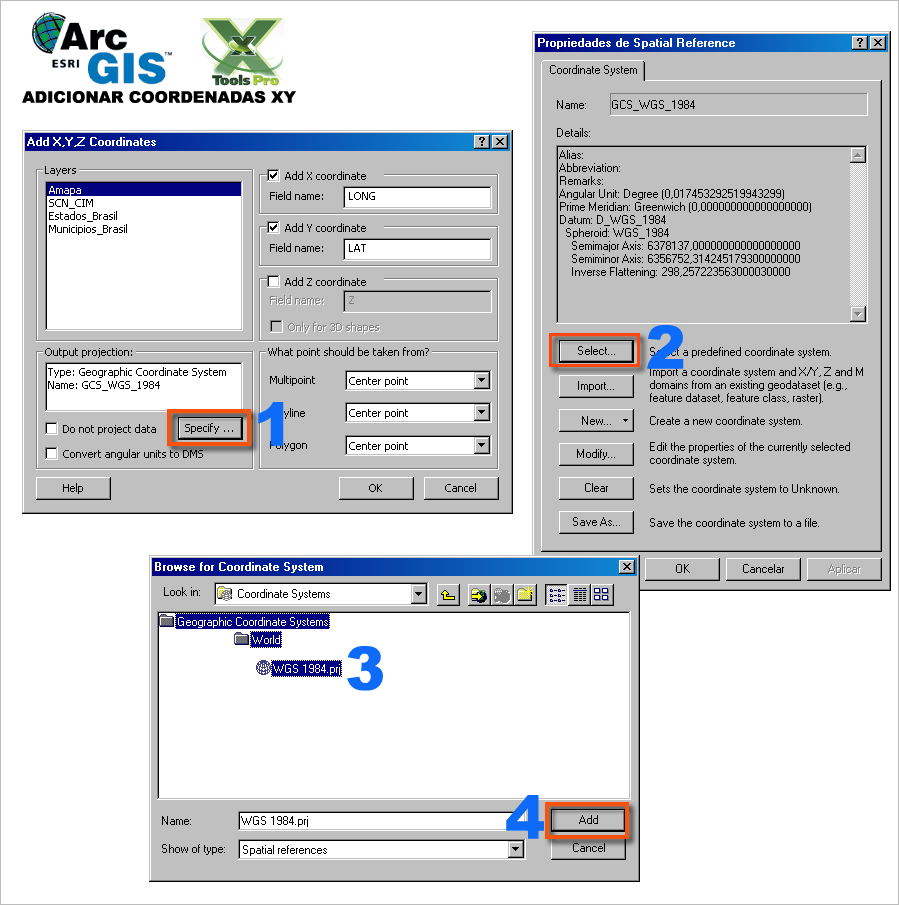
Xtools - Table Operations - Add X,Y,Z Coordinates


Em coordenadas geográficas, os campos XY correspondem à longitude e latitude. O campo Z pode ser desmarcado, pois não temos valores da coordenada Z na feição do tutorial.


A feição da amostra está projetada no sistema de coordenadas geográficas WGS 1984. Clique nessa imagem para descobrir a pasta que dá acesso aos sistemas de coordenadas geográficas e projetadas.

O resultado final: duas colunas foram adicionadas aos dados da tabela:


Vou manter esse tópico nos marcadores do ArcMap. Pode ser útil mais tarde.

Quantum GIS Plugin: Table Manager 0.2.2


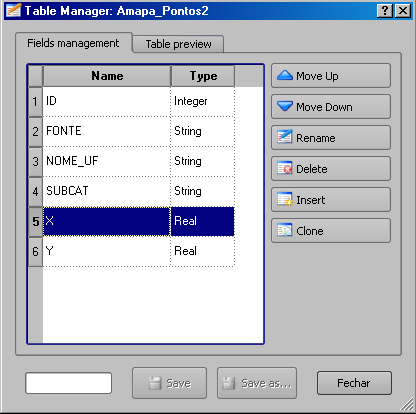
Essa excepcional ferramenta foi criada com o objetivo de aperfeiçoar a edição de dados na Tabela de Atributos das camadas vetoriais. Com esse plugin é possível inserir colunas, ordenar/excluir/renomear e clonar campos no Quantum GIS.

Instalação

Não é necessário baixar e instalar essa ferramenta manualmente. O plugin está disponível no excelente repositório de plugins PYQGIS. Esse repositório se atualiza sempre. Recomendo realizar uma visita ocasional para ficar por dentro das novidades. Leia o tutorial abaixo para obter as instruções de instalação do repositório PYQGIS.


Gerenciando atributos da tabela

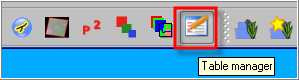
Após a instalação, clique no ícone do plugin:


Na janela Tabel Manager, save o arquivo no formato shapefile após realizar as modificações:


Essa ferramenta me ajudou muito. Sofri para excluir colunas na tabela outro dia. Agora ficou mais fácil executar essa tarefa.

Operações entre geometrias no gvSIG 1.10 - Parte 02


Segunda parte do tutorial sobre transformações entre geometrias no gvSIG. Outro recurso do programa que realiza transformações entre ponto, linha e polígono chama-se Derivative Geometries.


Antes de iniciar o tutorial, precisamos estabelecer algumas regras básicas pois os recursos dessa ferramenta são limitados:

1 - Geometrias do tipo polígono não permitidas

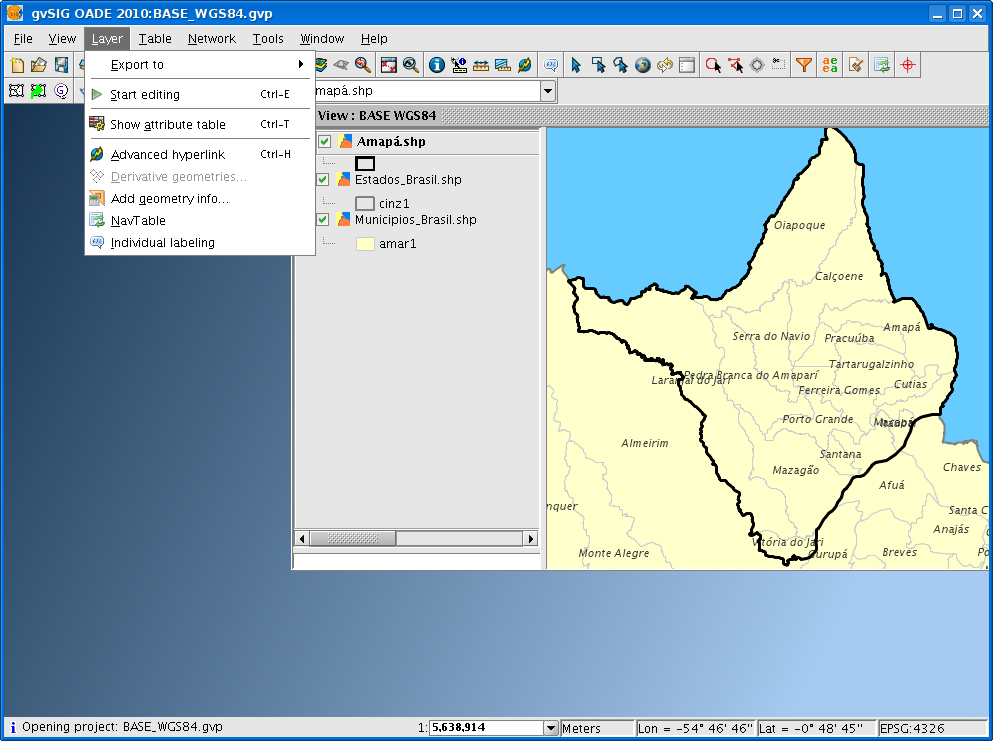
A função Derivative Geometries não permite realizar operações em camadas do tipo polígono. Quando somente camadas de polígono são adicionadas ao projeto do gvSIG, a função Derivative Geometries torna-se indisponível:


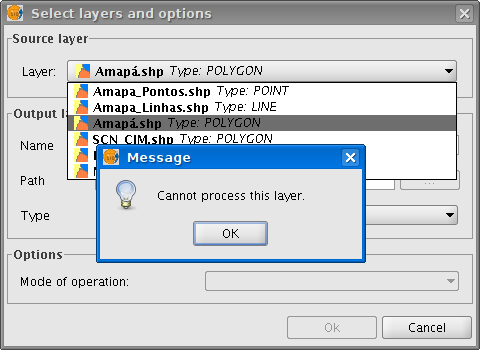
Quando diferentes geometrias são adicionadas ao projeto do gvSIG, uma mensagem de aviso será emitida caso o usuário insista em tentar realizar transformações em camadas de polígono:


2 - Geometrias que contém ilhas não são permitidas

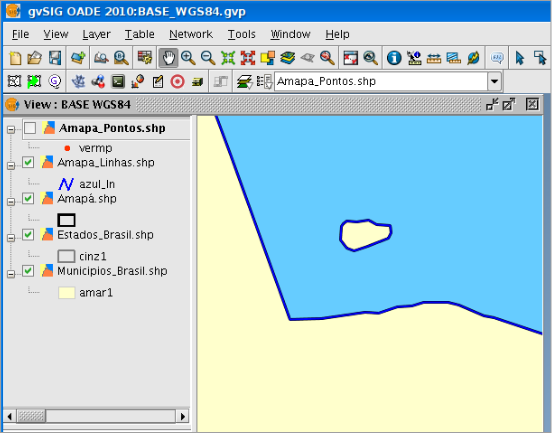
Infelizmente não são permitidas geometrias que contém ilhas, ou seja, pequenos polígonos agregados à parte principal. Essa é a principal limitação da ferramenta.


Use o comando Geoprocessing Tools se você possuir feições com ilhas. Se o usuário insistir, o programa pode travar.

Transformações com Derivative Geometries

Com essa ferramenta, as conversões possíveis são:

- Ponto para Linha;
- Ponto para Polígono;
- Linha para Polígono.

Convertendo Ponto para Linha

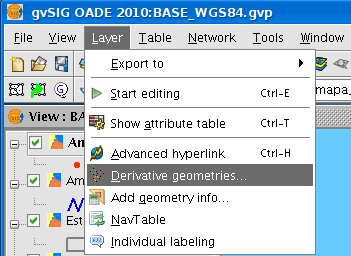
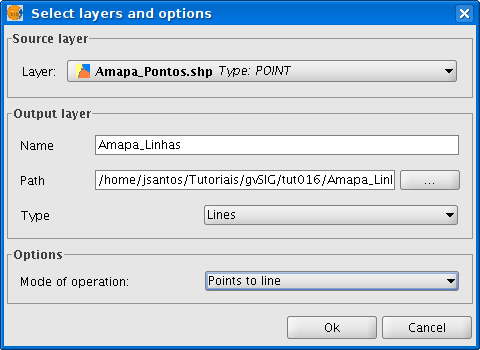
- Clique no menu Layer - Derivative Geometries;
- No campo Layer, escolha a feição desejada;
- Selecione um nome e um local de saída do arquivo;
- Em Options, escolha o método de conversão.


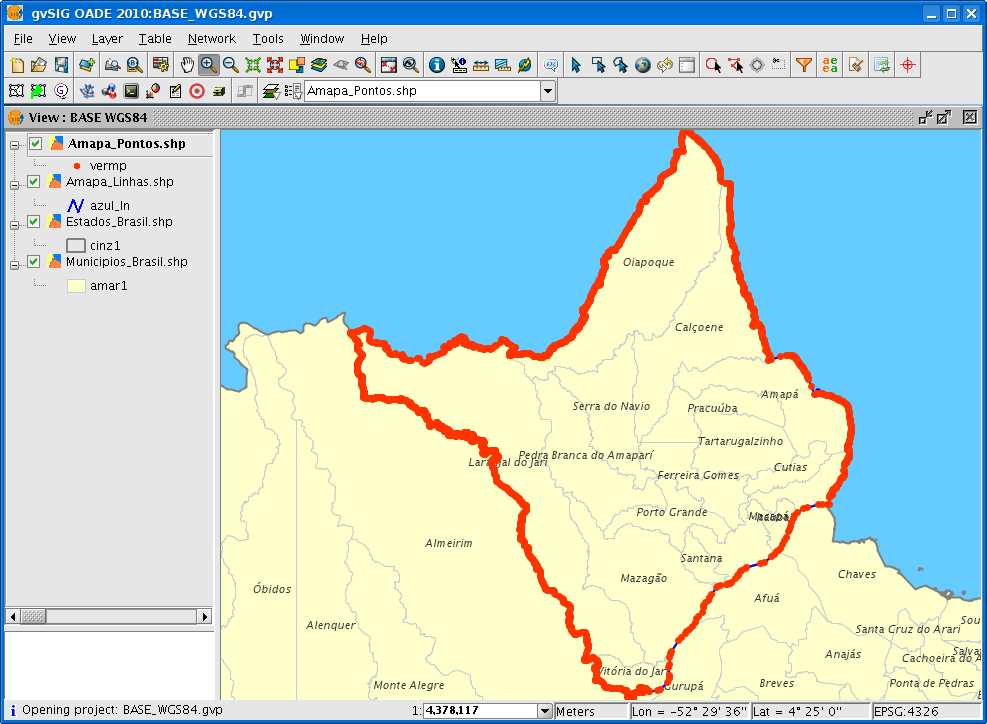
O último passo é clicar no ícone (+) para adicionar todos os registro da tabela.

As demais transformações seguem a mesma lógica. Recomendo o uso dessa ferramenta apenas para tarefas muito simples.


Transforme o Photoshop num poderoso Software para PDI


Trabalhar com arquivos raster não precisa ser complicado. O conjunto de ferramentas Geographic Imager habilita o Photoshop para trabalhar com imagens espaciais adicionando ferramentas para importar, editar, manipular e exportar imagens geoespaciais, tais como imagens aéreas e de satélite. 

Desfrute da utilização de funções nativas do Adobe Photoshop tais como transparências, filtros e edição pixel, e ajustes de imagem, como brilho, contraste, e os controles de curva mantendo referência espacial.

Geographic Imager suporta GeoTIFF em Adobe Photoshop e outros formatos raster padrão do mercado. O programa também permite a criação de mosaicos de imagens, fusão, reprojeção e georreferenciamento de imagens com base em pontos de controle.

Reprojeção no PS? Quem diria...

Coleta de GCP's no PS... Quem poderia imaginar!


Comentário

Testamos todas as funcionalidades mencionadas. O software é bom mesmo. Precisa do Adobe Photoshop CS3 no mínimo para rodar.

sábado, 31 de julho de 2010

Integração Quantum GIS + GRASS - Parte IV

Quantum GIS + GRASS Plugin: Operações entre geometrias

Atento para as dúvidas nos fóruns sobre geoprocessamento, estou publicando dicas simples sobre transformações entre geometrias. Entendo que, com a entrada de novos usuários no mundo do SIG, estes questionamentos costumam ressurgir nos fórum e listas da Web.

O Quantum GIS possui ferramentas de geoprocessamento capazes de converter uma linha em polígono e vice-versa, mas julguei interessante demonstrar essa opção através do plugin GRASS. Antes de iniciar o tutorial, precisamos seguir as normas de execução do GRASS no Quantum GIS que obedecem a seguinte ordem:

- Possuir o plugin GRASS instalado no Quantum GIS - Saiba Como
- Criar um Novo Location e um Novo Mapset - Saiba como
- Importar uma camada vetorial para o GRASS - Saiba Como

Com o vetor aberto no projeto, acesse as Ferramentas do GRASS:


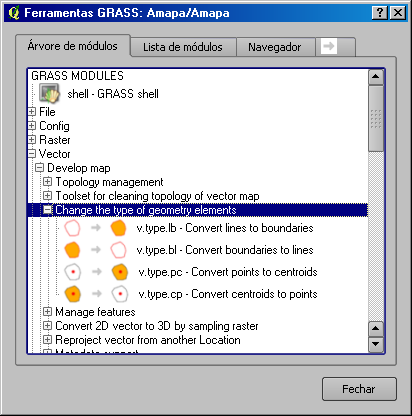
Os algoritmos que realizam as transformações entre geometrias no GRASS estão localizadas na guia Árvore de Módulos, categoria Vector, subcategoria Change the type of geometry elements. O comando v.type permite realizar as seguintes conversões:

v.type.lb: converte linhas em polígonos
v.type.bl: converte polígonos em linhas
v.type.pc: converte pontos em centróides
v.type.cp: converte centróides em pontos


Convertendo Polígono em Linha

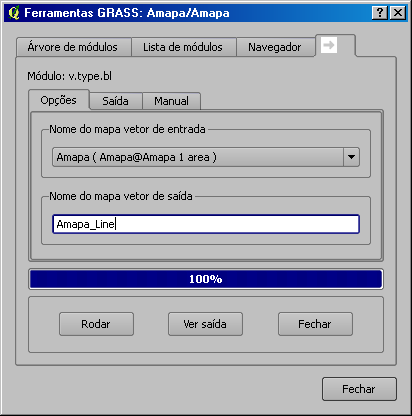
- Clique no algoritmo v.type.bl;
- Selecione a camada de polígono do GRASS no campo Nome do Mapa de Entrada;
- Insira um nome de saída e clique no botão Rodar:


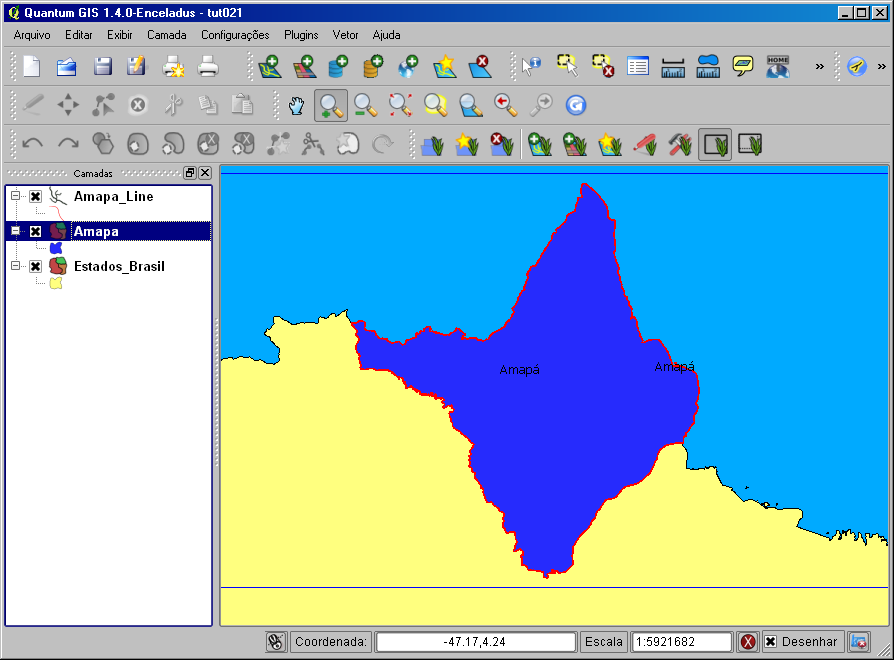
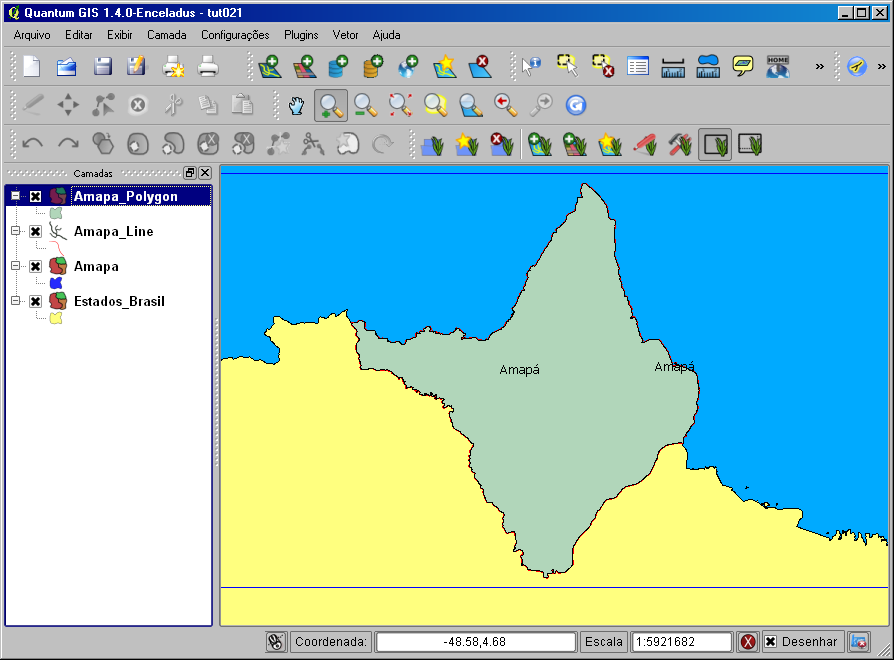
Para exibir o resultado no mapa, clique no botão Ver Saída. A camada de polígono será convertida para linha (clique para ampliar):


Convertendo Linha em Polígono

- Clique no algoritmo v.type.lb;
- Selecione a camada de linha no campo Nome do Mapa de Entrada;
- Insira um nome de saída e clique no botão Rodar. Para exibir o resultado no mapa, clique no botão Ver Saída. A linha será convertida para polígono (clique para ampliar):


Procedimento para converter Linhas em Pontos

Outro algoritmo do GRASS deve ser executado para realizar conversões de linha para ponto.

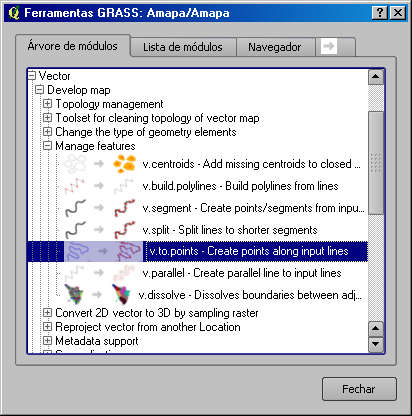
O algoritmo que permite realizar transformações entre geometrias de ponto no GRASS está localizado na guia Árvore de Módulos, categoria Vector, subcategoria Manage Features.


- Clique no algoritmo v.to.points;
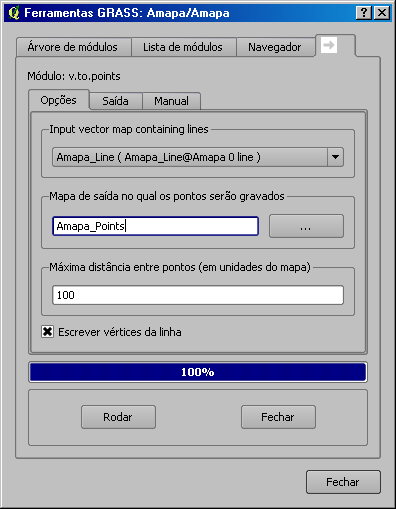
- Selecione a camada de linha no campo Input Vector Map Containing Lines;


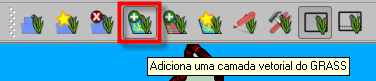
- Insira um nome de saída e clique no botão Rodar. Para visualizar o resultado dessa operação, é preciso clicar no botão Adicionar Camada Vetorial do GRASS:

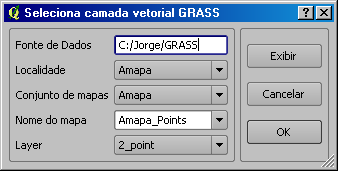
Em seguida selecione o Location e o Mapset onde estão armazenados os arquivos importados:


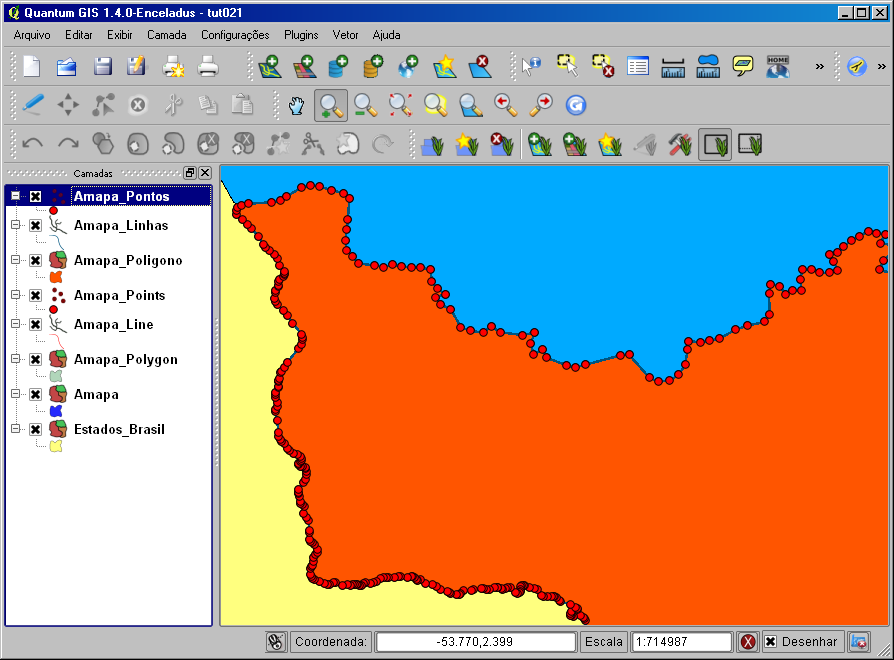
O GRASS converte os vértices da camada de linha para pontos, mas o arquivo resultante precisa ser exportado para o formato shapefile para habilitar o modo de edição do Quantum GIS.

Para salvar o produto gerado pelo GRASS no formato shape, clique com o botão direito do mouse sobre cada arquivo para ter acesso a opção Salvar Como Arquivo SHP.


sexta-feira, 30 de julho de 2010

Aprenda como mesclar feições no gvSIG


Essa dúvida foi extraída da Lista de usuários gvSIG:

---------- Forwarded message ----------
From: Elisaury Suarez <--------@hotmail.com>
Date: 2010/7/30
Subject: [Gvsig_usuarios] Como hacer un Merge en Gvsig

Tengo una capas, en este caso de una division administrativa,una provincia, pero cada una de ella esta de forma independinte en este caso en municipios y quisiera todas estas capaz en una sola capa. Asumo que existe algun Geoproceso en gvsig que hace esto. alguien me puede guiar.

Vamos ajudar Elisaury a descobrir como realizar um merge no gvSIG.

Para realizar esse processo, separei alguns municípios do estado do Amapá que se enquadram perfeitamente na questão acima (clique para ampliar):


Clique na ferramenta Geoprocessing Tools:


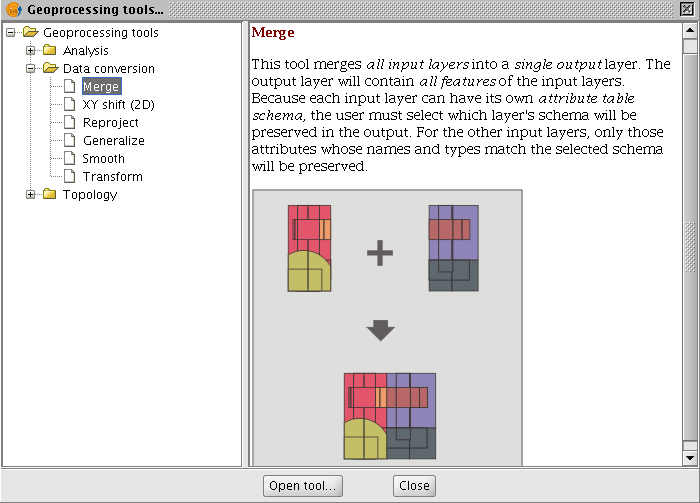
Na categoria Data Conversion, selecione a função Merge:

Antes de executar o processo, entenda como funciona o procedimento para mesclar feições no gvSIG:

De forma geral, um único arquivo shapefile deve conter vários arquivos shapefile. Para realizar esse procedimento, em primeiro lugar é preciso armazenar todos os arquivos shapefile num determinado diretório.

Em seguida é preciso clicar no botão Choose Directory para selecionar a pasta que contém os arquivos shapefile.

Finalmente selecione todos os arquivos que serão unidos no processo e aponte para um local do disco rígido para criar o shape armazenador (clique na imagem abaixo para ampliá-la):


Todos os arquivos separados foram agregados em um único shapefile. O processo de unir feições no gvSIG é um sucesso pela rapidez e eficiência. Outro detalhe interessante é que o aplicativo manteve todos os atributos dos arquivos originais:


Esse procedimento foi testado na versão 1.10 OADE e também pode ser executado através das  Ferramentas Sextante.

  ©Template Blogger Elegance by Dicas Blogger.

TOPO