quinta-feira, 25 de março de 2010

Primeiros passos no Kosmo 2.0
Estou realizando testes no Kosmo 2.0 e fiquei surpreso com os recursos disponíveis. Essa semana vou dedicar breves comentários sobre as funções mais comuns do programa.

Trabalhando com o SIG Kosmo 2.0: Primeiros Passos

O Kosmo está em Português e não precisa de instalação. Faça o download e descompacte o arquivo. Para iniciar o Kosmo, execute o arquivo Kosmo.bat presente na pasta bin, dentro da pasta Kosmo 2.0. No meu computador, a execução do programa segue esse caminho:

E:\Blog\Kosmo\Kosmo_Desktop_2.0-RC1_windows_jre\Kosmo-2.0\bin\Kosmo.bat

Rapidamente criei um atalho na Área de Trabalho e modifiquei o ícone do Kosmo. O arquivo do ícone está na pasta Kosmo 2.0:

E:\Blog\Kosmo\Kosmo_Desktop_2.0-RC1_windows_jre\Kosmo-2.0\app-icon.ico

Iniciando um Novo Projeto no Kosmo
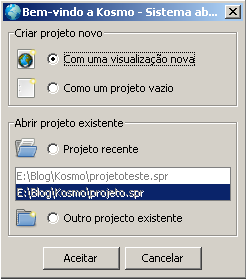
Essa é a janela inicial do Kosmo. Use-a para criar um projeto ou abrir um projeto existente.
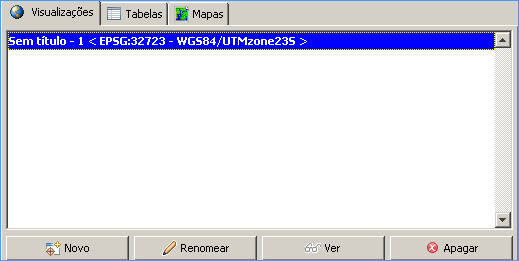
Utilize a janela Gestor de Projetos para definir uma projeção para o projeto. Em seguida, na guia Visualizações, clique no botão Novo para criar uma nova Vista ou Bloco. Ao clicar nesse botão, a janela Sem Título - 1 ocupa a área útil do software. Você pode minimizar a janela Gestor de Projetos.
Ajustando as configurações do Kosmo
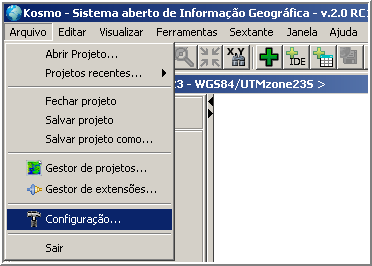
No Kosmo, é preciso definir os diretórios de trabalho antes de iniciar a edição, evitando eventuais travamentos. Para ajustar os diretórios de trabalho do Kosmo, clique no menu Arquivo > Configuração:
Altere o caminho de trabalho de acordo com os dados armazenados no seu computador. As demais guias são reservas para integração com o BrOffice da Sun.

Ativando as Extensões do Kosmo
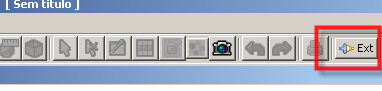
Esta é a parte que o geoprocessadores mais amam: o acesso às ferramentas de geoprocessamento. No Kosmo, elas precisam ser ativadas. Como foi dito anteriormente, o conjunto de ferramentas Sextante já está incluso no Kosmo. Na barra de ferramentas principal, clique no botão Gestor de Extensões:
Selecione todas as ferramentas conforme mostrado na janela abaixo:
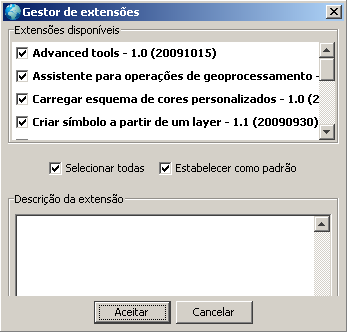
Clique no botão Aceitar para iniciar o processo de configuração das extensões. Ao terminar, REINICIE o Kosmo para que todas as extensões sejam habilitadas no programa.
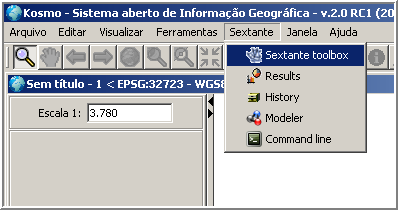
Ao reiniciar o Kosmo, mais opções estão disponíveis no menu Ferramentas. Um novo menu Sextante surge na janela principal do programa:
Aqui termina a etapa de configurações do Kosmo. No próximo post, vamos analisar a forma com que o programa trabalha com arquivos raster e shapefile. Até a próxima!
terça-feira, 23 de março de 2010

Kosmo Desktop 2.0 RC1 Version - Download

O Kosmo é um SIG desenvolvido pela empresa SAIG (Sistema Aberto de Informações Geográficas). A grande novidade desse programa é que você pode utilizar o conjunto de ferramentas Sextante, a ferramenta mais utilizada no programa gvSIG.

Estou baixando as novas versões do Kosmo e do gvSIG e pretendo testá-las em breve. Vou publicar uma rápida análise a nível de usuário final acerca desses aplicativos. Aguardem as novidades do blog!

Clique aqui para fazer o download da nova versão do SIG Kosmo (108 MB)

segunda-feira, 22 de março de 2010

Petrobras adota o software livre BrOffice.org

 Do Blog da Petrobrás

A Petrobras e a Transpetro iniciaram neste mês a instalação do software livre BrOffice.org em suas estações de trabalho, que abrange 90 mil computadores. A adoção desse pacote de ferramentas, semelhante ao Microsoft Office, permitirá a  redução de custos com licenciamento,  a preservação das informações da Companhia, independência do atual fornecedor e alinhamento com a política governamental federal referente ao uso de software livre.

O BrOffice.org será o segundo aplicativo com essas características adotado pela Petrobras, que já utiliza o Mozilla Firefox para navegação na internet. Para a fase de sua implantação, estimada em aproximadamente dois meses, toda força de trabalho da Companhia tem sido informada sobre treinamentos à distância e suporte especializado, além de geração e troca de documentos no novo formato (ODF – Open Document Format). A implementação desse padrão aberto de formatação de documentos garantirá a preservação das informações da empresa.

As etapas seguintes terão como foco o estímulo ao uso do BrOffice.org e a adequação de licenças, em que cada setor poderá avaliar as suas reais necessidades e optar pelo novo software ou por manter o aplicativo atual com custos de licenciamento.

domingo, 21 de março de 2010

gvSIG: Operações entre Polígonos - Função Difference

Como diz o ditado, promessa é dívida. Posso demorar algum tempo, mas aos poucos estou colocando a casa em ordem e vou respondendo aos amigos que buscaram minha ajuda por e-mail. Falando nisso, recebi o seguinte e-mail de um amigo durante minha ausência do blog:

Tenho outro problema que insiste em não resolver. Vou dar um exemplo do que acontece:

Tenho um polígono ou polilinha fechada em shape. Gostaria de fazer um "buraco" dentro deste polígono, ou seja, extrair uma área que não me interessa, mas que a área da figura seja modificada por esse vazio. Como faço para executar esse procedimento de excluir um pedaço da área interna do polígono? Estou enviando uma imagem em anexo para tentar exemplificar isso.
Sextante: A função Difference

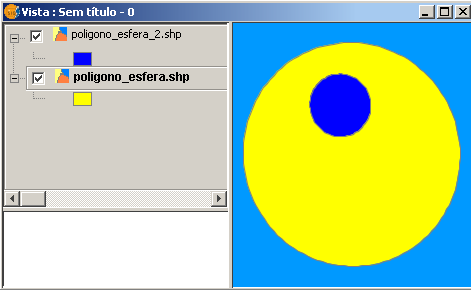
Para executar o processo solicitado pelo nosso amigo, preparamos dois polígonos que servirão como exemplo para executar essa tarefa:
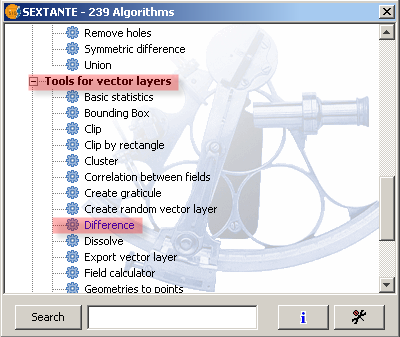
Em seguida, vamos executar o conjunto de ferramentas Sextante. A função que permite que uma feição perfure (Clip) o interior de outra feição chama-se Difference. Essa função pode ser localizada no subnível Tools for vector layers.
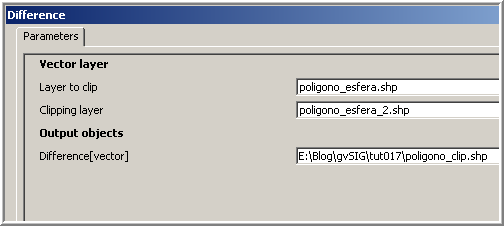
O método para executar esse processo funciona da seguinte maneira:

PRIMEIRO: As feições precisam ser do mesmo tipo (ex: polígono).

SEGUNDO: Na função Difference, insira o polígono que sofrerá modificação, no campo Layer to Clip.

TERCEIRO: No campo Clipping layer, insira o polígono que servirá como molde para executar o corte.

QUARTO: No campo final (Difference Vector), aponte para o local do computador onde o polígono será salvo:
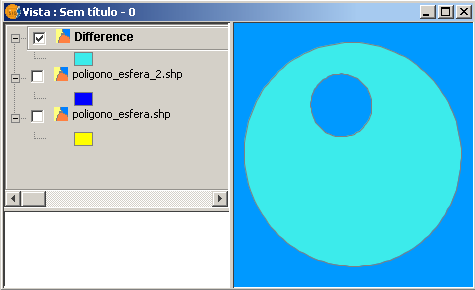
Um novo polígono foi gerado. Veja o resultado:
Missão cumprida!

Dúvidas e sugestões podem ser enviadas para o e-mail procdigital@gmail.com

sábado, 20 de março de 2010

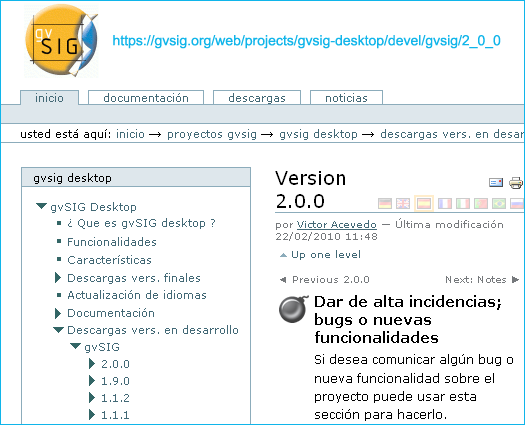
Lançamento da versão 2.0 do gvSIG

Foi lançada a versão 2.0 do gvSIG. Essa ainda não é a versão estável do programa, portanto, é necessário um certo cuidado antes de desinstalar a versão 1.9 do programa. Qualquer conflito, utilize a versão portable do software.


Algumas correções dessa nova versão (Google Tradutor):


Raster > Georreferenciamento: NullPointerException para selecionar arquivo 
Raster > Exportar para raster: Erro de exportação GTiff 
Raster > Exportar para raster: Erro na seleção 
Projeto > Tabelas > Propriedades da Tabela:  Erro
Tabelas: coluna de classificação é desmarcada cada vez 
Tabelas > Join: Depois de se unir, os campos não aparecem 
Tabelas > Join: Remover União produz um erro
Tabelas > Link: Não está funcionando
Tabela > Edit: não funciona 
Mapa  > Localizador: O quadro localizador não é selecionada para a vista 
Mapa> comando Pilha: clique sobre o lado da luz não atualiza o ponteiro
Vista > Edit > Edit Properties: erro 
Vista > Multipoint Layer: Não seleciona 
Vista > Edit > Lines > Insert Arc: Erro de inserção de 2 pontos
Vista > Edit: Selecione problema depois de concluir que não respondem a investir 
Quando você abre um DXF você tem que selecionar a projeção 
Vista: O hiperlink não funciona corretamente quando clicar.
Vista > Edit > Desfazer: Erro 
Tabela: Você pode abrir quantas vezes nós queremos a mesma tabela. 
Vista > Edit: para inserir as geometrias das camadas em graus, causou-me a mensagem de erro ConcurrentModificactionException

sexta-feira, 19 de março de 2010

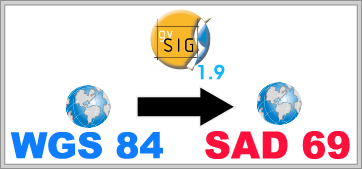
Reprojeção de um Raster no gvSIG 1.9

Na Cartografia, quando você domina uma ferramenta, não pode simplesmente estacionar: a cada dia surgem novas tarefas que precisam ser concluídas da melhor forma possível e com o mínimo de tempo. Mesmo com essa consciência, alguns usuários e profissionais da área apresentam dificuldades diante de tarefas cotidianas quando é necessário utilizar outra ferramenta para executar processos e concluir o seu trabalho.

Pensando nisso, o blog Processamento Digital trabalha didaticamente com análise e transformação de tarefas aparentemente complexas em tutoriais de fácil aprendizado. Dominar um SIG é a palavra do dia. Dominar um SIG livre é um projeto ambicioso e desafiador, despertando interesse em profissionais e entidades de diversas áreas do conhecimento.

O objetivo deste tutorial é apresentar a Reprojeção de um Raster no gvSIG 1.9. Como estamos familiarizados com a transformação de dados vetoriais, executando constantemente a Transformação de Projeção (Continental, UTM, Polar, etc) e DATUM (SIRGAS 2000, NAD 1927, WGS 1984, etc), hoje vamos entender o processo de transformação de projeção e datum em dados matriciais no programa gvSIG.


Dúvidas e sugestões podem ser enviadas para o e-mail procdigital@gmail.com.

quinta-feira, 18 de março de 2010

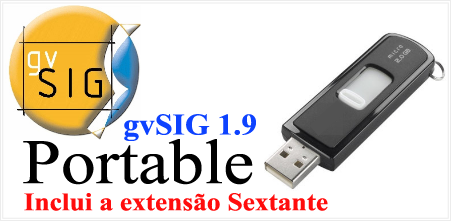
gvSIG 1.9 Portable com Sextante incluso


Fonte: site do gvSIG

A razão para a alegria desse post é justificada em cada palavra: saiu uma versão do gvSIG 1.9 que roda direto do pendrive, dispensando instalação! E inclui bônus: a famosa extensão Sextante e a extensão Network Extension estão inclusas no pacote! 

Outro bônus: roda perfeitamente no Windows 7 e no Windows Vista!

Não há mais o que comentar, correto?

Clique aqui para fazer o download da versão portable do gvSIG 1.9 (123 MB)

  ©Template Blogger Elegance by Dicas Blogger.

TOPO