sábado, 21 de novembro de 2009

gvSIG: Modo de Edição de Feições - parte 03

Bem vindo! Hoje vamos conhecer as ferramentas de edição de feições do gvSIG através desse tutorial. Mãos à obra!

Criando um Novo Shape

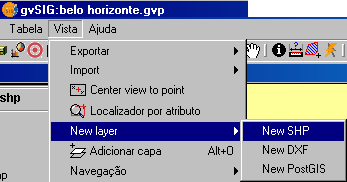
Para criar um novo arquivo shapefile basta clicar no menu Vista > New Layer > New SHP
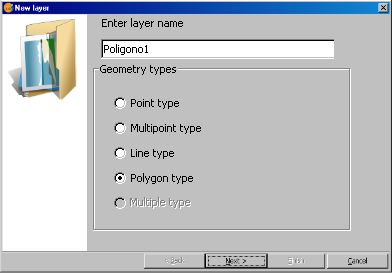
Na primeira janela de criação do novo arquivo shapefile, estão listados os tipos de feição disponíveis. Para criar um novo polígono, selecione a opção Polygon type e clique no botão Next.
Na janela seguinte, o programa permite criar campos na tabela de atributos. O primeiro campo da tabela pode ser um campo identificador. A primeira opção (FIELD) refere-se ao nome do campo, a segunda opção (TYPE) permite definir o tipo de dados do campo e a última opção (LENGHT) estabelece o número máximo de caracteres que podem ser inseridos no campo. Ao terminar, clique em Next.
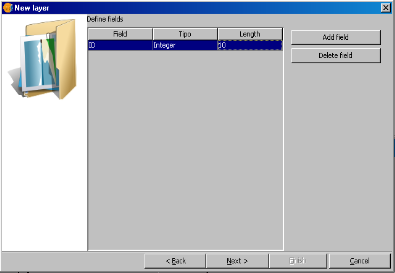
Selecione um local do disco para armazenamento do arquivo. O programa gvSIG aplica a mesma projeção da Vista para o novo shapefile.

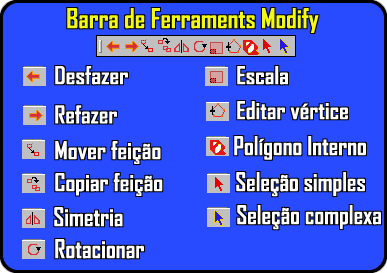
Para alterar o sistema de coordenadas no novo shape a ser criado, clique no menu Vista > Propriedades e faça as modificações para a projeção de interesse. Ao terminar de inserir todas essas informações, clique  no botão Finish. O novo shapefile é criado e a Vista automaticamente entra no modo de edição. Nesse modo, existem duas barras de ferramentas notáveis: a barra de ferramentas Insert e a barra de ferramentas Modify.
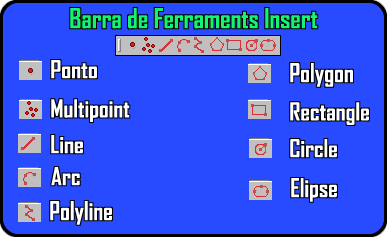
Para iniciar a edição de um polígono irregular, clique na ferramenta Polyline presente na barra de ferramentas Insert e comece a traçar sua área de interesse. Para terminar o desenho, aperte a tecla ENTER.


No modo de edição do gvSIG, as ferramentas disponíveis para edição de vértices podem ser encontradas na barra de ferramentas Modify. Essa barra de ferramentas só fica visível no modo de edição.

Para desenhar um ponto, siga as mesmas recomendações acima. Para modificar a posição de um vértice, clique na ferramenta Seleção na barra de ferramentas Modify e arraste o vértice selecionado para sua nova posição:


Para sair do modo de edição, clique no menu Capa > Finish Edition. Salve as alterações.

Esses foram os passos necessários para conhecer o modo de edição do gvSIG. O programa é estável, não travou uma única vez. A versão que utilizei foi a 1.1.2. Como esse blog se interessa por tudo o que é relativo a GIS, vamos aguardar versões  futuras do software, pois novas melhorias serão implementadas.
quarta-feira, 18 de novembro de 2009

Google Earth: Visualize a posição de 13.000 satélites em tempo real


A empresa Analytic Graphics Inc. desenvolveu um plugin que mostra a posição em tempo real de 13.000 satélites ao redor da Terra no Google Earth.

As posições dos satélite provêm de banco de dados mantido pela governo e por parte da AGI. As posições são atualizadas automaticamente a cada 30 segundos. O Google Earth também mostra o nome dos satélites e, ao clicar sobre os marcadores 3D, é possível obter mais detalhes dos mesmos.

Para baixar o arquivo KML, clique aqui.

Fonte: Google Discovery

gvSIG: Modo de Edição de Feições - parte 02

Para dar continuidade à análise do gvSIG, vamos acessar os atributos de um arquivo shapefile.

A tabela de atributos do gvSIG

Para localizar dados na tabela, existem duas formas: localização por filtro ou por atributo.
  • Localização por Filtro:  os dados são localizados através de um sequência de comandos;
  • Localização por Atributo: o usuário seleciona campos onde os dados estão iseridos.
Localização dos dados por Filtro

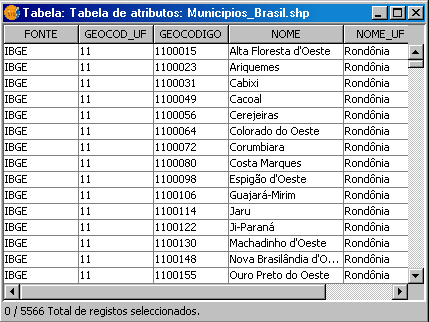
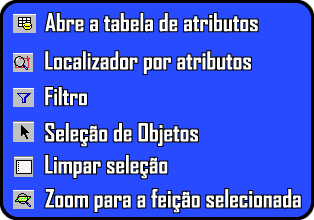
Selecione a camada Municipios_Brasil e clique na ferramenta Abrir Tabela de Atributos. Localize o campo que identifica o nome do município.

Os nomes dos municípios estão armazenados no campo NOME. Para localizar o município de Belo Horizonte utilizando o filtro, clique na camada Municípios_Brasil para selecioná-la, depois clique na ferramenta Filtro.

A sequência utilizada para localizar o município de Belo Horizonte é:

NOME = 'Belo Horizonte'

Clique nos botões Adicionar ao conjunto e Selecionar o conjunto. Aparentemente, nada acontece, mas ao clicar na ferramenta Zoom para feição selecionada, o município de Belo Horizonte é carregado na tela.

Localização dos dados por Atributo

Esse é o método mais rápido de localizar registros. Ainda com a camada Municipios_Brasil selecionada, clique na ferramenta Localizador por Atributos.

Clique no botão Zoom para finalizar a localização do município de Belo Horizonte.

Barra de ferramentas Tabela

  • União e Hiperligação: ferramentas utilizadas para unir duas tabelas distintas;
  • Estatísticas: realiza algumas estatísticas, como Média, Soma, Mínimo e Máximo;
  • Filtro: permite localizar e selecionar campos na tabela;
  • Ordem Ascendente: ordena os campos em ordem ascendente;
  • Ordem Descendente: ordena os campos em ordem descendente;
  • Mover seleção para o topo: move para o topo os campos selecionados;
  • Calculadora de Campo: realiza diversos cálculos entre os campos, como cálculo de área, perímetro, comprimento, etc.
Aqui finalizo essa  parte dos atributos de uma tabela. No próximo post vou manipular arquivos shapefile e conhecer as funções do modo de edição do gvSIG.

terça-feira, 17 de novembro de 2009

gvSIG: Modo de Edição de Feições - parte 01

Em se tratando de SIG, vale a pena conhecer outras opções ao E$RI ArcGI$, como  o programa gvSIG. Antes de tratar das ferramentas de desenho e o Modo de edição de Feições, vamos conhecer através desse post algumas funções básicas do programa.

Não possui o gvSIG? Obtenha sua cópia gratuitamente clicando aqui.

Criando uma Nova Vista

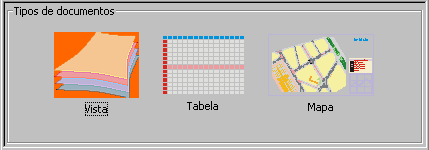
De forma simples, uma Vista é um tipo de documento onde o usuário manipula a parte gráfica dos arquivos.

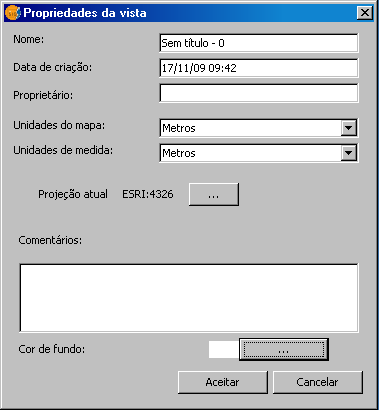
Nesse documento, os arquivos shapefile são organizados através de camadas sobrepostas, onde cada camada possui sua base de dados alfanuméricos (tabela de atributos). Para criar uma Nova Vista, clique no botão Novo na janela Gestor de Projetos. Um documento 'Sem título' é criado, mas é possível modificá-lo clicando no botão Propriedades.

Ajustando a Projeção da Vista

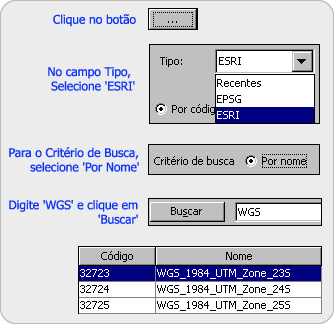
Nessa janela, as opções mais notáveis são: ajuste do Nome da Vista, do Sistema de Coordenadas e da Cor de Fundo da Vista. Para o sistema de unidades, selecione metros. Nesse exemplo, vou utilizar o Sistema de Coodenadas Planas UTM, Datum WGS 1984, Fuso 23 S. Para alternar entre os Sistemas de Coordenadas, faça o seguinte:

Ao terminar de ajustar a projeção da Vista, clique no botão Aceitar. Para o ajuste da cor de fundo, selecione uma cor que se aproxime do tom utilizado na representação do mar nos mapas. Eu selecionei um tom azul cujos valores RGB são 102, 204, 255:

Finalmente, clique no botão Aceitar na janela Propriedades da Vista. Na janela Gestor de Projetos, clique no botão Abrir.

Carregando camadas de referência

Antes de começar a desenhar, vamos carregar um base vetorial de estudo para utilizar como referência. Camadas de hidrografia, sistema viário, malha municipal, entre outras, aumentam a precisão das informações que são geradas. Utilize sua base cartográfica básica ou faça o download da base que disponibilizei para construir os tutoriais do blog (Estados, Municípios e Fusos - 14MB).

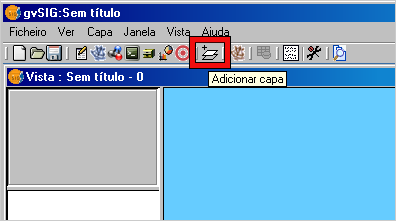
Para inserir uma camada no mapa, basta clicar na ferramenta Adicionar Capa. Na guia Ficheiro, clique no botão Adicionar. Aponte para o local onde o arquivo shapefile está armazenado e clique no botão Aceitar.

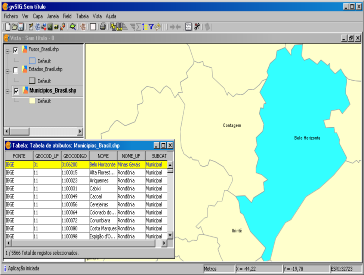
As camadas de referência que vou utilizar no tutorial chamam-se Estados_Brasil.shp, Municipios_Brasil.shp e Fusos_Brasil.shp.

Os dados foram carregados com sucesso.

No próximo post daremos continuidade à análise do processo de edição de feições no gvSIG.

segunda-feira, 16 de novembro de 2009

Registro automático de imagens através do REGEEMY

Eu estava na Wiki da Divisão de Processamento de Imagens (DPI)do INPE e escontrei esse aplicativo que realiza o registro automático de imagens. Como estou acostumado a registrar imagens no ENVI, ERDAS e até no ArcMap,vai ser interessante realizar uns testes nesse programa.

Há muita coisa para escrever e compartilhar na internet sobre Processamento Digital de Imagens. A euforia é muito grande, mas o tempo é escasso.
 
O ponto forte desse programa é a geração automática de Tie Points, como é feito no ERDAS.

Devo fazer alguns testes em breve. Talvez um registro de imagens CBERS com base no Geocover seja uma boa pedida.

Clique aqui para ler o artigo

domingo, 15 de novembro de 2009

Dica de Blog: Adriano Hantequeste Gomes, do i9Geo


O Sadeck norteou minha busca pelo blog do Adriano Hantequeste Gomes. Suas dicas estão sendo postadas no blog do i9Geo

http://i9geo.com.br/wordpress/

O i9Geo é uma organização que tem o intuito de aproveitar o potencial da Tecnologia da Informação (TI) do Sistema de Informação Geográfica (SIG) de forma abrangente.

Precisa de ajuda? Tenho vários tutoriais e dicas do Adriano armazenados em disco e recomendo a visita ao blog do i9. A solução pode estar mais perto do que você imagina.

sábado, 14 de novembro de 2009

ArcMap: recorte de imagem a partir de um arquivo shapefile

Uma dica simples que pode ajudar no aprendizado e conhecimento sobre as funcionalidades das caixas de ferramentas do ArcGIS. Leia na íntegra ou faça o download em PDF clicando aqui. Para utilizar o ArcMap para recortar uma imagem, utilize o método descrito abaixo:

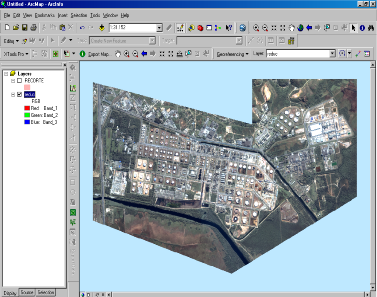
1. Carregue o arquivo raster no projeto do ArcMap.

O processo de recorte de um arquivo raster no ArcMap funciona da seguinte forma: o programa faz a leitura de um arquivo shapefile ou mesmo de  um outro arquivo raster e, a partir desse arquivo, faz uma extração no raster de destino através desse arquivo. Essa operação também é conhecida como Extração através de Máscara.

2. Nesse tutorial vamos utilizar um vetor de polígono como uma máscara sobre a imagem (ou arquivo raster). Carregue o vetor desejado. Os testes que realizei asseguram que essa operação de recorte funcionou perfeitamente através de uma camada de polígono com referência espacial e posicionada sobre a região de interesse.

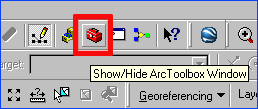
3. Clique na ferramenta Exibir/Ocultar Janela do ArcToolbox:

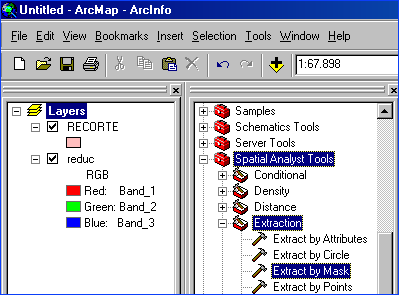
4. Na caixa de ferramentas Spatial Analyst, clique na ferramenta Extraction e em seguida na opção Extract by Mask:

5. Uma nova janela será exibida na sequência:

No campo Input raster, selecione o raster original
No campo Input raster or feature mask data, selecione a camada que será utilizada como máscara.
No campo Output raster, especifique o local de armazenamento do raster que será recortado.

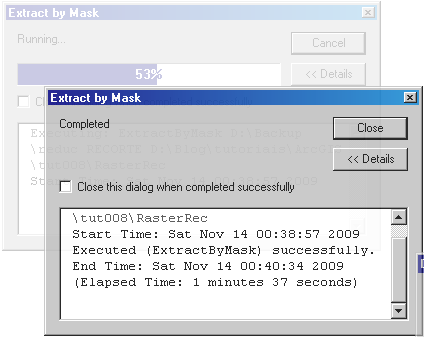
6. Ao terminar de inserir essas informações, clique em OK para iniciar o processo.


Ao completar a tarefa, clique em Close para encerrar essa janela.

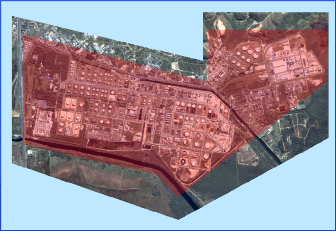
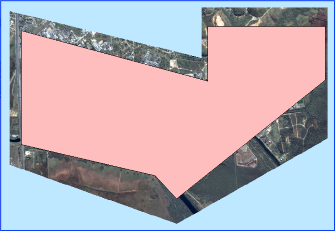
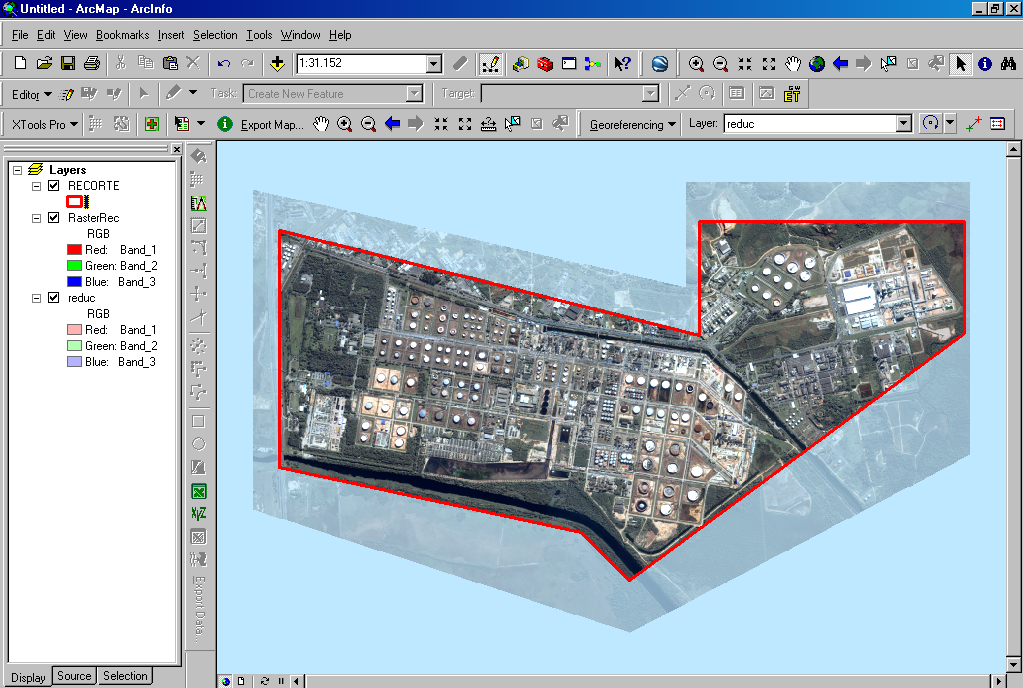
O raster foi recortado com sucesso. Alteramos o valor da transparência do raster original para 70% e assim podemos analisar as modificações:

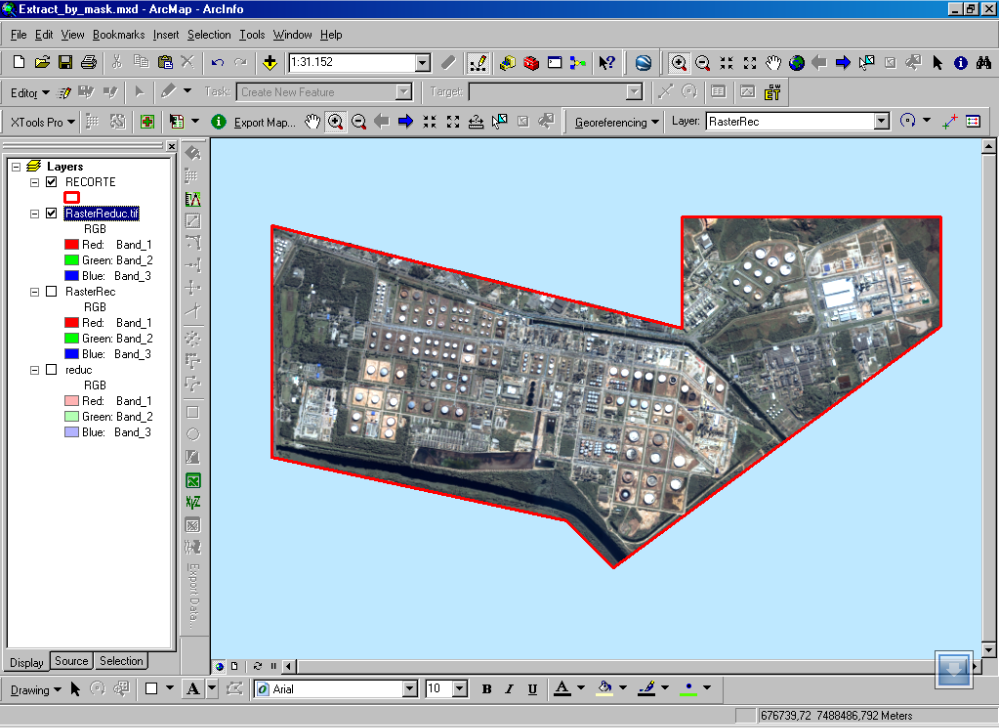
Vamos visualizar apenas o recorte dessa vez:


[791×535 pixels]
Um observação importante: o recorte produzido via máscara no ArcMap não está no formato TIF. É preciso exportar o arquivo para esse formato ou para o formato de Imagem (IMG).
7. Para exportar o arquivo, clique com o botão direito do mouse sobre o arquivo recortado e selecione a opção Data > Export Data:

[537×453 pixels]
Edite as informações de saída do arquivo raster de acordo com a imagem acima e clique em Save. Carregue o arquivo exportado para o projeto do ArcMap:

Aqui termina o tutorial sobre como recortar de imagens no ArcMap. O recorte levou 1 min 37 s para ser realizado. O tamanho físico do arquivo TIF exportado ficou em 50MB. O raster original tinha 120MB. A velocidade do processo de recorte está diretamente relacionada à capacidade de processamento do computador e o tamanho do arquivo raster. Boa sorte em suas próximas manipulações!

  ©Template Blogger Elegance by Dicas Blogger.

TOPO