quinta-feira, 6 de janeiro de 2011

Conheça o serviço The World Coordinate Converter

O site francês TWCC (The World Coordinate Converter) desenvolveu um script onde é permitido navegar através do Google Maps e capturar coordenadas de uma determinada posição. Além disso, o script converte automaticamente coordenadas em GMS/Graus Decimais para UTM e vice-versa.

http://twcc.free.fr/converter-en.php

O funcionamento da ferramenta é simples: arraste o ícone TWCC para a posição desejada e aplique o zoom para aproximar:


Além das coordenadas, o serviço informa o endereço e a altitude daquela região. Sem dúvida essa é uma  ferramenta muito interessante. Veja a captura que fiz da construção conhecida como Cidade da Música (Barra da Tijuca-RJ):


Não deixe de adicionar o site TWCC ao seus Favoritos!


quarta-feira, 5 de janeiro de 2011

Sadeck Geotecnologias: TerraView 3.6 Portable


Essa semana fui informado sobre essa novidade do blog do Sadeck:

TerraView 3.6 Portable! Muito massa!

De acordo com Luís Sadeck, o arquivo foi compilado para ser utilizado no Sistema Operacional Windows (XP, Vista e 7), rodando perfeitamente nos três sistemas.

Leia outras notícias como essa no blog Sadeck Geotecnologias.

Composição Colorida RGB no OpenEv 1.8

OpenEv é um aplicativo Open Source destinado à visualização e análise de arquivos raster e vetor. O programa integra o conjunto de ferramentas FTools e dispensa a importação das imagens para um formato próprio como ocorre com os softwares GRASS, ILWIS e SAGA GIS. Isso agiliza a tarefa de composição colorida, pois basta abrir as imagens, gerar a composição RGB e salvar como GeoTIFF.

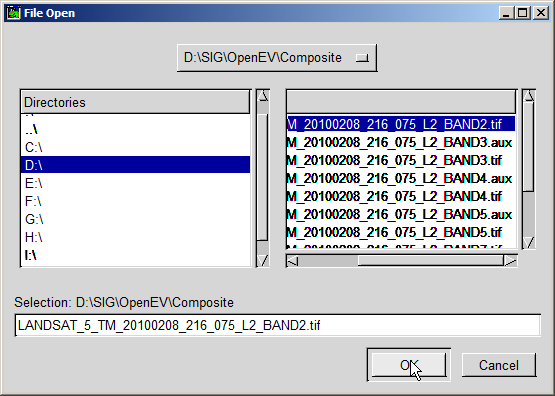
O processo de composição RGB é muito simples: ao clicar no botão Abrir, você tem acesso à janela de abertura de arquivos (a interface de localização de arquivos é bem antiga):

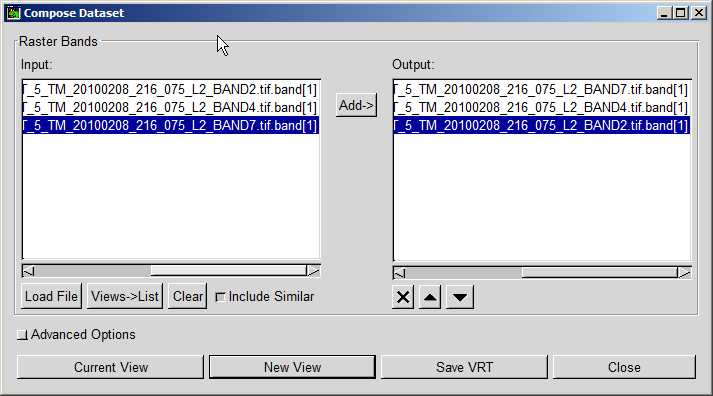
Após adicionar individualmente todas as bandas, clique no menu Image - Compose e ordene os arquivos em fila para gerar a imagem RGB:

Para finalizar, clique no menu File - Export para salvar a imagem colorida como arquivo.


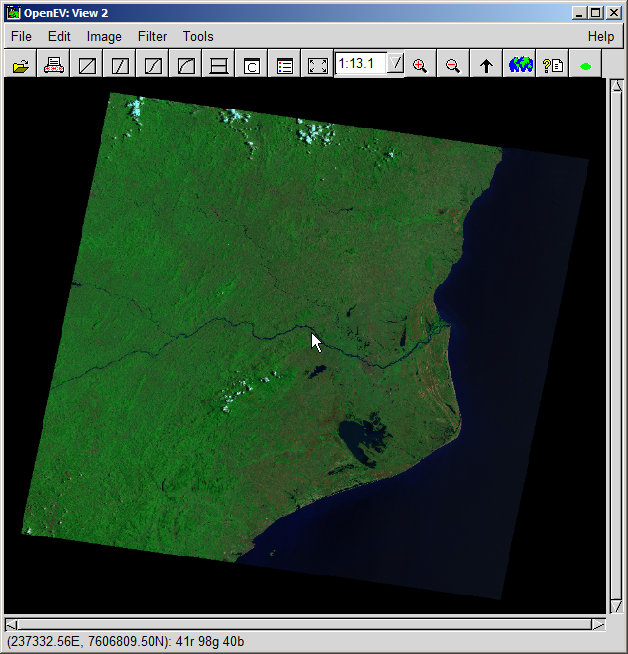
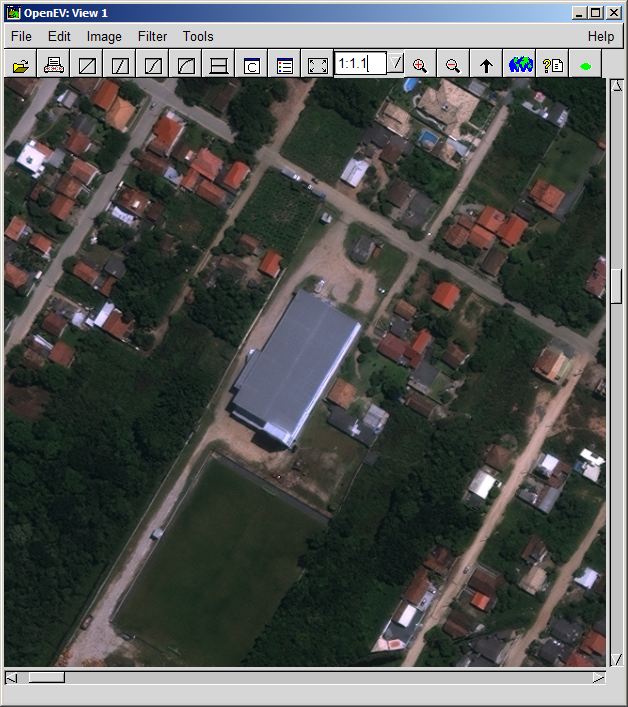
O software possui suas limitações, mas renderiza bem algumas imagens:


Recorte Irregular em Arquivos Raster através do GDAL Tools


Aprenda como realizar um recorte em arquivos raster com auxílio de arquivos shapefile através do GDAL Tools. Os comando utilizados no tutorial são: gdal_translate, gdal_rasterize e gdalwarp.

O GDAL faz parte do conjunto de ferramentas FTools (22 MB):

http://fwtools.maptools.org/

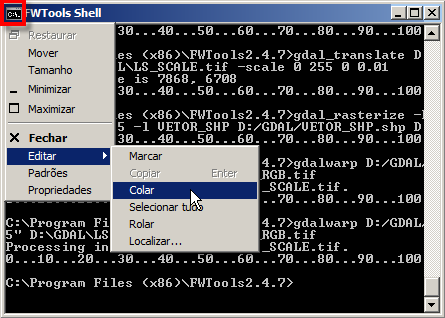
O GDAL não possui interface gráfica, mas você pode digitar os comandos num bloco de notas e copiar/colar os respectivos comandos na janela FTools Shell clicando no botão de controle da janela:


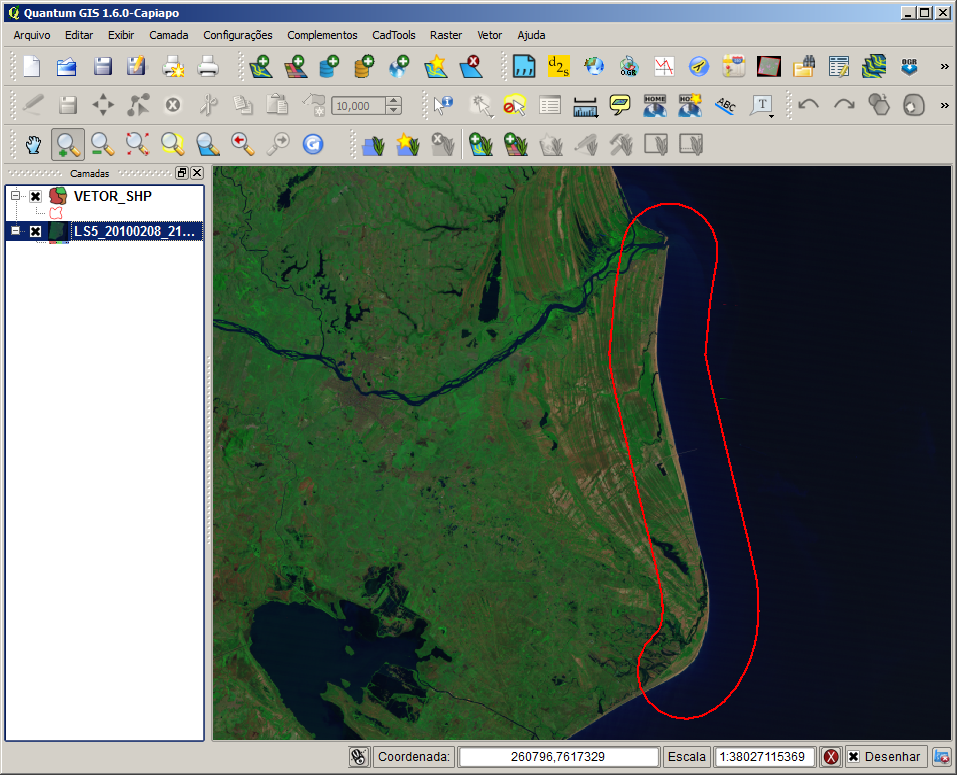
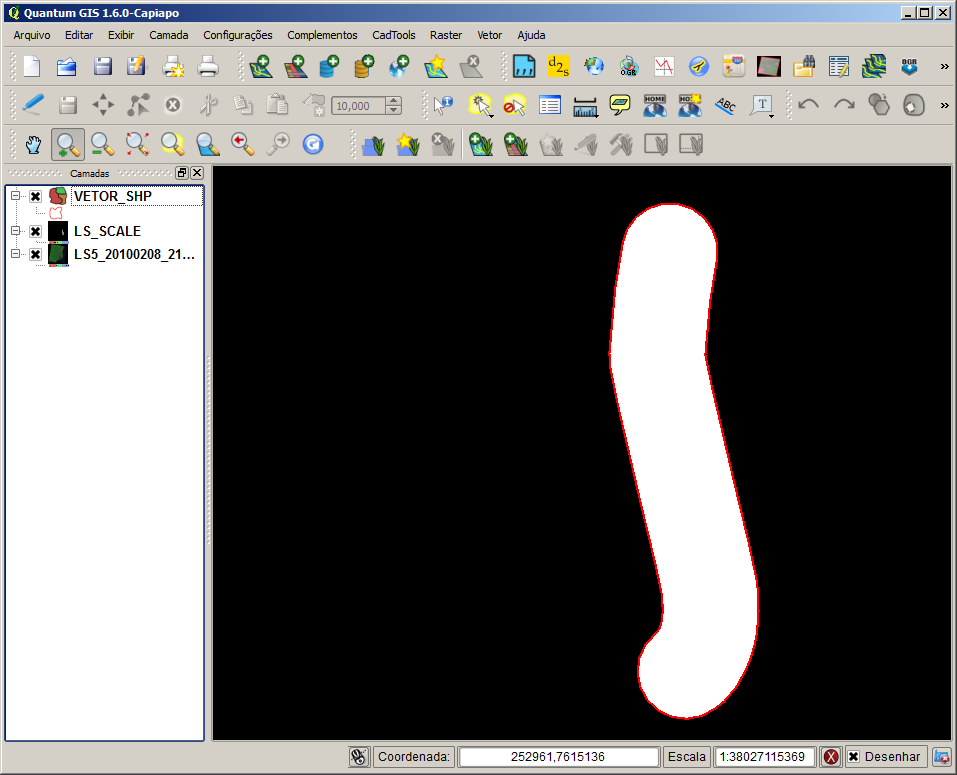
Após a instalação, execute o programa. Antes de inserir os comandos, vamos entender quais objetivos devem ser alcançados através desse tutorial. Com auxílio de um SIG, desenhamos uma área de interesse e desejamos recortar a imagem exatamente nesse formato:


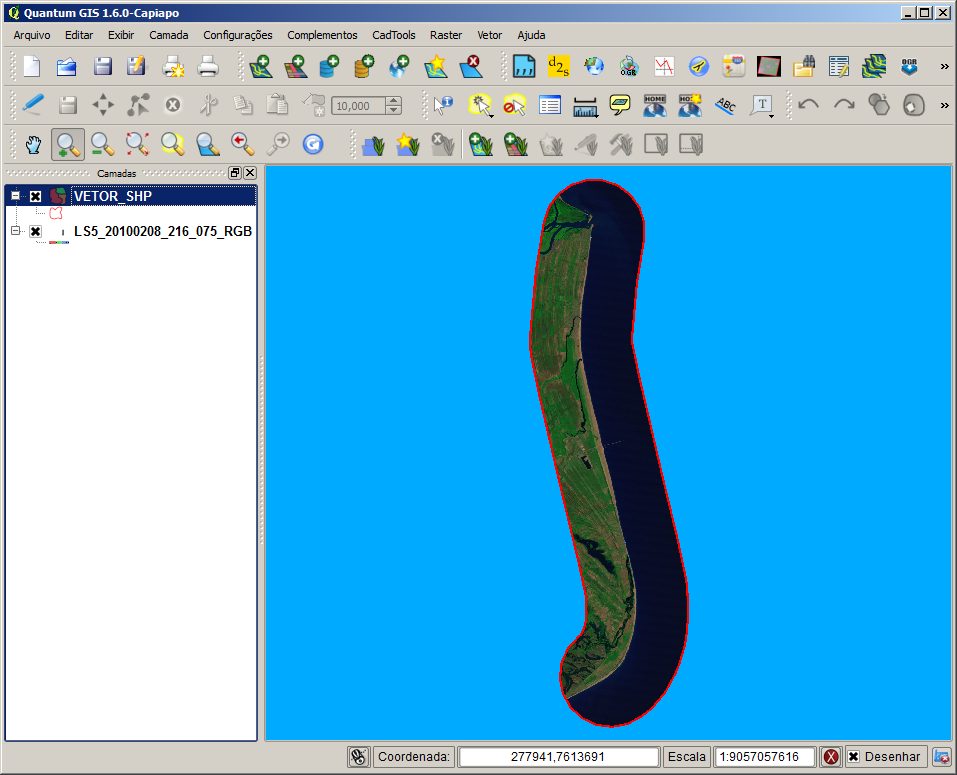
Abaixo temos a imagem final. Esse é o objetivo que desejamos alcançar através desse processo de recorte:


Vamos executar o processo em três passos.

O primeiro passo consiste em gerar um raster opaco, totalmente escuro. Esse raster é um cópia da imagem original. Use o comando gdal_translate (copie e cole a linha de comando abaixo na janela FTools Shell, substituindo os nomes e diretórios de origem e destino das imagens):

gdal_translate D:\GDAL\LS5_20100208_216_075_RGB.tif D:\GDAL\LS_SCALE.tif -scale 0 255 0 0.01

* LS5_20100208_216_075_RGB.tif é o raster original.
* LS_SCALE.tif é o nome que dei para o raster opaco.

A primeira imagem gerada no GDAL possui o seguinte aspecto:


O segundo passo consiste em rasterizar o arquivo vetorial, porém o GDAL precisa de uma imagem criada para completar o processo. Vamos utilizar a imagem escura recentemente criada. O parâmetro -burn vai garantir que o arquivo LS_SCALE.tif possua o valor 255, gerando a criação da máscara. Essas modificações serão aplicadas no raster opaco. Use o comando gdal_rasterize:

gdal_rasterize -b 1 -b 2 -b 3 -burn 255 -burn 255 -burn 255 -l VETOR_SHP D:/GDAL/VETOR_SHP.shp D:/GDAL/LS_SCALE.tif

* No comando gdal_rasterize, o nome do shapefile precisa ser informado antes do seu diretório de localização.

Uma máscara da imagem pode ser visualizada a partir de agora. Veja abaixo:


Na última etapa desse processo, faça uma combinação da máscara recém criada com a imagem original (recomendável utilizar um backup antes) através do comando gdalwarp:

gdalwarp D:/GDAL/LS_SCALE.tif -srcnodata "255" D:\GDAL\LS5_20100208_216_075_RGB.tif

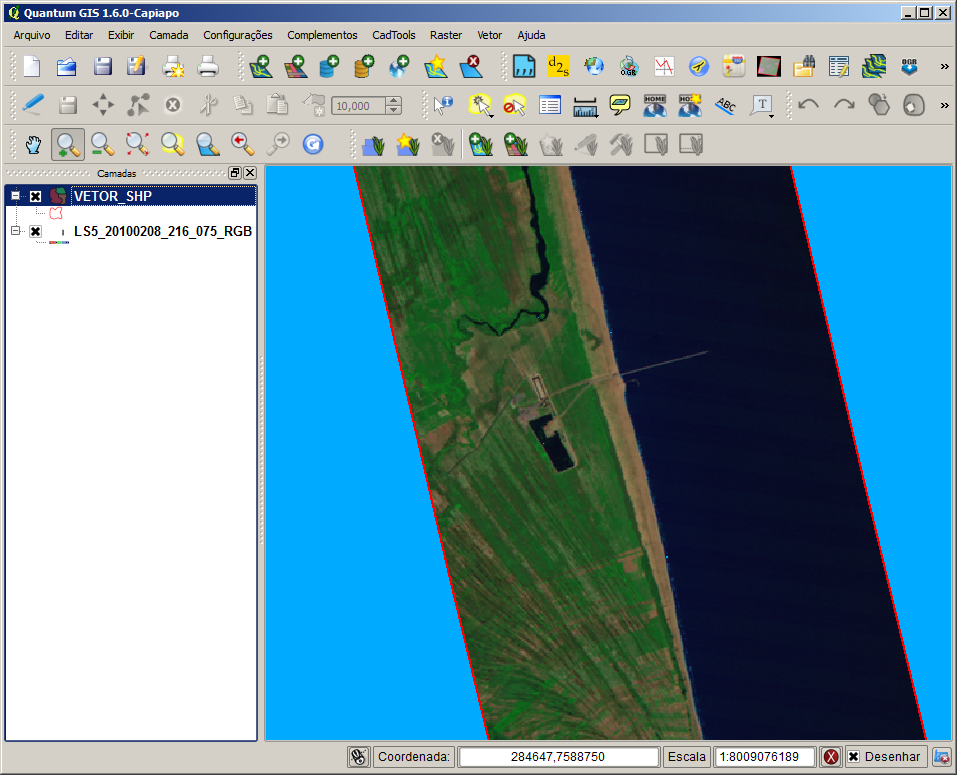
E assim alcançamos o objetivo do tutorial. Abaixo temos o raster recortado no formato do arquivo shapefile:


IMPORTANTE: Como o algoritmo gdalwarp não gera uma terceira imagem, é preciso excluir eventuais arquivos .AUX e .RRD que acompanham o arquivo .TIF após a execução desse comando. Isso impede que o SIG continue exibindo continuamente a imagem inteira na área de edição.

terça-feira, 4 de janeiro de 2011

Composição RGB em Cor Verdadeira no HighView 2.5 GUI

Quando utilizamos as imagens LANDSAT ETM em nosso projetos, estamos acostumados a trabalhar com as imagens em Falsa Cor (RGB 7-4-2 ou 5-4-3). Então pergunto: quais seriam os resultados visuais de um produto LANDSAT gerado a partir de uma composição em Cores Verdadeiras (RGB 3-2-1)?


A empresa GeoSage desenvolveu o HighView, uma ferramenta criada excepcionalmente para processos de fusão e composição de imagens. Existem duas versões do programa: Versão 3.1 DOS (prompt de comando) e a Versão Trial 2.5 GUI (Interface Gráfica de Usuário). A versão 2.5 pode ser utilizada como uma versão para testes de fusão, onde diversas scanlines são adicionadas na imagem resultante, porém o módulo para composição RGB está funcionando 100% sem restrições. Nesses tempos em que surgem cada vez mais satélites de alta resolução, esse programa é uma boa opção para empresas que utilizam processos de Pan-Sharpening em imagens de satélite.

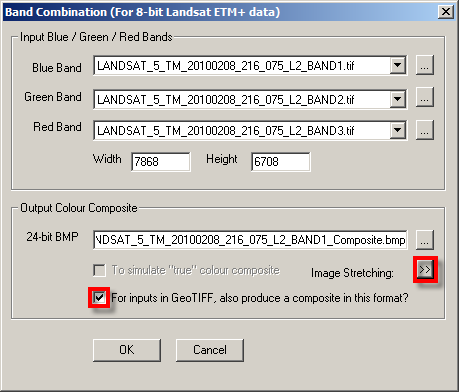
O HighView possui poderosos algoritmos capazes de gerar imagens com um aspecto visual diferente dos outros softwares para PDI. Fiz o teste abrindo o HighView 2.5 GUI e adicionando bandas de uma imagem LANDSAT. A interface é básica e o usuário deve escolher o sensor desejado através do menu Band Combination:


Em seguida é preciso adicionar as bandas em ordem decrescente. Em outras palavras, para uma composição LANDSAT RGB 7-4-2 deve-se adicionar as bandas na ordem 2-4-7 e uma imagem em falsa cor será criada. Nosso objetivo é gerar uma LANDSAT RGB 3-2-1.


O HighView gera por padrão uma imagem BMP, assim marque as opções de acordo com a imagem acima para gerar um arquivo GeoTIFF adicional e modificar parâmetros de realce para alcançar resultados satisfatórios.

Posso garantir que você nunca viu uma imagem LANDSAT de 30m com um aspecto visual próximo dos exemplos abaixo (direto do site do fabricante):

Vancouver Full scene
Image size 7596x7242 pixels, spatial resolution 30m, zip file size 14,048,031 bytes, format ECW. Image source: GeoGratis.
San Francisco Full scene
Image size 8627x7745 pixels, spatial resolution 28.5m, zip file size 22,214,372 bytes, format ECW. Image source: USGS GloVIS.

Pelo valor de U$ 600,00, você pode adquirir uma cópia do HighView Profissional e garantir um melhoria significativa nos seus trabalhos.

Conheça o programa Whitebox Geospatial Analysis Tools

O Departamento de Geografia da Universidade de Guelph (Canadá) possui um centro de pesquisas que desenvolve aplicativos voltados para estudos de eventos hidro-geomorfológicos (enchentes, estiagens, alterações na rede de drenagem, etc). O site da instituição disponibiliza para download dois aplicativos GIS open source que podem otimizar tarefas dos profissionais que atuam nessa área.

O primeiro aplicativo chama-se TAS (Terrain Analysis System)
http://www.uoguelph.ca/~hydrogeo/TAS/index.html

O projeto TAS encerrou as atividades de suporte ao aplicativo, porém é possível realizar o download do software no site de universidade. Em substituição ao TAS, foi desenvolvido o programa Whitebox:

Whitebox Geospatial Analysis Tools
http://www.uoguelph.ca/~hydrogeo/Whitebox/index.html

O programa Whitebox opera em ambiente Windows sob a plataforma .NET Framework 3.5. Esse SIG possui aproximadamente 200 algoritmos para análises em arquivos raster e seu funcionamento assemelha-se ao SAGA GIS. Além dos recursos nativos, o programa permite importar grids editados nos SIG's GRASS e ArcGIS.

Clique nos links abaixo para realizar o download dos tutoriais do Whitebox (em inglês):

Tutorial 1: Using Whitebox GAT
Tutorial 2: Digital elevation models and terrain analysis
Tutorial 3: Streams and watersheds
Tutorial 4: Creating custom Whitebox GAT tools

segunda-feira, 27 de dezembro de 2010

Monitore os metadados de um raster com o programa ListGEO

Listgeo é um programa gratuito que permite consultar os metadados de um arquivo raster e copiar essas informações para uma segunda imagem sem referência espacial. Essa dica é útil quando você precisa manipular um raster em um programa de edição de imagem (ex. Photoshop). Alguns desses softwares podem excluir a projeção do arquivo modificado.

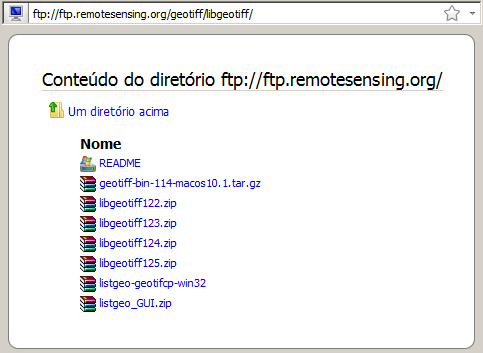
Acesse o site ftp://ftp.remotesensing.org/geotiff/libgeotiff/ e baixe o arquivo listgeo_GUI.zip:

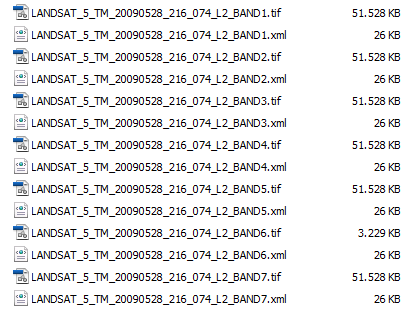
Também é possível gerar um arquivo TFW a partir das imagens originais. No nosso exemplo,  as bandas originais estão dispostas na pasta após download no site do distribuidor:


O funcionamento do software é simples: o programa inclui na mesma interface os aplicativos listgeo e geotifcp. Primeiro é preciso extrair o metadado da imagem original e gerar o arquivo TFW clicando no botão listgeo. Para copiar o header para outra imagem, clique no campo indicado (Form 1 ou Form 2).

Uma dica simples que facilita na extração de um arquivo TFW de uma imagem de satélite.

  ©Template Blogger Elegance by Dicas Blogger.

TOPO