quinta-feira, 8 de julho de 2010

Transformações entre geometrias no ArcGIS: Ferramentas ET Geo Wizards

Continuação da sequência de tutoriais sobre transformações entre geometrias no ArcMap.

Nos post anterior, conhecemos as funções do ArcToolBox para conversão entre pontos, linhas e polígonos. Hoje vamos avaliar as transformações oferecidas pelo conjunto de ferramentas ET Geo Wizards desenvolvidas para essa finalidade.

O programa ET Geo Wizards para ArcMap não é free, porém boa parte de suas funcionalidades está disponível para uso sem necessidade de registro. Para fazer o download, clique aqui. Para obter um tutorial de instalação do programa, acesse esse post. Existem pequenas limitações para o uso free da ferramenta ET Geo, mas nada que seja muito preocupante se o usuário deseja realizar pequenas tarefas.

Conversão de Polígono para Linha no ArcMap com ET Geo Wizards

Veja como é facil converter um polígono em linha no ArcMap com ET Geo Wizards:


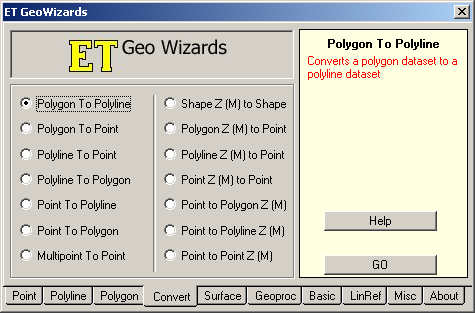
Execute o programa e clique na linha Convert. Selecione a opção Polygon to Polyline:


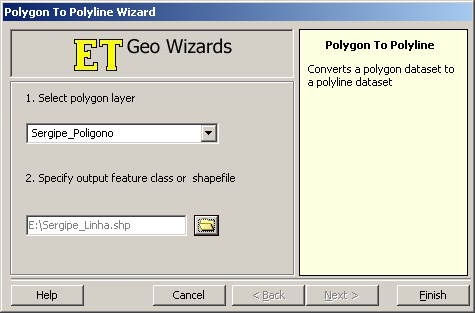
Em seguida, indique a camada alvo da conversão e escolha um local de destino:


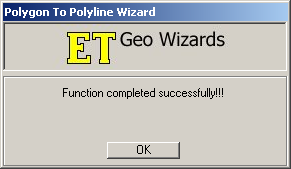
A janela abaixo indica que a conversão foi realizada com êxito:


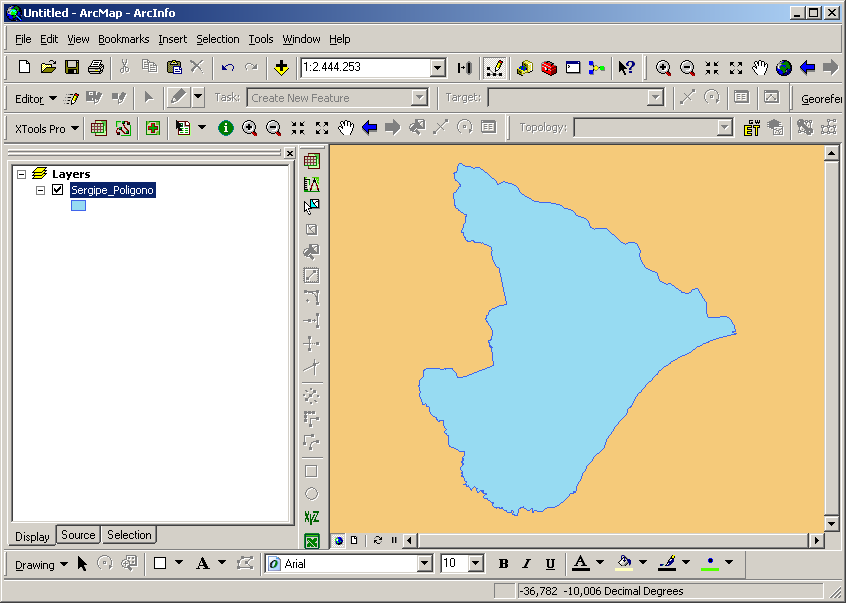
Essa transformação foi moleza:


Diferente do ArcToolBox,  a ferramenta ET Geo Wizards permite converter uma camada de pontos em linha ou polígono. Durante a conversão, redobre o cuidado com as geometrias abertas. Esse pacote de ferramentas é muito bom, eu aprovo. O último candidato a ser entrevistado pelo blog  é o lendário XTools. Não perca!

Lançamento do gvSIG 1.10 Beta Windows e Linux


Lançamento da versão 1.10 do gvSIG beta. Versão estável em andamento.


As novas funcionalidades desta versão são:
  •    Rectificação versão 1.9
  •    Compatibilidade com Windows Vista e Windows 7
  •    Compilação de binários para JVM 1.6 (com compatiblilidade para JVM 1.5)
  •    Integração da extensão Sextante (última versão)
  •    Integração da extensão NavTable (última versão)
  •    Legenda de gráficos de tortas e barras

ArcGIS: Transformações entre geometrias

 Fiquei impressionado com a enxurrada de dúvidas sobre transformações entre geometrias de ponto, linha e polígono que tenho monitorado ultimamente na blogosfera e nas listas. Essas  conversões são tarefas  simples. A dica de hoje tem por objetivo erradicar todas as dúvidas das pessoas iniciantes no universo GIS.

Vamos entender o processo de conversão entre geometrias no ArcGIS através de três métodos: Ferramentas do ArcToolBox, Ferramenta XTools e Ferramentas ET Geo Wizards. O post de hoje vai abordar transformações entre geometrias no ArcToolBox. Mão à obra!

PD de olho nas pesquisas futuras do Google

Quero registrar esse post de olho nos resultados  das futuras pesquisas dos mecanismos de busca visando direcionar um pequeno número de 'geo-desesperados', rs. Assim:

ArcGIS: Converter ponto para linha
ArcGIS: converter ponto para polígono
ArcGIS: Converter linha para ponto
ArcGIS: Converter linha para polígono
ArcGIS: Converter polígono para ponto
ArcGIS: Converter polígono para linha
ArcGIS: Converter ponto para centróide
ArcGIS: Converter linha para centróide
ArcGIS: Converter polígono para centróide

TRANSFORMAÇÕES ATRAVÉS DO ARCTOOLBOX

Testado na versão 9.1 do ArcMap

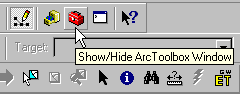
Para ativar as caixas de ferramentas, clique nesse botão:


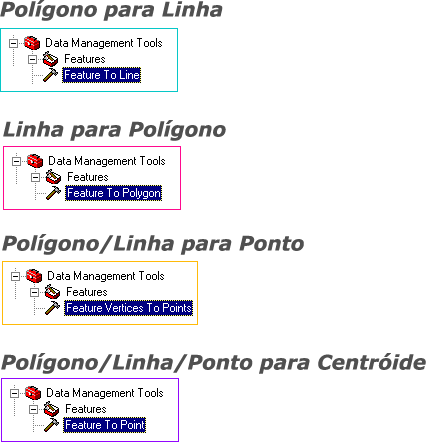
Para realizar as transformações citadas acima, clique nas opções

Data Management Tools - Features

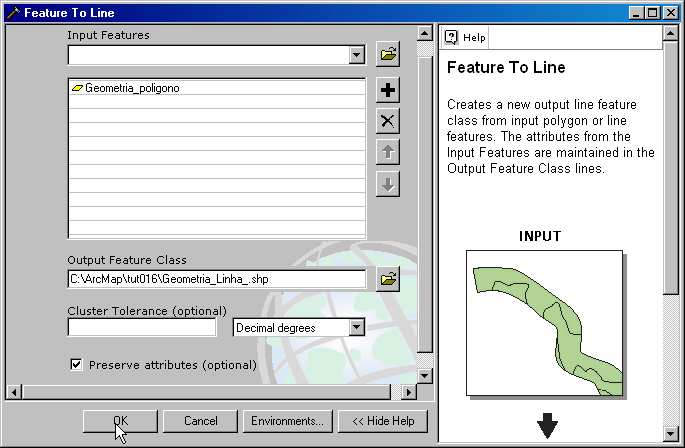
Os procedimentos seguintes são muito simples:


Nota: Não encontrei a ferramenta que realiza a conversão de ponto para linha/polígono nas opções do ArcToolBox (ArcMap 9.1). Use as ferramentas Xtools ou ET Geo Wizards para transformar pontos em linhas/polígonos caso você tenha o mesmo problema.

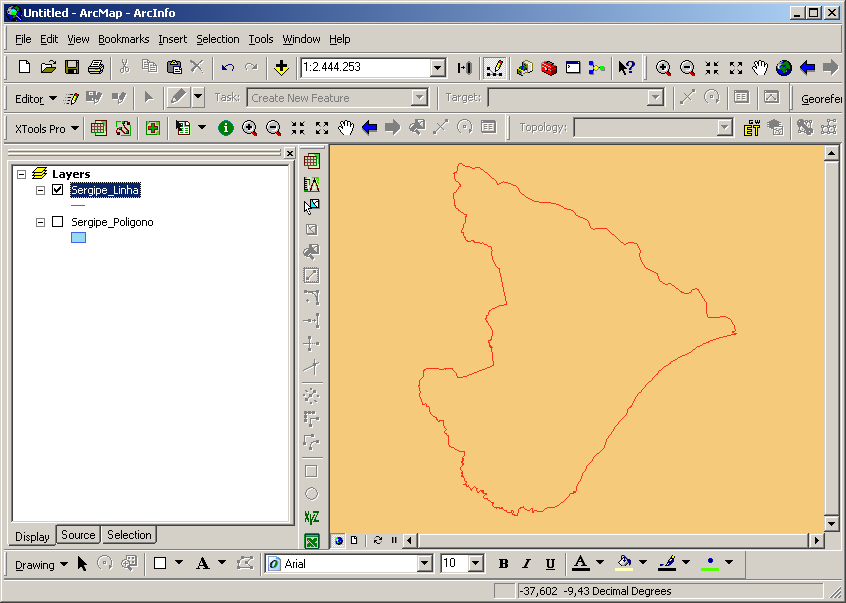
Convertendo Polígono para Linha


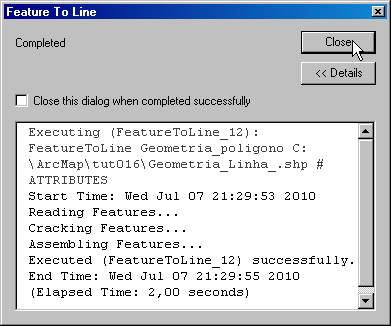
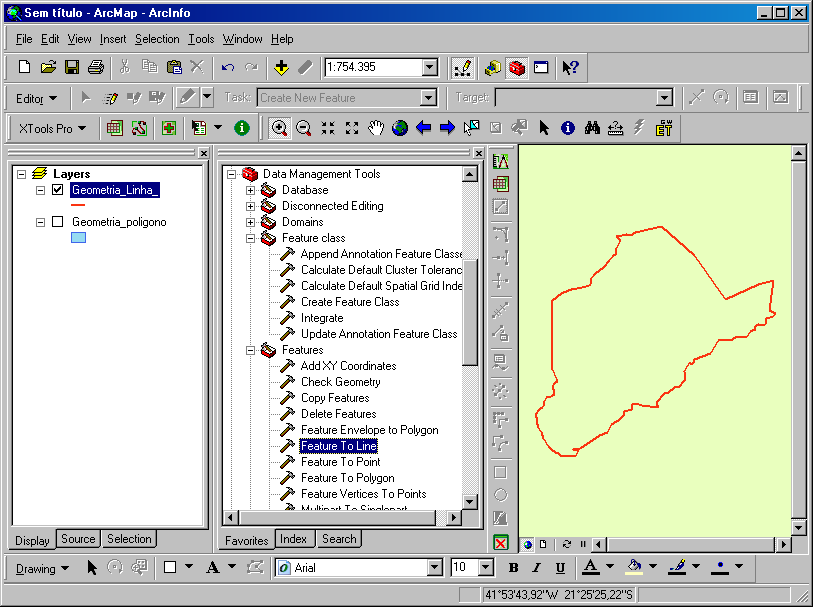
O processo é simples e as imagens falam por si. As outras tarefas são idênticas.

Snapping para iniciantes: problemas durante as conversões

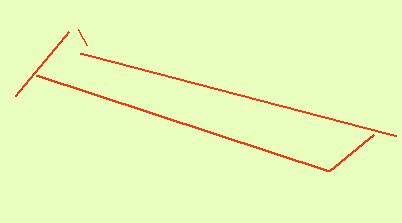
Verifique as intersecções entre as linhas. Uma única abertura entre as linhas é suficiente para comprometer todo o processo de conversão.

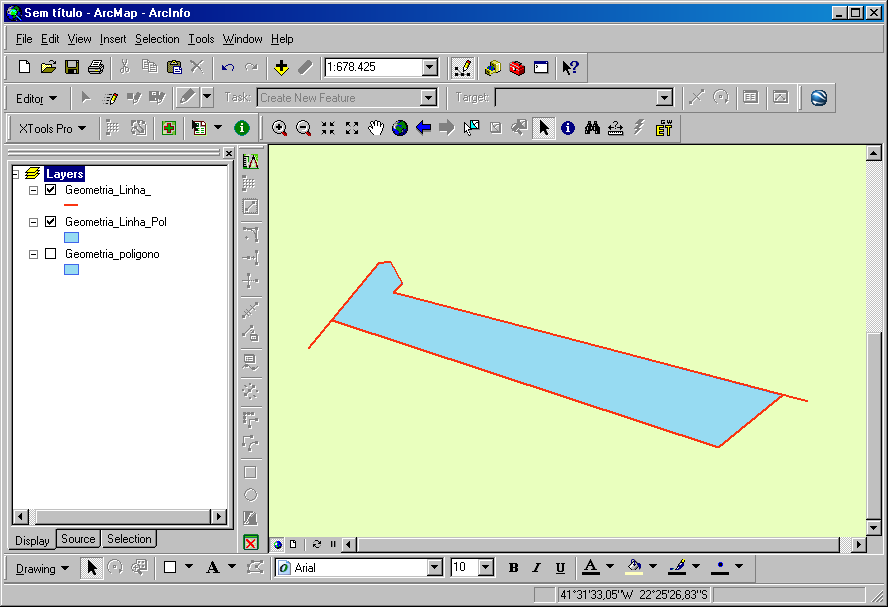
Para converter em polígono linhas complexas como esta:


É preciso realizar o ligamento através da função Snapping.


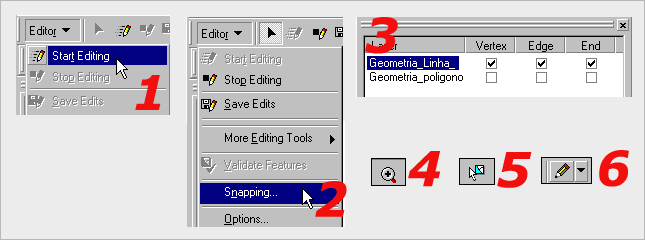
Entre no Modo de Edição (1) e selecione o menu Editor - Snapping (2). Na janela Snapping, marque as opções que correspondem à camada de linhas (3). Com a ferramenta Zoom (4), aproxime-se de uma das extremidades do traçado e use a Ferramenta de Seleção (5) para selecionar uma parte do segmento. Finalmente faça a marcação do ponto na linha selecionada através da Ferramenta de Desenho (6),

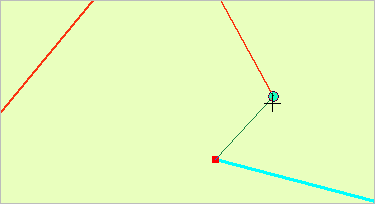
Ao posicionar o cursor com a ferramenta de desenho sobre uma ponta da linha selecionada, repare que uma 'força' tenta agarrar-se ao vértice. Clique para marcar o primeiro ponto. Estique o traçado e posicione o cursor do mouse até a outra extremidade não selecionada da linha.  O ajuste inteligente vai tentar ligar os vértices. Isso é a função Snapping:


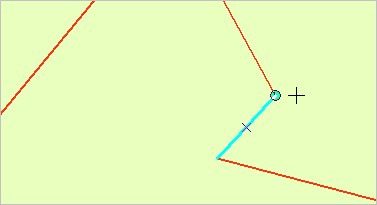
Para aumentar a força de adesão na função Snapping, clique no menu Editor - Options e aumente a tolerância do Snapping (Snapping Tolerance) para 30 pixels. Para finalizar o desenho, pressione F2:


Repita a operação em todas as extremidades. Saia do Modo de Edição clicando no menu Editor - Save Edits seguido da opção Editor - Stop Editing. Com todas as linhas fechadas, a feição será  convertida para polígono perfeitamente:

Alguns ligamentos podem ser realizados facilmente através da ferramenta Extend. Falei sobre isso no post sobre edição avançada de feições. no ArcMap Nos próximos tutoriais vamos realizar essas transformações entre geometrias através dos conjuntos de ferramentas Xtools e ET Geo Wizards. Até lá!


terça-feira, 6 de julho de 2010

Dica de Blog: OrdValRec Geológicos


Olá amigos (as),

Nosso colega AgroHélder indicou mais um blog voltado para tecnologias livres e geoprocessamento, o OrdValRec Geológicos.

Vários tutoriais sobre o Quantum GIS podem ser encontrados naquele espaço. Como estou aproveitando o período atual para elaborar um índice de tutoriais, gostaria de registrar o material postado pelo blog OrdValRec Geológicos a fim de alongar mais e mais minha lista de tutoriais para o Quantum GIS na blogosfera amiga.


Convex Hull no QGIS
[QGIS – Compositor de impressão
Buffering
Georreferenciar Imagens (2)
Edição (complemento)
Edição de operações típicas de manipulação geográfica
Georreferenciar no QGIS
Informação vectorial e raster
Recursos sobre o Quantum GIS
Introdução ao Quantum GIS

Saudações ao blog OrdValRec Geológicos!

segunda-feira, 5 de julho de 2010

ArcMap: Alinhamento de mais de um Rótulo com VbScript

Rótulos (Labels) são recursos que auxiliam na visualização de informações cartográficas em aplicativos GIS. No ArcMap, alinhar mais de um rótulo é uma tarefa muito simples através de VbScript. Abaixo segue um mini tutorial que explica como alinhar rótulos utilizando dois ou mais atributos da tabela.

Com o ArcMap aberto, carregue sua base de dados vetorial:


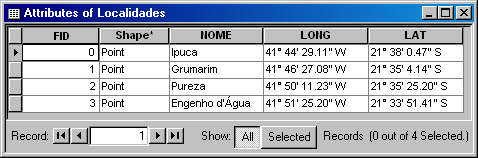
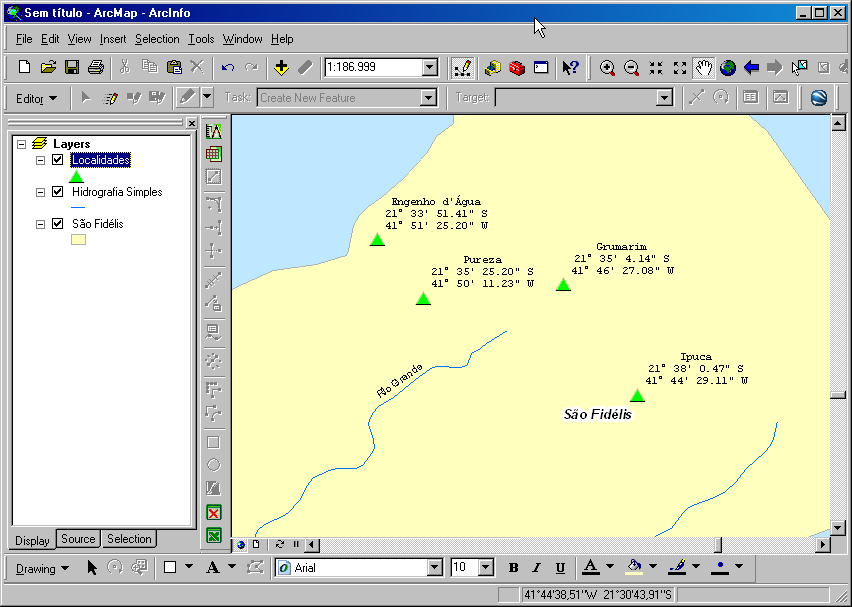
No exemplo do tutorial, temos uma camada de pontos chamada Localidades. Ao abrir a tabela de atributos, temos três Campos significativos: [NOME], [LAT] e [LONG]:


Nas opções padrão do ArcMap, é possível alinhar apenas um rótulo. Vamos utilizar uma expressão VbScript para alinhar os campos da tabela de forma a exibir no mapa rótulos com as coordenadas em latitude e longitude.

Com o botão direito do mouse sobre a camada de interesse, acesse a opção Propriedades (Properties).

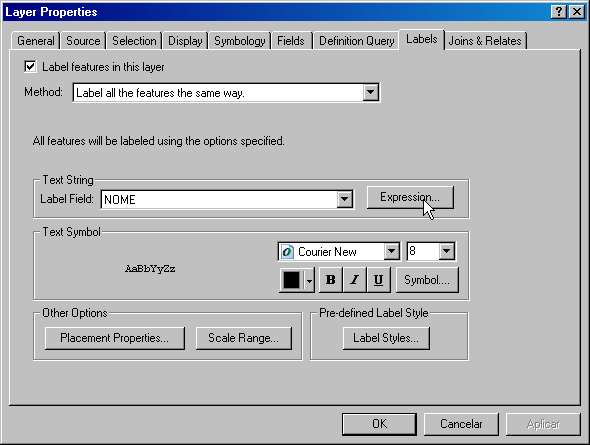
Na guia Labels (Rótulos), clique no botão Expressão:


Nosso objetivo é exibir a latitude na primeira linha e a longitude na segunda linha. No campo Expression, apague tudo e digite a seguinte string:

[LAT] & vbNewLine & [LONG]

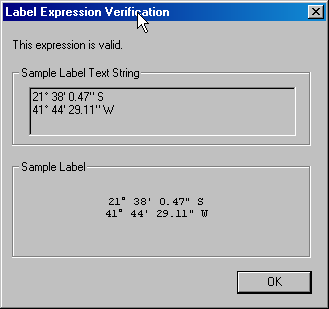
Essa orientação sempre obedece os índices dos campos da tabela. Ao clicar no botão Verify (verificar), o ArcMap exibe uma prévia do novo rótulo:


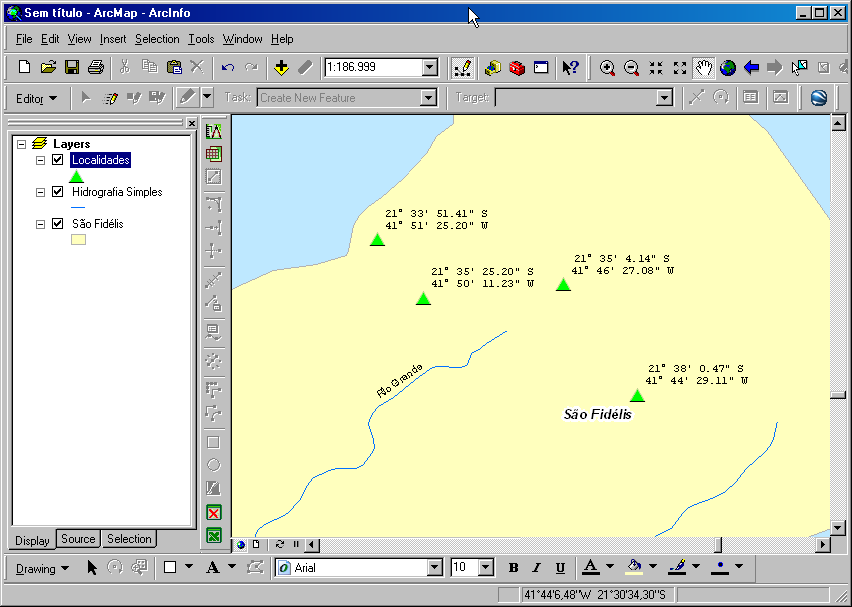
Para validar o resultado, clique no botão OK. O mapa será exibido assim:


O nome das localidades foi substituído pelas coordenadas lat/long. Para incluir o label [NOME], acesse novamente as propriedades da camada

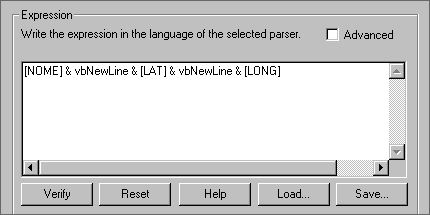
No campo Expression, vamos incluir uma string mais avançada:
[NOME] & vbNewLine & [LAT] & vbNewLine & [LONG]


O ArcMap vai exibir respectivamente o nome, a latitude e a longitude que constam na tabela de atributos:


Anote essa dica! Um dia você vai precisar!

domingo, 4 de julho de 2010

MyHTML: Código HTML em seu perfil no Facebook

Para os que utilizam o Facebook com próposito profissional, encontrei um aplicação interessante que permite adicionar códigos HTML ao seu perfil pessoal.

Com o MyHTML, é possível publicar no perfil um currículo, portfólio, anúncio de eventos, etc.
Requisitos:

- Possui uma conta no Facebook.
- Possuir conhecimentos básicos sobre linguagem de marcação HTML.

Limitações:
- Os hiperlinks no MyHTML estão desativados (política de segurança);
- Imagens em Caixas no MyHTML serão reduzidas;
- Alguns códigos HTML no MyHTML serão descartados.

Mini-Tutorial

Com seu perfil logado, acesse o link abaixo:

http://apps.facebook.com/my-html/

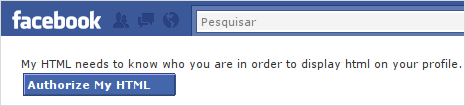
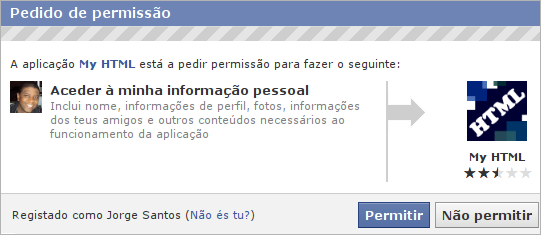
O aplicativo requer autorização para acesso:


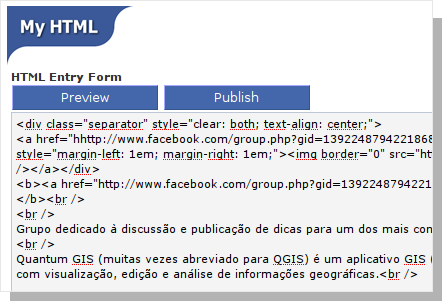
Insira o código HTML: O botão Preview realiza um visualização prévia do conteúdo. Clique no botão Publish para submeter o conteúdo para o seu perfil:


O próximo passo será configurar o comportamento do MyHTML no seu perfil.

Instruções para configuração do MyHTML no Facebook

São três opções de exibição do código HTML no seu perfil:
  • Exibição do código através de uma guia MyHTML;
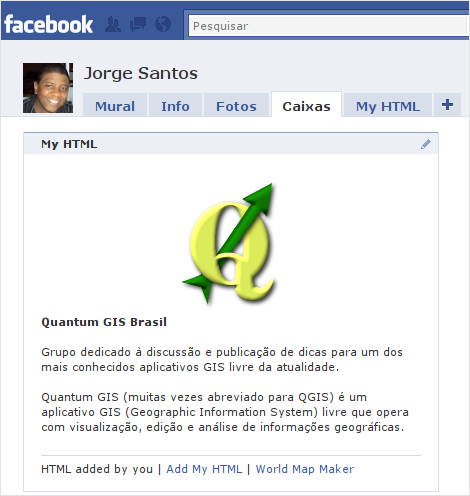
  • Exibição do código através de uam guia Caixas;
  • Exibição do código no mural.

Para publicar o código HTML através de uma guia MyHTML

1) Acesse seu perfil

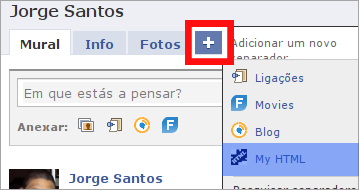
2) Clique no símbolo + (na parte superior direita da janela)


3) Selecione o aplicativo "My HTML"

Para criar uma guia Caixas

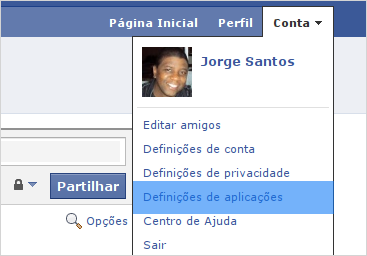
1) Vá para o menu Conta no canto superior direito do seu perfil

2) Selecione as Definições de Aplicações:


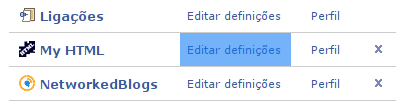
3) Editar configurações para o MyHTML


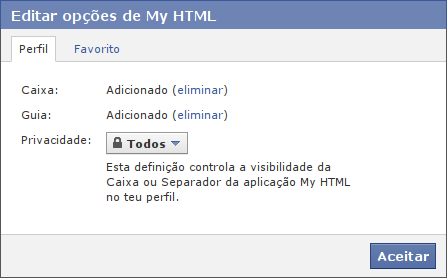
4) Na aba Perfil, clique no botão Adicionar na opção Caixa:


5) Clique no botão Aceitar.

6) De volta ao Perfil do Facebook, agora é possivel  localizar a guia Caixas entre as guias tradicionais:


Para adicionar o aplicativo ao seu Mural

1) Certifique -se que a guia Caixas foi adicionada corretamente -  caso contrário, siga as instruções acima.

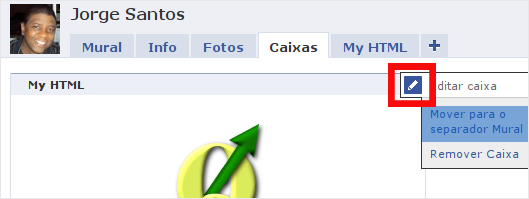
2) Clique na guia Caixas. Na janela MyHtml, clique no ícone do lápis no canto superior direito dessa caixa:


3) Clique em "Mover para o Separador Mural" - Nota: sendo esta a única opção, a guia Caixas será removida.

A janela MyHTML será transportada para o seu mural e pode ser localizada abaixo dos seus amigos.

Tudo está preparado para que a sua bio, currículo, anúncio, etc. possa ser incluído no Facebook. Para inserir animações Flash, siga esse procedimento (em inglês).

sábado, 3 de julho de 2010

Tutoriais do Quantum GIS na Blogosfera

Estou organizando o conteúdo do blog Processamento Digital. Já ultrapassamos 200 posts, chegou a hora. Sem sombra de dúvida, a produção de conteúdo deve estar aliada à organização desse conteúdo. Estou muito feliz pelo trabalho que tenho desempenhado até aqui..

Enquanto o índice de tutoriais do blog não fica pronto, divirta-se com o material publicado sobre o Quantum GIS (reconheço que tenho sufocado esse SIG ultimamente). Para completar o sábado com alegria, segue uma pequena lista com tutoriais que capturei nos blogs dos grandes mestres da geoinformação cibernética.

Essa lista do Quantum GIS ainda vai crescer muito...


Quantum GIS: Atalhos para o Teclado
Quantum GIS: Divisão de Polígonos por Atributos
Quantum GIS: Edição de Feições de Linha
Quantum GIS: Importando Tabela de Coordenadas XY
Quantum GIS: Repósitório de Plugins PYQGIS
Quantum GIS: Reprojeção de um Shapefile
Quantum GIS: Edição Avançada de Feições: Topologia de Mapa
Quantum GIS Plugin: Composição Colorida RGB
Quantum GIS Plugin: Image Boundary 0.52
Quantum GIS Plugin: Interactive Identify Tool
Quantum GIS Plugin: Mesclar Feições com MergeShapes
Integração Quantum GIS + GRASS - Parte I
Integração Quantum GIS + GRASS - Parte II
Integração Quantum GIS + GRASS - Parte III
[Linux]Instalação do Quantum GIS + Plugin GRASS - Parte 1
[Linux]Instalação do Quantum GIS + Plugin GRASS - Parte 2

Tutoriais QGIS na Geoblogosfera amiga

Luís Carlos Madeira
[Windows]Instalação do Quantum GIS + Plugin GRASS

Geotecnologias Luís Lopes
Quantum GIS Plugin: Busca por imagens CBERS

Sadeck Geotecnologias
Add X Y – QGIS
Cálculo de área – QGIS 1.4
Extração de curvas de nível – QGIS
fTools – QGIS
Mapset, Import OGR e Intersection no QGIS 0.11.0

Geoprocessamento para Linux
Descarregando GPS usando o QGIS
Georreferenciamento fácil
Instalar QGIS 1.4 e Plugins Grass no ubuntu 10.04
Mesclar feições selecionadas usando o QGis

Anderson Medeiros
Como Programar e Criar Extensões para o Quantum Gis
Curso Online de Python
Geoprocessamento com Software Livre
Importando Shapefiles para o PostGis utilizando o Quantum Gis
Repositório de Plugins Phyton para o Quantum Gis
Conectar PostGis com o Quantum Gis

  ©Template Blogger Elegance by Dicas Blogger.

TOPO