Mostrando postagens com marcador Photoshop. Mostrar todas as postagens

terça-feira, 15 de fevereiro de 2011

Criação de Raster Binário com Geographic Imager

A partir deste post estarei publicando alguns recursos de edição de imagens de satélite no Photoshop através da ferramenta Geographic Imager. Com esse plugin, é possível executar no software gráfico algumas atividades inerentes ao Processamento Digital de Imagens (Mosaicagem, Georreferenciamento, Reprojeção, Recorte de Imagens, etc.) sem perder a referência cartográfica originalmente inscrita no header das imagens.

Criação de um Raster Binário

O raster binário (apenas duas cores) é útil quando o operador deseja converter um raster em polígono para elaborar articulações a partir de imagens de satélite. Diferente do formato envelope que envolve o background, esse raster binário permite criar um contorno perfeito sobre a imagem.

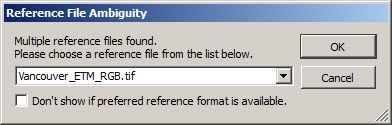
Para utilizar a imagem georreferenciada com Geographic Imager, basta clicar no menu File - Open do Photoshop ou arrastar a imagem para o programa. Uma janela surgirá na sequência:


Selecione o arquivo com extensão .TIF e clique no botão OK. A própria janela Geographic Imager exibe informações geográficas e outros dados familiares aos profissionais da área de imagens:


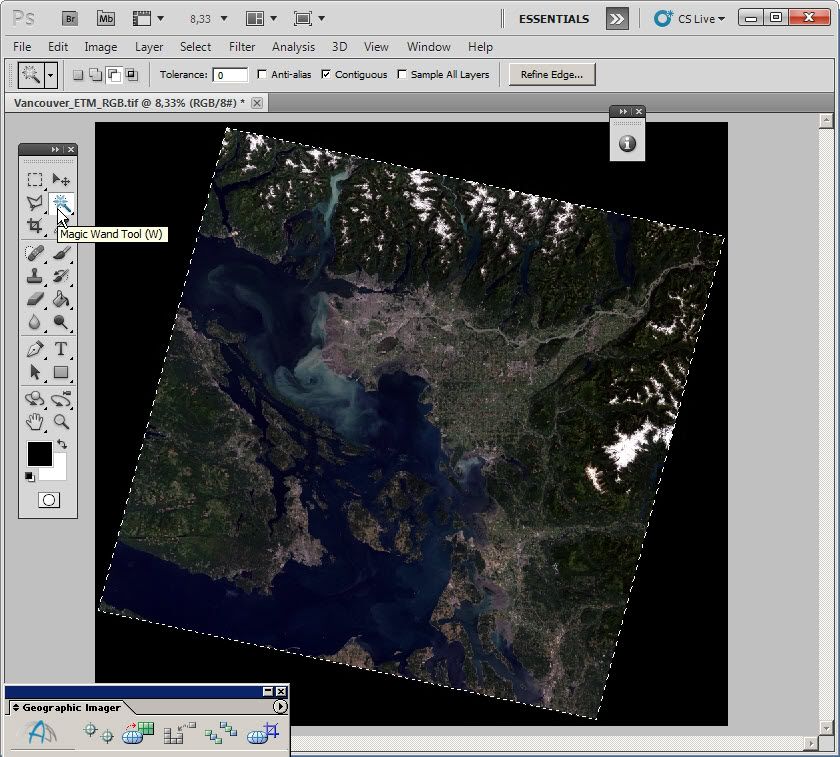
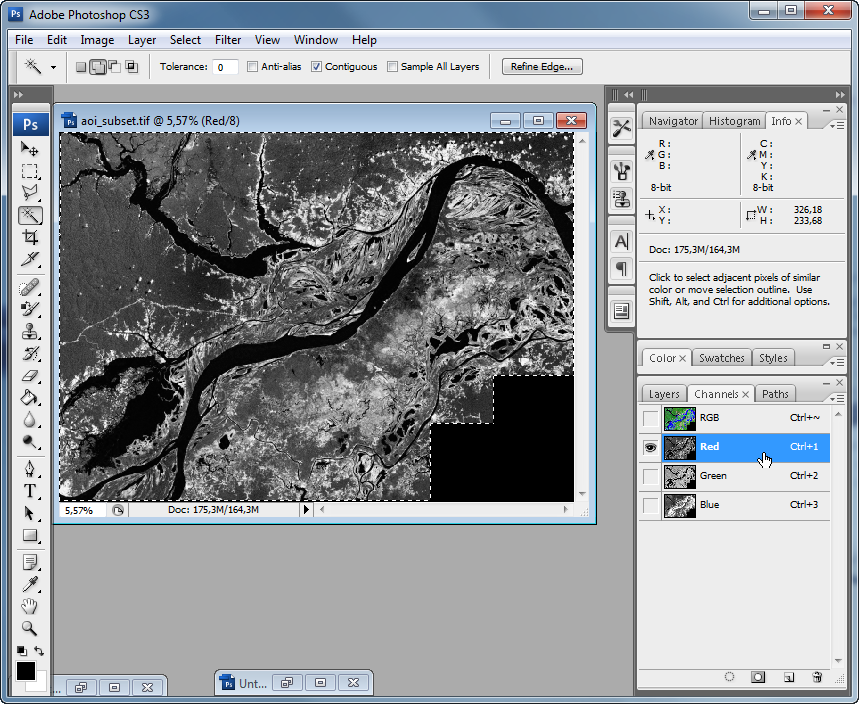
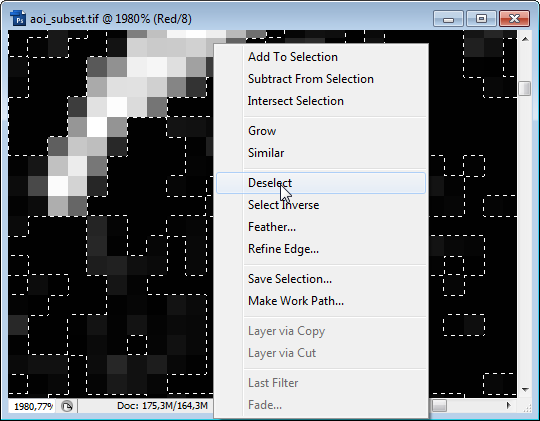
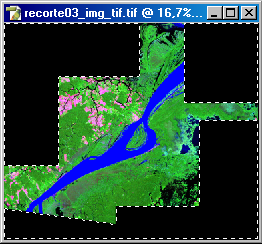
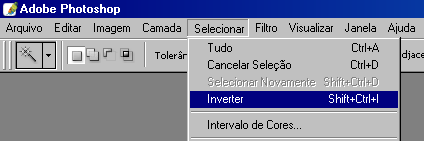
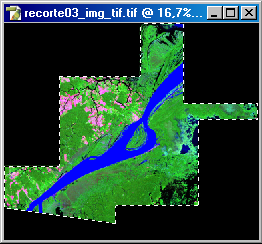
Faça uma seleção sobre a área sem dados com a Magic Wand (Varinha Mágica) e utilize o menu Select - Invert (Selecionar - Inverter). Os parâmetros da Varinha Mágica são os mesmos descritos em outros tutoriais aqui no blog - Tolerância: 0 / Sem Suavização de Serrilhado (Anti-alias).


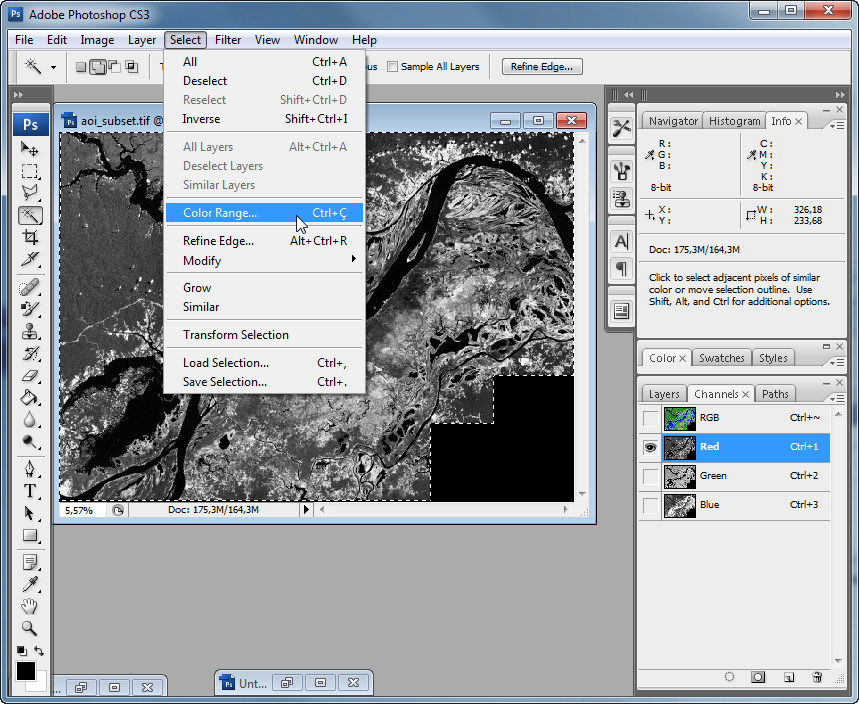
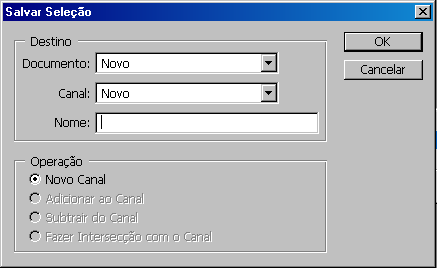
Em seguida, clique no menu Select - Save Selection para salvar o trabalho de seleção como arquivo. Selecione um Novo Documento e um Novo Canal:


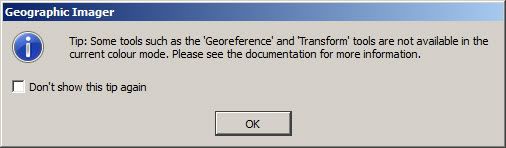
Já é possível visualizar a imagem binária, mas o plugin fará uma parada crítica com a seguinte mensagem:


Essa mensagem indica que alguns recursos do Geographic Imager estarão indisponíveis para imagens no modo Multicanal. Clique no botão OK.

Clique no menu Image - Mode - Grayscale (Imagem - Modo - Tons de Cinza). Esse é o modo correto para imagens binárias.


A partir de agora você pode salvar sua imagem clicando no menu File - Save As. Uma arquivo TFW será gerado com o novo arquivo TIFF, garantindo a referência espacial do raster.

Essa é a imagem binária no SIG, com referência espacial:


Futuramente irei explorar outros recursos desse sensacional plugin para o Photoshop. Aproveitando a viagem, no próximo post irei demonstrar o processo de conversão de raster para polígono no Quantum GIS. Esse procedimento já foi testado anteriormente no ArcMap. Nos vemos em breve.


quinta-feira, 7 de outubro de 2010

[Vídeo] Removendo o Pixel Zero no Photoshop CS2

Os recursos empregados para remoção de pixels valor zero no Adobe Photoshop CS e CS2 são idênticos. Nas futuras versões, o método diferencia-se em algumas etapas, porém a lógica é a mesma. No vídeo abaixo, segue um breve descritivo do caminho traçado para selecionar e modificar a cor de todos os pixels valor zero numa imagem de satélite:


1 - Crie uma seleção em volta da imagem;
2 - Salve a seleção criada como arquivo;
3 - Selecione uma das bandas da imagem na janela "Canais";
4 - Carregue a seleção criada sobre a 1ª banda;
5 - Acesse a opção "Intervalo de Cores";
6 - Clique em qualquer cor que corresponda o valor #0;
7 - Modifique essa cor #0 selecionada, aplicando +2 de "Brilho";
8 - Cancele a seleção e passe para a próxima banda;
9 - Repita o procedimento em todas as demais bandas.

Após executar estes passos, salve a imagem como um novo arquivo. Se você não possui o plugin para Photoshop, será necessário  utilizar um software como ERDAS ou ENVI para recuperar as referências espaciais da imagem modificada.


Download dos Vídeos do Blog

Deseja baixar o vídeo do tutorial? Clique no link abaixo:

[Vídeo] Removendo o Pixel Zero no Photoshop CS2 (26 MB)

quarta-feira, 29 de setembro de 2010

[Vídeo] Removendo Pixels de Valor Zero no Photoshop CS5

Esse vídeo é um complemento para o seguinte tutorial:

Removendo Pixel Zero de uma Imagem no Photoshop

Em aplicativos GIS como o ArcMap, os usuários frequentemente executam um comando para ocultar a borda escura em volta da imagem. Em quase todas as situações, essa área sem dados (NoData) atribui o valor #0 (preto) para todos os pixels.

Quando existem pixels de valor #0 na área com dados, podem surgir buracos no interior da imagem. Esse vídeo exibe uma imagem de satélite LANDSAT-5 com esse problema e mostra como remover o pixel zero que está presente no interior da imagem.


Ao manipular imagens em versões anteriores do Photoshop, algumas ferramentas de contraste e brilho podem modificar os valores dos pixels. A partir da versão CS3, é preciso selecionar todos os zeros (Color Range), substituir a cor (Replace Color) e pressionar DEL para realizar a substituição. Esse processo precisa ser realizado em cada banda da imagem. Ao substituir a cor zero pelo valor mais próximo (#1), os pixels da imagem continuam escuros e não comprometem a visualização.


Download dos Vídeos do Blog

Deseja baixar esse vídeo? Clique no link abaixo:

[Vídeo] Removendo Pixels de Valor Zero no Photoshop CS5

domingo, 1 de agosto de 2010

Transforme o Photoshop num poderoso Software para PDI


Trabalhar com arquivos raster não precisa ser complicado. O conjunto de ferramentas Geographic Imager habilita o Photoshop para trabalhar com imagens espaciais adicionando ferramentas para importar, editar, manipular e exportar imagens geoespaciais, tais como imagens aéreas e de satélite. 

Desfrute da utilização de funções nativas do Adobe Photoshop tais como transparências, filtros e edição pixel, e ajustes de imagem, como brilho, contraste, e os controles de curva mantendo referência espacial.

Geographic Imager suporta GeoTIFF em Adobe Photoshop e outros formatos raster padrão do mercado. O programa também permite a criação de mosaicos de imagens, fusão, reprojeção e georreferenciamento de imagens com base em pontos de controle.

Reprojeção no PS? Quem diria...

Coleta de GCP's no PS... Quem poderia imaginar!


Comentário

Testamos todas as funcionalidades mencionadas. O software é bom mesmo. Precisa do Adobe Photoshop CS3 no mínimo para rodar.

sexta-feira, 30 de abril de 2010

Removendo Pixel Zero de uma Imagem no Photoshop


Removendo Pixel Zero de uma Imagem no Photoshop

Todos sabemos que as imagens de satélite são formadas por pixels em tons de cinza. Quando você trabalha com imagens em 8 bits, o menor valor do pixel cinza é zero e o maior, 255. Como uma imagem é uma matriz, ela é preenchida com um background valor #0 na área sem dados. Isso não me incomoda nem um pouco. O que incomoda são esses pixels valor zero na área com dados, pois quando você oculta o background surgem buracos na imagem atrapalhando o seu trabalho.

Eu arranco esses pixels valor zero no Photoshop, antes de compor o mosaico de imagens. Trabalho difícil, devo admitir. Hoje em dia não há mais tempo para apertar botão. Assim, deixem-me mostrar como eu arranco os pixels zero na força e na coragem. Quem sabe alguma boa alma desenvolva uma rotina para automatizar essa tarefa, pois confesso que às vezes fico meio louco.

Tutorial longo. Não desanime!


Conheça o autor da técnica

Essa técnica não é minha, mas do Daniel, um amigo Engenheiro Cartógráfo. Daniel chegou à conclusão que, se modificássemos os valores zero em cada banda da imagem, não existiria nenhum pixel zero na composição RGB. Geralmente um imagem em 8 bits possui três bandas. A idéia é selecionar todos os pixels de cada banda e modificar o valor zero para o menor valor próximo, pois assim evitaríamos modificar radicalmente os dados do raster e nunca mais veríamos aquelas crateras ao ocultar o background zero.

Criando uma seleção sobre uma imagem

Essa é a tarefa mais clássica Photoshop. Se você não sabe como selecionar uma imagem, leia este veterano tutorial que ensina como criar um canal alfa através de seleções. Siga este tutorial até o passo número 11 .

Selecionando os pixels zero

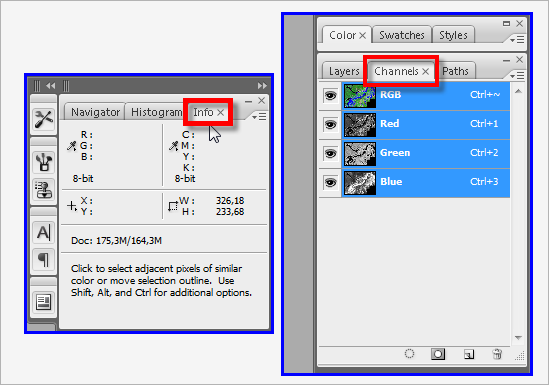
Na guia Informações, são mostrados os valores do pixel onde o cursor está posicionado. Na guia Canais são exibidos os canais comas bandas RGB da imagem:


Carregue a seleção da imagem e clique no canal vermelho para selecioná-lo:


Clique no menu Selecionar > Intervalo de Cores:


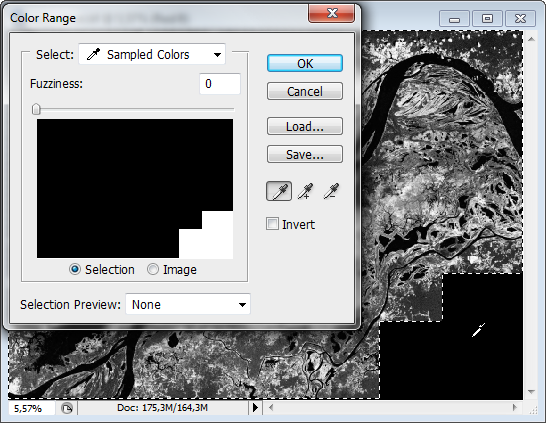
Mova o controle deslizante para a posição 0 e clique no background #0 com o conta-gotas para capturar essa cor. Em seguida, clique no botão OK:


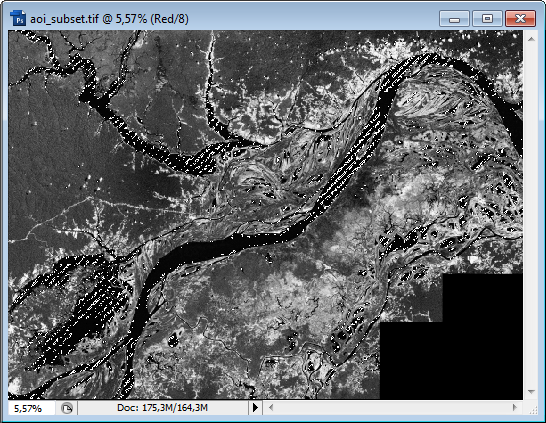
A seleção será distribuída para vários pontos na imagem:


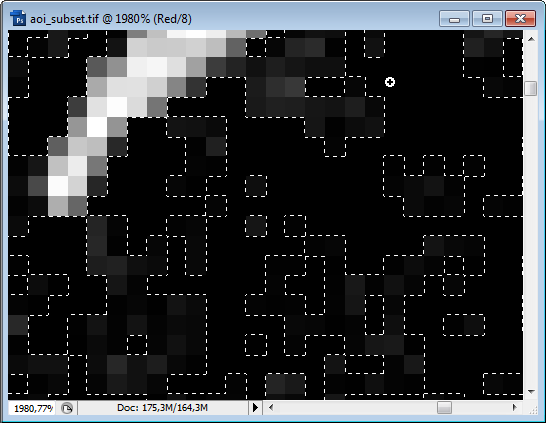
Com a Ferramenta Zoom (Z), clique e arraste essa ferramenta sobre um grupo de pixels com marcas de seleção. Ao posicionar a ferramenta sobre eles, note os valores da guia Informações: cada vez que o cursor é deslocado para fora da área da seleção, um determinado valor de cinza é exibido:


Para substituir o menor nível de cinza (zero) por outro valor, pressione a tecla D para reiniciar as cores de primeiro plano e cores do plano de fundo:


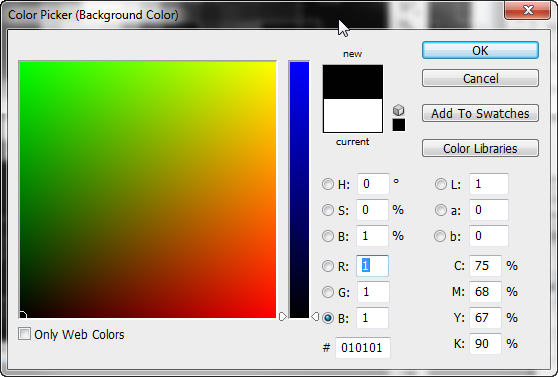
Clique no quadrado que corresponde à cor de plano de fundo e selecione o valor 1 para os canais RGB:


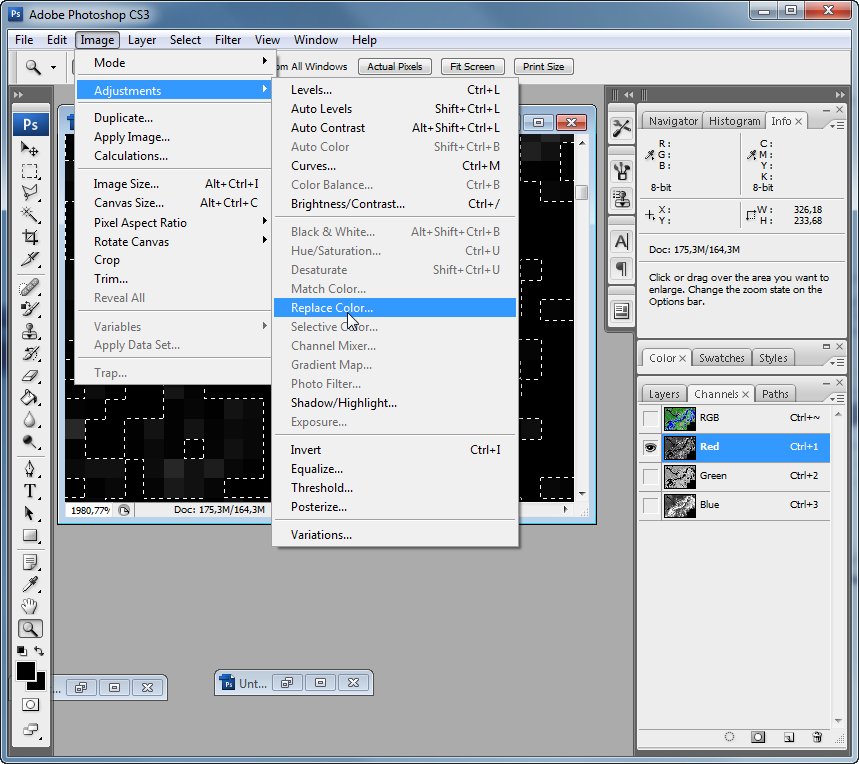
Clique no menu Imagem > Ajustes > Substituir Cor (clique para ampliar):


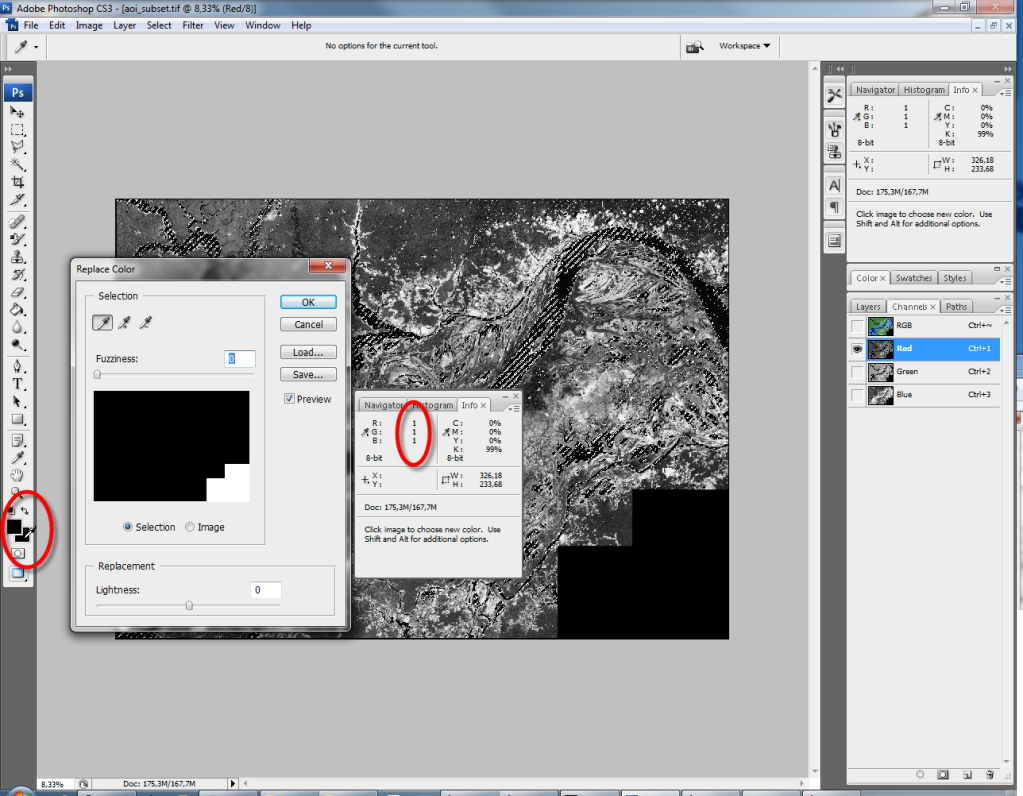
Clique uma vez na cor do plano de fundo, valor #1, como mostra a imagem abaixo. Finalize essa janela clicando no botão OK (clique para ampliar):


Pressione a tecla DELETE: o Photoshop irá substituir TODOS os pixels de valor #0 selecionados na imagem. A partir de agora, esses pixels assumem o valor #1. Com qualquer ferramenta de seleção, clique com o botão direito do mouse e escolha a opção Cancelar Seleção para limpar a seleção da imagem.


Para verificar se o programa de fato substituiu todos os pixels da área selecionada, carregue a seleção Sem Título-1 (Selecionar > Carregar Seleção): Ao selecionar a imagem, clique novamente na opção Intervalo de Cores. Clique na área do background #0 para copiar essa cor, depois clique no botão OK. A seguinte mensagem será exibida na sequência:


Parabéns! Essa mensagem significa que não há mais pixels valor #0 na área da seleção. Repita TODO o procedimento para as bandas Verde e Azul. Ao terminar de limpar os zeros em todas as bandas, clique no canal RGB e em seguida clique no menu Arquivo > Salvar Como. Salve essa imagem modificada em outra pasta, mantendo a original intacta. Recomendável manter o mesmo nome do arquivo e o formato TIFF sem compactação. Finalmente chegamos ao fim da tarefa de remoção de pixels valor #0 através do Photoshop.

Para recuperar a referência espacial, copie e cole o arquivo TFW na pasta onde encontra-se a imagem editada. No Próximo tópico vamos mostrar como gerar estatísticas no ERDAS e recuperar as informações espaciais da imagem. Até mais pessoal!

quinta-feira, 7 de janeiro de 2010

Selecionando e Equalizando imagens no Photoshop

Senti falta de escrever um tutorial sobre o Photoshop. Então lá vai...


Pergunta do Internauta Carlos:

Fiz um mosaico de imagens do satélite IKONOS. Como posso equalizar as cores e reduzir a diferença entre as imagens no Photoshop?

Através desse tutorial, você vai aprender a utilizar ferramentas de seleção e equilibrar cores no Adobe Photoshop CS.
ANTES

DEPOIS

Link para Download do Tutorial
Clique aqui para baixar as imagens do tutorial
Clique aqui para baixar o tutorial em PDF

domingo, 20 de setembro de 2009

Como usar o Photoshop para gerar um Canal Alfa

Esse artigo pode ajudar a gerar um canal alfa georreferenciado para ser utilizado na criação de articulações vetoriais para uma Área de interesse. Ele deve ser dividido em três partes: Photoshop, ENVI e ARCMAP. É um procedimento curioso e, para entender melhor como acidentalmente descobrimos isso, vamos entender como surge a necessidade de aquisição de imagens de satélite por indivíduos ou entidades governamentais.

Início da Aquisição das Imagens
 
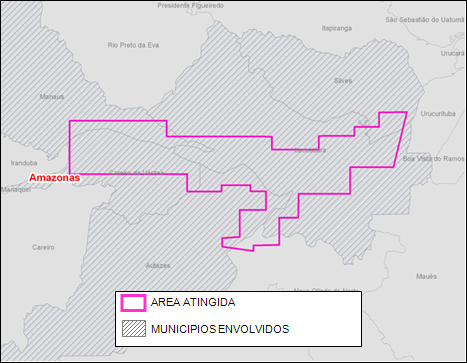
A “empresa Biotechnic” está realizando um estudo sobre uma “concentrada área de intervenção humana” numa determinada localização no Rio Amazonas, na altura dos municípios de Manaus, Silves, Itacoatiara, Altazes e Careiro de Várzea. Especialistas conseguiram mapear a área comprometida e estabeleceram um limite representado pelo polígono abaixo:


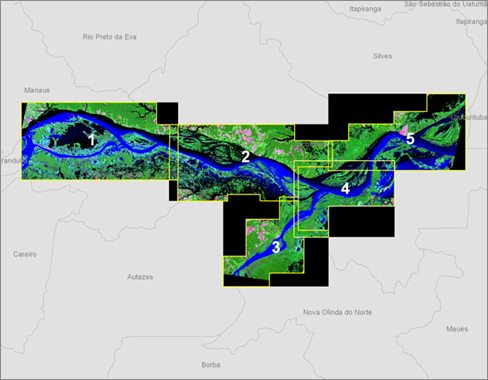
Estudos concluíram que uma análise temporal do local através de fotografia de um sensor remoto seria indispensável no processo de investigação da ação do homem ao longo dos anos na região. A NASA através de uma operadora forneceu 05 (cinco) cenas do satélite LANDSAT-5. Essa empresa de Geoprocessamento processou e enviou o mosaico para a Biotechnic, conforme indicação da imagem abaixo:


Photoshop e os Canais Alfa
 
Antes de iniciar esse tutorial, faça o download  das cenas utilizadas:

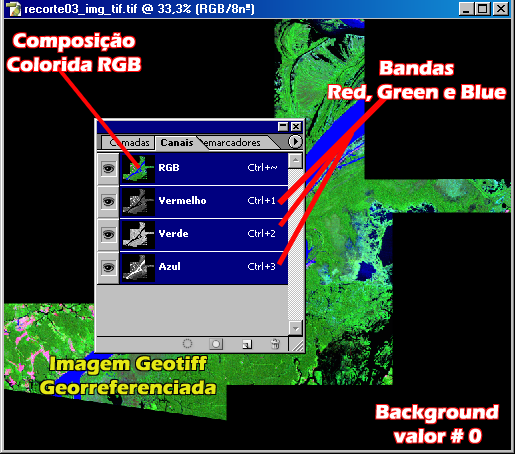
No Photoshop, é comum durante a edição utilizar os canais alfa em processos complexos de seleção para criar fundos transparentes nas fotografias. Os canais do programa são, na verdade, as faixas do espectro do visível de um instrumento de satélite. Por exemplo, ao abrir o recorte 03 das imagens adquiridas, sem realizar qualquer alteração na imagem final, basta dar um clique na guia Canais ou clicar no menu Janela > Canais para observar as composições da imagem:


Se o interesse é criar um canal alfa na imagem acima, devemos selecionar o plano de fundo, inverter a seleção para que a marcação venha selecionar apenas a imagem e finalmente salvar essa seleção como um novo canal. Apesar de eficiente, esse processo de incorporar o canal alfa na imagem iria destruir a referência espacial da imagem Geotiff, o que seria uma tragédia para o produto final.  Sem a referência espacial embutida no header da imagem Geotiff, ela perde informações de projeção/posicionamento. Apesar do poder que a ferramenta tem no mercado, o Photoshop não é uma ferramenta desenvolvida para ser utilizada no Processamento Digital de Imagens. Todos os serviços de processamento de imagens (Ortorretificação, Mosaicagem, Realce/Equalização, Reprojeção, etc) devem ser executados através de softwares científicos como o ENVI e ERDAS.

Apenas para fins didáticos, vou exibir na imagem abaixo como um canal alfa incorporado na imagem seria exibido na janela Canais:


O exemplo acima exibe uma seleção do canal Alfa 1 (apenas essa máscara está selecionada). Para devolver as informações de cor no display, basta clicar no canal RGB, assim todos, exceto Alfa 1, ficam disponíveis para visualização. Repare no formato do canal Alfa 1: existem dois valores absolutos, 255 e 0. Essas informações são importantes quando você precisa criar vetores no formato das cenas que recebeu. E qual é a utilidade desses vetores? Eles podem ser utilizados como uma articulação da sua Área de Interesse, onde você pode definir atributos e inserir dados na tabela de cada vetor. Um arquivo de imagem (conhecido como Arquivo Raster) é facilmente convertido para formato vetorial quando esse raster está no formato Tons de Cinza.

A empresa fictícia que criamos para esse tutorial, a Biotechnic, vai utilizar esse recurso. Ela endossou a preocupação de receber o produto processado e com formato Alpha para geração de vetores dos recortes. Como somos pró-ativos, vamos enviar os canais alfa georreferenciados e mesmo os vetores de cada recorte.
O problema é: a imagem Geotiff não pode ser modificada nem salva no Photoshop, pois perde sua referência espacial, além do programa não ter sido desenvolvido para essa finalidade. A solução é simples: não vamos incorporar o canal alfa na imagem, modificando-a. Vamos salvá-lo como uma nova imagem, de formato externo.

Criando um Canal Alfa Externo com o Photoshop

Para assistir em vídeo, visite esse link. O processo é simples:

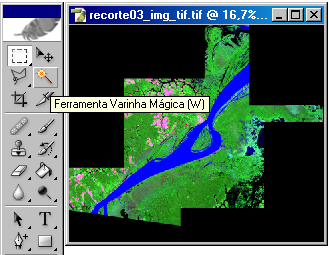
1 – No Photoshop, clique na ferramenta Magic Wand (Varinha Mágica)


2 – Nas Propriedades da ferramenta Varinha Mágica, altere as seguintes opções: "Tolerância": 0, “Suavização de Serrilhado:” desativado.


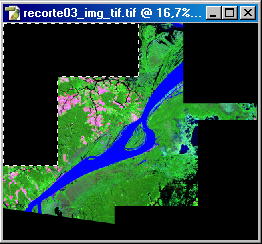
3 – Clique no primeiro quadrante escuro com a Varinha Mágica até que uma seleção venha a surgir como no exemplo abaixo:


 4 – Pressione e segure a tecla SHIFT.

5 – Clique no segundo quadrante escuro com a Varinha Mágica até que uma segunda seleção venha a surgir conforme descrito da imagem abaixo:


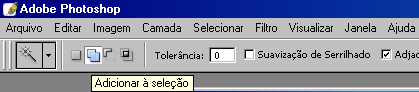
OPCIONAL: Outra forma de efetuar essa soma de seleções: ao invés de segurar a tecla SHIFT, basta clicar na ferramenta Adicionar à seleção da barra de ferramentas Propriedades da Ferramenta Varinha mágica e clicar continuamente no background para selecioná-lo:


Se utilizar o recurso da barra de ferramentas, você não pode esquecer-se de voltar à marcação “Nova Seleção” quando terminar de adicionar todas as seleções da imagem. Isso evita de confundir-se no futuro com essa ferramenta.

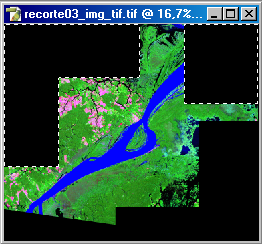
6 – Novamente pressione e segure a tecla SHIFT.

7 – Clique no restante do plano de fundo escuro da imagem. Se tudo foi feito corretamente, sua imagem estará exatamente igual a essa:


8 – O plano de fundo foi preenchido pela seleção. Agora, clique no menu Selecionar > Inverter.


9 – A seleção foi invertida! Agora, a imagem foi selecionada e plano de fundo ficou livre da seleção:


10 – Clique novamente no menu Selecionar  e escolha a opção Salvar Seleção e altere as opções conforme figura abaixo:


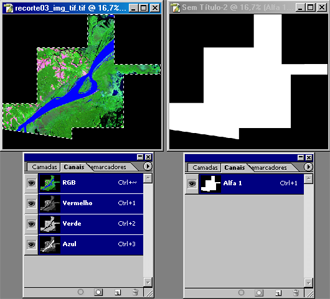
11 – Um novo arquivo “Sem Título” é criado. Veja a comparação na guia Canais da imagem original com o Novo documento. Cada um possui a sua própria informação sobre bandas:


12 – O raster original é um arquivo Geotiff de 08 Bits na composição RGB. O arquivo “Sem Título” é um arquivo Tiff 08 Bits RGB. Esse novo raster “Sem Título” só possui os valores 0 e 255, então vamos transformá-lo para Tons de Cinza para diminuir o tamanho do arquivo. Clique no menu Imagem > Modo > Tons de Cinza:


13 – Salve o arquivo “Sem Título” como recorte03_img_alfa.tif clicando em Arquivo > Salvar Como. Escolha o formato TIFF. Quando surgir uma janela “Compactação de Imagem”, escolha “NENHUMA”.


Pronto! Finalizamos a participação do Photoshop nesse tutorial. Feche o Photoshop e não salve nenhuma alteração. Vamos agora atribuir a MESMA referência espacial do raster original para o raster alfa que criamos. O ENVI é o programa que utilizaremos nessa etapa.

  ©Template Blogger Elegance by Dicas Blogger.

TOPO