Mostrando postagens com marcador QGIS. Mostrar todas as postagens

quinta-feira, 14 de julho de 2011

BrOffice Calc: Aprenda a formatar os valores de um arquivo dBase


Essa é uma daquelas dicas básicas que, sendo bem empregadas, podem salvar o seu dia. Através do BrOffice Calc, é possível modificar toda a estrutura de um arquivo DBF. Esse recurso deve ser empregado quando o usuário fica impossibilitado de migrar dados para uma tabela que contenha valores de campos diferentes ou deseja reduzir o número de casas decimais, por exemplo.

Para ilustrar esse procedimento, vou abrir um arquivo shapefile qualquer no Quantum GIS e gerar um novo arquivo a partir da seleção de uma feição que representa um município. A Tabela de Atributos abaixo informa que esse arquivo possui poucas informações espaciais (clique nas imagens para aumentar a visualização):


As Propriedades da Camada Vetorial do Quantum GIS possuem um mecanismo muito interessante para análise da estrutura dos dados através da guia Campos. Para a feição do tutorial, temos as seguintes informações:

- 01 campo do TIPO STRING cujo COMPRIMENTO é 254 e a PRECISÃO, 0;
- 02 campos do TIPO REAL cujo COMPRIMENTO é 19 e a PRECISÃO, 11.


Em outros SIG's você pode encontrar:
  • Text: é equivalente a String;
  • Lenght: em português, significa Comprimento;
  • Precision: em português, significa Precisão (número de casas decimais do campo);
  • Double: admite valores reais.
Para seguir o próximo passo, é obrigatório remover o polígono do ambiente de trabalho do SIG para que possamos visualizar o arquivo DBF no BrOffice Calc. Caso o usuário insista em tentar abrir o arquivo DBF com o SIG em execução, nenhum atributo será visualizado na planilha eletrônica.

Com o BrOffice Calc aberto, clique no botão Abrir. Selecione o componente DBF presente na estrutura do seu arquivo shapefile e clique no botão Abrir:


O usuário será instado a selecionar um formato de codificação padrão para os caracteres. No Brasil costumamos selecionar CP-1252 em ambientes Windows. Verifique a melhor codificação para seu sistema e clique no botão OK.


Abaixo temos uma imagem que representa o DBF aberto no BrOffice Calc:


Cada header possui sua delimitação específica. Os valores NOME, AREA_KM2 e AREA_HA representam o nome dos campos. Os caracteres C e N representam TEXTO e NÚMERO respectivamente. Os valores numéricos 254 e 19 representam  o comprimento dos campos. Finalmente, o valor 11 representa a quantidade de casas decimais (precisão). Esses valores podem ser modificados a qualquer instante. Vou realizar uma pequena modificação no header das colunas A e C. Veja abaixo:


Salve esse documento preservando o formato DBF. Abra novamente a feição no Quantum GIS e mais uma vez visualize as Propriedades da Camada. Os dados dos campos foram modificados sem alterar a geometria da feição:


A partir de agora, qualquer texto armazenado em NOME só poderá conter 50 caracteres ao invés de 254. Em relação ao campo que calcula a área geográfica e retorna o resultado em hectares, só serão admitidos 08 algarismos após a vírgula, anteriormente eram permitidos 11 algarismos. Simples, correto? Use esse recurso para modificar o cabeçalho de algum eventual campo que tem obstruído suas operações de Join de Tabelas ou então aplique esses conhecimentos para que as operações executadas nas células retornem valores com duas ou mais casas decimais.

Esse procedimento não pode ser executado no MS Excel 2007-2010 pois o programa da Microsoft não trabalha mais com arquivos no formato dBase. Uma pena.

Quantum GIS 1.7: Trabalhando com Rótulos Multilinha


Os créditos dessa dica vão para o underdark (http://underdark.wordpress.com/), um dos usuários mais frequentes no fórum do Quantum GIS.

A versão 1.7 do programa possui um recurso que permite exibir rótulos multilinha com base em campos presentes na Tabela de Atributos ou através de um arquivo externo de texto. Graças ao under, vou exibir um vídeo que ilustra o procedimento para definir mais de um rótulo no QGIS através da Calculadora de Campo.

Abaixo seguem as expressões que foram postadas no vídeo:

NOME || '\n' || NOME_UF
e
'\nMunicípio: ' || NOME || '\n' || NOME_UF


Link do Vídeo no Youtube: http://www.youtube.com/watch?v=VeWoSpOJHJA

Abaixo você pode obter o download desse vídeo em alta definição:

Quantum GIS 1.7: Trabalhando com Rótulos Multilinha (19 MB)

terça-feira, 28 de junho de 2011

Quantum GIS 1.7: Edição de Topologia

Essa dúvida foi extraída da Lista de usuários do Quantum GIS-USA.

I'm trying to reshape polygons of a lancover map, in order to make them to be more
coincident with an overlaid raster image (orthophoto 1:5M).
If I just move the nodes to the correct position, I create a correct line but leave a hole behind: the other
polygon keeps its line where it was. See a pict here:


 Is there any way I could just move the lines as boundaries? Laura Guillot

Laura precisa editar feições em relação ao raster sem causar erros topológicos. Ela pode utilizar a ferramenta Remodelar Feições (Reshape Features) durante a edição de feições no Quantum GIS. Abaixo temos um vídeo que indica a maneira mais adequada para executar essa tarefa:


É importante lembrar que, após definir o traço, é preciso pressionar o botão direito do mouse para validar o desenho. Se você não conseguir assistir o vídeo, faça o download do arquivo no formato AVI em alta definição.

terça-feira, 21 de junho de 2011

Quantum GIS 1.7 disponível para download


Está disponível nos repositórios da OSGeo a versão 1.7 do aplicativo livre Quantum GIS. Usuários Linux, Windows e Mac/OS X pode realizar o download de um cópia do programa na versão compatível com seu sistema operacional.

Visite o site do Quantum GIS

O usuário tem a opção de realizar o download da versão para iniciantes (standalone) ou completa (instalador OSGeo4W). Durante a instalação da versão completa, é preciso marcar os aplicativos QGIS e o GRASS na categoria Desktop. Leia o tutorial abaixo para obter maiores informações:

Instalação do Quantum GIS + Plugin GRASS

sexta-feira, 11 de março de 2011

Conheça o projeto Global Administrative Areas


Faça download de áreas administrativas do mundo nos formatos Shapefile, MDB, KMZ e RData.

http://www.gadm.org/

GADM é um banco de dados espacial de localização de áreas administrativas do mundo (ou limites administrativos) para uso em GIS e softwares similares. As áreas administrativas neste banco de dados são os países e suas subdivisões tais como estados/províncias, departamentos, sous-prefeituras, municípios, etc. GADM descreve onde estão essas áreas administrativas (as "feições espaciais"), e para cada área oferece alguns atributos, porém o campo NOME é considerado o principal atributo da base de dados.


A versão atual é 1.0. Fiz o download da base Brasil gratuitamente e pude constatar que os vetores podem ser bem utilizados em tarefas elementares.

quarta-feira, 9 de março de 2011

Quantum GIS 1.6: Codificação de Caracteres

Ao abrir minha caixa de e-mail, recebo a seguinte dúvida de nosso estimado colega Angelo:

Boa tarde,

Estou aprendendo a mexer no Quantum GIS e na versão 1.6.0 as letras acentuadas na tabela de conteúdo aparecem como um símbolo de interrogação como no exemplo abaixo. Alguém poderia me dizer o que esta acontecendo, se é um bug do programa ou tem alguma ferramenta que conserta isso?


O e-mail está claro e a resolução desse problema é simples: ao selecionar a codificação dos caracteres no ato da importação do shapefile para o Quantum GIS, você assegura a acentuação nos atributos do shapefile. Em ambiente Windows, modifique a opção System ou UTF-8 para CP-1252:


Problemas com acentuação na tabela de atributos do QGIS são coisas do passado. Angelo retornou o e-mail e disse que a dica funcionou perfeitamente. Lembro de ter publicado um post sobre codificação de DBF no gvSIG e o BrOffice Calc pegou uma carona nesse assunto. São passos diferentes que apontam para uma única solução.

domingo, 6 de março de 2011

Participe de uma das Listas de E-mail do Quantum GIS


Participar de listas de discussão é um hábito que contribui imensamente para o aprimoramento das ferramentas desenvolvidas para o universo GIS. A OSGeo.Org  administra diversas listas de e-mail onde são publicadas dúvidas e respostas dos usuários do SIG Quamtum GIS

São cinco listas de e-mail com questões publicadas pelos usuários do QGIS:


Para efetuar um registro em uma ou mais listas, leia esse tutorial.
Lembrando: as postagens podem ser realizadas via interface Web ou através de e-mails enviados para as listas.

quinta-feira, 3 de março de 2011

[Vídeo] Quantum GIS Plugin: CAD Tools


CAD Tools é um plugin para o Quantum GIS que permite adicionar ao programa algumas ferramentas para desenho CAD (Computer-Aided Design). No site do desenvolvedor, é possível adquirir conhecimento sobre cada ferramenta e assistir vídeos explicativos sobre o modo correto de execução de cada um delas.

Imperdível!

http://www.catais.org/qgis/cadtools/


terça-feira, 1 de março de 2011

Quantum GIS: Texto Delimitado - Correção de Problemas com Projeções Métricas


QGIS: Texto Delimitado - Correção de Problemas com Projeções Métricas

Texto Delimitado é um complemento que faz parte do Quantum GIS cuja função é importar coordenadas XY a partir de um arquivo de texto no formato CSV. O processo é simples porém vou explicar detalhadamente com o propósito de erradicar eventuais dúvidas.

1 - Carregue em planilha os dados que serão importados para o SIG. Campos com coordenadas X (longitude) e Y (latitude) são obrigatórios e coordenadas em graus, minutos e segundos precisam ser convertidas para graus decimais:


2 - Salve o documento na extensão .CSV (O aplicativo OpenOffice Calc requer alguns cuidados durante o recurso de exportação para que o Quantum GIS reconheça o formato (veja a imagem abaixo):


3 - No Quantum GIS, utilize o complemento Adicionar Camada a partir de um Texto Delimitado:


4 - Insira um delimitador de amarra. Sem grandes dificuldades, o programa irá reconhecer todos os atributos separados por ponto-e-vírgula. Os campos XY obedecem a ordem da Longitude e da Latitude:


5 - Os dados serão adicionados no ambiente de edição do programa. Os atributos da tabela indicam que a operação foi bem sucedida até aqui:


6 - O próximo passo é gravar permamentemente os pontos no formato shapefile:


7 - agora é preciso indicar um diretório e um Sistema de Referência de Coordenadas (SRC) que será a projeção de saída dos arquivos. No exemplo, estou trabalhando com coordenadas cuja posição fazem parte do modelo geodésico WGS 1984 UTM Zone 23S, código EPSG 32723:


8 - Ao confirmar as alterações, clique no botão OK:


Ao tentar exportar os dados em projeções métricas, pode surgir a seguinte mensagem de erro:


Isso significa que, neste caso, o Quantum GIS não pode prosseguir com a exportação dos dados com diferentes projeções. Explico: por padrão, qualquer dado inserido no Quantum GIS sem referência espacial irá assumir automaticamente o SRC definido por padrão no projeto. Em nosso caso, o SRC padrão é GCS WGS 1984 e o SRC no qual queremos exportar o arquivo é WGS 1984 UTM Zone 23S. Para solucionar esse problema de incompatibidade, acesse as Opções do SIG:


Localize a categoria SRC. Modifique a opção para "Apto para SRC". Com essa opção habilitada, o programa irá ativar a janela Seletor de SRC sempre que um dado com diferente projeção for adicionado ao programa, impedindo que o usuário esqueça de definir a projeção durante a edição de arquivos temporários. Clique no botão OK e reinicie o Quantum GIS.


De volta ao processo de importação do arquivo CSV com o recurso Texto Delimitado, a janela Seletor de SRC deve surgir solicitando que uma projeção seja definida para os dados importados. Em nosso caso, podemos selecionar com tranquilidade o Datum WGS 1984 UTM Zone 23S que corresponde à projeção da região dos pontos:


Daqui por diante, basta seguir os passos acima e salvar a geometria no formato shapefile. Uma janela de confirmação irá surgir indicando que todos os arquivos foram exportados para shapefile com êxito:


Para visualizar os dados importados, não esqueça de clicar no campo para camadas vetoriais:


segunda-feira, 21 de fevereiro de 2011

Aprenda a usar o Quantum GIS : Vídeo Aula com 50 Lições!

Direto do site Aprender-a-usar.com através da Lista de Geografia do Yahoo!

Por J.Seixas

Divulgação: Vídeo de formação sobre o QGIS

Venho informar que está disponível no site http://aprender-a-usar.com um vídeo de formação sobre o QGIS. O vídeo de formação encontra-se em Português, é composto por 10 capitulos (num total de 50 lições) e é gratuito.

Desfrutem o vídeo e ajudem o site a aumentar o número de lições sobre temas mais avançados com uma doação.

Cumprimentos

J.Seixas
aprender-a-usar.com


DOWNLOAD DA VÍDEO AULA

http://www.filefactory.com/file/b55a1d2/n/AprenderaUsaroQGIS.zip


PLANO DO CURSO

A. Instalar e desinstalar o Quantum GIS
A.1 – Instalar a partir do ficheiro EXE
A.2 – Desinstalar
A.3 – Instalar usando o OSGeo4W.EXE
A.4 – Desinstalar correctamente com o OSGeo4W
B. Apresentação, configuração e plugins do Quantum GIS
B.1 - A interface gráfica
B.2 – Principais configurações do programa
B.3 – A instalação de um Plugin (módulo)
C. O projecto
C.1 – Criar e configurar um projecto
C.2 – Organizar o TOC de um projecto
D. A gestão de Shapefiles
D.1 – Abrir um ficheiro SHP
D.2 – Reprojectar uma shapefile
D.3 – Juntar o conteúdo de várias shapefiles numa só
D.4 – Usar o comando dissolver para criar novos objectos
D.5 – Criar uma shapefile a partir de uma selecção de objectos
E. A gestão de atributos
E.1 – A gestão dos campos de uma tabela
E.2 - Juntar os atributos de uma tabela DBF a uma tabela Shapefile
E.3 – Adição de campos com cálculos geométricos (área e perímetro de polígonos; comprimento das linhas; extracção das coordenadas XY de pontos)
E.4 – Ordenar os atributos

F. A realização de cálculos e questionários
F.1 – A elaboração de cálculos
F.2 - Questionários simples
F.3 – Questionários avançados
G. A gestão de Rasters
G.1 – Georreferenciação por coordenadas
G.2 – Georreferenciação a partir de um mapa existente na área de trabalho
H. Desenhar com o Quantum GIS: noções básicas
H.1 – Gerar uma shapefile
H.2 – A edição de objectos
H.3 – Configuração dos objectos
H.4 – O comando snapping
I. O mapa temático
I.1 – Gerar um mapa coropleto

J. A publicação do mapa temático
J.1 – Inserir o mapa na área de impressão
J.2 – Inserir a legenda na área de impressão
J.3 - Inserir a escala na área de impressão
J.4 – Inserir o título na área de impressão
J.5 – Composição para impressão: melhoramentos e truques
J.6 – As formas de impressão/publicação
J.7 – Preservação e gestão do Print Composer

Ficha Técnica, Licença, Marcas Registadas e Fontes

quarta-feira, 2 de fevereiro de 2011

Conheça o blog QGIS Spatial Thoughts

Cada vez mais encontramos na Internet pessoas dedicadas ao compartilhamento de informações relacionadas às Geotecnologias. Hoje conheci o blog QGIS Spatial Thoughts, um espaço na Web destinado à publicação de dicas para o Quantum GIS, um dos SIG's livres mais utilizados na atualidade.

Que tal navegar pelo blog e ampliar seus conhecimentos acerca do QGIS? Até o momento, foram publicados quatro tutoriais interessantes:
  • Tutorial: Using Plugins in Quantum GIS
  • Tutorial: Working with Attribute Table - Basic Queries
  • Tutorial: Calculating Line Lengths and Statistics
  • Tip: Load Multiple Layers in QGIS
Assim deixo registrada essa dica para os amigos que desejam conhecer o trabalho de outros blogueiros.

sexta-feira, 14 de janeiro de 2011

Inkscape 0.48: Configuração de Idiomas + Edição de PDF

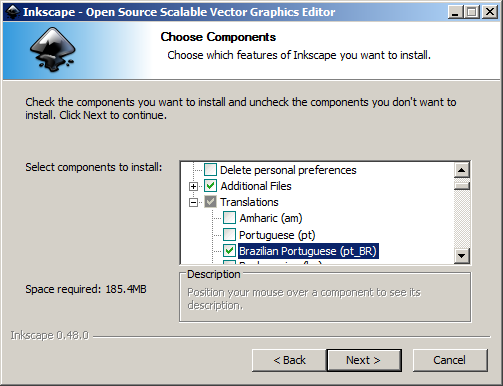
O Inkscape é um poderoso aplicativo opensource utilizado para edição vetorial semelhante ao Corel Draw e Adobe Illustrator. Para configurar o programa no idioma desejado, é preciso marcá-lo no campo Translations durante a instalação do programa (veja a imagem abaixo):


Layouts de Mapas: Edição de PDF no Inkscape

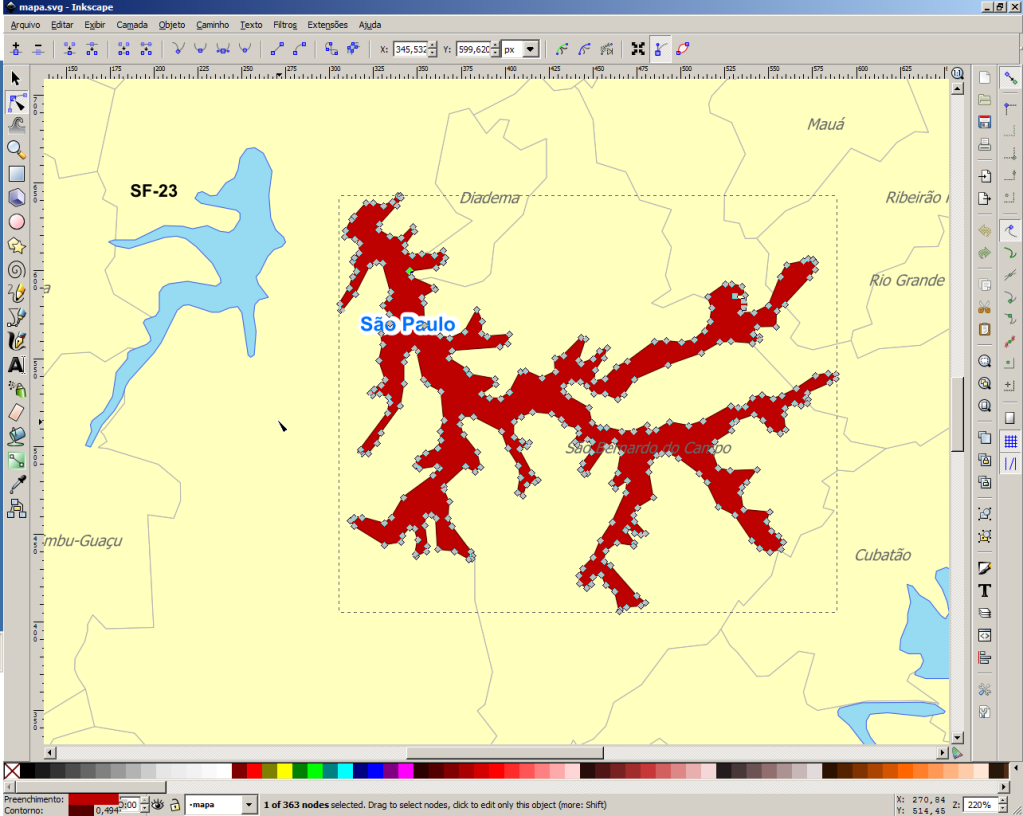
A versão 0.48 do programa permite importar e manipular arquivos PDF. Essa dica é útil quando o usuário deseja modificar mapas construídos no ArcMap, gvSIG, Kosmo, QGIS, etc. antes da impressão, manipulando elementos como a rosa dos ventos, barra da escala e fontes. Ao importar um arquivo em PDF para o Inkscape, o usuário tem a liberdade de converter todo o trabalho para o formato SVG (vetor) e exportar o resultado novamente em PDF após a edição.

Oxford Archaeology: Quantum GIS + Inkscape

A Oxford Archaeology disponibilizou um tutorial que ensina como gerar um mapa SVG no Quantum GIS para ser posteriormente editado no Inkscape. Acredito que essa seja uma boa alternativa para ampliar os recursos de produção de mapas:

Archaeological maps from qGIS and Inkscape: A brief guide

Eu particularmente gostei desse programa. É como possuir uma licença do Corel Draw:

sexta-feira, 7 de janeiro de 2011

Quantum GIS 1.6: Edição Vetorial - Fechamento de Linha

Resolvi publicar essa dica para conferir como andam os recursos de edição de feições na nova versão do QGIS. O objetivo do tutorial é fechar a geometria abaixo:


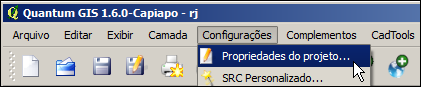
Modifique as opções de ajuste no menu Configurações - Propriedades do Projeto:


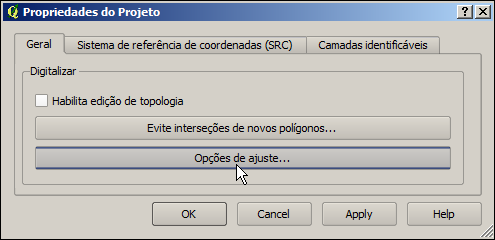
Na guia Geral existe um campo Digitalizar. Localize o botão Opções de Ajuste:


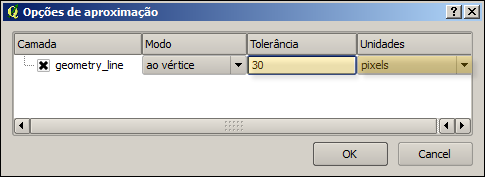
Marque o vetor que será editado. Coloque um valor razoável para a Tolerância e indique Pixels no campo Unidades. Veja a imagem abaixo:


Agora podemos iniciar a tarefa de edição:


Clique na ferramenta Capturar Linha:


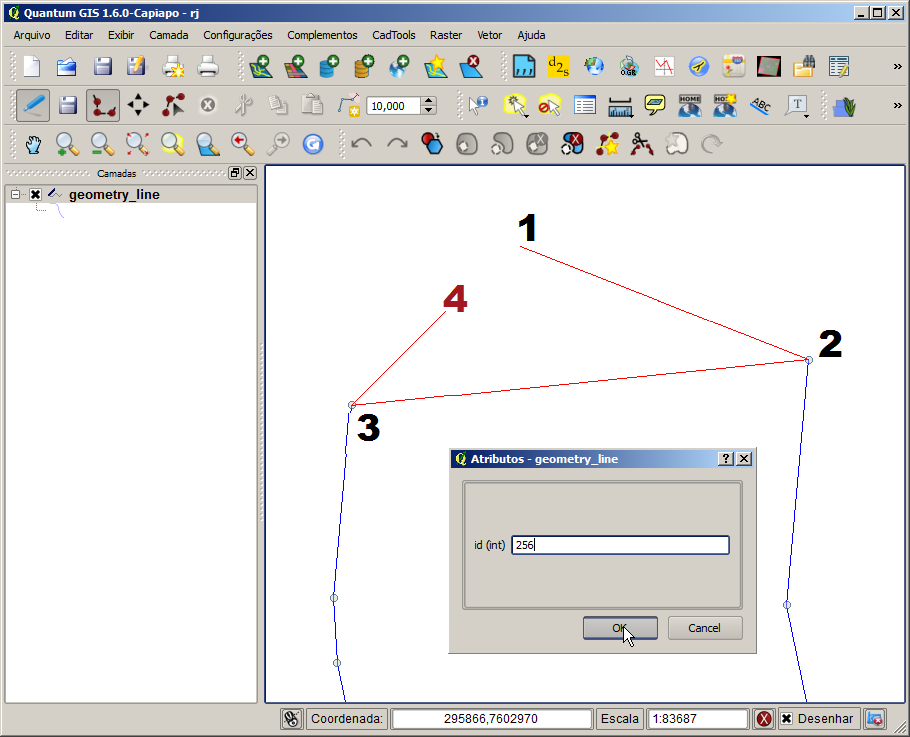
Vamos inserir quatro pontos para fechar essa geometria. O primeiro ponto serve como base para iniciar o segmento. Os pontos relevantes são o segundo e o terceiro, pois executam o snapping com os vértices do polígono. O quarto ponto deve ser criado para encerrar o traçado (pressione o botão direito do mouse). Se a camada possui atributos, o QGIS vai sugerir que sejam atualizados.


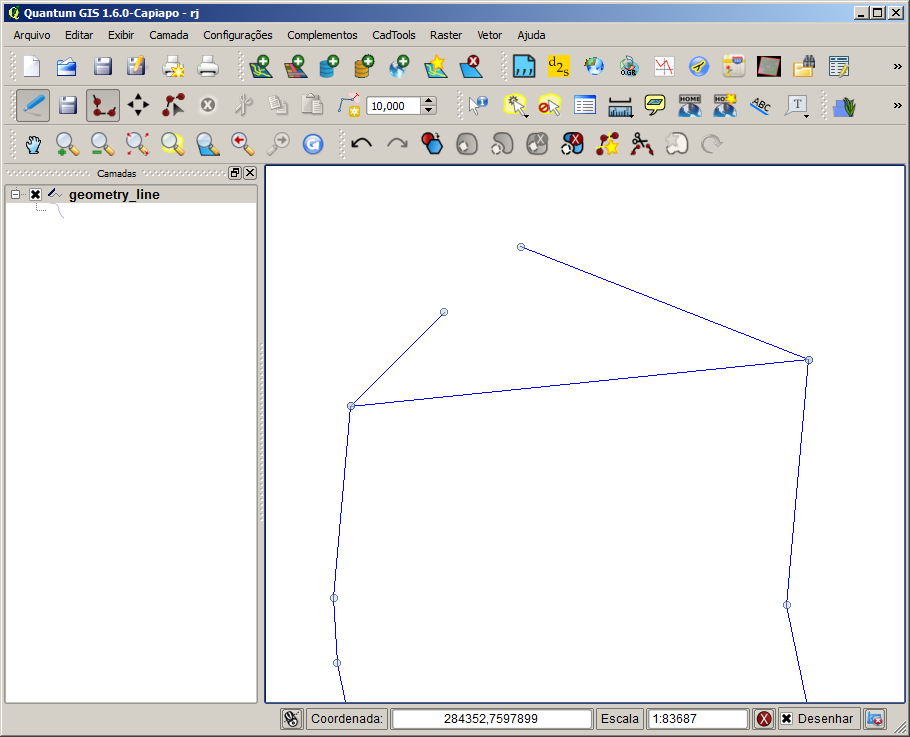
Veja a imagem a seguir para assimilar o resultado:


Vamos utilizar a Ferramenta Ajuste de Nós para excluir os vértices indesejados:


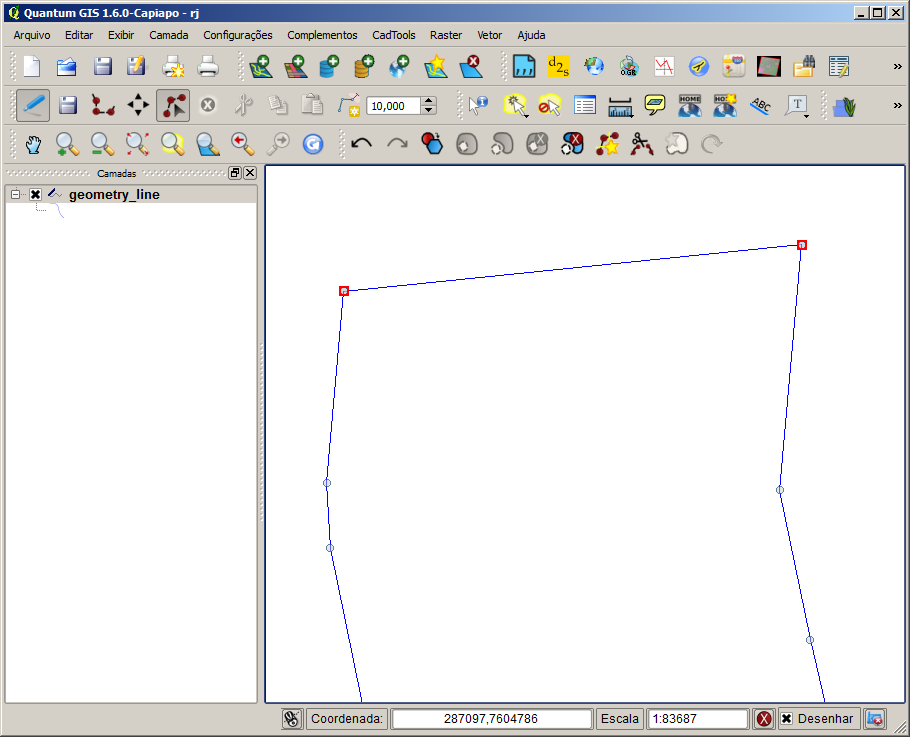
Pressione a tecla SHIFT e clique sobre os vértices. Pressione a tecla DEL para excluí-los:


Veja o resultado:


Para finalizar o trabalho, abra a Tabela de Atributos e faça uma marcação sobre os registros. Use a ferramenta Mesclar Feições Selecionadas:


Resultado final:


Até a próxima!

  ©Template Blogger Elegance by Dicas Blogger.

TOPO