Mostrando postagens com marcador SPRING. Mostrar todas as postagens

quarta-feira, 13 de julho de 2011

SPRING 5.1.8 disponível para download


Visite o site do SPRING e faça o download da nova versão do software:

http://www.dpi.inpe.br/spring/

Versão 5.1.7 Portable

Visite o blog Sadeck Geotecnologias (http://geotecnologias.wordpress.com/) e faça o download da versão do SPRING que pode ser executada direto do pendrive.


sexta-feira, 11 de março de 2011

Conheça o projeto Global Administrative Areas


Faça download de áreas administrativas do mundo nos formatos Shapefile, MDB, KMZ e RData.

http://www.gadm.org/

GADM é um banco de dados espacial de localização de áreas administrativas do mundo (ou limites administrativos) para uso em GIS e softwares similares. As áreas administrativas neste banco de dados são os países e suas subdivisões tais como estados/províncias, departamentos, sous-prefeituras, municípios, etc. GADM descreve onde estão essas áreas administrativas (as "feições espaciais"), e para cada área oferece alguns atributos, porém o campo NOME é considerado o principal atributo da base de dados.


A versão atual é 1.0. Fiz o download da base Brasil gratuitamente e pude constatar que os vetores podem ser bem utilizados em tarefas elementares.

domingo, 30 de janeiro de 2011

Sadeck Geotecnologias: SPRING 5.1.7 Portable


Mais uma novidade do blog do Sadeck:

SPRING 5.1.7 Portable! Agora você pode utilizar o SIG direto de um pendrive. Valeu, Sadeck!

De acordo com Luís Sadeck, o arquivo foi compilado para ser utilizado no Sistema Operacional Windows XP, Vista e Seven.

Leia o artigo na íntegra no blog Sadeck Geotecnologias.

quinta-feira, 16 de dezembro de 2010

SPRING: Recorte de imagem a partir de um shapefile


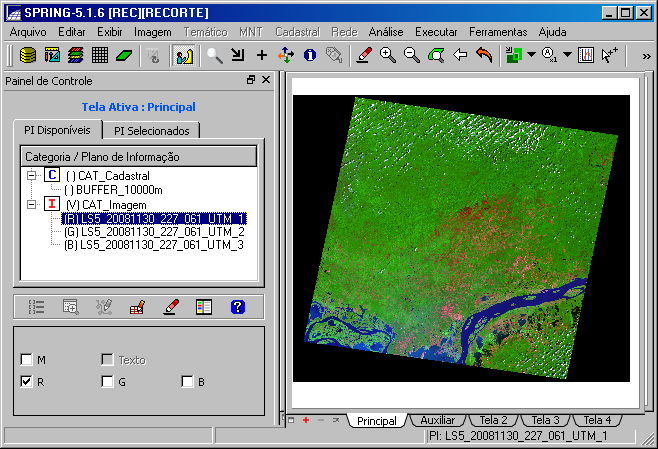
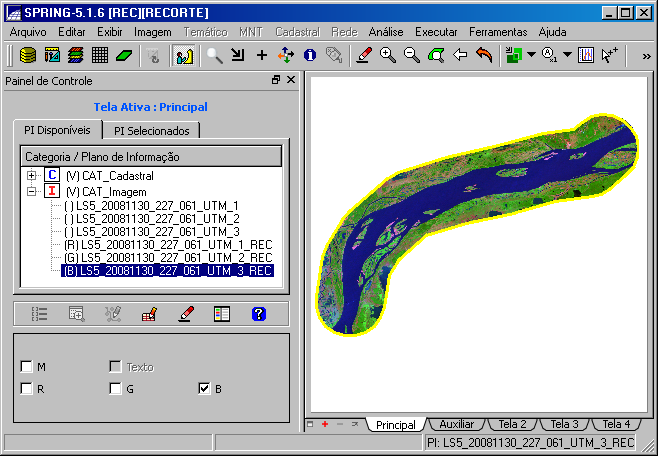
Este tutorial ensina como recortar uma imagem no SPRING através de 10 passos básicos.

Abaixo temos a imagem inteira (clique para ampliar):


Em seguida temos um recorte da imagem utilizando um shapefile como máscara:


Clique no link abaixo para fazer o download do tutorial em PDF:

SPRING: Recorte de imagem a partir de um shapefile (4,6 MB)

domingo, 21 de novembro de 2010

SPRING: Definição do Retângulo Envolvente através do Cursor


Criei esse tutorial para avançar no conhecimento sobre de importação de arquivos shapefile para o SIG SPRING. Como já é do conhecimento de muitos amigos, o programa exige a criação de um Banco de Dados e um Projeto antes de importar qualquer dado vetorial ou matricial como Plano de Informação.

Sem dúvida, estabelecer os limites de um Retângulo Envolvente foi o maior desafio para o usuário iniciante do programa, mas asseguro que estamos trabalhando nisso incessantemente. Além do mais, esse tutorial foi criado para desfazer antigas lendas e mostrar que o uso do SPRING é fácil até mesmo para quem nunca usou o programa.

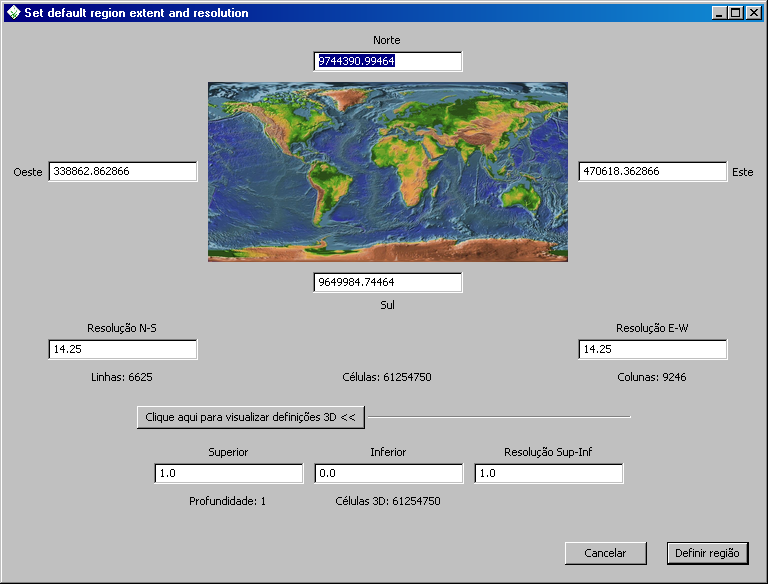
Para os usuários iniciantes no SPRING, expliquei que é preciso coletar os valores do Retângulo Envolvente de cada camada vetorial. Fiz isso para que as pessoas dominassem a técnica. Com esse tutorial, vamos aprender a fazer uso do Cursor que define os limites do RE de forma semi-automática. 


Bom domingo!


segunda-feira, 8 de novembro de 2010

[Vídeo] Aplicação de técnicas publicadas no blog - 2


Tenho percebido a dificuldade de muitos usuários durante os primeiros passos no SIG SPRING. Ultimamente tenho dedicado boa parte do meu tempo livre criando tópicos com o objetivo de descomplicar o acesso às principais funções do programa. As dúvidas mais frequentes são: Retângulo Envolvente, Banco de Dados, importar e compor imagens no programa, importar arquivos shapefile, georreferenciamento, etc.


Esse vídeo é um resumo de alguns tutoriais que andei publicando no blog. Às vezes adoto algumas formas não-convencionais para atingir um objetivo, então não se surpreenda com algum caminho mais longo para finalizar uma tarefa. Aceito sugestões que venham otimizar o serviço.

As coordenadas do Retângulo Envolvente que foram geradas no QUANTUM GIS estão em Graus Decimais. Isso significa que você precisa inseri-las no campo PLANAS durante a criação do Projeto no SPRING. Quando as coordenadas estão em Graus Decimais, você não pode inseri-las no campo reservado para coordenadas em graus, minutos e segundos.

Após inserir as coordenadas em Graus Decimais no campo PLANAS e clicar no botão CRIAR, o SPRING automaticamente converte essas coordenadas para GRAUS, MINUTOS e SEGUNDOS. Após isso, basta clicar no botão ATIVAR para que o Projeto do SPRING seja criado.

Através desse vídeo, considero a questão sobre RE um caso encerrado. O último recurso que precisa ser abordado é o uso do cursor para definir limites do RE.

Um detalhe importante: O QGIS utiliza o PONTO (.) como separador das dízimas. No Excel ou BROffice Calc, substitua (CTRL+U no Excel ou CTRL+F no Calc) os pontos das colunas X e Y por VÍRGULA (,). O vídeo ensina como fazer isso. Utilizei o BrOffice Calc para organizar os dados, mas o Excel executa a mesma função com perfeição.

Visite novamente novamente os posts do SPRING caso você tenha deixado escapar algum detalhe importante.

Nos 11 minutos de vídeo dedicados ao SPRING, foram levantados os seguintes tópicos:
  • Criação um Banco de Dados no SPRING
  • Criação de um Projeto no SPRING
  • Inserção/Alteração de Projeções no Projeto no SPRING
  • Definição dos limites do Retângulo Envolvente com ajuda do Quantum GIS
  • Importação de arquivos shapefile para o SPRING
  • Mudança de simbologia de um Plano de Informação no SPRING
  • Abrir a Tabela de Atributos de um Plano de Informação.
    Para usuários SPRING x64 Windows/Linux, use o tutorial criado pela K2 Sistemas para criar o Banco de Dados no formato MySQL. Esse tutorial está disponível na Comunidade SPRING.

    Download dos Vídeos do Blog

    Deseja baixar esse vídeo? Clique no link abaixo:

    [Vídeo] Aplicação de técnicas publicadas no blog - 2 (51 MB)

    domingo, 7 de novembro de 2010

    Criação de Banco de Dados MySQL no SPRING


    Com a disponibilização do SPRING 5.1 para os ambientes 64 bits Windows e Linux, o pacote SPRING é capaz de trabalhar com uma quantidade maior de informação. A plataforma de 64 bits ainda não é muito difundida e o SPRING 5.1 possui algumas restrições. Destacamos as seguintes restrições: 
    • Alguns bancos de dados não puderam ser utilizados;
    • a linguagem LEGAL está indisponível.
    Na plataforma Windows apenas o banco de dados MySQL está disponível e no ambiente Linux temos MySQL, PostgreSQL e Oracle como opções.

    A equipe da K2 Sistemas disponibilizou um tutorial que ensina como criar um banco de dados no MySQL.


    Para fazer parte da comunidade, é necessário efetuar um pequeno cadastro.

    sexta-feira, 5 de novembro de 2010

    [Vídeo] Aplicação de técnicas publicadas no blog - 1

    Teoria e prática são pilares fundamentais para a consolidação do aprendizado. Estou recebendo uma procura significativa em relação aos aplicativos livres ILWIS, SPRING e gvSIG, assim decidi fazer um pausa nos tutoriais e gerar alguns vídeos para mostrar aos leitores os procedimentos destacados nos últimos posts.

    Esse vídeo sobre o Quantum GIS ensina como localizar um município na tabela através dos poderosos mecanismos de consulta. O Brasil possui aproximadamente seis mil municípios: com a consulta, não é preciso rolar a base de dados do inicio ao fim em busca de uma string que representa o nome do município desejado.


    Esse vídeo vai além do propósito de conhecer os recursos para realização de consultas no QGIS. Também é importante mencionar que o  acima pode ajudar usuários com dificuldades de aprendizado no SPRING. Veja os recursos mais importantes abordados:
    • Aprenda a localizar um dado na Tabela de Atributos através do atributo NOME;
    • Saiba como aplicar um Zoom sobre uma feição selecionada;
    • Aprenda também a salvar uma seleção como um novo arquivo shapefile;
    • Domine o conhecimento sobre Retângulo Envolvente (Extent, Bounding Box, Envelope).
    Existe uma um frase que afirma o seguinte: "Para o triunfo do mal, basta que os bons não façam nada". O "mal" nesse contexto são as dúvidas não esclarecidas e a desinformação. Fazemos a nossa parte para combater essas coisas.

    Download dos Vídeos do Blog

    Deseja baixar esse vídeo? Clique no link abaixo:

    [Vídeo] Aplicação de técnicas publicadas no blog - 1 (16 MB)

    sexta-feira, 29 de outubro de 2010

    SPRING: Importação de Bases Cartográficas Vetoriais


    O objetivo deste tutorial é estudar os métodos de importação de arquivos shapefile para o projeto do SPRING. Após criar o Banco de Dados e o Projeto, vamos criar os Planos de Informação e carregar as bases vetoriais que serão utilizadas como modelo. O procedimento para importar e compor imagens no programa é bem parecido.

    Este tutorial do SPRING inclui:
    • Criação um Banco de Dados no SPRING
    • Criação de um Projeto no SPRING
    • Inserção/Alteração de Projeções no Projeto no SPRING
    • Definição dos limites do Retângulo Envolvente
    • Importação de arquivos shapefile para o SPRING
    • Mudança de simbologia de um Plano de Informação no SPRING
    • Abrir a Tabela de Atributos de um Plano de Informação.
    Bom final de semana para todos e aguardem novas postagens.


    Clique no link abaixo para baixar o tutorial:

    SPRING: Importação de Bases Cartográficas Vetoriais (11,2 MB)

    quinta-feira, 28 de outubro de 2010

    ArcMap: Retângulo Envolvente em Arquivos Raster

    Se você deseja enquadrar o Retângulo Envolvente de um diretório contendo várias imagens, conheço um script muito bom - O problema é que ele considera o NULL como parte da imagem.

    http://arcscripts.esri.com/details.asp?dbid=15732

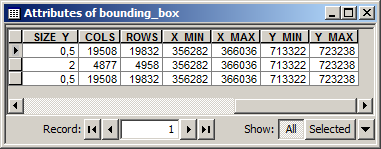
    O ponto forte desse script é que ele varre diretórios e subdiretórios em busca de imagens. O botão Create Index executa o processo. Desmarque a opção indicada na imagem abaixo para que o programa não modifique a projeção da feição para GCS_WGS1984:


    Após gerar o polígono, anote os valores do Retângulo Envolvente nos atributos da tabela:


    Esse Arcscript é animal! Aprovado! Retângulo Envolvente de uma camada também é conhecido como Bounding Box, Extent (Extensão) ou Envelope de imagens.

    ****************************

    Estou precisando de um script (para o ArcMap ou outro SIG) que desenhe um polígono em volta das imagens mas ignore a área NULL, o background das imagens. Se alguém descobrir por favor envie um e-mail  para procdigital@gmail.com.

    Quantum GIS: Retângulo Envolvente (Bounding Box)

    Retângulo Envolvente a partir de um shapefile

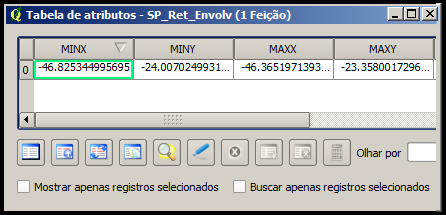
    Essa dica pode ajudar usuários iniciantes no SPRING: aprenda a gerar um Retângulo Envolvente no Quantum GIS com coordenadas, valor da área, etc. nos atributos de um arquivo shapefile. Veja o exemplo abaixo:


    Fazendo a correspondência com o SIG SPRING, temos:

    MinX = X1
    MinY = Y1
    MaxX = X2
    MaxY = Y2

    Agora você não vai mais ter problemas em inserir os valores do Retângulo Envolvente no SPRING


    Clique no link abaixo para baixar o tutorial:

    Quantum GIS: Retângulo Envolvente [Bounding Box] (2,6 MB)

    sexta-feira, 22 de outubro de 2010

    Composição Colorida RGB no SPRING


    O objetivo deste tutorial é gerar uma composição colorida RGB através do SPRING. Após criar o Banco de Dados e o Projeto, basta importar as bandas da imagem e alocá-las nos canais RGB para gerar uma imagem colorida.

    Este tutorial do SPRING inclui:
    • Criação um Banco de Dados no SPRING
    • Criação de um Projeto no SPRING
    • Inserir/Alterar Projeções de um Projeto no SPRING
    • Definir os limites do Retângulo Envolvente
    • Importar imagens de satélite para o SPRING
    • Gerar Composição Colorida RGB no SPRING
    • Exportar Imagem RGB para o formato Tiff/GeoTiff
    Bom final de semana para todos e aguardem as próximas postagens.


    Clique no link abaixo para baixar o tutorial:

    Composição Colorida RGB no SPRING (7,6 MB)

    sexta-feira, 17 de setembro de 2010

    Ainda precisamos publicar mais dicas para o SPRING


    Como não canso de repetir, precisamos encontrar alguma forma de facilitar o acesso dos usuários do SPRING ao próprio SPRING. Parece brincadeira, não é mesmo? Todos os que lêem dicas em blogs reconhecem que somos testadores de programas na maior parte do tempo. Logo, conhecemos de perto as alegrias e angústias dos usuários finais e isso gera um vínculo que dura até o momento glorioso em que o usuário alcança a "fase adulta", ou seja, passa a dominar a ferramenta e raramente navega em busca de dicas.

    A vida nem sempre é fácil para os iniciantes em GIS. Que tal um e-mail para você meditar durante o final de semana?


    From: -----@yahoo.com.br
    Subject: Spring - ajuda
    To: jorgepsantos2005@hotmail.com

    Jorge,

    Estou começando a entender o spring graças ao material que vc deixou postado na internet.

    Sou licenciada em geografia e preciso aprender trabalhar com um sig, mas onde estou dando aula não tenho ninguém que possa me dar um auxílio. Por isso tomei a iniciativa de te escrever para saber se de vez em quando vc pode me dar umas dicas ou mesmo indicar material onde eu possa ler coisas sobre o spring.

    Conforme o material que vc postou, consigo fazer até antes das coordenadas,  mas esse "retângulo envolvente"... Não sei o que digito de errado nas coordenadas. Eu tenho uma carta topográfica na escala de 1:100.000. Se vc pudesse me orientar como insiro as coordenadas ficaria muito grata.


    Certamente o e-mail dessa geógrafa é capaz de sensibilizar o mais rígido dos geoprocessadores. O SPRING anda meio esquecido por nós, blogueiros... Coitado! Felizmente temos uma exímia blogueira cuidando com carinho do Terraview. O gvSIG jamais fica desamparado: os blogueiros Esdras e o Eliazer não permitem de modo algum que isso ocorra. O Sadeck sempre publica poderosas dicas para o ENVI (como ele consegue?)

    No momento, precisamos de uma blogueira - ou blogueiro mesmo - que possa de vez em quando sair em socorro dos usuários do SPRING postando algumas dicas sobre o SIG do INPE.

    O blog PD iniciou um processo de descomplicação dessa poderosa ferramenta - não ultrapassou três posts! A esperança, que respirava por aparelhos, ganhou fôlego quando o blogueiro Anderson Medeiros reforçou o conhecimento com a divulgação de um livro sobre o SPRING. O esforço para popularizar este sensacional aplicativo não pode parar. É lento, mas não vai parar.

    Certamente uma nova missão para os 300... Da Web.

    Em tempo: Esse "Retângulo Envolvente" do SPRING realmente dá uma dor de cabeça em qualquer nível de usuário!

    SPRING: Retângulo Envolvente em Graus Decimais


    Estou publicando essa dica para auxiliar os usuários do SPRING que desejam adicionar bases cartográficas em lat/long aos seus projetos.

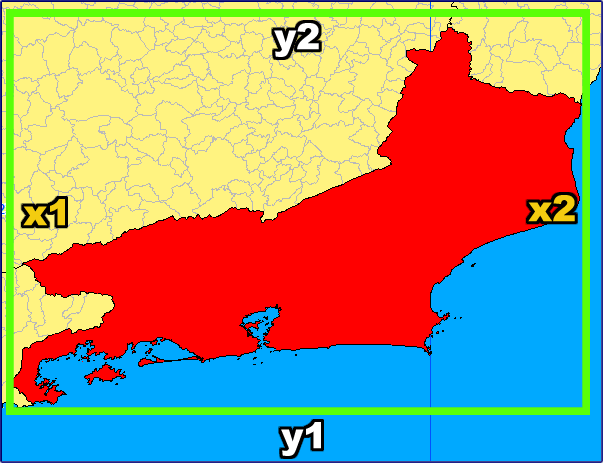
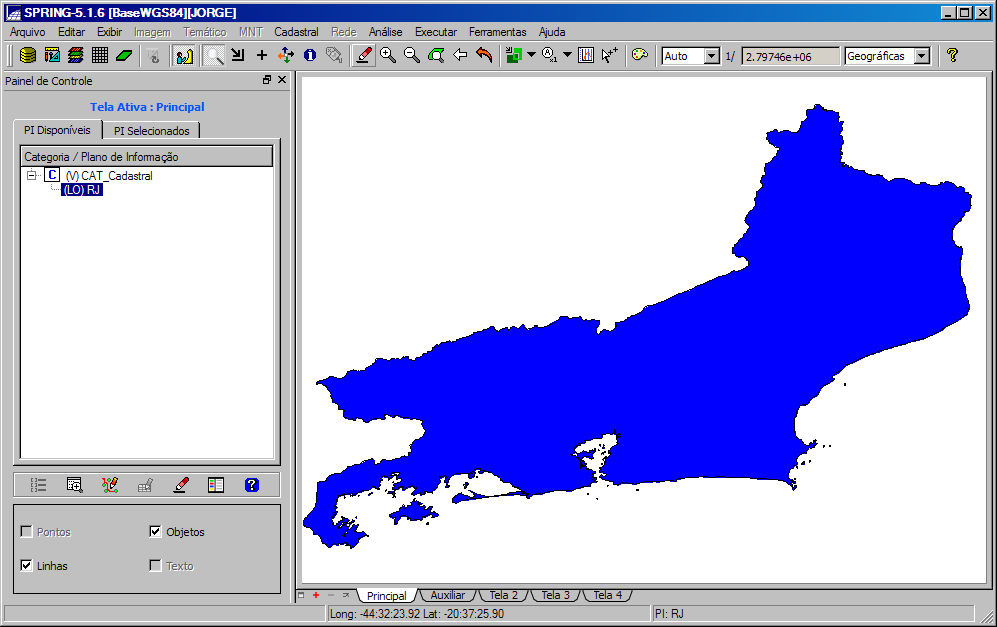
    1ª Pergunta: Quais são os valores do Retângulo Envolvente do estado do Rio de Janeiro?

    Para compreender o mistério do Retângulo Envolvente, é preciso abrir o vetor em qualquer aplicativo GIS e anotar as coordenadas dos quatro cantos. Essa base cartográfica de referência precisa ser confiável. Veja a imagem abaixo:

    2ª Pergunta: Como inserir coordenadas em graus decimais ao projeto do SPRING?

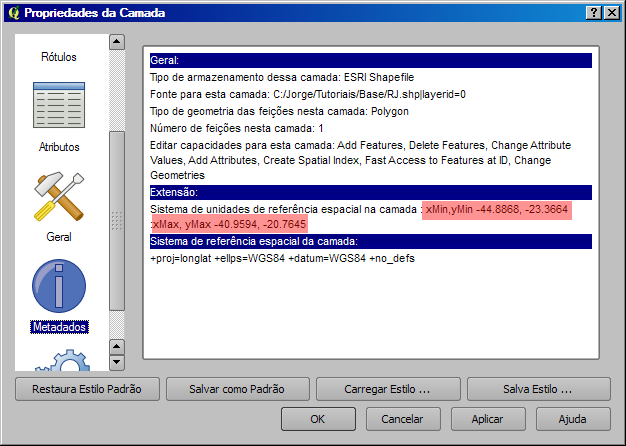
    As coordenadas dos cantos são conhecidas como Bounding Box, Extension ou mesmo como Retângulo Envolvente. Todos os aplicativos GIS fornecem os valores da extensão de uma camada. Por exemplo,  no Quantum GIS, basta acessar as Propriedades da Camada e copiar os valores X1/X2 e Y1/Y2:

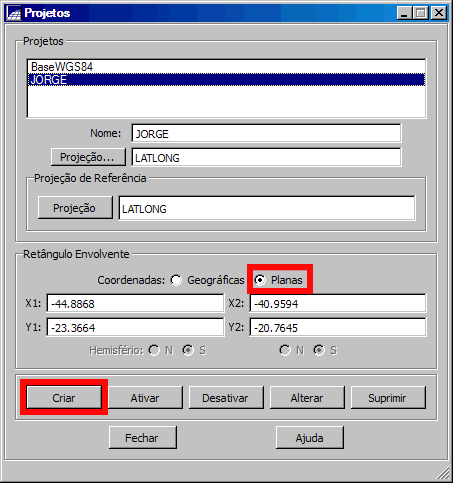
    No SPRING, ao criar o projeto, clique no botão de opção Planas e posicione os valores das coordenadas de acordo com primeira imagem deste tutorial:


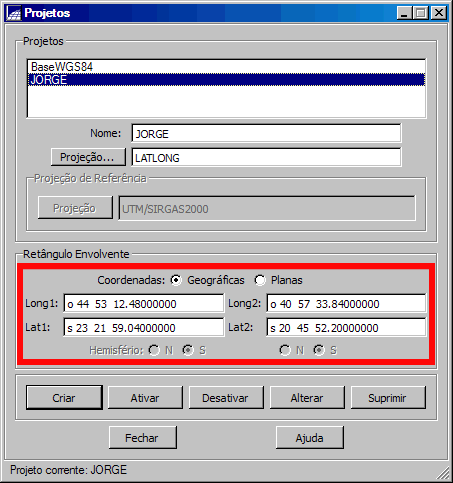
    Ao clicar no botão Criar, o SPRING irá ajustar as coordenadas em Graus Decimais no formato Grau, Minuto e Segundo (Veja a imagem abaixo):


    Finalize a etapa de criação do projeto clicando no botão Ativar e use as técnicas de importação de arquivo shapefile para carregar os vetores:


    Fim do tutorial. A partir de agora você poderá importar todas as suas bases de dados em Lat/Long sem se preocupações!

    terça-feira, 17 de agosto de 2010

    Descomplicando o SPRING Passo a Passo (manual)


    Pensaram que eu iria esquecer de criar tópicos sobre o SPRING? Nem pensar!


    Postado no blog do Anderson Medeiros


    O conteúdo do livro inclui:
    • Visualizando Imagens de Satélite e Aerofotos Digitais
    • Contraste de Imagens Digitais
    • Transformações IHS / RGB de Imagens
    • Filtragem de Imagens Digitais
    • Operações Aritméticas entre Imagens
    • Índice de Vegetação
    • Classificação de Imagens de Satélite
    • Análise de Componentes Principais


    Leia mais sobre esse assunto no blog do Anderson Medeiros

    sexta-feira, 7 de maio de 2010

    Anotando Valores do Retângulo Envolvente


    Anotando Valores do Retângulo Envolvente Através de outros SIG's

    O número de usuários interessados em utilizar o SPRING cresce de forma exponencial e não são poucas as pessoas que passam por aqui com o intuito de obter alguma dica para o SIG do INPE. Um dúvida que persiste na cabeça das pessoas é acerca dos valores do Retângulo Envolvente. Muitos desanimam nessa hora e acabam desistindo do aprendizado no meio do caminho devido à falta de experiência com o aplicativo.

    A verdade é que o SPRING deveria possuir um assistente de importação de dados espaciais baseado em informações georreferenciadas exatamente como o GRASS. Não seria necessário informar a projeção: ao apontar para o local do disco que contém a informação georreferenciada, o algoritmo seria capaz de identificar automaticamente a projeção e o retângulo envolvente como é feito no GRASS, Kosmo, MapWindow e outros SIG's.

    Não vejo problema algum em utilizar dois ou mais softwares GIS no computador. Quando um aplicativo possui uma certa limitação, o ideal é recorrer a outro. Possuir um GIS que seja capaz de realizar tudo é o mundo ideal. Enquanto o mundo ideal não é implementado, vamos seguindo no mundo real mesmo, utilizando outros programas simultaneamente com o SPRING. Se um usuário instala o GRASS, gvSIG, Kosmo e o Quantum GIS, entre outros, não vai chegar a ocupar mais de 1 GB de dados no seu disco rígido. Vale a pena o investimento.

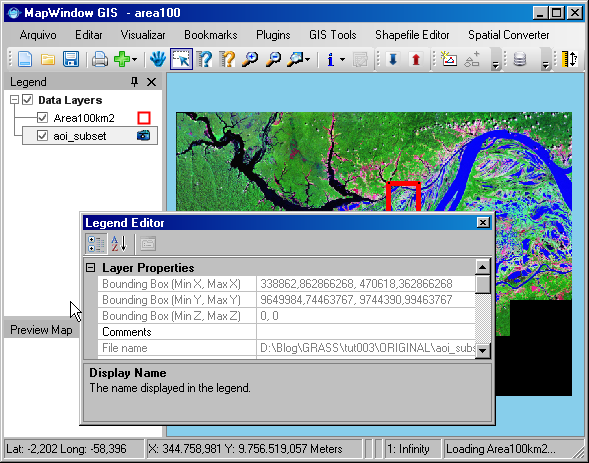
    No MapWindow, com dois cliques você obtém os valores do Retângulo Envolvente (Bounding Box). É tão fácil que chega a ser chato: basta clicar com o botão direito do mouse sobre a camada selecionada e acessar as propriedades do arquivo. Os primeiros campos correspondem aos valores do Retângulo Envolvente daquela feição:


    No MapWindow, Min X corresponde ao X1 do SPRING; Max X corresponde ao X2 do SPRING. Você pode brincar de copiar valores RE para qualquer feição nesse SIG.

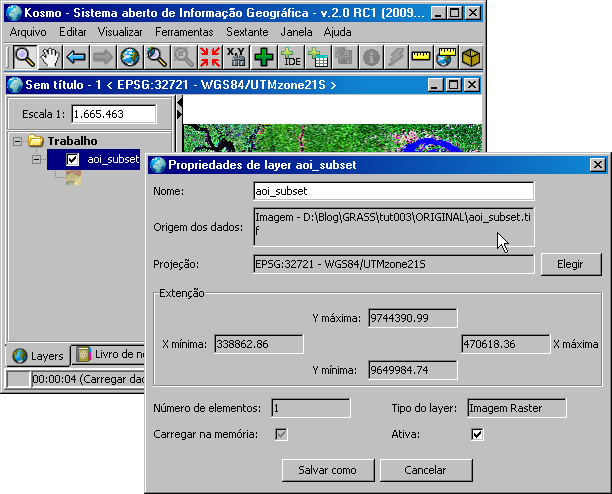
    No Kosmo, a aventura é semelhante ao MW: clicando com o botão direito do mouse sobre a camada selecionada, você tem acesso ao menu configuração avançada, função propriedades do layer. São os mesmos valores interpretados pelo MapWindow:


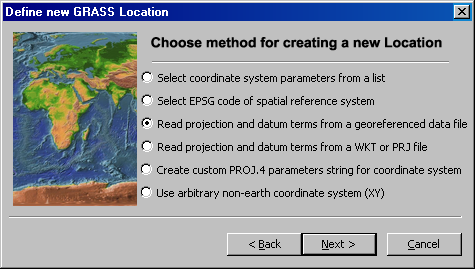
    O GRASS é o mais charmoso de todos: ao utilizar o assistente de criação de um novo Location, você deve marcar uma instrução chamada "Ler projeção e datum de um arquivo georreferenciado". Essa  é opção que serve como sugestão de melhoria para futuras versões do SPRING mencionada no início do post:


    Em seguida, basta apontar para o arquivo georreferenciado e confirmar a criação da nova Region. O GRASS faz o resto. Confira as posições geográficas obtidas no Kosmo e no MapWindow:


    Missão cumprida com sucesso! 

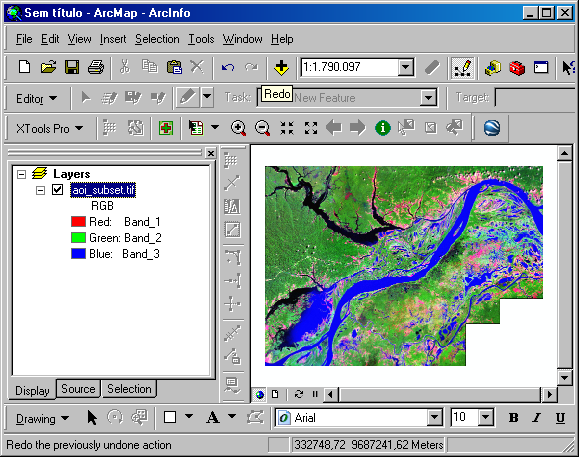
    Esqueci de mencionar um detalhe: você também pode obter valores do Retângulo Envolvente através das propriedades da camada no ArcMap:


    No ArcMap, além da feição selecionada, você pode anotar as coordenadas que envolvem o projeto:


    Eu considero fundamental estudar e conhecer conceitos de outros SIG's. Não faz mal algum, assim como instalar dois Sistemas Operacionais no computador. Pode ser um desafio interessante, mesmo que para isso um deles seja executado através de máquinas virtuais como o VM Ware ou VirtuaBox. No momento estou sem o Linux aqui, mas já experimentei, aprovei e agora possuo opinião bem estruturada sobre o "outro lado". Reconheço que essa experiência me fez muito bem e passei a respeitar melhor as tecnologias livres.

    domingo, 11 de abril de 2010

    Primeiros Passos no SPRING - Parte 3

    Descomplicando o SPRING

    Última parte do tutorial de introdução ao SPRING para os sortudos que visitam o blog Processamento Digital. Os blogs, As universidades, os centros de pesquisa, os fóruns e indivíduos interessados podem se apropriar do material produzido aqui e repassar adiante, pois o conhecimento não pode ser ancorado por corporativismos. Sem mais chorumelas: está pronto o guia de fácil acesso à iniciativa SPRING.

    Iniciando o trabalho no SPRING

    Conheça o Software SPRING
    Criando e Ativando um Novo Bancos de Dados
    Criando um Novo Projeto no SPRING
    Explorando os Metadados de um Arquivo Raster
    Como definir os limites de um Retângulo Envolvente
    Sistemas de Coordenadas Geográficas e Planas
    Afinal, o que é um Plano de Informação?

    Um Plano de Informação (PI) é um grupo de dados que possui categorias com características relacionadas. Por exemplo, um arquivo shapefile é um tipo de dado que pode ser enquadrado através da Categoria Temático ou Cadastral.

    Ao criar um PI para representar uma imagem, utilize a Categoria Imagem. No SPRING, toda informação é referenciada: um Plano de Informação que contém dados matriciais (imagens de satélite, Categoria Imagem) não pode coexistir no mesmo grupo de dados relacionados (PI) que contém dados vetoriais (arquivos shapefile, Categoria Temático).

    Criando um Plano de Informação Vetorial
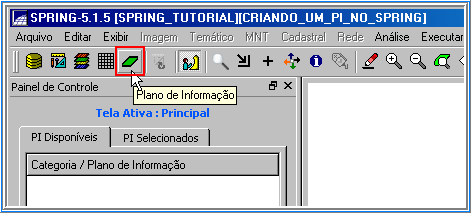
    Após definir o banco de dados e criar um Novo Projeto, chegou a hora de criar um Plano de Informação (PI) para iniciar a manipulação de informações no SPRING. Para criar um novo PI, clique no botão indicado na imagem abaixo:
    No tutorial apresentado, o objetivo é analisar uma planta com informações no município de São Pedro, localizado no estado de São Paulo. Este município fica situado no fuso 23. O Datum utilizado neste trabalho é o SAD 1969. O projeto foi atualizado nessas informações e o retângulo envolvente são os limites desse município. Para certificar-se de que todas as informações estão corretas, irei disponibilizar para download essa base vetorial para ser utilizada como referência.

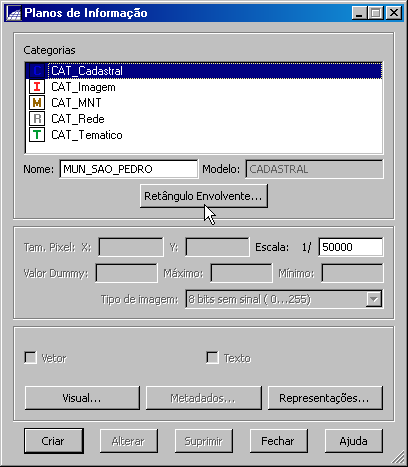
    Na janela Planos de Informação, selecione a categoria Cadastral. Insira o nome MUN_SAO_PEDRO e defina o valor da escala de trabalho 1:50000.
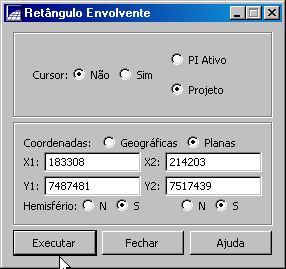
    Clique no botão Retângulo Envolvente. Os valores do retângulo envolvente utilizados no projeto podem ser aproveitados aqui. Ao terminar, clique no botão Executar (veja como aproveitar o retângulo do projeto através da imagem abaixo):
    Clique no botão Criar, depois clique no botão Fechar: o primeiro PI foi criado, mas ainda não possui dados:
    Importando Vetor para um Plano de Informação
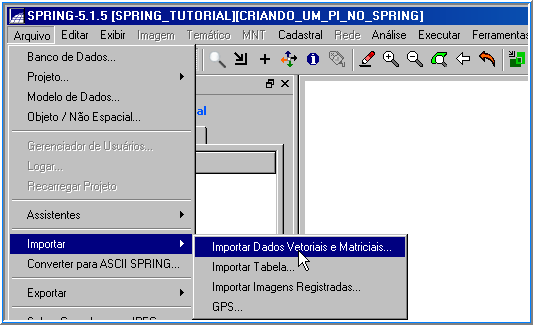
    Após definir o projeto e criar o primeiro PI, chegou a hora de importar um vetor para o Plano de Informação e iniciar a manipulação de dados no SPRING. Para carreguar o polígono dos municípios para o PI criado, clique no menu Arquivo > Importar > Importar dados Matriciais e Vetoriais:
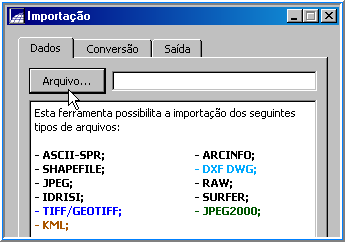
    Na guia Dados, clique no botão Arquivo:
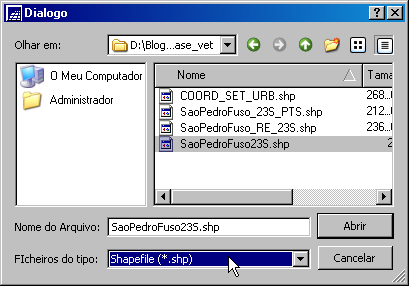
    Mude a extensão para formato shapefile e aponte para o local do disco onde encontra-se o vetor:
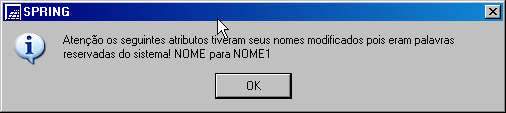
    O programa automaticamente fornece o sistema de unidades em metros e o valor da escala 1:50000. Clique no botão Retângulo Envolvente e aplique a mesma configuração utilizada anteriormente. Ao terminar tudo, clique no botão Executar. Você receberá a seguinte mensagem:
    Clique no botão OK. A mensagem "Limpar polígonos internos duplicados" irá surgir, apenas clique no botão OK.

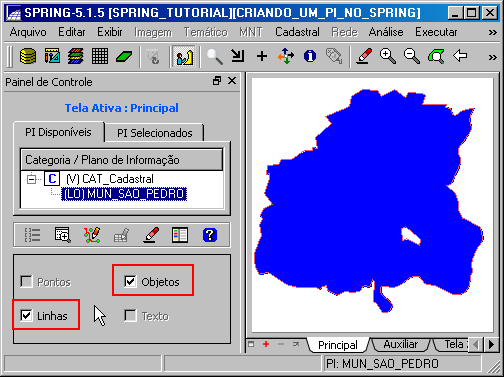
    As feições foram importadas para a Categoria Cadastral, PI MUN_SAO_PEDRO. Para visualizar o polígono, selecione os campos Objetos e Linhas:
    Exibindo as Coordenadas do Mapa
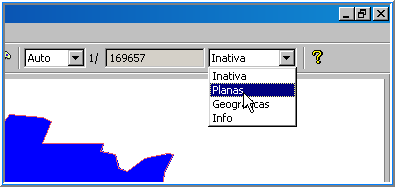
    Para visualizar as coordenadas XY, Modifique o campo indicado na imagem abaixo:
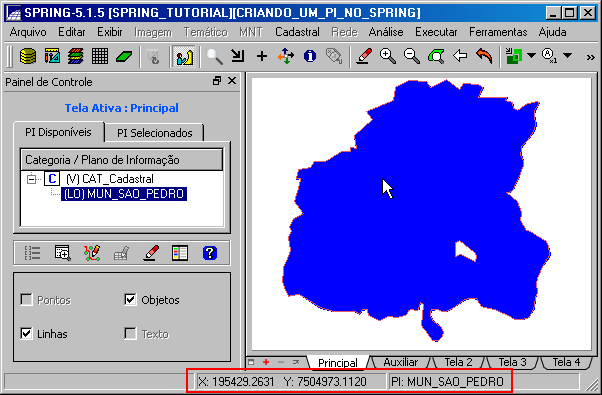
    Agora é possível verificar a posição atual no rodapé da janela do SPRING. Essa função será útil mais tarde:
    Criando um Plano de Informação Matricial
    Agora vamos carregar uma imagem georreferenciada no SPRING.

    - Clique no botão Plano de Informação;
    - Na janela Planos de Informação, selecione a categoria Imagem;
    - Insira o nome MAPA_SET_URBANO;
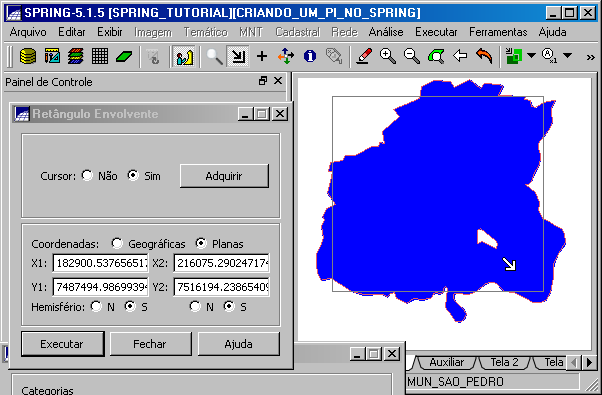
    - Clique no botão Retângulo Envolvente. Na opção Cursor, marque SIM. Desenhe um retângulo sobre o polígono dos municípios. Não vá até os limites do polígono (veja a imagem abaixo):
    Ao terminar o retângulo do raster, clique no botão Adquirir. Repare que os valores das coordenadas foram alterados:
    - Clique no botão Executar para sair da opção Retângulo Envolvente.
    - Defina os valores do pixel em 1 para X e Y;
    - Deixe o campo Dummy em branco. Nas opções Min/Max, coloque 0 para Mínimo e 255 para Máximo;
    - Clique no botão Criar e depois clique no botão Fechar. O Plano de Informação MAPA_SET_URBANO foi criado:
    Importando um raster para um Plano de Informação
    - Clique no menu Arquivo > Importar > Importar dados Matriciais e Vetoriais:
    - Na guia Dados, clique no botão Arquivo. Mude o formato para Tiff/Geotiff e aponte para o local do disco onde encontra-se a imagem.
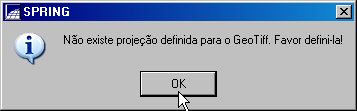
    Ao clicar no botão OK, uma mensagem surgirá na tela:
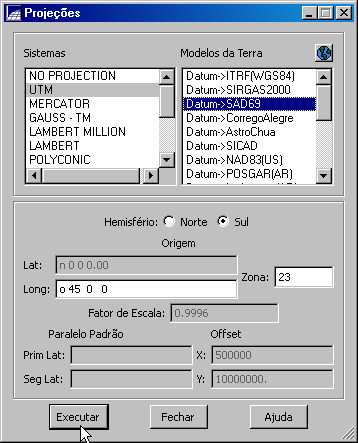
    Será necessário definir a projeção da imagem. Veja os parâmetros na imagem abaixo:
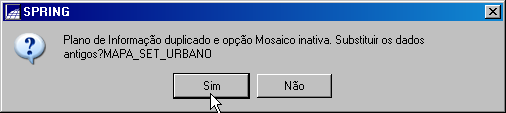
    O SPRING sugere substituir informações do PI MAPA_SET_URBANO (vazio). Clique no botão SIM:
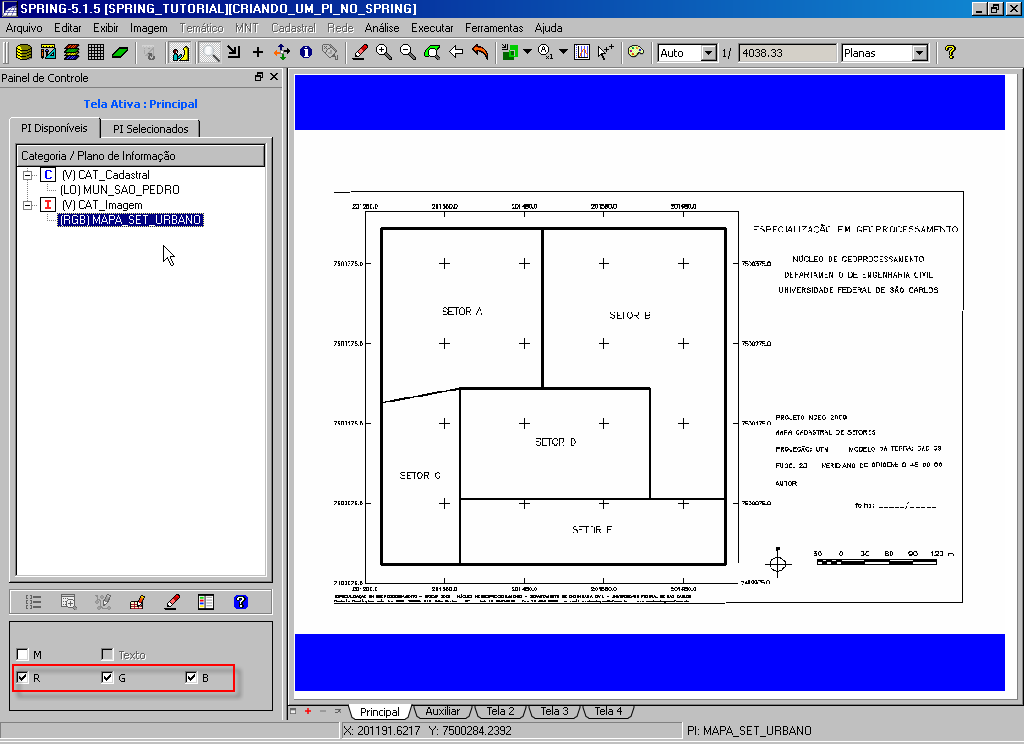
    Clique no botão Fechar. A imagem foi carregada no mapa. Para visualizá-la, ligue os canais RGB (clique para ampliar):
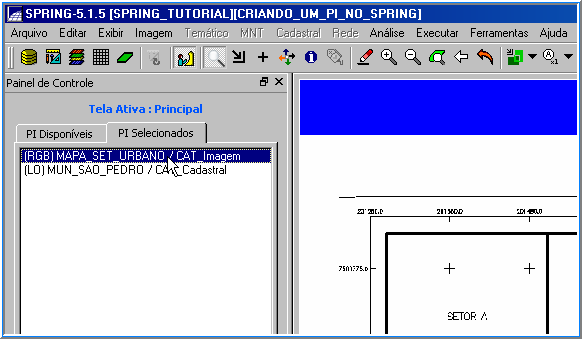
    Caso a imagem seja posicionada atrás do polígono, clique na guia PI Selecionados e arraste o PI da imagem para uma posição acima do vetor:
    E assim finalizamos nossa análise inicial do programa SPRING. Nos próximos posts vamos conhecer mais recursos, funções e dicas sobre outras funcionalidades do programa. O SPRING tem muito a oferecer, acredite. O blog Processamento Digital assume o compromisso de divulgar dicas para o SPRING com o mesmo empenho com que tem divulgado dicas de software proprietário e livre. Vida longa para a livre iniciativa da Blogosfera!

      ©Template Blogger Elegance by Dicas Blogger.

    TOPO