Mostrando postagens com marcador Kosmo. Mostrar todas as postagens
terça-feira, 7 de junho de 2011
segunda-feira, 23 de maio de 2011
Navegue pelo Canal do Projeto Sextante no Youtube
Ao navegar pela Web em busca de mais informações sobre a integração gvSIG-SAGA GIS via Sextante, descobri o blog official do projeto. O canal da ferramenta no Youtube disponibilizou até o momento 28 vídeos com instruções sobre como executar um processamento
em lote, criação e edição de modelos, captura de coordenadas, etc.
Que tal ampliar seus conhecimentos sobre o conjunto de ferramentas Sextante?
1-The SEXTANTE toolbox
http://www.youtube.com/watch?v=czXPiqsC7N4
2-The parameters window
http://www.youtube.com/watch?v=MdwEkZ1FwqA
3-The output region tab
http://www.youtube.com/watch?v=FSHf6uGxEwI
4-The output region tab(II)
http://www.youtube.com/watch?v=-V-LAaVqhvo
5-The output region tab(III)
http://www.youtube.com/watch?v=I8RO1J_130M
6-The output region tab(IV)
http://www.youtube.com/watch?v=BWBmX30D7wg
7-Running algorithms on selected features
http://www.youtube.com/watch?v=nrb2W3aeZSk
8-Output channels
http://www.youtube.com/watch?v=Rjo8mcOXtik
9-The results manager
http://www.youtube.com/watch?v=ErujKQZiwqA
10-Output tables
http://www.youtube.com/watch?v=yihELpQXX5s
11-SEXTANTE settings
http://www.youtube.com/watch?v=dZ4mG7Z1k8o
12-Catch coordinates
http://www.youtube.com/watch?v=PbSjfOYX7iU
13-The history manager
http://www.youtube.com/watch?v=2X54qN8ElHw
14 The graphical modeler
http://www.youtube.com/watch?v=zvm_zV9nr3U
15 Modeler inputs
http://www.youtube.com/watch?v=CeVE0TaBrm8
16-Modeler algorithms
http://www.youtube.com/watch?v=PcFIDysVq1o
17-Saving a model
http://www.youtube.com/watch?v=h9BwBquCfAo
18-Editing models
http://www.youtube.com/watch?v=2s0t1a4ZOZs
19-The data explorer
http://www.youtube.com/watch?v=C3xXdkcd3nw
20-Context help
http://www.youtube.com/watch?v=xdw4npb-1qE
21-Batch processing
http://www.youtube.com/watch?v=Wtt-mYlMWMg
22-Bands and fields
http://www.youtube.com/watch?v=GSqkkKxGm64
23-Executing algorithms iteratively
http://www.youtube.com/watch?v=PLmASD9bvCw
24-Numerical values
http://www.youtube.com/watch?v=XchIXbBTi1k
25-Raster calculator
http://www.youtube.com/watch?v=dDNgOx3AqNY
26-Field calculator
http://www.youtube.com/watch?v=owCd1gSI44s
27-Non-spatial calculator
http://www.youtube.com/watch?v=xftF_5RePyA
28-Basic raster operations
http://www.youtube.com/watch?v=QZ1eXJbM3BY
1-The SEXTANTE toolbox
http://www.youtube.com/watch?v=czXPiqsC7N4
2-The parameters window
http://www.youtube.com/watch?v=MdwEkZ1FwqA
3-The output region tab
http://www.youtube.com/watch?v=FSHf6uGxEwI
4-The output region tab(II)
http://www.youtube.com/watch?v=-V-LAaVqhvo
5-The output region tab(III)
http://www.youtube.com/watch?v=I8RO1J_130M
6-The output region tab(IV)
http://www.youtube.com/watch?v=BWBmX30D7wg
7-Running algorithms on selected features
http://www.youtube.com/watch?v=nrb2W3aeZSk
8-Output channels
http://www.youtube.com/watch?v=Rjo8mcOXtik
9-The results manager
http://www.youtube.com/watch?v=ErujKQZiwqA
10-Output tables
http://www.youtube.com/watch?v=yihELpQXX5s
11-SEXTANTE settings
http://www.youtube.com/watch?v=dZ4mG7Z1k8o
12-Catch coordinates
http://www.youtube.com/watch?v=PbSjfOYX7iU
13-The history manager
http://www.youtube.com/watch?v=2X54qN8ElHw
14 The graphical modeler
http://www.youtube.com/watch?v=zvm_zV9nr3U
15 Modeler inputs
http://www.youtube.com/watch?v=CeVE0TaBrm8
16-Modeler algorithms
http://www.youtube.com/watch?v=PcFIDysVq1o
17-Saving a model
http://www.youtube.com/watch?v=h9BwBquCfAo
18-Editing models
http://www.youtube.com/watch?v=2s0t1a4ZOZs
19-The data explorer
http://www.youtube.com/watch?v=C3xXdkcd3nw
20-Context help
http://www.youtube.com/watch?v=xdw4npb-1qE
21-Batch processing
http://www.youtube.com/watch?v=Wtt-mYlMWMg
22-Bands and fields
http://www.youtube.com/watch?v=GSqkkKxGm64
23-Executing algorithms iteratively
http://www.youtube.com/watch?v=PLmASD9bvCw
24-Numerical values
http://www.youtube.com/watch?v=XchIXbBTi1k
25-Raster calculator
http://www.youtube.com/watch?v=dDNgOx3AqNY
26-Field calculator
http://www.youtube.com/watch?v=owCd1gSI44s
27-Non-spatial calculator
http://www.youtube.com/watch?v=xftF_5RePyA
28-Basic raster operations
http://www.youtube.com/watch?v=QZ1eXJbM3BY
sexta-feira, 11 de março de 2011
Conheça o projeto Global Administrative Areas
Faça download de áreas administrativas do mundo nos formatos Shapefile, MDB, KMZ e RData.
http://www.gadm.org/
GADM é um banco de dados espacial de localização de áreas administrativas do mundo (ou limites administrativos) para uso em GIS e softwares similares. As áreas administrativas neste banco de dados são os países e suas subdivisões tais como estados/províncias, departamentos, sous-prefeituras, municípios, etc. GADM descreve onde estão essas áreas administrativas (as "feições espaciais"), e para cada área oferece alguns atributos, porém o campo NOME é considerado o principal atributo da base de dados.
A versão atual é 1.0. Fiz o download da base Brasil gratuitamente e pude constatar que os vetores podem ser bem utilizados em tarefas elementares.
quinta-feira, 17 de fevereiro de 2011
Faça o download do SIG Kosmo versão 2.0
Olá amigos!
Acabei de ser informado que foi liberada a versão 2.0 do SIG Kosmo.
Clique no link abaixo para realizar o download da sua cópia:
http://www.opengis.es/index.php?option=com_docman&Itemid=59
A versão que utilizávamos até então era a 2.0 First Release Candidate (RC1).
================
= New features =
================
* General
- Languages
Added croatian and slovak as new languages
Updated italian and czech languages
- Translations
Added the possibility to translate the layers and rule titles so the projects can be internacionalized in any languages
* Datasources
- PostgreSQL
Added support for PostgreSQL 9.X
- Tables
The tables view attributes GUI have been changed to be the same as the layer one
Added export to Excell and Calc buttons to the new GUI
- Relations
Added the possibility to define new 1:N relations (Relate). For this type of relation, if you select one row from the view attributes frame for the relation source layer/table it will select automatically those features for the relation target layer/table related to it
* Extensions
- Open Office printing
Added support for Open Office 3.2 and 3.3
* Symbology
- Advanced style editor > Point symbols
Added the possibility to define the point symbol size at a fixed value or depending on an attribute
- Advanced style editor > Rotación
Added the possibility to define a symbol rotation at a fixed value or depending on an attribute. It can be also defined if the rotation should be clock-wise or counter-wise (it can be set for each symbol independently)
- Advanced style editor > Line symbols
Add the possibility to define your custom dash patterns
* Configuration
- Tools > Hiperlinks
Added the possibility to indicate if the image type hiperlinks must be openend inside Kosmo Desktop internally or with the operating system predefined program for them
================
= Improvements =
================
* Extensions
- The actived extensions are loaded faster at application start
* Symbology
- Basic style editor > Labels
The label panel have been improved
- SLD export
The SLD export have been improved to make it more compatible with GeoServer
* Datasources
- Save layer as ... > PostgreSQL layers
Added a new option "Ignore 3d geometries" that allows to save 3d layers as 2d
- Oracle / PostgreSQL
Added a filter to the layer list that is shown when loading those type of layers so system schemas and tables are ignored
- WFS
The WFS connector have been improved to allow to connect to a greater number of servers
The WFS server list included by default in the distribution has been improved
- GML
Improved the GML connector to load GML files faster
- WMS
The WMS server list included by default in the distribution has been improved and updated
=============
= Bug fixes =
=============
* Configuration
- Network configuration
Solved bug when saving the configuration file if the network connection properties are set
* Extensions
- Open Office printing
Solved bug with raster printing mode
Solved bug with point symbols when the layer was reprojected
* Symbology
- Advanced style editor > Labels
The panel have been modified to allow to assign the rotation only if the anchor is point type
Acabei de ser informado que foi liberada a versão 2.0 do SIG Kosmo.
Clique no link abaixo para realizar o download da sua cópia:
http://www.opengis.es/index.php?option=com_docman&Itemid=59
A versão que utilizávamos até então era a 2.0 First Release Candidate (RC1).
================
= New features =
================
* General
- Languages
Added croatian and slovak as new languages
Updated italian and czech languages
- Translations
Added the possibility to translate the layers and rule titles so the projects can be internacionalized in any languages
* Datasources
- PostgreSQL
Added support for PostgreSQL 9.X
- Tables
The tables view attributes GUI have been changed to be the same as the layer one
Added export to Excell and Calc buttons to the new GUI
- Relations
Added the possibility to define new 1:N relations (Relate). For this type of relation, if you select one row from the view attributes frame for the relation source layer/table it will select automatically those features for the relation target layer/table related to it
* Extensions
- Open Office printing
Added support for Open Office 3.2 and 3.3
* Symbology
- Advanced style editor > Point symbols
Added the possibility to define the point symbol size at a fixed value or depending on an attribute
- Advanced style editor > Rotación
Added the possibility to define a symbol rotation at a fixed value or depending on an attribute. It can be also defined if the rotation should be clock-wise or counter-wise (it can be set for each symbol independently)
- Advanced style editor > Line symbols
Add the possibility to define your custom dash patterns
* Configuration
- Tools > Hiperlinks
Added the possibility to indicate if the image type hiperlinks must be openend inside Kosmo Desktop internally or with the operating system predefined program for them
================
= Improvements =
================
* Extensions
- The actived extensions are loaded faster at application start
* Symbology
- Basic style editor > Labels
The label panel have been improved
- SLD export
The SLD export have been improved to make it more compatible with GeoServer
* Datasources
- Save layer as ... > PostgreSQL layers
Added a new option "Ignore 3d geometries" that allows to save 3d layers as 2d
- Oracle / PostgreSQL
Added a filter to the layer list that is shown when loading those type of layers so system schemas and tables are ignored
- WFS
The WFS connector have been improved to allow to connect to a greater number of servers
The WFS server list included by default in the distribution has been improved
- GML
Improved the GML connector to load GML files faster
- WMS
The WMS server list included by default in the distribution has been improved and updated
=============
= Bug fixes =
=============
* Configuration
- Network configuration
Solved bug when saving the configuration file if the network connection properties are set
* Extensions
- Open Office printing
Solved bug with raster printing mode
Solved bug with point symbols when the layer was reprojected
* Symbology
- Advanced style editor > Labels
The panel have been modified to allow to assign the rotation only if the anchor is point type
sexta-feira, 14 de janeiro de 2011
Inkscape 0.48: Configuração de Idiomas + Edição de PDF
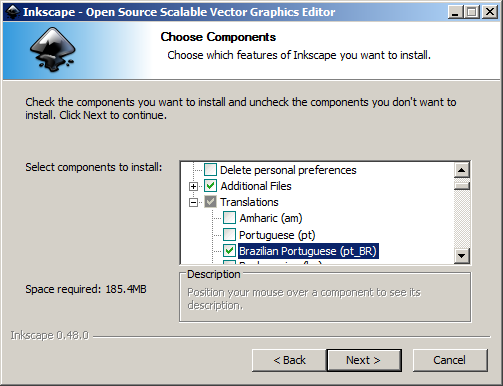
O Inkscape é um poderoso aplicativo opensource utilizado para edição vetorial semelhante ao Corel Draw e Adobe Illustrator. Para configurar o programa no idioma desejado, é preciso marcá-lo no campo Translations durante a instalação do programa (veja a imagem abaixo):
Layouts de Mapas: Edição de PDF no Inkscape
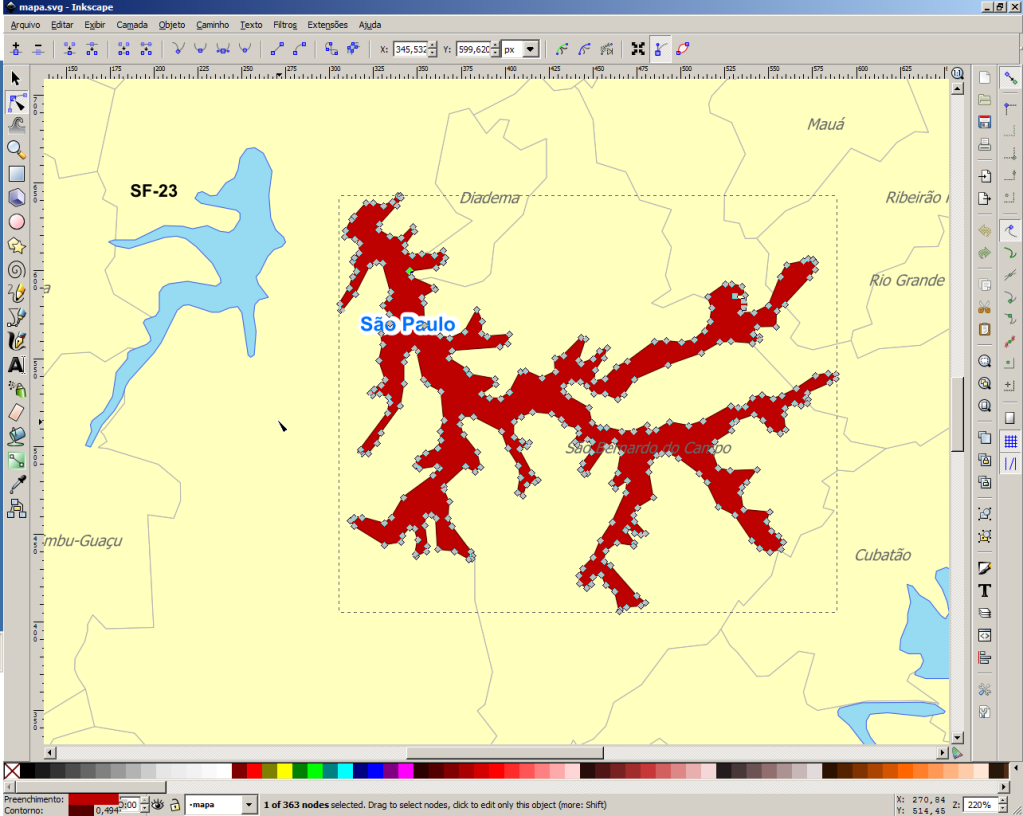
A versão 0.48 do programa permite importar e manipular arquivos PDF. Essa dica é útil quando o usuário deseja modificar mapas construídos no ArcMap, gvSIG, Kosmo, QGIS, etc. antes da impressão, manipulando elementos como a rosa dos ventos, barra da escala e fontes. Ao importar um arquivo em PDF para o Inkscape, o usuário tem a liberdade de converter todo o trabalho para o formato SVG (vetor) e exportar o resultado novamente em PDF após a edição.
Oxford Archaeology: Quantum GIS + Inkscape
A Oxford Archaeology disponibilizou um tutorial que ensina como gerar um mapa SVG no Quantum GIS para ser posteriormente editado no Inkscape. Acredito que essa seja uma boa alternativa para ampliar os recursos de produção de mapas:
Archaeological maps from qGIS and Inkscape: A brief guide
Eu particularmente gostei desse programa. É como possuir uma licença do Corel Draw:
A versão 0.48 do programa permite importar e manipular arquivos PDF. Essa dica é útil quando o usuário deseja modificar mapas construídos no ArcMap, gvSIG, Kosmo, QGIS, etc. antes da impressão, manipulando elementos como a rosa dos ventos, barra da escala e fontes. Ao importar um arquivo em PDF para o Inkscape, o usuário tem a liberdade de converter todo o trabalho para o formato SVG (vetor) e exportar o resultado novamente em PDF após a edição.
Oxford Archaeology: Quantum GIS + Inkscape
A Oxford Archaeology disponibilizou um tutorial que ensina como gerar um mapa SVG no Quantum GIS para ser posteriormente editado no Inkscape. Acredito que essa seja uma boa alternativa para ampliar os recursos de produção de mapas:
Archaeological maps from qGIS and Inkscape: A brief guide
Eu particularmente gostei desse programa. É como possuir uma licença do Corel Draw:
quinta-feira, 16 de dezembro de 2010
Lista de Tutoriais do SIG Kosmo na Blogosfera
Dando continuidade ao trabalho de selecionar links de blogs onde os aplicativos GIS aparecem com mais frequência, segue abaixo uma relação de tutoriais em português do Kosmo GIS postados aqui no blog e em outros locais da Internet.
A razão de elaborar essa listagem surgiu a partir da idéia da criação de uma biblioteca virtual contendo vários assuntos de interesse dos leitores de blogs. O desafio é manter, na medida do possível, a lista atualizada.
Para incluir seu tutorial na lista, envie um e-mail para procdigital@gmail.com.
A razão de elaborar essa listagem surgiu a partir da idéia da criação de uma biblioteca virtual contendo vários assuntos de interesse dos leitores de blogs. O desafio é manter, na medida do possível, a lista atualizada.
Para incluir seu tutorial na lista, envie um e-mail para procdigital@gmail.com.
Lista de tutoriais do Kosmo na blogosfera
terça-feira, 14 de dezembro de 2010
Kosmo Plugin: BeanShell, Interpretador de Scripts
O BeanShell é um interpretador de scripts escrito em Java que permite executar rotinas dentro de um SIG. Originalmente desenvolvido para o OpenJUMP (um parente próximo do SIG Kosmo), essa extensão foi adaptada para o Kosmo e está disponível para download no SourceForge.
Junto com o arquivo existe um PDF com instruções para instalação do programa.
Não existem garantias que os beanscripts desenvolvidos para o OpenJUMP funcionem 100% no SIG Kosmo porque ambos os softwares se diferem em relação à algumas classes e métodos.
quinta-feira, 9 de dezembro de 2010
Kosmo 2.0: Construtor de Consultas - Parte 1
Estou extremamente satisfeito com o trabalho que tenho desempenhado no blog. Tenho recebido um número considerável de e-mails de alunos de universidades que tem utilizado aplicativos GIS livres em diversas tarefas acadêmicas. É uma boa notícia, pessoal. Continuem explorando o gvSIG, Kosmo, SPRING e outros bons programas que são as atrações principais da Geoblogosfera. Os blogs tem realizado um trabalho fantástico desenvolvendo um leque de opções para novos usuários que tem desembarcado nesse admirável mundo das Geotecnologias.
Consultas são recursos presentes em todos os SIG’s. Hoje vamos treinar Consulta por Geometria no SIG Kosmo.
quinta-feira, 23 de setembro de 2010
[Vídeo] Kosmo 2.0: União entre Tabelas (Join)
Um recurso simples do Kosmo que pode ser utilizado para unir atributos entre duas tabelas é o Assistente para Operações de Geoprocessamento.
No Assistente, selecione a opção União Espacial. Em poucos passos, o programa irá criar um novo arquivo shapefile contendo os registros das duas tabelas.
Experimente o Assistente para Operações de Geoprocessamento e teste funcionalidades como Buffer, Clip, Intersecção, etc.
Download dos Vídeos do Blog
Deseja baixar esse vídeo? Clique no link abaixo:
[Vídeo] Kosmo 2.0: União entre Tabelas (Join)
segunda-feira, 9 de agosto de 2010
[Geoprocessamento para Linux] Modo Layout nos SIG's Kosmo 2.0, gvSIG 1.9 e Quantum GIS 1.5
Eu poderia destacar inúmeras vantagens que uma alternativa GIS livre pode oferecer, mas tenho certeza que você já possui boas referências acerca desse assunto. Pense comigo: que destino teria um SIG livre caso não existissem pessoas dispostas a renunciar horas, dias e meses do seu precioso tempo com a finalidade de desenvolver e aprimorar tais iniciativas? Sou um observador do processo e, acompanhando a veloz evolução desses aplicativos, posso assegurar que os softwares livres serão boas referências no mercado de GIS em pouco tempo graças ao empenho e dedicação destes incansáveis colaboradores.
Tutoriais: O "outro lado" dos Manuais de Usuário
Falando em colaboradores intrépidos, o blogueiro Esdras Andrade (Geoprocessamento para Linux) dedicou um fim de semana inteiro para elaborar tutoriais muito explicativos sobre três aplicativos GIS da atualidade: Kosmo, gvSIG e Quantum GIS. Como o tempo voa, há situações em que fica difícil acessar num primeiro momento a documentação oficial do software e ali encontrar a informação desejada.
Para solucionar eventuais dúvidas, surgem tutoriais específicos na Internet que demonstram o "caminho das pedras", facilitando a vida do usuário final e posicionando-o a caminho do pleno conhecimento da ferramenta. É notório que esses tutoriais atuam como linha auxiliar do insumo presente no manual de instruções do SIG sem inviabilizar o mesmo.
Avalie o Modo Layout nos SIG's Kosmo 2.0, gvSIG 1.9 e Quantum GIS 1.5
Os tutoriais produzidos pelo blog do Esdras apresentaram com muita propriedade os pós e contras que os jovens aplicativos GIS citados acima desempenharam quando é necessário executar uma tarefa muito importante: a Plotagem das Informações Geográficas ou Modo Layout, termo extremamente difundido por usuários GIS.
Pronto para o desafio? Vale a pena conferir.
Modo layout no Kosmo 2.0
Modo Layout no gvSIG 1.9
Modo layout no QGIS 1.5
Autor Jorge Santos at 01:58
Marcadores: Dicas de Blog, gvSIG, Kosmo, QGIS
Artigos Relacionados:domingo, 13 de junho de 2010
Entendendo alguns recursos do Facebook
Quem não fez parte de um rede social até hoje pode se surpreender com a grande variedade de serviços disponíveis na Internet. Uma das redes sociais preferidas pelos internautas é o Facebook. O projeto é rubusto e possui uma gama de aplicativos, jogos e recursos de integração com plataformas como o Youtube, Blogger, RSS, etc.
Uma coisa difícil de entender no Facebook é... O Facebook! Existe um diferença abissal entre criar uma página no Facebook e criar um grupo no Facebook. Vou explicar melhor esse dilema mais abaixo.
Para consultar uma página informativa no Facebook, acesse esse link:
http://www.facebook.com/pages/
Para consultar um grupo no Facebook, acesse esse link:
http://www.facebook.com/groups.php
Uma página é um lugar no Facebook onde você pode publicar informações sobre o seu negócio, trabalho acadêmico, bio, etc. Não há interação entre os usuários do Facebook que assinalaram com um "gostar" numa determinada página.
Um grupo do Facebook é um local onde você pode publicar entradas e interagir com usuários, postar vídeos e fotos de forma análoga ao Orkut.
Agora que já estabelecemos a diferença entre um e outro, vou postar abaixo um exemplo prático:
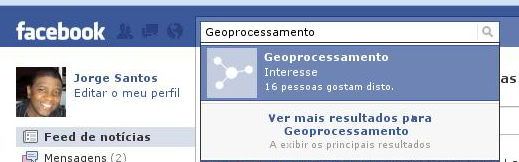
Um rápido atalho para localizar qualquer informação rapidamente no Facebook é digitar o texto na caixa próximo ao logo. Os resultados do filtro surgem instantaneamente. Por exemplo, quero pesquisar sobre Geoprocessamento no Facebook. O resultado será este:
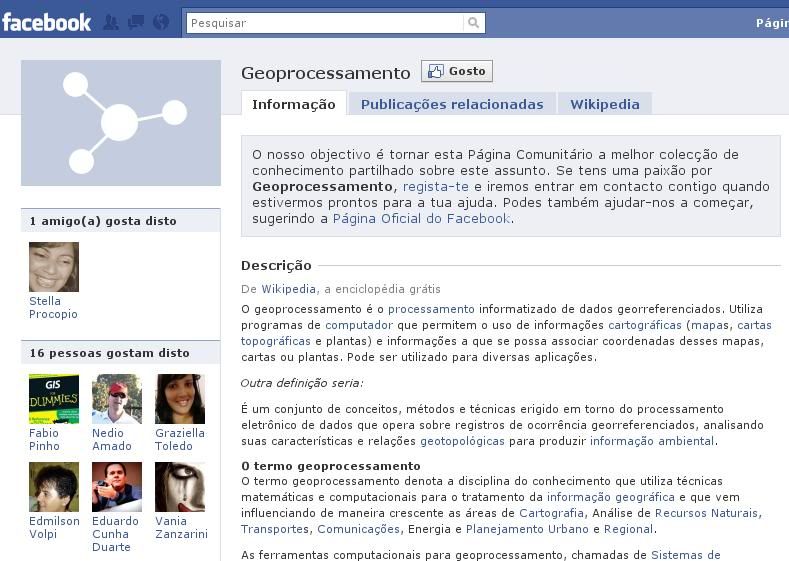
A ocorrência mais relevante sobre Geoprocessamento remete para uma página no estilo Wikipédia (clique para ampliar):
Dependendo da informação consultada, o resultado pode ser uma página, um grupo, usuários, etc.
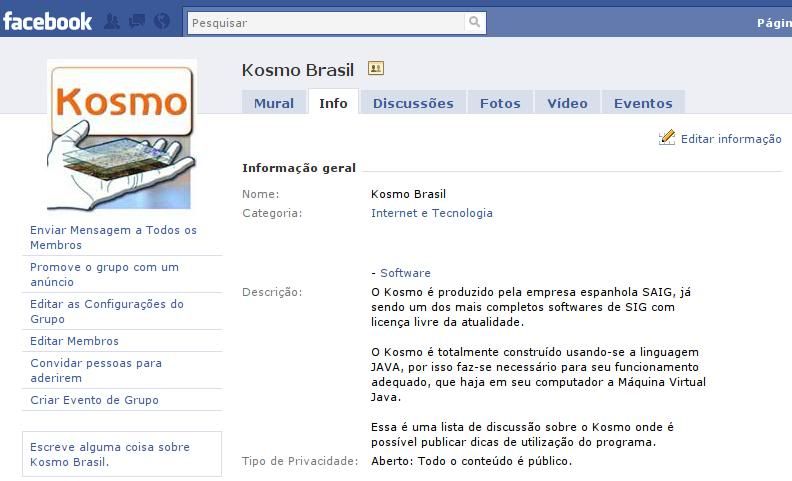
Para o exemplo de grupo, gostaria de aproveitar a oportunidade para divulgar o grupo Kosmo Brasil que criei para que possamos compartilhar informações sobre o SIG Kosmo. A Info do grupo foi retirada do site ClickGeo, do Anderson Medeiros. Está aberto o convite para que todos participem. basta digitar Kosmo na caixa de pesquisa próxima ao logo.
Outros grupos podem ser criados, com ArcGIS, Linux, GISVM, Quantum GIS, etc. Sintam-se à vontade para criar grupos sobre SIG e me convidem para fazer parte!
Autor Jorge Santos at 22:32
Marcadores: Dicas de Blog, Kosmo
Artigos Relacionados:domingo, 23 de maio de 2010
Instalação do Kosmo 2.0 RC1 no Linux
Abandonando a preguiça: instalei novamente o Linux no computador. Meu dia ficou azul mais uma vez. Causou-me estranheza o fato de não existir um tutorial de instalação do Kosmo 2.0 RC1 para Linux no site do fabricante. Deve ser muito fácil rodar o programa, mas reconheço que sou noob em matéria de Linux e apanhei para entender o que deveria ser executado após o download. Dos blogs que estão listados nos meus links, vou pedir um help para os blogueiros Esdras Andrade do Geoprocessamento para Linux e Eliazer Kosciuk, administrador do iDEA Plus. Talvez eles possam passar dicas sobre como criar um atalho para o script shell do Kosmo, pois só consigo executar na janela do terminal.
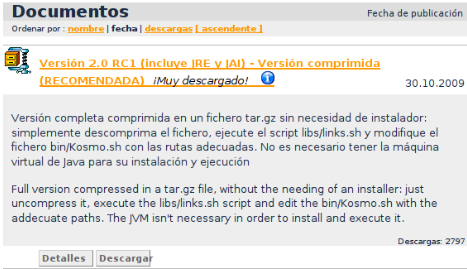
A distribuição Linux que utilizo chama-se Big Linux 4.2, baseada no S.O. Ubuntu. O download do pacote compactado pode ser realizado através deste link.
No site existe uma breve descrição sobre como executar o programa:
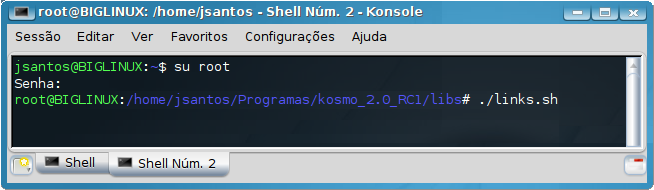
Após realizar o download e descompactar o arquivo, segui as instruções citadas acima da seguinte forma: entrei como usuário root e criei um link simbólico, acessando a pasta /kosmo_2.0_RC1/libs para executar o comando ./links.sh (clique para ampliar):
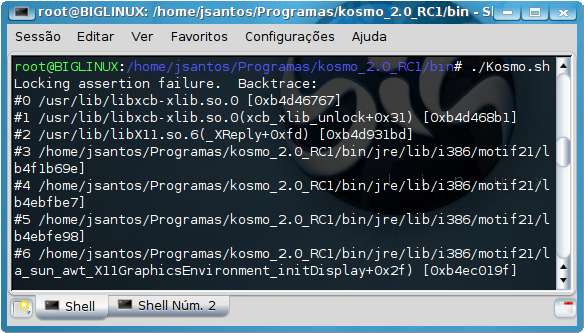
Em seguida acessei o diretório /kosmo_2.0_RC1/bin e executei o script shell ./Kosmo.sh conforme pode ser visto na imagem abaixo (clique para ampliar):
Depois de alguns segundos, o SIG foi carregado corretamente:
O único problema até agora é descobrir como criar um atalho para executar o Kosmo fora da janela do terminal. Criar atalhos é um velho costume do Windows. Para responder essa pergunta, vou pedir ajuda a meus colegas blogueiros veteranos em Linux para solucionar essa dúvida e complementar essa dica.
Resolvido amigos. Acessem o blog do Ezdras Andrade para descobrir como executar o Kosmo fora da janela do terminal:
http://geoparalinux.wordpress.com/2010/06/05/instalar-kosmo-gis-no-ubuntu-10-04-e-criar-lancador-para-executar-o-programa/
Ao blogueiro Ezdras, meus sinceros agradecimentos para a solução para essa questão!
Parabéns ao blog Geoprocessamento para Linux!
sexta-feira, 7 de maio de 2010
Anotando Valores do Retângulo Envolvente
Anotando Valores do Retângulo Envolvente Através de outros SIG's
O número de usuários interessados em utilizar o SPRING cresce de forma exponencial e não são poucas as pessoas que passam por aqui com o intuito de obter alguma dica para o SIG do INPE. Um dúvida que persiste na cabeça das pessoas é acerca dos valores do Retângulo Envolvente. Muitos desanimam nessa hora e acabam desistindo do aprendizado no meio do caminho devido à falta de experiência com o aplicativo.
A verdade é que o SPRING deveria possuir um assistente de importação de dados espaciais baseado em informações georreferenciadas exatamente como o GRASS. Não seria necessário informar a projeção: ao apontar para o local do disco que contém a informação georreferenciada, o algoritmo seria capaz de identificar automaticamente a projeção e o retângulo envolvente como é feito no GRASS, Kosmo, MapWindow e outros SIG's.
Não vejo problema algum em utilizar dois ou mais softwares GIS no computador. Quando um aplicativo possui uma certa limitação, o ideal é recorrer a outro. Possuir um GIS que seja capaz de realizar tudo é o mundo ideal. Enquanto o mundo ideal não é implementado, vamos seguindo no mundo real mesmo, utilizando outros programas simultaneamente com o SPRING. Se um usuário instala o GRASS, gvSIG, Kosmo e o Quantum GIS, entre outros, não vai chegar a ocupar mais de 1 GB de dados no seu disco rígido. Vale a pena o investimento.
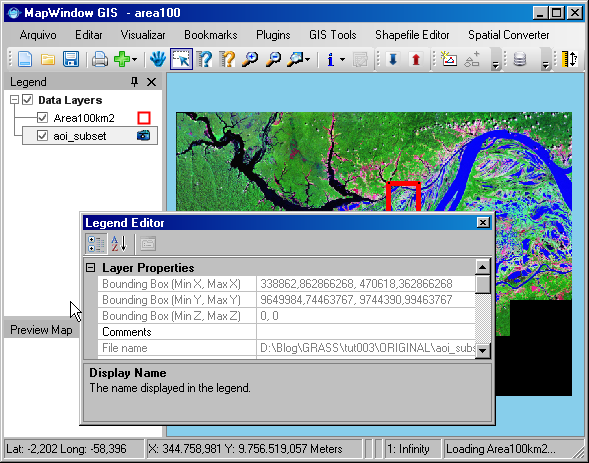
No MapWindow, com dois cliques você obtém os valores do Retângulo Envolvente (Bounding Box). É tão fácil que chega a ser chato: basta clicar com o botão direito do mouse sobre a camada selecionada e acessar as propriedades do arquivo. Os primeiros campos correspondem aos valores do Retângulo Envolvente daquela feição:
No MapWindow, Min X corresponde ao X1 do SPRING; Max X corresponde ao X2 do SPRING. Você pode brincar de copiar valores RE para qualquer feição nesse SIG.
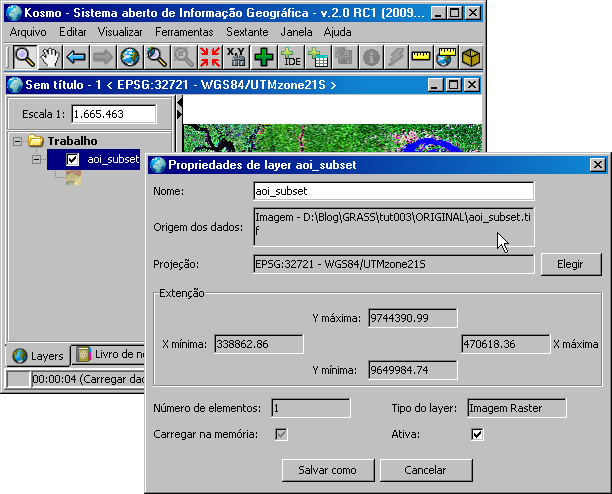
No Kosmo, a aventura é semelhante ao MW: clicando com o botão direito do mouse sobre a camada selecionada, você tem acesso ao menu configuração avançada, função propriedades do layer. São os mesmos valores interpretados pelo MapWindow:
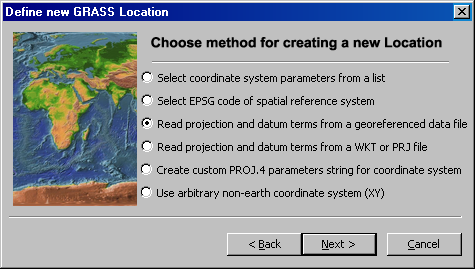
O GRASS é o mais charmoso de todos: ao utilizar o assistente de criação de um novo Location, você deve marcar uma instrução chamada "Ler projeção e datum de um arquivo georreferenciado". Essa é opção que serve como sugestão de melhoria para futuras versões do SPRING mencionada no início do post:
Em seguida, basta apontar para o arquivo georreferenciado e confirmar a criação da nova Region. O GRASS faz o resto. Confira as posições geográficas obtidas no Kosmo e no MapWindow:
Missão cumprida com sucesso!
Esqueci de mencionar um detalhe: você também pode obter valores do Retângulo Envolvente através das propriedades da camada no ArcMap:
No ArcMap, além da feição selecionada, você pode anotar as coordenadas que envolvem o projeto:
Eu considero fundamental estudar e
conhecer conceitos de outros SIG's. Não faz mal algum, assim como
instalar dois Sistemas Operacionais no computador. Pode ser um desafio
interessante, mesmo que para isso um deles seja executado através de
máquinas virtuais como o VM Ware ou VirtuaBox. No momento estou sem o
Linux aqui, mas já experimentei, aprovei e agora possuo opinião bem
estruturada sobre o "outro lado". Reconheço que essa experiência me fez
muito bem e passei a respeitar melhor as tecnologias livres.
quarta-feira, 5 de maio de 2010
Kosmo 2.0: Exportando um Arquivo Shapefile para KML
Mais uma dica do Kosmo que pode auxiliar usuários iniciantes e profissionais interessados em GIS. Um dos maiores benefícios da exportação de arquivos shapefile para kml é a plotagem desses dados no Google Earth. Diferente do gvSIG, a versão 1.0 do plugin kml desenvolvido para o Kosmo não é habilitado para executar a operação inversa, ou seja, a conversão de arquivos kml para shapefile.
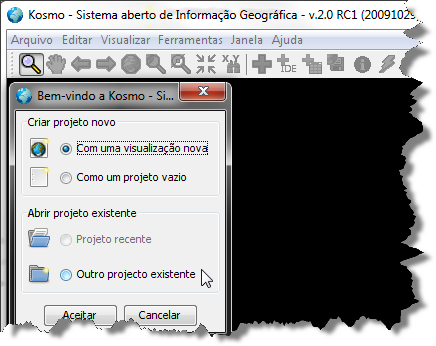
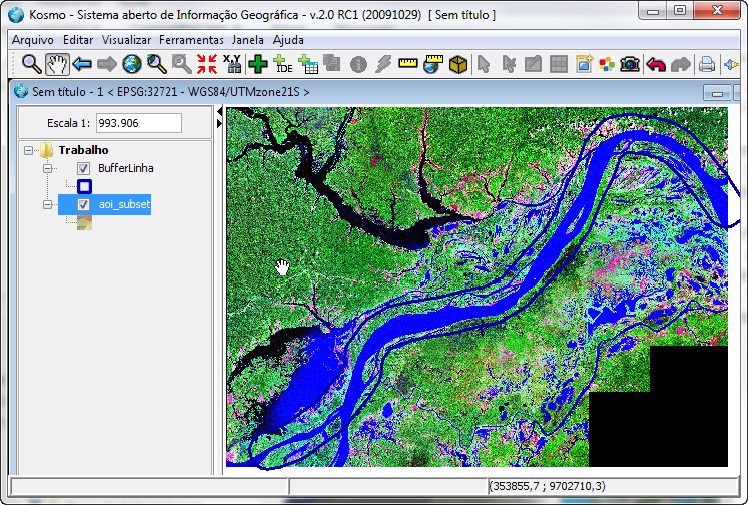
Com o Kosmo aberto, crie um Novo Projeto no Kosmo com uma Nova Vista:
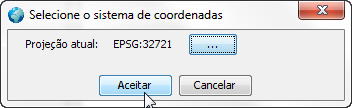
Selecione o Sistema de Coordenadas do Novo Projeto:
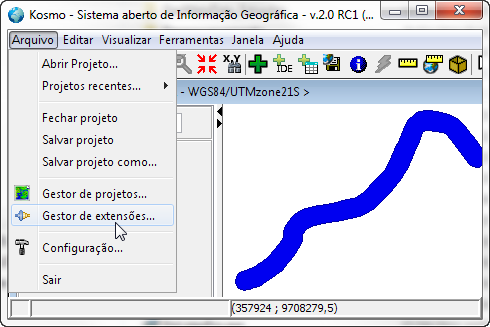
Para habilitar o módulo kml no Kosmo, clique no menu Arquivo - Gestor de Extensões:
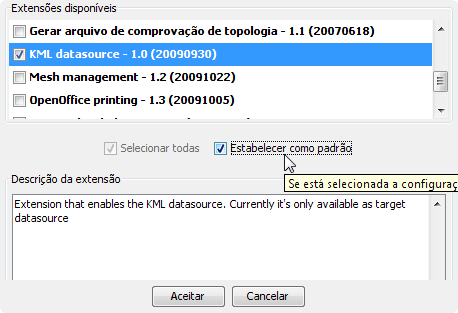
Marque a opção KML DATASOURCE para habilitar o driver de exportação no Kosmo:
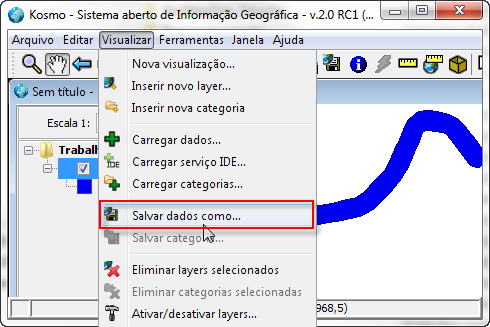
Para iniciar o processo, clique no menu Visualizar - Salvar Dados Como:
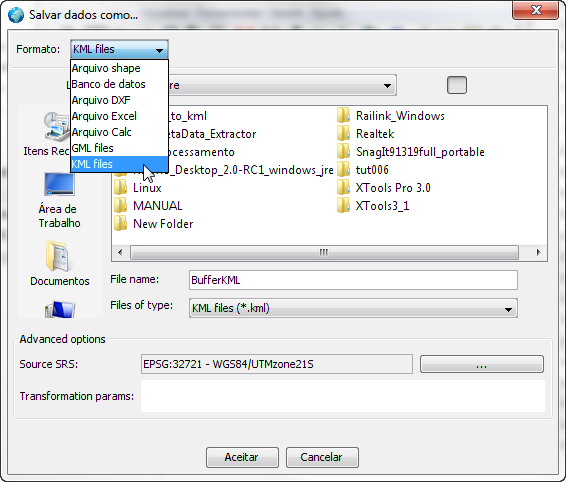
No campo Formato, escolha KML FILES. Insira um nome para o arquivo de saída e clique no botão Aceitar:
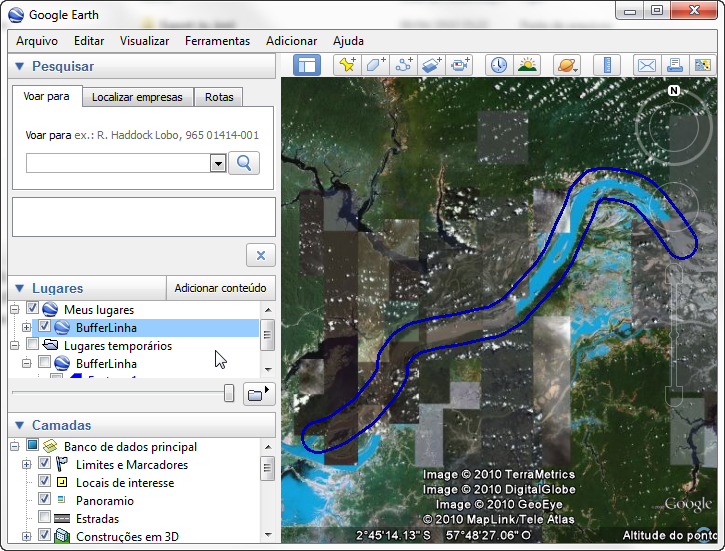
O arquivo foi exportado com êxito. Abra o Google Earth para conferir a localização e o arquivo exportado:
Agora você pode visualizar dados exportados do Kosmo no Google Earth. Esse plugin carece de atualização, pois apresenta alguns erros no campo SOURCE SRS. Mantenham-me informado caso ocorra algum problema durante a exportação. Estou sem o Linux no momento, impedido de testar as funções do Kosmo no software do pinguim. O bom desempenho do Kosmo está diretamente relacionado com o hardware do computador. É recomendável o uso de um PC com boa capacidade de processamento para agilizar as tarefas nesse SIG.
Com o Kosmo aberto, crie um Novo Projeto no Kosmo com uma Nova Vista:
Selecione o Sistema de Coordenadas do Novo Projeto:
Adicione o arquivo vetorial que será exportado para o formato KML:
Para habilitar o módulo kml no Kosmo, clique no menu Arquivo - Gestor de Extensões:
Marque a opção KML DATASOURCE para habilitar o driver de exportação no Kosmo:
Para iniciar o processo, clique no menu Visualizar - Salvar Dados Como:
No campo Formato, escolha KML FILES. Insira um nome para o arquivo de saída e clique no botão Aceitar:
O arquivo foi exportado com êxito. Abra o Google Earth para conferir a localização e o arquivo exportado:
Agora você pode visualizar dados exportados do Kosmo no Google Earth. Esse plugin carece de atualização, pois apresenta alguns erros no campo SOURCE SRS. Mantenham-me informado caso ocorra algum problema durante a exportação. Estou sem o Linux no momento, impedido de testar as funções do Kosmo no software do pinguim. O bom desempenho do Kosmo está diretamente relacionado com o hardware do computador. É recomendável o uso de um PC com boa capacidade de processamento para agilizar as tarefas nesse SIG.
quinta-feira, 22 de abril de 2010
QGIS vence na categoria Reprojeção de um Shapefile
Ontem precisei realizar uma tarefa simples: mudar a projeção de um arquivo shapefile. De cara, abri o gvSIG 1.9 e acessei o conjunto de ferramentas Sextante. No módulo Tools For Vector Layers, selecionei a projeção e o Datum e dei saída no arquivo. Criei outro projeto e, ao adicionar o polígono, a feição estava rotacionada 45º!
Não dei muita bola para isso. Carreguei o Kosmo 2.0 e acionei o Sextante novamente. Surge a surpresa: a versão do Sextante que vem embutida no Kosmo não possui o algoritmo para reprojetar o arquivo shapefile! Com a pouca paciência que me restava, tentei acionar o plugin do Kosmo que permite reprojetar arquivos shape. Não funcionou também.
Por fim, fechei todos os programas e executei o Quantum GIS. O programa reprojetou o shape sem demora, com direito a arquivos PRJ, on-the-fly e tudo mais. Por isso acabo de declarar uma verdade universal: o QGIS é o melhor software livre do momento para ser utilizado em tarefas de mudança de projeção em arquivos shapefile. Nem tente usar outro programa para isso: em sua simples versão 1.4, o programa prova para todos que pode resolver a parada com tranquilidade.
Peço perdão aos Kosmonautas e GVSIGmaníacos, mas o Quantum GIS é o melhor SIG livre para trabalhar com exportação e reprojeção de arquivos shapefile. Palavra de geoprocessador-escoteiro.
sábado, 17 de abril de 2010
Coletânea de Tutoriais do Kosmo no Portal ClickGeo
O ano de 2010 está a pleno vapor e a agenda, lotada. Os dias tem sido corridos e os compromissos não param. Precisamos de um norte, um plano estratégico para manter o ritmo constante, atualizando o blog com material sugerido pela comunidade de Geoprocessamento. Demandas não faltam nesta área.
Ao falar do uso das Tecnologias Livres, nosso discurso procura ir além da ideologia conhecida ou da busca por inovação tecnológica; não propomos ruptura imediata ou revolução no mercado. Nossa maior preocupação é com a performance, a consolidação e a aceitação de uma determinada tecnologia por parte das pessoas que a utilizam. Não somos meros testadores de software, embora esta etapa seja obrigatória para definir o potencial de uma determinada ferramenta, estabelecendo metas e melhorias.
Assim, quando há interação e relacionamento bilateral (homem/máquina, empresa/cliente, técnico/desenvolvedor, etc), nosso trabalho ganha fôlego e consegue almejar a direção correta, o norte necessário para nos guiar em busca de novos horizontes, mesmo que para isso seja necessário enfrentar novos desafios. Síntese e análise são duas etapas que fazem parte desse processo.
Na linha de frente estão iniciativas como o Portal ClickGeo, que trabalhou com empenho para produzir material introdutório sobre o Kosmo, um bom software livre.
Ao clicar no menu Tutoriais do site, você pode obter os seguintes tutoriais:
Alterar o Sistema de Referência Espacial do Kosmo 1.1
Conectar PostGis com o Kosmo 1.1
Conversão de Formato de Dados no Kosmo 1.1
Construindo Consultas no Kosmo 1.2
Explorando o Modificador de Estilos do Kosmo 1.1
Geração de Layer de Pontos No Kosmo 1.2 através de um Arquivo com Coordenadas
Gerar Buffer no Kosmo 1.1
Inserir registros em uma Tabela de Atributos usando o Kosmo 1.2
Recortar Plano de Informação Com o Kosmo 1.2
Vejam só: um dia desses produzi um vídeo sobre geração de um Buffer no Kosmo. Nem precisava. Fica provado que os blogueiros devem prestar atenção nas tendências. Sou a prova viva disso. Afinal, não há razão para produzir um material que já está pronto, não é verdade?
Além do Twitter, estou espalhando o conteúdo do blog para outras redes sociais. Creio que o conhecimento sobre Geoprocessamento na Web será consolidado em breve. É possível que um dia venha a surgir na rede uma biblioteca virtual que leva a assinatura de vários blogs linkados entre si e produzindo conteúdo. Futuramente, quem sabe... No momento, parece trabalho de formiguinha.
Ao falar do uso das Tecnologias Livres, nosso discurso procura ir além da ideologia conhecida ou da busca por inovação tecnológica; não propomos ruptura imediata ou revolução no mercado. Nossa maior preocupação é com a performance, a consolidação e a aceitação de uma determinada tecnologia por parte das pessoas que a utilizam. Não somos meros testadores de software, embora esta etapa seja obrigatória para definir o potencial de uma determinada ferramenta, estabelecendo metas e melhorias.
Assim, quando há interação e relacionamento bilateral (homem/máquina, empresa/cliente, técnico/desenvolvedor, etc), nosso trabalho ganha fôlego e consegue almejar a direção correta, o norte necessário para nos guiar em busca de novos horizontes, mesmo que para isso seja necessário enfrentar novos desafios. Síntese e análise são duas etapas que fazem parte desse processo.
Na linha de frente estão iniciativas como o Portal ClickGeo, que trabalhou com empenho para produzir material introdutório sobre o Kosmo, um bom software livre.
Ao clicar no menu Tutoriais do site, você pode obter os seguintes tutoriais:
Alterar o Sistema de Referência Espacial do Kosmo 1.1
Conectar PostGis com o Kosmo 1.1
Conversão de Formato de Dados no Kosmo 1.1
Construindo Consultas no Kosmo 1.2
Explorando o Modificador de Estilos do Kosmo 1.1
Geração de Layer de Pontos No Kosmo 1.2 através de um Arquivo com Coordenadas
Gerar Buffer no Kosmo 1.1
Inserir registros em uma Tabela de Atributos usando o Kosmo 1.2
Recortar Plano de Informação Com o Kosmo 1.2
Vejam só: um dia desses produzi um vídeo sobre geração de um Buffer no Kosmo. Nem precisava. Fica provado que os blogueiros devem prestar atenção nas tendências. Sou a prova viva disso. Afinal, não há razão para produzir um material que já está pronto, não é verdade?
Além do Twitter, estou espalhando o conteúdo do blog para outras redes sociais. Creio que o conhecimento sobre Geoprocessamento na Web será consolidado em breve. É possível que um dia venha a surgir na rede uma biblioteca virtual que leva a assinatura de vários blogs linkados entre si e produzindo conteúdo. Futuramente, quem sabe... No momento, parece trabalho de formiguinha.
Autor Jorge Santos at 01:50
Marcadores: Dicas de Blog, Kosmo
Artigos Relacionados:quarta-feira, 14 de abril de 2010
Kosmo 2.0 Tutorial - Criando um Buffer com Distância Fixa
Segue uma dica em vídeo publicada para ajudar o amigo internauta Alexandro, que postou por e-mail a seguinte dúvida:
"Num mapa eu tenho que desenhar algumas linhas de caminhamento, e destas linhas eu gostaria de criar outras linhas, atribuindo uma distancia entre elas. Como se fosse uma pista de atletismo, sendo que, a partir de uma polilinea selecionada eu possa criar outras 4 ou 5 numa distancia constante entre elas."
O método utilizado para gerar faixas automáticas a partir de uma determinada distância é conhecido como Criação de um BUFFER.
Neste tutorial, estabeleci uma distância fixa de 100 metros. Assim, o projeto deve ser referenciado no Sistema de Coordenadas Planas UTM que utiliza essa unidade.
Além do Kosmo. esse procedimento pode ser executado no gvSIG, pois o mesmo também utiliza o conjunto de ferramentas Sextante.
"Num mapa eu tenho que desenhar algumas linhas de caminhamento, e destas linhas eu gostaria de criar outras linhas, atribuindo uma distancia entre elas. Como se fosse uma pista de atletismo, sendo que, a partir de uma polilinea selecionada eu possa criar outras 4 ou 5 numa distancia constante entre elas."
O método utilizado para gerar faixas automáticas a partir de uma determinada distância é conhecido como Criação de um BUFFER.
Neste tutorial, estabeleci uma distância fixa de 100 metros. Assim, o projeto deve ser referenciado no Sistema de Coordenadas Planas UTM que utiliza essa unidade.
Além do Kosmo. esse procedimento pode ser executado no gvSIG, pois o mesmo também utiliza o conjunto de ferramentas Sextante.
terça-feira, 13 de abril de 2010
Kosmo 2.0 Tutoriais : Simbologia e Importar Arquivo DBF
Que tal iniciar a semana com uma dobradinha? Dois tutoriais do Kosmo 2.0 fazem parte do cardápio de hoje do blog Processamento Digital. São dois vídeos contendo dicas básicas para iniciantes em GIS: Como Modificar uma Simbologia de Ponto e Como Importar Arquivo DBF para o Projeto.
O procedimento para modificar uma simbologia de linha ou polígono é muito simples: Basta clicar com o botão direito do mouse sobre o arquivo e selecionar a opção Simbologia - Modificar Estilo.
Para modificar uma simbologia de feições de pontos, clique com o botão direito do mouse sobre o arquivo e selecione a opção Simbologia - Editor de Estilos Avançado.
Nessa opção você pode escolher cores e a forma de representação da feição.
Kosmo 2.0: Modificar Simbologia de Ponto
O procedimento para modificar uma simbologia de linha ou polígono é muito simples: Basta clicar com o botão direito do mouse sobre o arquivo e selecionar a opção Simbologia - Modificar Estilo.
Para modificar uma simbologia de feições de pontos, clique com o botão direito do mouse sobre o arquivo e selecione a opção Simbologia - Editor de Estilos Avançado.
Nessa opção você pode escolher cores e a forma de representação da feição.
Kosmo 2.0: Importar Arquivo DBF Para o Projeto
Um vídeo simples que descreve um método rápido para adicionar um arquivo DBF ao projeto do Kosmo.
As coordenadas XY de um determinado local podem ser exportadas para DBF através do BrOffice Calc ou Access 2007 e importadas para o Kosmo sem complicações. Em relação ao BrOffice e Excel, alguns SIG's permitem importar o conteúdo das planilhas para o formato CSV - saiba como clicando aqui.
Lembrando: o Microsoft Excel 2007 não exporta para o formato do antigo dBASE, portanto, salve as coordenadas como XLS e importe-as para o Access 2007. Em seguida, exporte a tabela de coordenadas para DBF (formato dBASE IV).
Deu água na boca mas não pode assistir? Clique aqui e aqui para fazer o download dos vídeos no formato AVI.
Dúvidas e sugestões podem ser enviadas para o e-mail procdigital@gmail.com.
Autor Jorge Santos at 21:23
Marcadores: Arquivos DBF, Kosmo, Vídeos
Artigos Relacionados:quarta-feira, 7 de abril de 2010
Kosmo 2.0: Trabalhando com Gráficos
Kosmo 2.0 - Trabalhando com Gráficos
Use recursos do Kosmo para criar polígonos simples através da Ferramenta Auxiliar
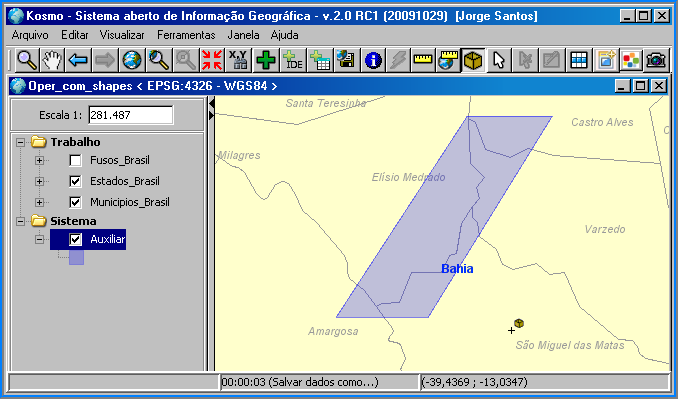
Um recurso útil para iniciantes na edição de feições é a utilização de gráficos auxiliares na elaboração de polígonos. No Kosmo, a ferramenta Auxiliar é a opção que permite criar temporariamente polígonos simples e exportá-los posteriormente para o formato shapefile.
Clique na ferramenta indicada na imagem abaixo para ativar o recurso Auxiliar:
Faça o desenho movendo o traçado para a direção indicada e marque os vértices no mapa (você não poderá alternar para outra ferramenta durante o processo de desenho):
Clique duas vezes para finalizar o desenho. Veja o resultado:
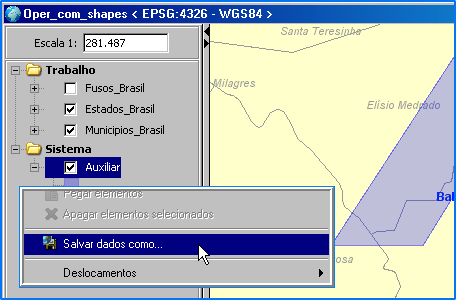
Para salvar definitivamente no formato Shapefile, clique com o botão direito do mouse sobre a camada temporária e selecione a opção Salvar Dados Como:
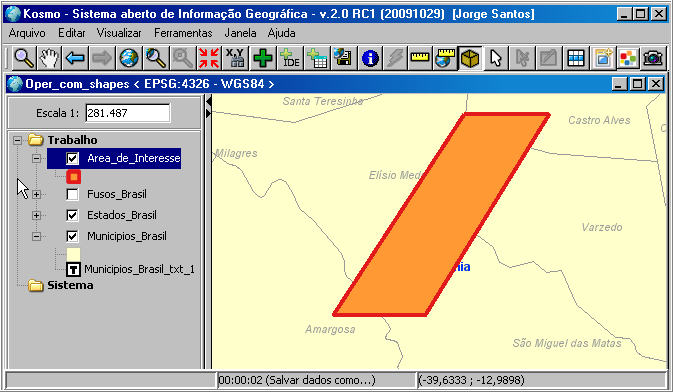
Selecione o formato e o local de destino e confirme a operação clicando em Aceitar. Agora seus dados estão no formato Shapefile e podem ser modificados através da função Editável. Muito bacana esse recurso de manipulação de gráficos no Kosmo!
Dúvidas e sugestões podem ser enviadas para o e-mail procdigital@gmail.com.
domingo, 28 de março de 2010
Kosmo 2.0 - Primeiros passos (continuação)
No post anterior conhecemos as configurações da Vista e extensões do Kosmo 2.0. Quel tal descobrir os algoritmos que o programa utiliza para criar e editar um arquivo shapefile, modificar a simbologia e os rótulos das feições?
Adicionando dados na Vista principal
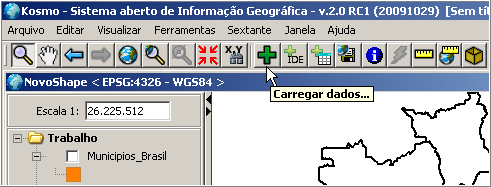
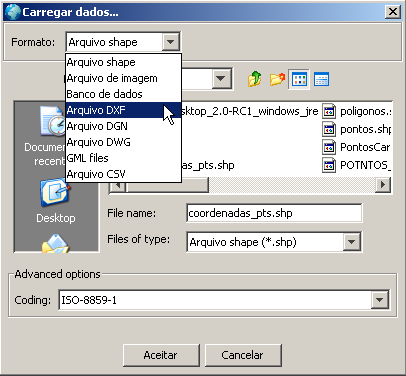
Clique no botão Carregar Dados para adicionar um arquivo shapefile ou imagem ao projeto:
No campo Formato são exibidas várias opções de arquivo que o Kosmo pode interpretar.
Utilize as Opções Avançadas (Advanced Options) para modificar a
codificação de caracteres caso a base de dados apresente problemas com
caracteres especiais - para uma compreensão maior acerca da codificação
de caracteres, veja esse post.
Modificando a simbologia dos arquivos shapefile
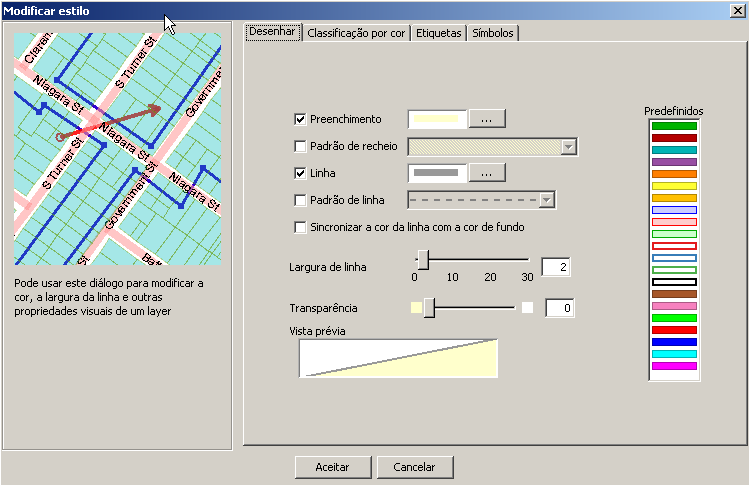
Para modificar a simbologia, clique com o botão direito do mouse sobre o arquivo e seleciona a opção Simbologia > Modificar Estilo
Na guia Desenhar, há opções para modificar o contorno, plano de fundo e espessura da linha do arquivo shapefile. O Kosmo possui algumas simbologias pré-definidas (clique para ampliar):
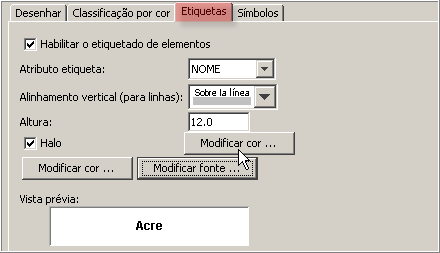
Na guia Etiquetas, há opções para o campo da tabela que contém os atributos que aparecerão no mapa, o tamanho da fonte e opções para modificar a cor e a fonte. A opção Halo permite criar uma máscara para inserir um cor de fundo sobre a letra. Vou deixar essa opção marcada com a cor azul para que você conheça os efeitos.
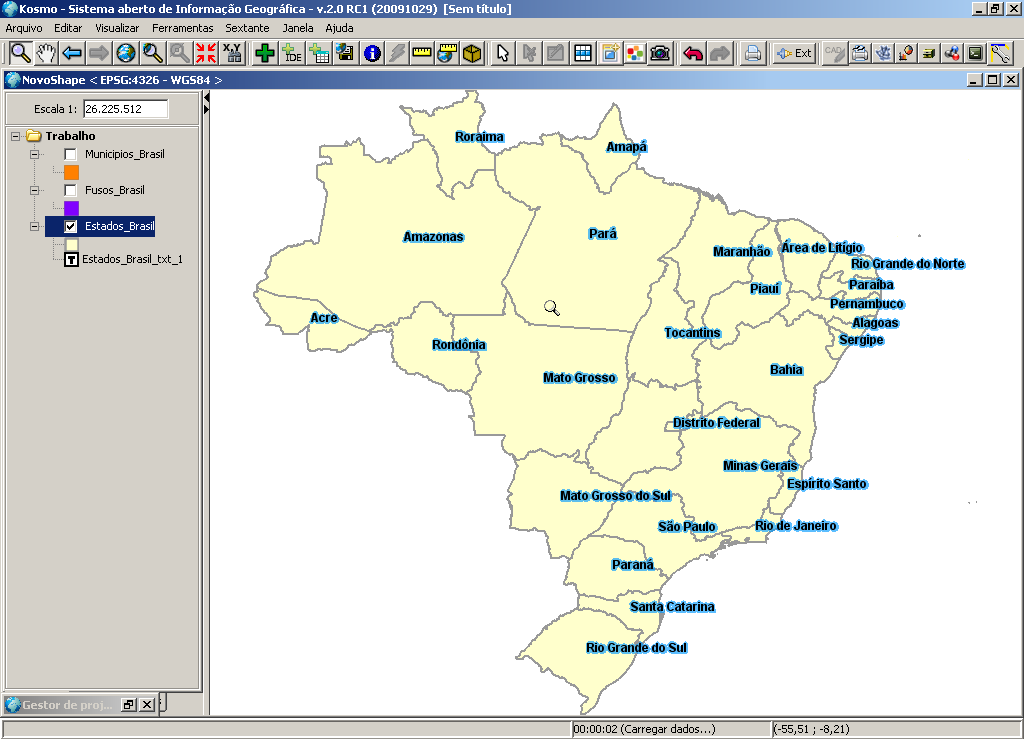
De volta ao mapa, veja o resultado das modificações da simbologia (clique para ampliar):
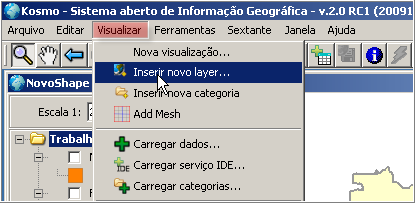
Criando um novo arquivo shapefile
Para criar um novo shapefile, clique no menu Visualizar e selecione a opção Inserir Novo Layer
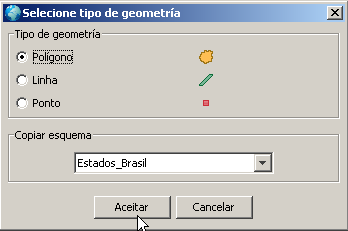
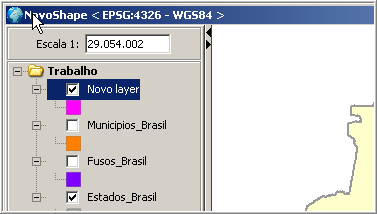
Escolha o tipo de feição (ponto, linha ou polígono): O novo arquivo shapefile vazio será inserido no mapa:
Iniciando o Modo de Edição de Feições no Kosmo
Essa é a parte que os geoprofissionais adoram: o modo de edição das feições no SIG. Foi difícil para o blogueiro, navegante de primeira viagem no Kosmo, identificar o modo de edição pela primeira vez neste programa.
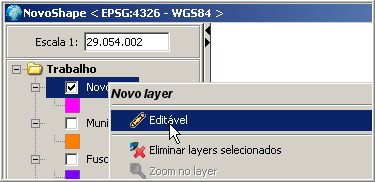
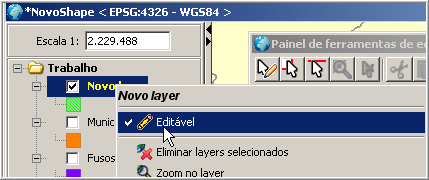
Para iniciar a edição, clique com o botão direito do mouse sobre o arquivo e selecione a opção Editável. Veja a imagem abaixo:
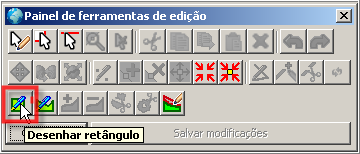
Ao entrar no modo de edição, a barra de ferramentas Painel de ferramentas de edição torna-se disponível, trazendo as tarefas de edição mais comuns. Clique no botão indicado na imagem abaixo para desenhar um retângulo. Para desenhar um polígono irregular, clique na ferramenta ao lado:
Várias tarefas de edição podem ser realizadas, como mover, dividir, inserir vértices, limpar seleção, entre outras. Fique à vontade para explorar os recursos de edição no Kosmo.
Para limpar a seleção, clique na ferramenta indicada na imagem abaixo.
Ao terminar de efetuar o desenho, clique novamente na opção Editável para sair do modo de edição.
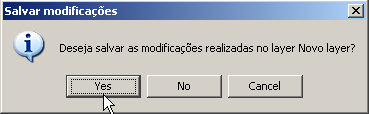
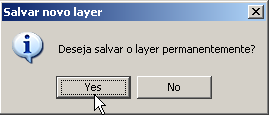
Por duas vezes o software solicita gravar as modificações no novo shape. Clique em Yes:
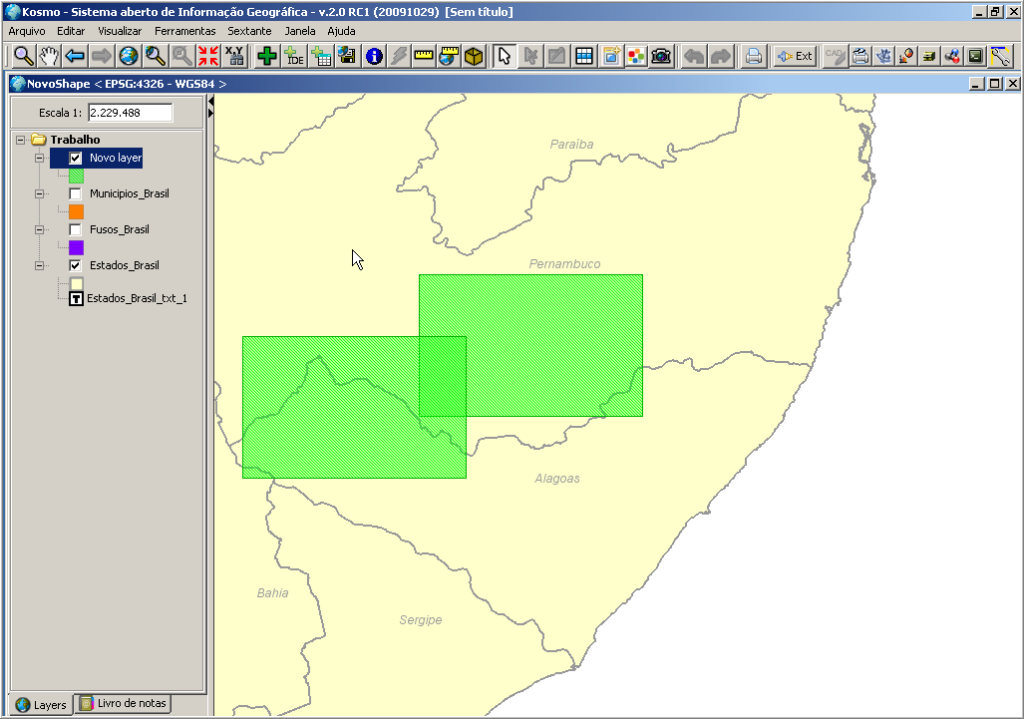
Veja o novo polígono desenhado na Vista:
Considerações Finais
O Kosmo é um Sistema de Informações Geográficas que possui grande potencial para realizar consultas, edição de dados vetoriais e análises. Através dessa rápida introdução, fica claro que as tecnologias livres podem apresentar um bom resultado nas tarefas cotidianas. Iniciativas como Kosmo, QGIS, gvSIG e TerraView estão no mercado para mostrar que a colaboração entre usuários finais e desenvolvedores é a chave para a ampliação dessas alternativas no mercado de Geotecnologias.
Assinar:
Postagens (Atom)