Mostrando postagens com marcador SAGA GIS. Mostrar todas as postagens

segunda-feira, 4 de julho de 2011

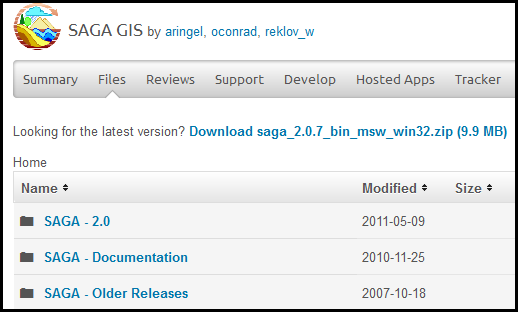
SAGA GIS 2.0.7 disponível para download


Faça o download da nova versão do SAGA GIS no repositório do SourceForge:

http://sourceforge.net/projects/saga-gis/files/


sexta-feira, 11 de março de 2011

Conheça o projeto Global Administrative Areas


Faça download de áreas administrativas do mundo nos formatos Shapefile, MDB, KMZ e RData.

http://www.gadm.org/

GADM é um banco de dados espacial de localização de áreas administrativas do mundo (ou limites administrativos) para uso em GIS e softwares similares. As áreas administrativas neste banco de dados são os países e suas subdivisões tais como estados/províncias, departamentos, sous-prefeituras, municípios, etc. GADM descreve onde estão essas áreas administrativas (as "feições espaciais"), e para cada área oferece alguns atributos, porém o campo NOME é considerado o principal atributo da base de dados.


A versão atual é 1.0. Fiz o download da base Brasil gratuitamente e pude constatar que os vetores podem ser bem utilizados em tarefas elementares.

sexta-feira, 12 de novembro de 2010

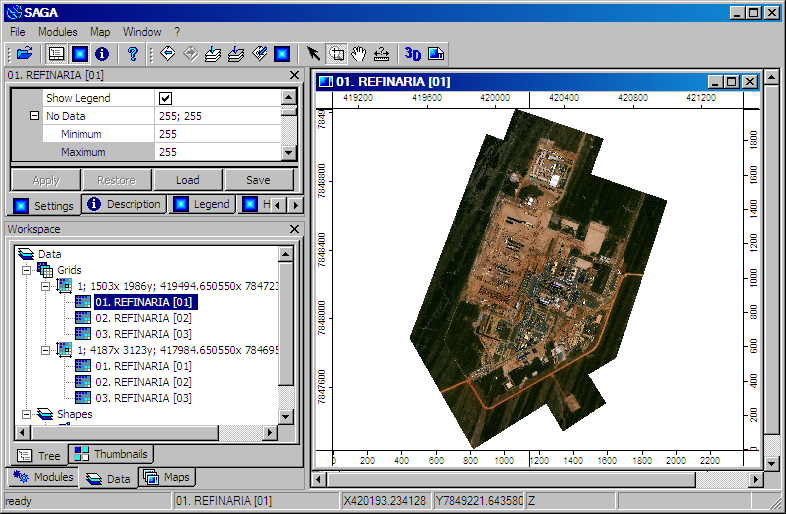
SAGA GIS: Recorte de Imagem através de um Shapefile

O processo de recorte irregular de um raster no SAGA GIS é bem fácil: use os recursos do programa para importar as imagens de satélite e o arquivo shapefile que será utilizado como máscara para recortar as imagens. Novos usuários do programa devem acessar o tutorial de introdução para obter maiores informações acerca dos módulos de importação de raster e vetor.
Considerando a região da poligonal como prioridade, toda região externa da nova imagem será transformada em NULL (valores sem dados). No SAGA GIS, o valor 255 é utilizado para representar os pixels NODATA resultantes do processo de recorte.


Clique no link abaixo para baixar o tutorial:

SAGA GIS: Recorte de Imagem através de um Shapefile (3,6 MB)

quinta-feira, 11 de novembro de 2010

Dica de Blog: dominoc925


Essa é uma dica da colega Vivian.

O nome blog é um pouco estranho [Processamento Digital também, rs], mas o carinha é bom, principalmente em processos com arquivos raster, divulgação de dicas sobre o Global MapperSAGA GIS e GeoMedia.

O blog está em inglês, mas onde isso é barreira hoje em dia?

Aproveite a passagem e visite um tutorial muito legal do SAGA GIS em que o autor ensina a realizar um mosaico de imagens ASTER GDEM:


quinta-feira, 4 de novembro de 2010

SAGA GIS: Novidades da Versão 2.0.5

Estou gerando um remake dos quatro tutoriais do SAGA GIS que publiquei até hoje porque foi disponibilizada há algum tempo a versão 2.0.5 do programa e eu confesso que não visitei o site do desenvolvedor para conferir as novidades. Há algumas melhorias em relação aos arquivos raster, por isso julguei importante refazer os tópicos anteriores para que novos usuários possam explorar melhor essa ferramenta.

Já vou adiantar que é possível recortar uma imagem através de uma máscara vetorial no SAGA GIS. Eu já publiquei tutoriais sobre esse assunto para o ArcMap, ENVI, gvSIG e GRASS. Agora chegou a vez de descrever detalhadamente como executar esse processo através do SAGA GIS. Alguns leitores me cobram mais tutoriais sobre o ILWIS, inclusive sobre a elaboração de recortes em imagens tendo como base arquivos shapefile.

Em casa tenho outros aplicativos para PDI que não testei ainda (BEAM, OpenDragon Project). Vamos em frente. Este tutorial do SAGA GIS apresenta os seguintes temas:
  • Conhecimentos sobre o ambiente de trabalho do SIG
  • Importação de um Arquivos Raster
  • Importação de Arquivos Vetoriais (shapefile) para o SAGA GIS
  • Composição Colorida RGB
  • Exportação da Composição Colorida para o formato GeoTIFF.


Clique no link abaixo para baixar o tutorial:

SAGA GIS: Novidades da Versão 2.0.5 (9,5 MB)

quinta-feira, 1 de julho de 2010

Primeiros Passos no SAGA GIS: Operações com Polígonos

SAGA GIS PRIMEIROS PASSOS: Operações com Polígonos

1. Abrir uma camada vetorial no SAGA GIS

File - Shapes - Load Shapes

2. Exibir uma camada na área de edição

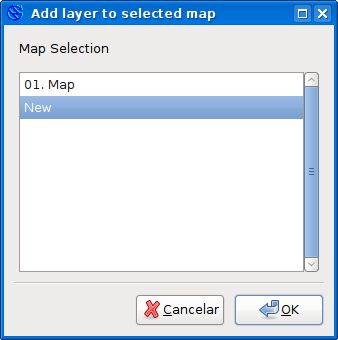
Na guia Data, clique duas vezes sobre o polígono selecionado. Surgirá uma janela semelhante a esta:


O SAGA GIS exibe os dados de forma semelhante aos navegadores de Internet no formato de guias ou abas. Os dados exibidos podem ser arquivos raster, arquivos vetoriais ou tabelas de atributos.

- Para carregar uma camada numa nova guia, clique no botão New;
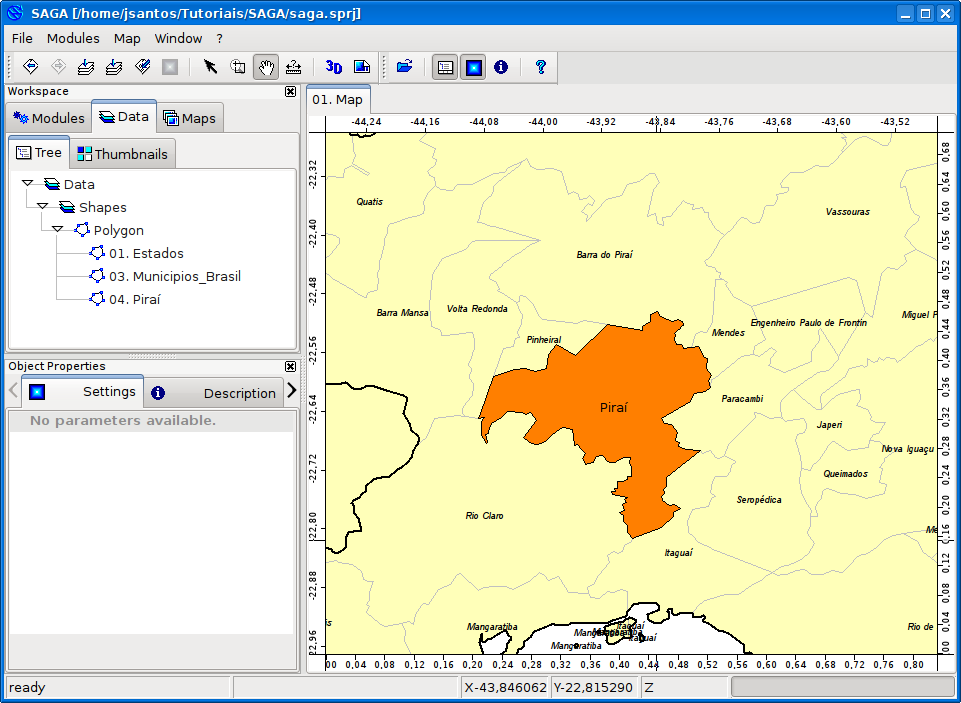
- Para sobrepor camadas, indique o número da aba Map onde a camada deve ser sobreposta. O SAGA GIS não possui suporte para posicionamento on-the-fly.

No exemplo abaixo, temos três camadas carregadas na Map Nr 01:


3. Fechar uma ou mais camadas da área de edição

Para fechar inúmeras guias MAP abertas, clique no menu Window - Close

4. Remover uma camada vetorial do SAGA GIS

Clique com o botão direito sobre a camada e selecione a opção Close.

5. Criar uma camada vetorial a partir de uma seleção

Modules - Shapes - Construction - New Layer From Selected Shapes

6. Salvar uma camada no formato de arquivo shapefile

- Na guia Data, clique com o botão direito do mouse sobre o arquivo shapefile e escolha a opção Save Shape As.
- Selecione um nome e um local para o arquivo e clique no botão Salvar.

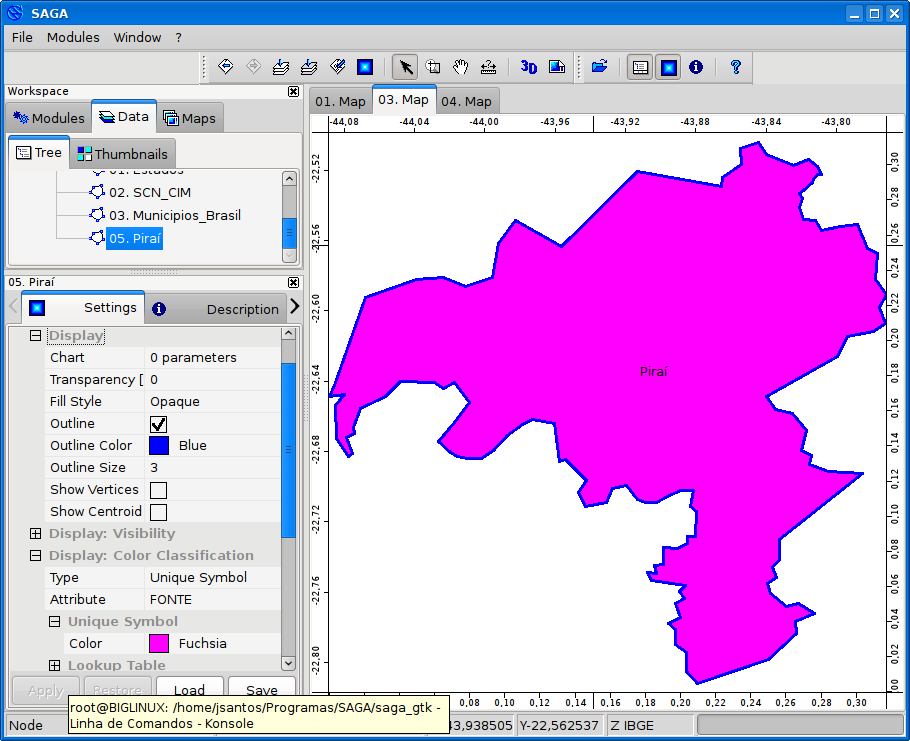
7. Modificar a simbologia de uma camada Vetorial

Na guia Settings, modifique a simbologia das feições através das seguintes opções:

OUTLINE: Habilita/Desabilita o contorno sobre os polígonos
OUTLINE COLOR: Define a cor da linha de contorno
OUTLINE SIZE: Define a espessura da linha de contorno
COLOR: Modifica a cor de preenchimento do polígonos.


Clique no botão Apply para validar as modificações.

8. Modificar rótulos de uma camada Vetorial

Na guia Settings, modifique a simbologia das feições através da opção Display Label.

Clique no botão Apply para validar as modificações.

Nota: Usuários que utilizam recursos de virtualização podem enfrentar problemas com a Codificação de Caracteres. Rótulos com acentuação não serão exibidos corretamente pois alguns programas codificam arquivos DBF em WIN 1252 ao invés de UTF-8.

9. SAGA GIS: Operações com polígonos

Converter Polígonos para Linhas
Modules - Shapes - Lines - Convert Polygon to Lines
Converter Polígonos para Centróides
Modules - Shapes - Polygon - Polygon Centroids
Mesclar Polígonos
Modules - Shapes - Construction - Merge Shape Layers
Tente explorar outras as funções do SAGA GIS. São centenas de algoritmos à sua disposição.
sábado, 26 de junho de 2010

SAGA GIS: Conversão de Tabelas para arquivo Shapefile


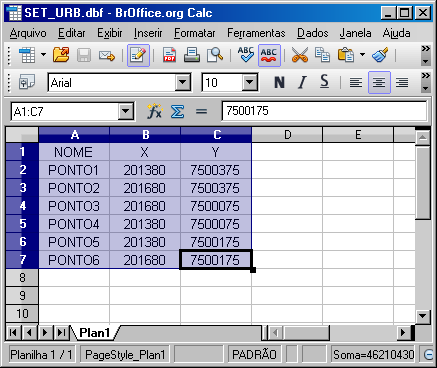
Converter uma tabela de coordenadas para shape de pontos é uma das tarefas mais comuns executadas por diversos aplicativos GIS.

Diferente do Excel 2007, a nova versão do BrOffice manteve a opção para exportar uma tabela como DBF.


O processo de conversão de coordenadas para arquivo shape tem sido amplamente divulgado na blogosfera. As opções são inesgotáveis.

Que tal descobrir como realizar essa tarefa através do SAGA GIS?

1 – Carregue a tabela clicando no menu File – Table – Load Table

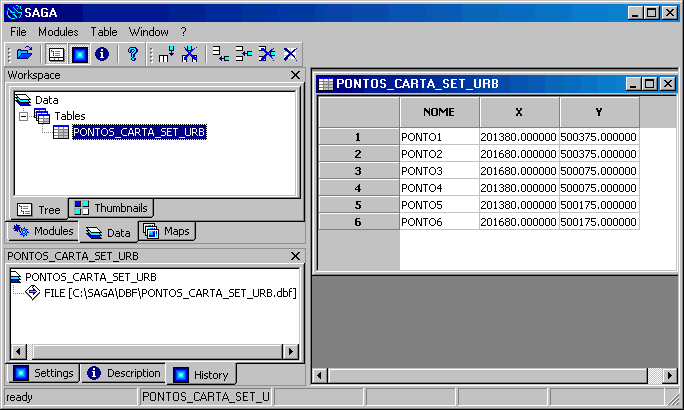
2 – O SAGA GIS suporta tabelas em DBF ou TXT. Na janela Workspace, clique na guia Data para visualizar o arquivo. Clique duas vezes sobre ele:


3 –Para converter a tabela de coordenadas em pontos, clique no menu

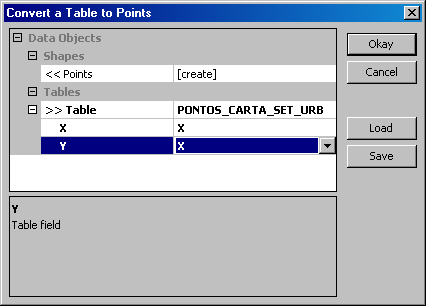
Modules – Shapes – Points – Convert a Table To Points

4 – Informe o arquivo da tabela e os campos que contém as coordenadas X e Y:


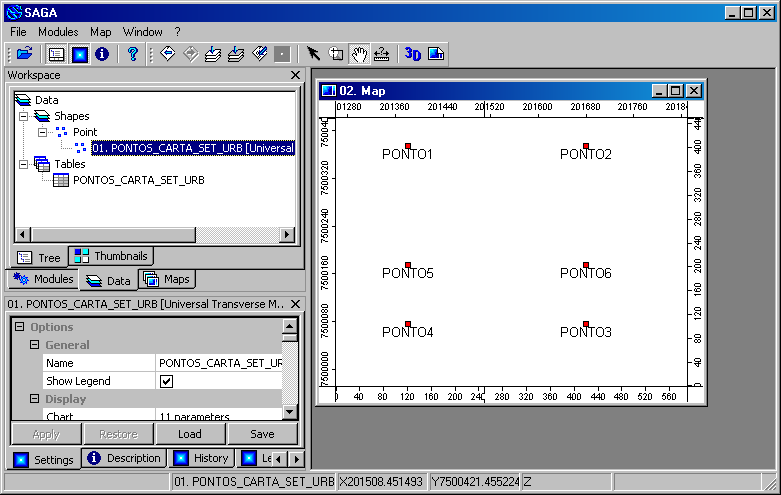
5 – Na janela Workspace, o novo shape de ponto será adicionado à guia Data:


Os passos 6 e 7 devem ser empregados caso seja necessário realizar transformações entre projeções. Para exportar o polígono definitivamente para shapefile, siga para o passo 8.

6 – Antes de exportar o arquivo, vamos ajustar e gravar o Sistema de Coordenadas no novo arquivo shapefile. Clique no menu

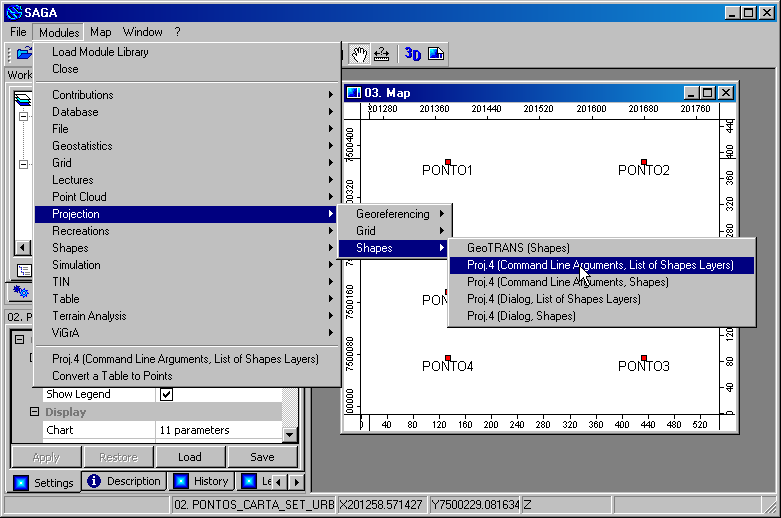
Modules – Projection – Shapes – Proj4 Arguments, List of Shapes Layers

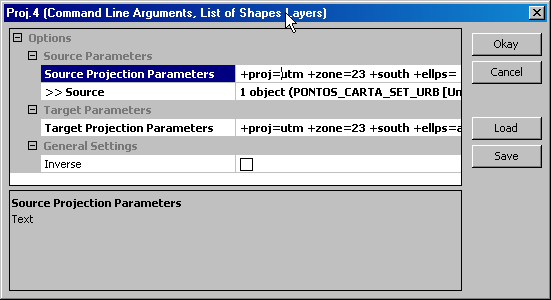
7 – É preciso especificar os parâmetros de transformação  Proj4 com base no sistema de coordenadas do arquivo shape. No exemplo, as coordenadas DBF importadas correspondem a projeção/Datum UTM SAD 1969 Fuso 23 Sul. Para obter esses parâmetros, utilize o site Spatial Reference. Informe os parâmetros de entrada e saída como mostra a imagem abaixo:


O SAGA GIS não cria um arquivo PRJ ao exportar um arquivo para shapefile. Você pode obter esse arquivo no site Spatial Reference.

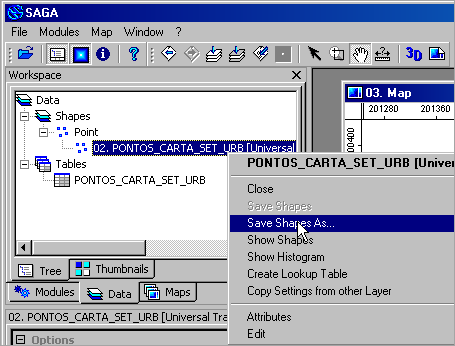
8 – Para salvar o arquivo final, clique com o botão direito sobre ele:


Basta abrir o arquivo final em qualquer SIG. O SAGA GIS possui muitos módulos interessantes que devem ser explorados à exaustão. Não é à toa que o manual do SAGA possui 400 páginas.

segunda-feira, 21 de junho de 2010

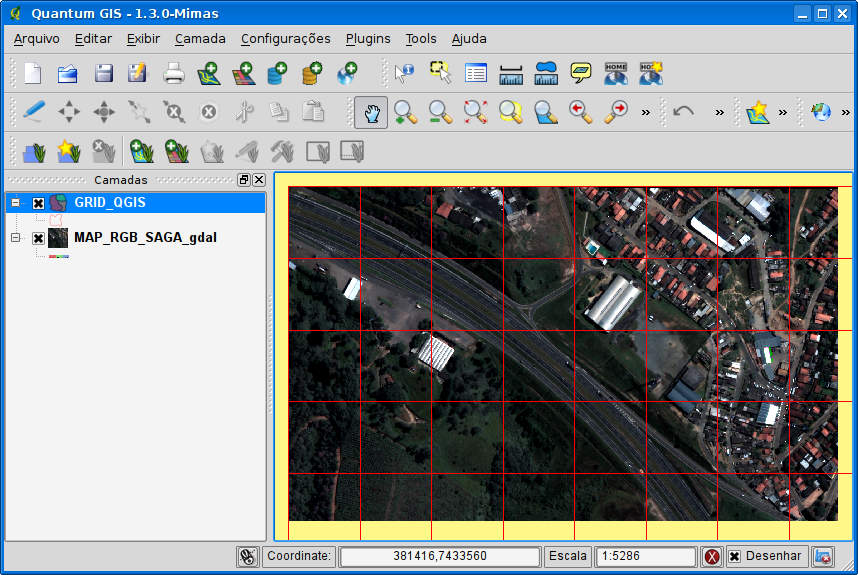
SAGA GIS: Composição Colorida RGB


Para gerar uma composição colorida RGB no SAGA GIS, siga os passos abaixo:

1 - Importe as bandas separadas da imagem clicando no menu

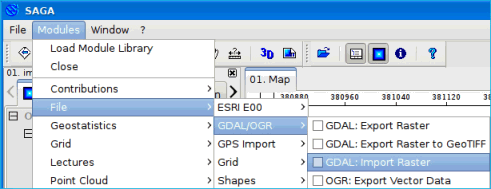
Modules - File - GDAL/OGR - GDAL: Import Raster


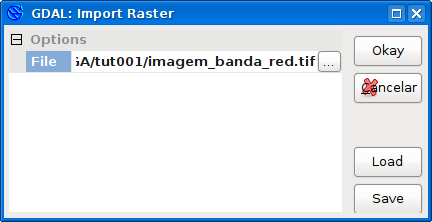
2 - Selecione a banda vermelha e clique no botão Okay:


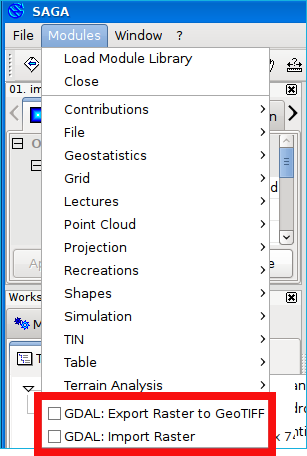
3 - O SAGA GIS armazena os últimos comandos no menu Modules. Use esse recurso para importar as bandas verde e azul para o programa:


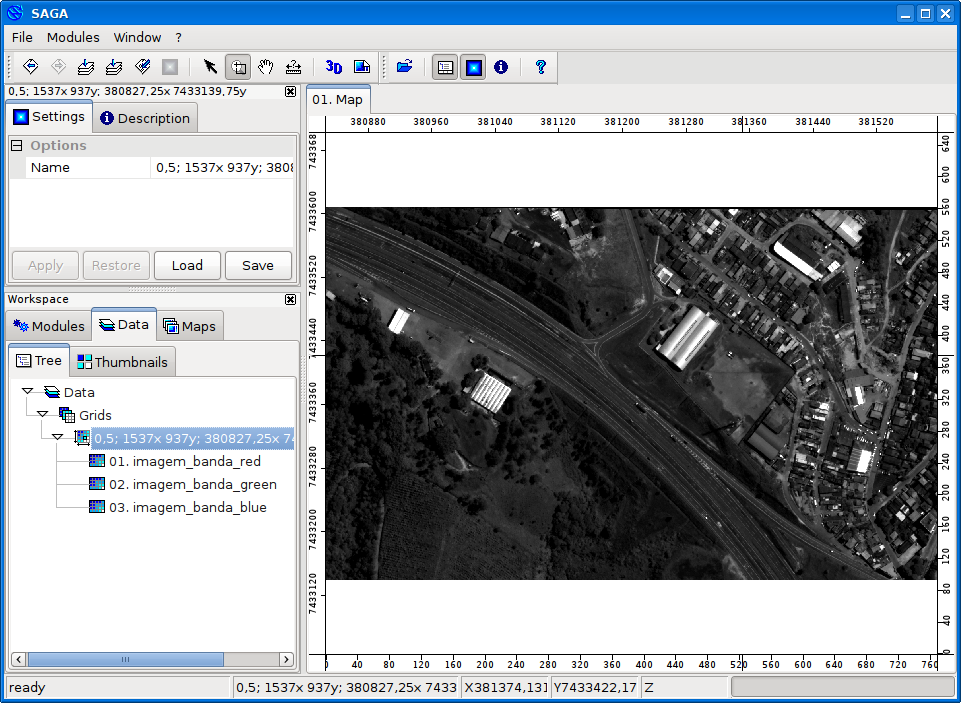
4 - Os dados são exibidos na guia Data. Para carregar uma imagem, clique duas vezes sobre ela (clique para ampliar):


5 - Para exportar a imagem, clique no menu

Modules - File - GDAL/OGR - GDAL: Export Raster to GeoTIFF

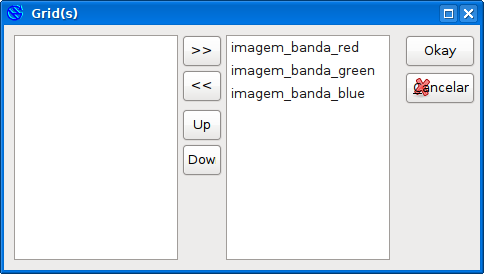
6 - Organize as bandas na composição RGB e clique no botão Okay:


7 - No campo Grid, escolha o formato grid das imagens e o diretório de saída:


8 - Confira a composição RGB carregando a imagem no SIG:


Gerar uma composição colorida RGB no SAGA GIS é bem prático. O ponto fraco desse processo no SAGA GIS: a imagem é exportada corretamente em sua posição geográfica, mas perde o Sistema de Coordenadas durante  o processo de exportação.

quinta-feira, 20 de maio de 2010

Novos SIG's no blog Processamento Digital

Gosto de examinar programas. Ao trabalhar com aplicativos voltados para tarefas de Geoprocessamento, descobrimos boas opções de softwares de gerenciamento e análise de informações geográficas no mercado, o que não impede de forma alguma o surgimento de nova iniciativas e novos projetos voltados para a área de Cartografia ou para áreas do conhecimento que orbitam em torno dessa ciência.

Estou testando dois aplicativos GIS: o SAGA GIS e o DIVA-GIS, desenvolvidos para as plataformas Windows e Linux. O SAGA já foi instalado no computador, o DIVA está em processo de download. Clique nas imagens abaixo para visitar os sites oficiais dos programas:


Versão 2.0.4


Versão 7.0


Versão 6.3 

  ©Template Blogger Elegance by Dicas Blogger.

TOPO