Mostrando postagens com marcador ENVI. Mostrar todas as postagens

terça-feira, 16 de novembro de 2010

Aprenda a criar um Raster Binário no ENVI

Essa é uma dica interessante por duas razões: o processo é rápido e o raster permanece com sua referência espacial intacta. Siga os passos abaixo:

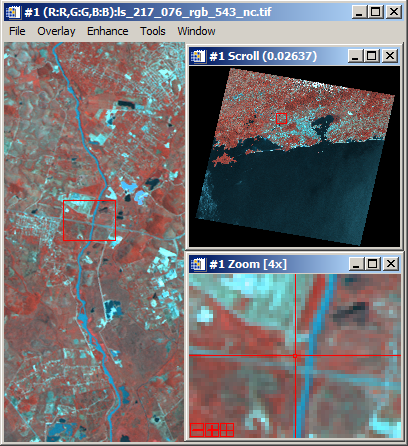
1 - Abra o seu arquivo raster na janela principal do ENVI:

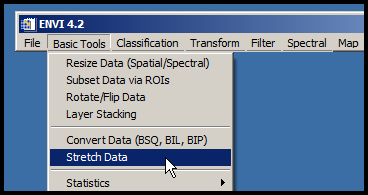
2 - Clique no menu Basic Tools - Stretch Data:

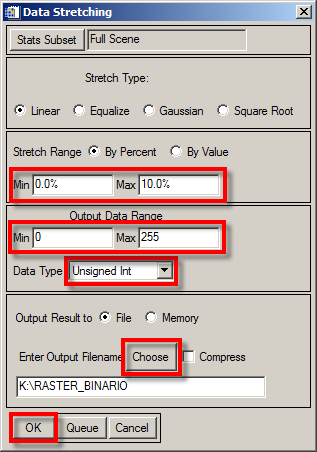
A opção Stretch Range deve ser modificada de acordo com o raster: eu utilizei o intervalo de 0 a 50% em imagens Quickbird e ficou perfeito. Na imagem Landsat-5, o intervalo que melhor correspondeu foi de 0 a 10%.

Na opção Output Data Range, utilize o intervalo de 0 a 255.

Mantenha a opção Unsigned Int e selecione o local de saída do arquivo:

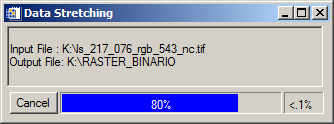
3 - Aguarde o término do processo:

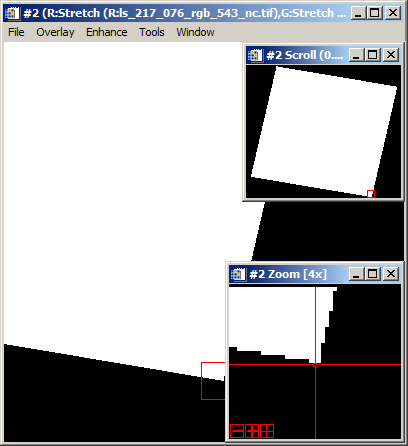
Sucesso! A nova imagem binária possui pixels nos valores 0 e 255:


Salve essa imagem no formato GeoTIFF e use qualquer aplicativo GIS da atualidade para converter o raster para polígono. Gerar uma poligonal a partir dessa máscara é simples e não vai exigir muita habilidade. Para os que trabalham com imagens, esse contorno no formato vetorial é muito útil. Aqui termina mais uma dica do sensacional ENVI!

terça-feira, 19 de outubro de 2010

ENVI: Composição RGB a partir de Bandas Separadas


ENVI: Composição Colorida RGB a partir de Bandas Separadas

Segue abaixo uma dúvida clássica sobre o ENVI no MundoGEO:


Bom Dia,

Tenho 3 arquivos .tiff, cada um referente a uma banda (RGB). Como faço para compor uma imagem colorida com esses 3 arquivos diferentes? Utilizo o ENVI e/ou SPRING. Att, Thais


Para facilitar o aprendizado, segue um vídeo que ensina como realizar uma composição colorida RGB no ENVI através de bandas separadas. O download pode ser realizado clicando nesse link (19MB):


As imagens utilizadas no vídeo pertencem ao satélite CBERS-2B. Para gerar uma composição colorida com as imagens CBERS, organize as bandas na ordem 3-4-2. No ENVI, é preciso colocar a banda 3 no canal R, a banda 4 no canal G e a banda 2 no canal B.

Durante o processo de composição RGB, as banda 1 e 5 do satélite CBERS não são utilizadas. Satélites costumam utilizar bandas obedecendo uma certa ordem. Seguem alguns exemplos:

LANDSAT-5 (Resolução Espacial: 30m): RGB 7-4-2 ou 5-4-3
QuickBird-2 (Resolução Espacial: 60cm): RGB 3-2-1
Worldview-2 4 bandas (Resolução Espacial: 50cm): RGB 3-2-1
RapidEye (Resolução Espacial: 5m): RGB 3-2-1
ASTER (Resolução Espacial: 15m): RGB 2-3-1

Talvez seja oportuno criar um tópico sobre Composição Colorida RGB no SPRING.

segunda-feira, 18 de outubro de 2010

ENVI: Modificar a Ordem das Bandas (Layer Stack)


Modificar a Ordem das Bandas (Layer Stack) 

Este é um vídeo que ensina como modificar a ordem das faixas espectrais de uma imagem de satélite  no ENVI. No exemplo, temos um recorte multispectral do satélite Quickbird-2 com resolução espacial de 2,4m. Nosso objetivo é juntar as bandas bandas do visível e realizar uma composição RGB 3-2-1. A faixa 4 (IR) não será utilizada nesse processo.

Esse procedimento pode ser facilmente executado através da função Layer Stack do ENVI.

Após modificar a ordem das bandas, salve o arquivo no formato GeoTiff.


Download dos Vídeos do Blog

Deseja baixar o vídeo do tutorial? Clique no link abaixo:

[Vídeo] ENVI: Modificar a Ordem das Bandas [Layer Stack] - (6,8MB)

quinta-feira, 7 de outubro de 2010

[Vídeo] Recuperando Projeções no ENVI


Este vídeo foi criado para demonstrar como é simples recuperar um sistema de coordenadas no ENVI. A aplicação dessa técnica é oportuna quando um usuário deseja manipular o raster em softwares que não reconhecem o formato GeoTIFF - o mais utilizado é o Adobe Photoshop.

Para clonar o header de uma imagem, basta criar um cópia do arquivo original e importar o header deste arquivo para o arquivo que foi trabalhado no Photoshop. O ENVI consegue aplicar a referência espacial de um arquivo para outro instantaneamente (a projeção é armazenada no arquivo externo .HDR).

Para finalizar o processo, salve o arquivo TIFF para que o ENVI armazene permanentemente as informações geográficas na imagem equalizada.


Ao manipular imagens no Photoshop, esse processo de recuperação de projeção torna-se totalmente dispensável quando o usuário utiliza o plugin Geographic Imager. Através desse software, as imagens não perdem sua referência espacial . É um boa alternativa adquirir uma licença de uso.


Download dos Vídeos do Blog

Deseja baixar o vídeo do tutorial? Clique no link abaixo:

[Vídeo] Recuperando Projeções no ENVI (5 MB)

sábado, 2 de outubro de 2010

ENVI: Mosaico de Imagens com Linha de Corte


Mosaico de Imagens com Linha de Corte

Semana passa, semana vem, muitos posts para serem criados e muitos e-mails para responder. Estou considerando um forma mais eficiente para manter minha caixa de e-mails vazia e meus leitores satisfeitos. Não tenho dúvidas: são os leitores que trazem sentido a esse trabalho pois demonstram interesse pelo blog Processamento Digital e com isso levam o blogueiro a pesquisar bastante.

Gostaria de agradecer aos meus leitores pela paciência e dedicação. Não desistam, amigos! Posso demorar um pouquinho, mas vou responder a todos, mesmo sem saber a resposta! Persistam, enviem novos e-mails mas não deixem que a dúvida faça com que vocês venham a esmorecer.

Há pelo menos um mês, recebi um e-mail da Debora solicitando um apoio para uma questão sobre mosaico de imagens no ENVI. Tenho alguns posts sobre o ENVI, poucos, mas essa dúvida me fez refletir bastante. Eu forneci a resposta para a questão mas não provi os meios necessários para materializá-la. Assim, refaço a pergunta que assombrou minha mente durante uma semana:

"Como Gerar uma Linha de Corte no ENVI?"

Meu amigo, minha amiga, que processo complicado. Li o manual dez vezes e não entendi o processo. Deixei de lado, abandonei a questão. Débora e o pessoal do Laboratório de Geoprocessamento Aplicado (LGA) da  Universidade Federal de Juiz de Fora (UFJF) continuaram a aguardando a solução com aquela peculiar paciência de Jó.

Esta semana, li o manual pela décima-primeira vez e... Pimba! Estava lá a resposta o tempo todo! Eu li o manual, mas não prestei atenção. Gerar um linha de corte no ENVI é mais fácil do que parece. Não vacilei: Fiz um resumo do processo, capturei alguns vídeos e encaminhei para o LGA ao cuidados da Débora. Se alguém deseja receber esse tutorial em PDF, por favor, não faça cerimônia:


O material utilizado neste tutorial está disponível para download nos seguintes endereços:

Vídeos que ilustram a criação de linha de corte e aplicação de Feather (19 MB):

Linhas de corte no formato Shapefile e Annotation (27 MB):
http://www.4shared.com/file/Ugbh2H6x/COMPLEMENTOS.html

Cena Landsat-5 Órbita/Ponto 216/074 (62 MB):
http://www.4shared.com/file/NJ5kZFl3/LS_20090528_216_074_RGB.html

Cena Landsat-5 Órbita/Ponto 215/074 (40 MB):
http://www.4shared.com/file/wCc83Xhy/LS_20090622_215_074_RGB.html

Não posso dizer: "Isso é Esparta!", mas certamente posso assegura que "Isso é o blog PD!"

terça-feira, 7 de setembro de 2010

ENVI: Fusão de Imagens

ENVI: Fusão de Imagens

O comandante-em-chefe do blog Geoprocessamento para Linux, Esdras Andrade, noticiou a descoberta do BEAM, um poderoso aplicativo livre para Processamento Digital de Imagens. Como não gosto de perder tempo, já fiz o download do software. Esdras lembrou que o poder de fogo do BEAM se compara ao notável ENVI, assim lanço um novo desafio: Vamos realizar uma fusão de imagens no ENVI e no BEAM e avaliar o desempenho de ambos os softwares. Para quem não sabe, o Esdras é um tipo de Houdini das Geotecnologias e adora desafios.

Sem chorumelas, que tal um tutorial do ENVI para animar o feriado?

Mas afinal de contas, o que é Fusão?

Fusão é o processo que une diversas faixas de um sensor remoto. Por exemplo, os satélites LANDSAT-5 e o RAPIDEYE são satélites multiespectrais, ou seja, as imagens inicialmente são disponibilizadas em tons de cinza e a composição dessas faixas resulta numa imagem colorida RGB. Outros satélites, como IKONOS-2 e WORLDVIEW-2, além das faixas coloridas, possuem uma banda pancromática de alta resolução que pode ser unida com outras faixas coloridas, inclusive de outros sensores. Nós chamamos esse processo de fusão da banda PAN com a MULT, mas na verdade esse processo chama-se PAN SHARPENING.

Fusão no ENVI

Para realizar a fusão entre a faixa pancromática e a multiespectral no ENVI, siga os passos abaixo.

1 - Carregue as imagens PAN e MULT no programa. Vou posicionar o cursor numa determinada posição para que você perceba a diferença entre as resoluções das imagens e o resultado do processo de Pan Sharpening:

PAN, MULT e PAN SHARPENING:

2 - Clique no menu Transform - Image Sharpening - PC Spectral Sharpening:

Menu que acessa o módulo de Fusão no ENVI

3 - Selecione a imagem de baixa resolução (imagem multispectral):

Selecione a imagem Multispectral

4 - Selecione a banda da imagem pancromática de alta resolução:

Selecione a banda da imagem pancromática

5 - Para o método de Reamostragem de Pixels (Resampling), selecione Convolução Cúbica (Cubic Convolution). Pelo amor de Deus, não selecione NEAREST NEIGHBOR aqui:

A reamostragem é Cubic Convolution!

6 - Clique no botão OK e aguarde o término do processo:

Processo no ENVI

7 - Carregue a imagem em um Novo Display. A imagem pancromática com alta resolução agora possui as cores da imagem multspectral:

Fusão ENVI

8 - A imagem parece um tanto opaca. Num lance de sorte, tente aplicar um Enhance - Linear na janela do Display para melhorar a equalização:

RESULTADO FINAL COM EQUALIZAÇÃO

Sucesso! Vamos aguardar o poder do software livre BEAM pela mão do Esdras!!!

terça-feira, 30 de março de 2010

Mosaico de Imagens ASTER GDEM no ENVI


O tutorial de hoje ensina como realizar uma composição de imagens num mosaico do ASTER GDEM no ENVI. O GDEM facilita a vida pois é um produto gratuito que possui resolução espacial de 30 metros. Para os que estavam acostumados a trabalhar com os dados SRTM com resolução espacial de 90 metros remostrados para 10 metros durante o processo de ortorretificação, o GDEM é o paraíso.

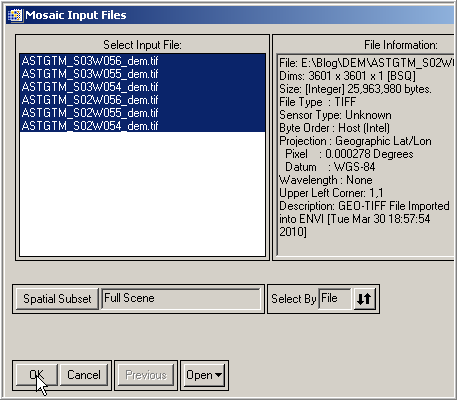
Após realizar o download do DEM, carregue os recortes do ASTER GDEM no ENVI clicando no menu File > Open Image File. Selecione todos os arquivos e clique no botão Abrir.

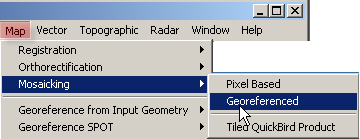
Para criar um mosaico, clique no menu Map - Mosaicking - Georeferenced


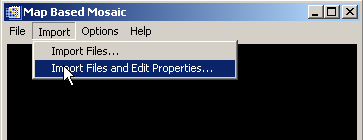
Na janela seguinte, clique no menu Import - Import File and Edit Properties


Selecione todos os arquivos e clique no botão OK.


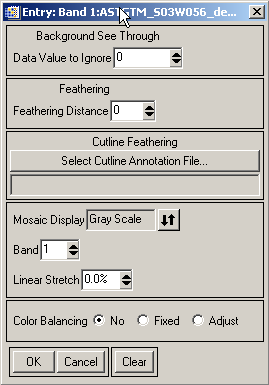
Ao importar os arquivos com a opção Edit Properties, o programa sugere ajustes para cada imagem que será carregada. Dentre as opções, os campos mais notáveis são Background See Through e Linear Stretch.


A primeira opção sugere abstração do plano de fundo, portanto, se o plano de fundo for escuro, o valor zero deve ser ignorado durante a composição do mosaico.

A opção Linear Stretch permite aplicar um realce nas imagens, o que não considero uma boa idéia. As imagens do DEM dispensam nenhum ajustes de equalização ou manipulação de histogramas.

Durante a composição mosaico de imagens, o ENVI vai solicitar essas modificações para cada imagem. Se existem seis cenas, seis vezes será necessário realizar esses ajustes. Clique no botão OK e passe para a próxima imagem.

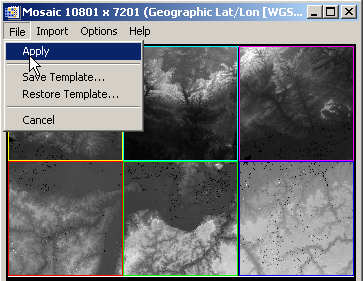
Ao terminar de modificar as informações nos campos Background See Through e Linear Stretch, o mosaico torna-se disponível, como exibido abaixo:


Chegou a hora de salvar o arquivo no disco rígido. Clique no menu File - Apply para gravar as alterações.


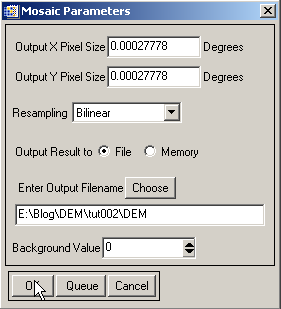
Modifique a Reamostragem para Bilinear e selecione um nome de saída para o arquivo:


Um processo de mosaicagem irá ser executado a partir de agora:


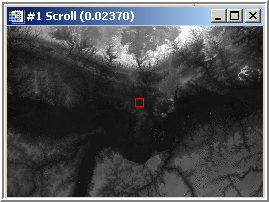
O DEM será carregado no ENVI como formato de extensão nativa. Carregue o mosaico GDEM num novo display. Está pronto o mosaico GDEM! Não é lindo?


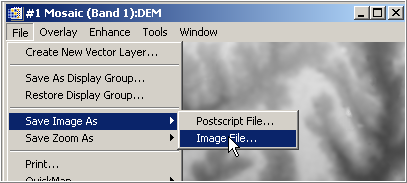
Salve para o formato Geotiff. Na própria janela do Display onde o mosaico foi carregado, clique no menu  File - Save Image As - Image File:


No campo Output File Type, selecione Tiff/Geotiff. No campo Enter Output Filename, selecione um novo nome para o arquivo (o ENVI não permite sobrescrever arquivos). Clique no botão OK e aguarde o término do processo.


Agora você pode reprojetar o mosaico de acordo com a projeção da região de interesse. Lembrando: você pode executar a Reprojeção no formato nativo do ENVI. Bom trabalho!

segunda-feira, 15 de março de 2010

ERDAS: Mudança de Projeção e Datum

Essa dúvida foi postada pelo colega Neto no Fórum do MundoGEO em 12/03/2010: 

"Gostaria de saber como mudar projeção e datum em imagem de satelite no envi e erdas. Obrigado."

Para elucidar a dúvida do Neto, o procedimento apropriado para executar a Transformação de Projeção (Continental, UTM, Polar, etc) e DATUM (SIRGAS 2000, NAD 1927, WGS 1984, etc) sobre uma imagem foi detalhadamente escrito para os softwares de PDI ENVI e ERDAS.

Para reprojetar uma imagem no ENVI, basta acompanhar este post.
Para reprojetar uma imagem no ERDAS, utilize o seguinte tutorial:


Dúvidas e sugestões podem ser enviadas para o e-mail procdigital@gmail.com.

quarta-feira, 16 de dezembro de 2009

ENVI: Convertendo Projeções do Mapa


Convert Map Projection é a função que permite alterar o Sistema de Coordenadas de um arquivo raster no ENVI. A Reprojeção é uma tarefa inerente ao Processamento Digital de Imagens e por isso não poderia ficar fora da avaliação realizada pelo blog Processamento Digital.

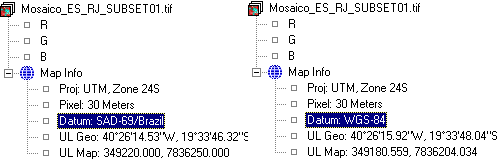
Na situação apresentada pelo tutorial, o objetivo é reprojetar dois recortes de imagens do satélite Landsat-5. A projeção inata é UTM SAD 1969 Zone 24S e precisamos gerar uma nova imagem convertida para o Datum WGS 1984.


Link para download do tutorial
ENVI: Convertendo Projeções do Mapa (Convert Map Projection)  (493 KB)

ENVI: Link Geográfico entre imagens (Geographic Link)

Mais uma função bastante utilizada no aplicativo ENVI: o Link Geográfico entre imagens permite que o usuário navegue geograficamente entre imagens. No exemplo do vídeo, há uma pequena área de sobreposição entre duas imagens que permite a navegação do cursor no Scroll.

Função útil para análise e verificação do posicionamento das imagens de satélite. Ao gerar um Mosaico Virtual, utilize a função Geographic Link para verificar o posicionamento das cenas, evitando assim problemas de georreferenciamento  e possíveis ruídos na área de sobreposição do mosaico.


domingo, 13 de dezembro de 2009

ENVI: Redimensionar Dados (Resize Data)

Saudações! Estou aqui para apresentar mais uma dica do software ENVI através do blog Processamento Digital: A Reamostragem de Pixels para mosaicos de diferentes sensores.

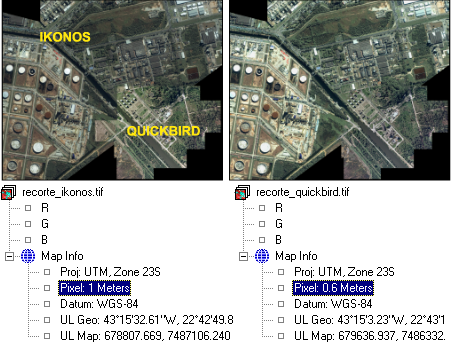
No ENVI, ao trabalhar com dados de diferentes sensores, é necessário realizar uma reamostragem dos pixels antes de gerar o mosaico de imagens, pois cada satélite possui seu valor de pixel e o programa não prossegue adiante com o processo de criação de mosaico.


Link para download do tutorial
Redimensionar Dados (Resize Data)  (1.5 MB)

sexta-feira, 11 de dezembro de 2009

ENVI: Recorte Espacial de Imagens (Spatial Subset)

O objetivo desse tutorial do ENVI é conhecer a função Spatial Subset que realiza recortes em imagens dispensando a criação de uma Região de Interesse, recurso que foi abordado em parte pelo tutorial anterior.

Recorte de imagens é uma tarefa obrigatória para as pessoas que habitualmente trabalham no Processamento Digital de Imagens. A distribuição, a visualização e o armazenamento são alguns dos objetivos a serem alcançados por esse processo de extrema importância para o cliente final.

Link para download do tutorial
Recorte Espacial de Imagens (Spatial Subset) - 814 KB

terça-feira, 8 de dezembro de 2009

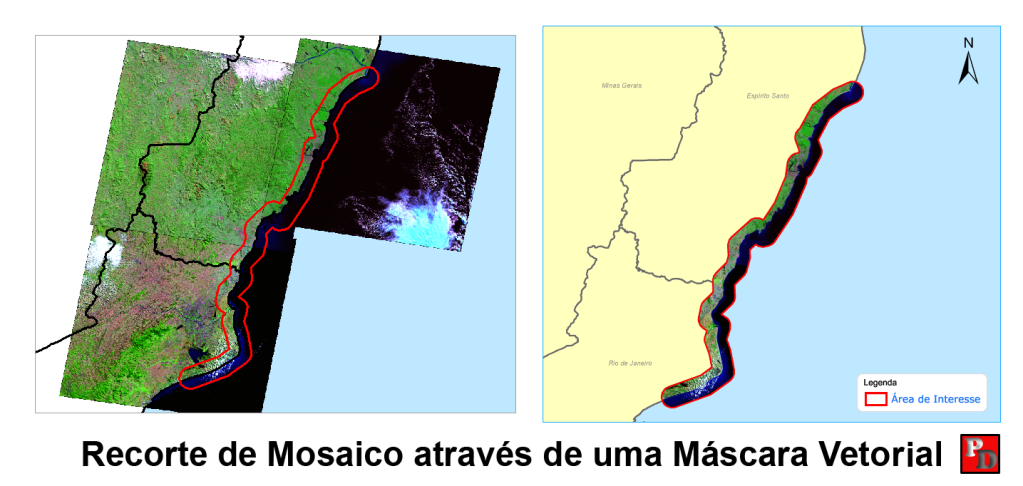
ENVI: Recorte de Mosaico através de uma Máscara Vetorial

Olá amigos! Estou preparando uma sequência de tutoriais sobre o ENVI e hoje vou publicar um dos que considero especial e muito utilizado no dia-a-dia.

Esse tutorial utiliza recursos do ENVI para recortar poderosos arquivos raster.


Link para download do tutorial
Recorte de Mosaico através de uma Máscara Vetorial  (1.5 MB)

segunda-feira, 21 de setembro de 2009

Como Atribuir uma referência espacial no ENVI

Dando continuidade ao tutorial do Photoshop para gerar um Canal Alfa, vamos agora atribuir a mesma referência espacial do raster original para o raster alfa que criamos. Como geramos um novo canal alfa no  Photoshop, que não foi desenvolvido para atender demandas de geoprocessamento, a referência espacial do arquivo foi perdida. O ENVI® é o programa que utilizaremos nessa etapa para atribuir a referência espacial do arquivo original para o novo arquivo. Conheça um pouco mais dessa agradável ferramenta continuamente utilizada no processamento digital de imagens.

Alguns tópicos desse tutorial:

- Abrir um arquivo raster Geotiff no ENVI;
- Importar um header de um arquivo raster para outro arquivo raster;
- Encerrar um arquivo raster;
- Carregar um raster no Display(*) desejado;
- Criar um link geográfico entre dois arquivos raster;
- Salvar um arquivo tiff de 08 bits.

(*) Caso você tenha dificuldades de carregar o raster no display desejado, tornei disponível em vídeo um passo a passo sobre como executar essa tarefa.

Faça o download do tutorial em PDF (341 KB) clicando nesse link.

  ©Template Blogger Elegance by Dicas Blogger.

TOPO