Mostrando postagens com marcador Arquivos DBF. Mostrar todas as postagens

sexta-feira, 12 de novembro de 2010

BrOffice Calc: Preenchimento Automático de Campo

O BrOffice Calc possui uma função de preenchimento automático de campo que pode ser bem aproveitada durante atividades de espacialização de coordenadas.

Essa dica é importante para o usuário que deseja criar um campo índice para a planilha de coordenadas de pontos que serão importados para um aplicativo GIS como o gvSIG ou Quantum GIS.


A necessidade de ter um campo indexador é clara: alguns SIG's costumam ocultar o índice espacial na tabela de atributos dos arquivos shapefile.

A função desse índice espacial (spatial index) é permitir que a camada vetorial seja visualizada mais rapidamente durante a navegação no ambiente de trabalho do SIG. Após habilitar o índice espacial, uma arquivo de extensão .QIX será gravado juntamente com os arquivos que fazem parte da composição do formato ESRI shapefile.

No gvSIG, acesse as Propriedades da Camada para habilitar a opção Spatial Index:
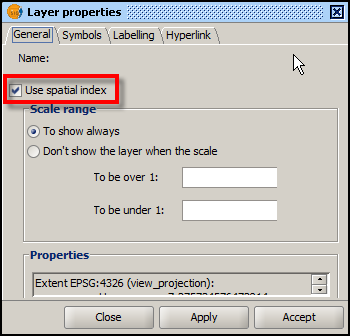
No Quantum GIS, o índice espacial já está habilitado ao abrir arquivos shape no programa.

quarta-feira, 10 de novembro de 2010

[Vídeo] Aplicação de técnicas publicadas no blog - 6

Essa publicação faz parte da sequência de vídeos que estou postando no blog para demonstrar com clareza alguns dos inúmeros procedimentos levantados em diversos tutoriais do blog que podem auxiliar usuários iniciantes em aplicativos SIG livres.

BrOfficeCalc: Exportar Coordenadas para DBF

O tutorial sobre esse assunto pode ser encontrado nesse link.

No BrOffice Calc, para gerar um DBF a partir de planilhas com coordenadas planas UTM, basta excluir as planilhas vazias e salvar o arquivo no formato dBASE. Os aplicativos GIS reconhecem automaticamente as coordenadas nesse formato. Para exportar planilhas com coordenadas em graus, minutos e segundos, é preciso converter os valores de graus, minutos e segundos para graus decimais antes de salvar o arquivo DBF.


Download dos Vídeos do Blog

Deseja baixar esse vídeo? Clique no link abaixo:

[Vídeo] Aplicação de técnicas publicadas no blog - 6 (4,8 MB)

[Vídeo] Aplicação de técnicas publicadas no blog - 3

Essa publicação faz parte da sequência de vídeos que estou postando no blog para demonstrar com clareza alguns dos inúmeros procedimentos levantados em diversos tutoriais do gvSIG.

gvSIG 1.10: Converter Arquivo DBF para Pontos

Aprenda definitivamente a transformar um arquivo DBF em shapefile de Pontos. O procedimento para criar um DBF no BrOffice Calc foi explicado em outro tutorial.


Download dos Vídeos do Blog

Deseja baixar esse vídeo? Clique no link abaixo:

[Vídeo] Aplicação de técnicas publicadas no blog - 3 (10 MB)

BrOffice Calc: Exportar Planilha de Coordenadas para DBF

Essa é a tarefa mais básica da Cartografia e não pode ser descartada de modo algum.
 
Estou recomendando a instalação do BrOffice para os usuários que não estão conseguindo  gerar um DBF a partir de uma planilha com coordenadas. O pacote é leve e o computador não fica lento.

No BrOffice Calc, para gerar um DBF a partir de planilhas com coordenadas planas UTM, basta excluir as planilhas vazias e salvar o arquivo no formato dBASE. Os aplicativos GIS reconhecem automaticamente as coordenadas nesse formato. Para exportar planilhas com coordenadas em graus, minutos e segundos, é preciso converter os valores de graus, minutos e segundos para graus decimais antes de salvar o arquivo DBF.


Clique no link abaixo para baixar o tutorial:

BrOffice Calc: Exportar Planilha de Coordenadas para DBF (2,2 MB)


Para realizar transformações entre coordenadas, faça download dos conversores no formato de planilha eletrônica:

TRANSFORMAÇÃO DE GRAU/MIN/SEG PARA GRAU DECIMAL:
http://www.4shared.com/get/_IJMIyMg/Conversor_Coordenadas.html

TRANSFORMAÇÃO DE UTM PARA GRAU DECIMAL E VICE-VERSA:
http://www.uwgb.edu/dutchs/UsefulData/UTMConversions1.xls

segunda-feira, 19 de julho de 2010

Dica de Blog: Universidade de Wisconsin


Converta facilmente Coordenadas em Lat/Long para UTM através do MS Excel

A Universidade de Wisconsin disponibilizou informações de transformação entre coordenadas que desperta um certo interesse entre usuários de SIG.

O site fornece fórmulas matemáticas empregadas no processo de conversão de coordenadas.Uma dica útil para pessoas interessadas em criar programas. Há também uma planilha em Excel que realiza transformações entre coordenadas em graus decimais para UTM e vice versa.

  • Clique aqui para visitar o site institucional da Universidade de Wisconsin - Green Bay.
  • Clique aqui para ter acesso ao conteúdo explicativo  do processo de conversão.
  • Clique aqui para baixar a planilha de conversão no formato Excel.

terça-feira, 13 de abril de 2010

Kosmo 2.0 Tutoriais : Simbologia e Importar Arquivo DBF

Que tal iniciar a semana com uma dobradinha? Dois tutoriais do Kosmo 2.0 fazem parte do cardápio de hoje do blog Processamento Digital. São dois vídeos contendo dicas básicas para iniciantes em GIS: Como Modificar uma Simbologia de Ponto e Como Importar Arquivo DBF para o Projeto.

Kosmo 2.0: Modificar Simbologia de Ponto

O procedimento para modificar uma simbologia de linha ou polígono é muito simples: Basta clicar com o botão direito do mouse sobre o arquivo e selecionar a opção Simbologia - Modificar Estilo.

Para modificar uma simbologia de feições de pontos, clique com o botão direito do mouse sobre o arquivo e selecione a opção Simbologia - Editor de Estilos Avançado.

Nessa opção você pode escolher cores e a forma de representação da feição.


Kosmo 2.0: Importar Arquivo DBF Para o Projeto

Um vídeo simples que descreve um método rápido para adicionar um arquivo DBF ao projeto do Kosmo.

As coordenadas XY de um determinado local podem ser exportadas para DBF através do BrOffice Calc ou Access 2007 e importadas para o Kosmo sem complicações. Em relação ao BrOffice e Excel, alguns SIG's permitem importar o conteúdo das planilhas para o formato CSV - saiba como clicando aqui.

Lembrando: o Microsoft Excel 2007 não exporta para o formato do antigo dBASE, portanto, salve as coordenadas como XLS e importe-as para o Access 2007. Em seguida, exporte a tabela de coordenadas para DBF (formato dBASE IV).


Deu água na boca mas não pode assistir? Clique aqui e aqui para fazer o download dos vídeos no formato AVI.

Dúvidas e sugestões podem ser enviadas para o e-mail procdigital@gmail.com.

quinta-feira, 31 de dezembro de 2009

DBF Viewer: Visualizador de Arquivos DBF


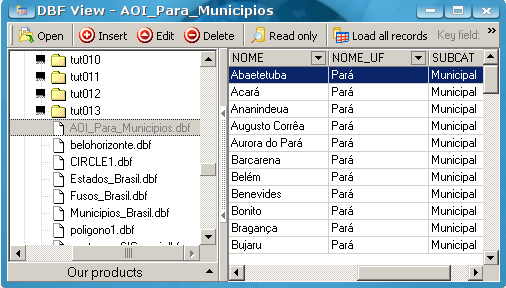
Encontrei esse programinha extremamente útil na Internet e resolvi compartilhá-lo no blog. Com ele podemos analisar o conteúdo dos arquivos do antigo dBASE e exportar para formato hipertexto (HTML) ou planilha eletrônica, formato XLS.

Fiz um teste com uma seleção de municípios do estado do Pará. O programa exibiu corretamente os dados daqueles municípios:


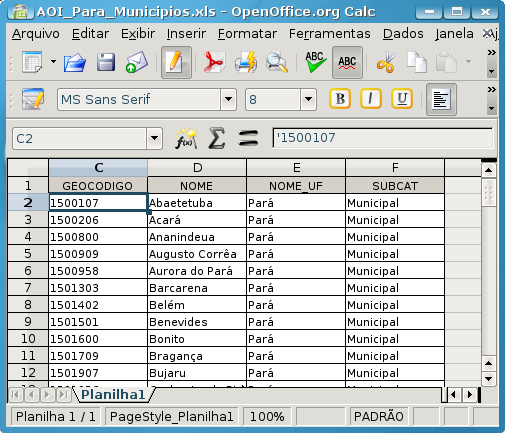
Com um simples clique do mouse você exporta o conteúdo do arquivo DBF para XLS do Excel e Br Office Calc:

Esse programa foi desenvolvido para rodar no ambiente Windows. Usuários do Linux podem executá-lo via Wine; mesmo apresentando pequenos bugs, o programa executa suas principais funções com tranquilidade.

Instalação do Programa

Esse programa é um executável. Algumas algumas pessoas podem apresentar dificuldades para baixá-lo ou enviá-lo por e-mail. O arquivo foi renomeado de  DBFViewerFree.exe para DBFViewerFree.xls com o objetivo de não ficar preso na blacklist do 4shared ou do Gmail. Antes de instalar o programa é preciso retornar a extensão do aplicativo renomendo-o de XLS para EXE. ATENÇÃO: A instalação padrão do Windows oculta a extensão dos arquivos. Caso os usuários desse S.O. tenham dificuldades para visualizar a extensão XLS, é preciso modificar as preferências no Windows Explorer para habilitar a visualização da extensão dos arquivos.

Link para Download do programa (Não esqueça de renomeá-lo para EXE!)

quinta-feira, 24 de dezembro de 2009

gvSIG 1.9 Linux: Codificação Padrão do DBF

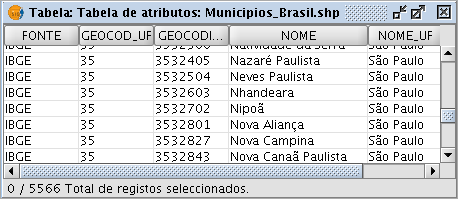
Ao carregar a Tabela de Atributos no gvSIG, percebi que os caracteres especiais não estavam sendo carregados corretamente:


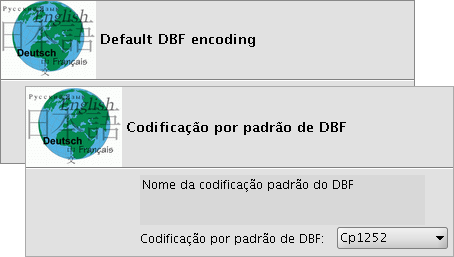
No início pensei que fosse algo relativo ao idioma do programa. Alternei as opções de idioma entre Inglês, Português e Português Brasil. Nada. Ao acessar o menu Janela > Preferências, reparei numa opção chamada Default DBF Encoding, ou Codificação por Padrão de DBF.


O valor padrão é Cp850. Alterei para codificações conhecidas, como UTF-8, ISO-8859-7, Windows-1255, etc. Nenhuma dessas opções corrigiu o problema de visualização dos caracteres especiais na base de dados. Cada mudança na codificação necessita reiniciar o programa gvSIG.

Felizmente descobri a solução: a opção que ajustou o problema chama-se Cp1252, a segunda opção do menu. Problema resolvido.


Deixo registrada essa dica para ajudar o usuário que está enfrentando problemas  de exibição de caracteres especiais na base de dados do gvSIG para Linux.

terça-feira, 24 de novembro de 2009

Convertendo arquivos dbf para shapefile no gvSIG

Para dar continuidade ao tutorial sobre georreferenciamento, vou converter as coordenadas do raster para dbf e depois transformar em shapefile no gvSIG.

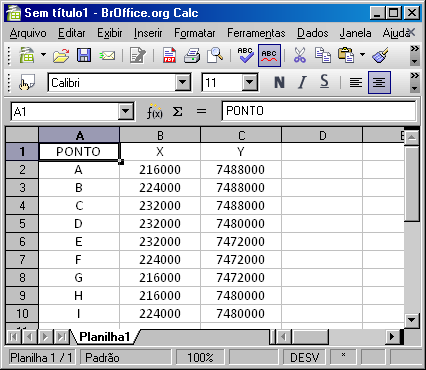
Em primeiro lugar, precisamos obter a planilha com as coordenadas XY.


O próximo passo é converter essa planilha para dbf. Existem três métodos práticos:

- Utilizar o Excel 97/2003 para exportar o arquivo no formato dBase IV;
- Utilizar o Access 2007 para importar o arquivo xls e exportar no formato dBase IV;
- Utilizar o BrOffice.org Calc para exportar o arquivo no formato dBase.

Utilize o processo mais apropriado. Para exportar através do Excel 97/2003 ou BrOffice.org Calc, basta clicar no menu Arquivo > Salvar como e selecionar o formato de arquivo dBase. Para utilizar o Access 2007 no processo de exportação, utilize o tutorial que escrevi nos tópicos anteriores.

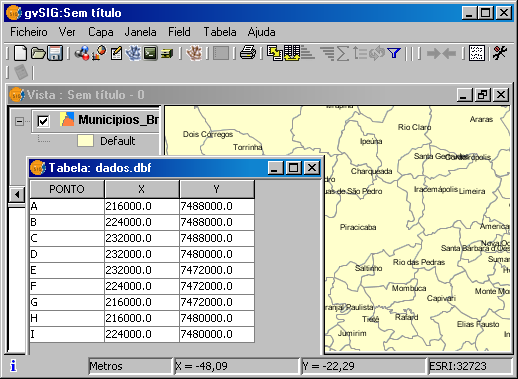
No gvSIG, clique na opção Tabela na janela Gestor de Projetos. Crie uma Nova Tabela e aponte para o local do disco rígido onde você exportou o arquivo XLS para DBF.


Basta abrir o arquivo para o gvSIG e carregar a tabela na Vista:


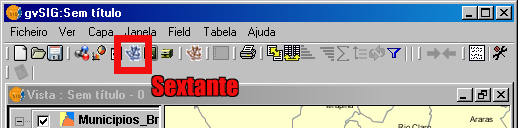
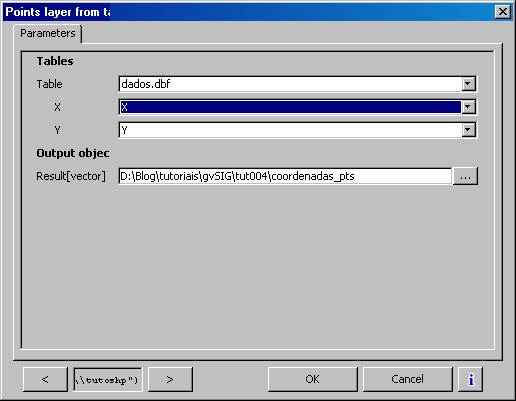
Para converter DBF em shapefile, utilize a função presente na extensão Sextante:


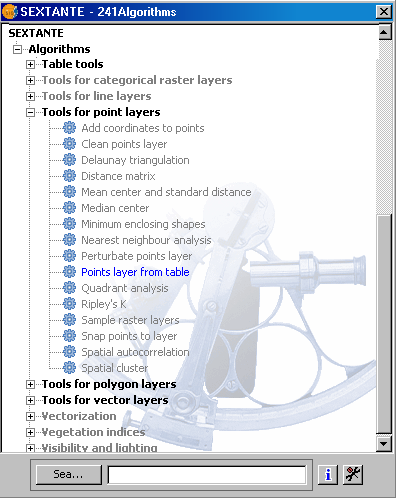
Localize o algoritmo de conversão clicando em Tools for point layers > point layers from table.


Especifique o diretório de saída e os campos que correspondem aos eixos XY.


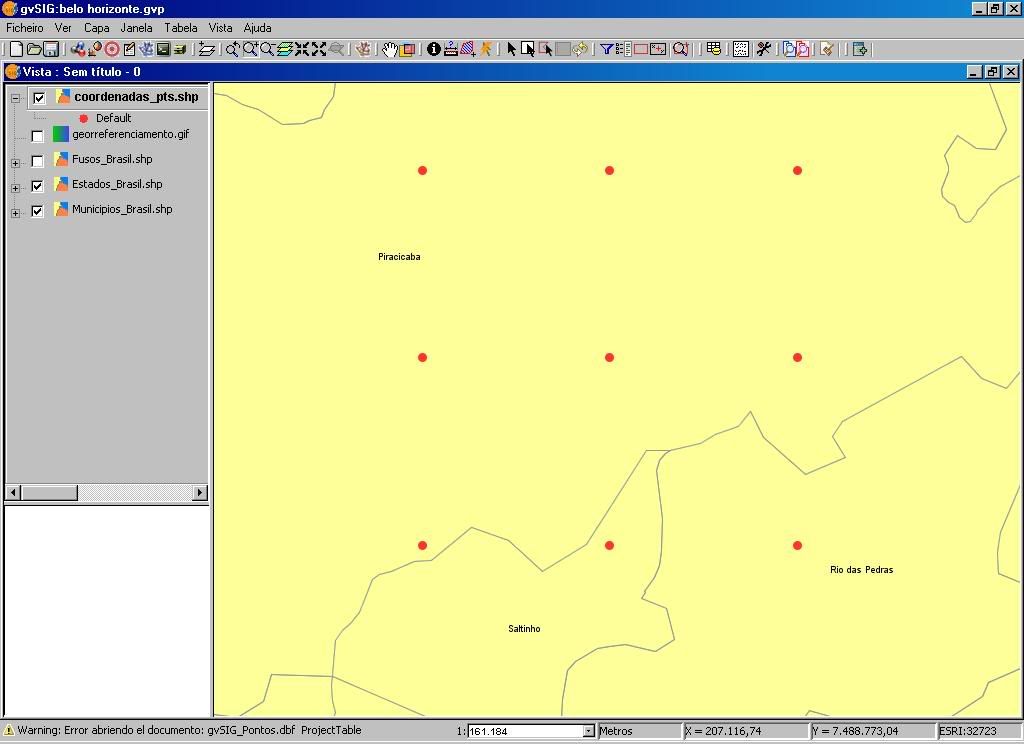
Clique no botão OK para finalizar a operação. As coordenadas do arquivo dbf foram convertidas para shapefile de ponto com sucesso!


Nas tarefas simples, o gvSIG cumpre sua tarefa. Futuramente vou trabalhar com o modo Layout para analisar a forma como o gvSIG se comporta com dados que serão plotados.

segunda-feira, 26 de outubro de 2009

Arquivos DBF versus Excel 2007: Solução via Access 2007


Muitas pessoas ficaram desapontadas com o pouco caso que o Excel 2007 fez para com os formatos de arquivo do antigo dBASE. Ao trabalhar com coordenadas na planilha do Excel, os usuários frequentemente exportam os dados da planilha do Excel para o formato dbf com o objetivo de importá-los no ArcMap.

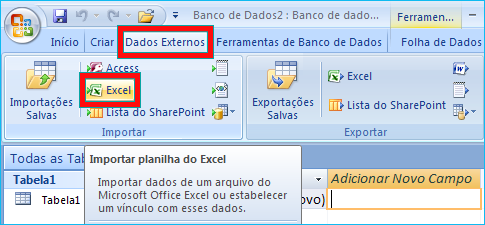
Felizmente essa tarefa pode ser realizada através do Access 2007. Você cria um banco de dados em branco, importa a planilha para esse banco e depois exporta para o formato dBASE IV.


O tutorial com a descrição detalhada desse procedimento pode ser adquirido através desse link.

segunda-feira, 5 de outubro de 2009

Convertendo Coordenadas para Graus Decimais

Cuidar de um blog não é fácil. Tentamos ao máximo solucionar as dúvidas de amigos que nos enviam mensagens diariamente buscando soluções para os impasses que surgem. Nos consideramos vitoriosos pelo simples fato de que essas dúvidas e suas soluções no guiam ao aprimoramento profissional. Classifico como salutar e necessária essa busca pelo conhecimento das mais variadas tarefas de Sensoriamento Remoto.

Um colega enviou uma mensagem sobre sua maior dúvida: como converter coordenadas em graus, minutos e segundos para graus decimais? Uma dúvida simples que transformei em um artigo para o blog, a fim de ajudar outros colegas.

Três programas realizam essa tarefa com tranquilidade e vão mais além:

Tutorial em PDF para Conversor de Coordenadas em Graus, Minutos e Segundos para Graus Decimais. Baixe a planilha de conversão clicando aqui. Você também pode utilizar o programa LatLong Conversion.

- ArcGIS: ArcCatalog, o Gerenciador de Arquivos do ArcGIS;
- Criando um novo shapefile no ArcCatalog.

- Desenhando uma Área de Interesse no ArcMap;
- Importando Coordenadas de uma tabela para o ArcMap;
- Trabalhando no Modo de Edição do ArcMap;
- Conhecendo a Barra de Ferramentas Editor;
- Desenhando um traçado no ArcMap;
- Calculando o Comprimento de um traçado;
- Reprojetando um arquivo Shapefile;
- Criando o Buffer sobre um traçado no ArcMap.

  ©Template Blogger Elegance by Dicas Blogger.

TOPO