sábado, 3 de julho de 2010

Tutoriais do Quantum GIS na Blogosfera

Estou organizando o conteúdo do blog Processamento Digital. Já ultrapassamos 200 posts, chegou a hora. Sem sombra de dúvida, a produção de conteúdo deve estar aliada à organização desse conteúdo. Estou muito feliz pelo trabalho que tenho desempenhado até aqui..

Enquanto o índice de tutoriais do blog não fica pronto, divirta-se com o material publicado sobre o Quantum GIS (reconheço que tenho sufocado esse SIG ultimamente). Para completar o sábado com alegria, segue uma pequena lista com tutoriais que capturei nos blogs dos grandes mestres da geoinformação cibernética.

Essa lista do Quantum GIS ainda vai crescer muito...


Quantum GIS: Atalhos para o Teclado
Quantum GIS: Divisão de Polígonos por Atributos
Quantum GIS: Edição de Feições de Linha
Quantum GIS: Importando Tabela de Coordenadas XY
Quantum GIS: Repósitório de Plugins PYQGIS
Quantum GIS: Reprojeção de um Shapefile
Quantum GIS: Edição Avançada de Feições: Topologia de Mapa
Quantum GIS Plugin: Composição Colorida RGB
Quantum GIS Plugin: Image Boundary 0.52
Quantum GIS Plugin: Interactive Identify Tool
Quantum GIS Plugin: Mesclar Feições com MergeShapes
Integração Quantum GIS + GRASS - Parte I
Integração Quantum GIS + GRASS - Parte II
Integração Quantum GIS + GRASS - Parte III
[Linux]Instalação do Quantum GIS + Plugin GRASS - Parte 1
[Linux]Instalação do Quantum GIS + Plugin GRASS - Parte 2

Tutoriais QGIS na Geoblogosfera amiga

Luís Carlos Madeira
[Windows]Instalação do Quantum GIS + Plugin GRASS

Geotecnologias Luís Lopes
Quantum GIS Plugin: Busca por imagens CBERS

Sadeck Geotecnologias
Add X Y – QGIS
Cálculo de área – QGIS 1.4
Extração de curvas de nível – QGIS
fTools – QGIS
Mapset, Import OGR e Intersection no QGIS 0.11.0

Geoprocessamento para Linux
Descarregando GPS usando o QGIS
Georreferenciamento fácil
Instalar QGIS 1.4 e Plugins Grass no ubuntu 10.04
Mesclar feições selecionadas usando o QGis

Anderson Medeiros
Como Programar e Criar Extensões para o Quantum Gis
Curso Online de Python
Geoprocessamento com Software Livre
Importando Shapefiles para o PostGis utilizando o Quantum Gis
Repositório de Plugins Phyton para o Quantum Gis
Conectar PostGis com o Quantum Gis

Quantum GIS: Edição de Feições de Linha


Dando continuidade à sequência de análises das ferramentas de edição do Quantum GIS, vamos trabalhar com a edição de feições de linha e aproveitar a oportunidade para conhecer os recursos de digitação e ajuste (snapping) de vértices que o SIG dispõe. 

Este persistente blogueiro tem perseguido o conhecimento sobre o Quantum GIS de maneira implacável ultimamente. Dominar esse SIG é uma meta a cumprir, pois é notório que o QGIS é um dos aplicativos GIS livres que conquistou espaço no mundo das Geotecnologias.

Base de Referência

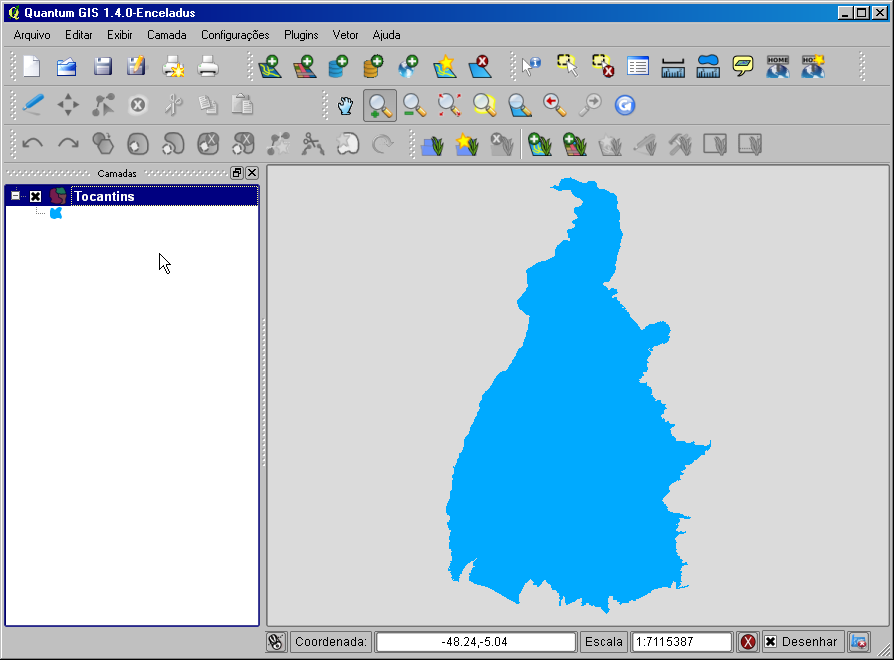
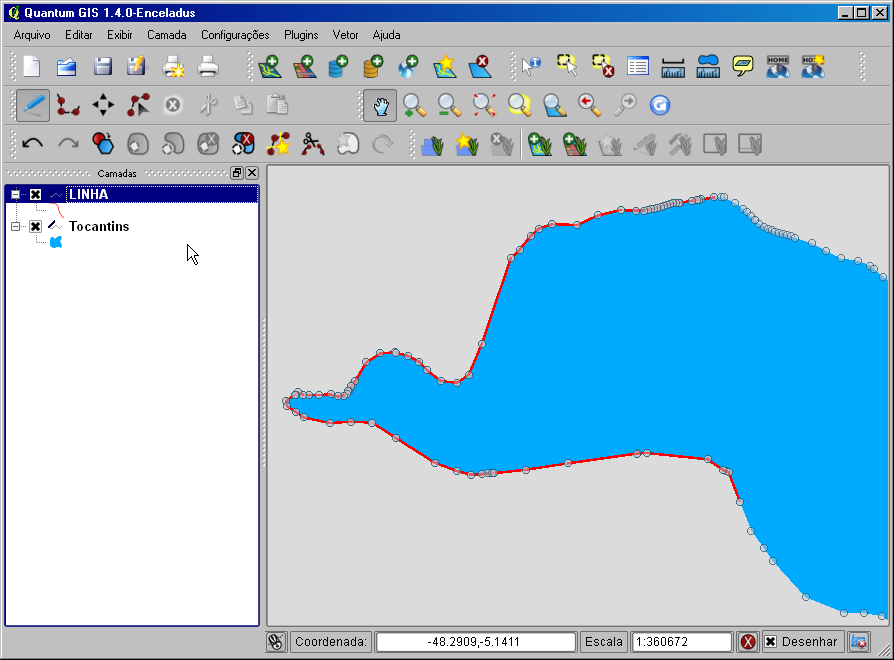
Antes de iniciar qualquer trabalho de vetorização, é importante possuir como acervo uma base vetorial georreferenciada de qualquer localidade. Vou utilizar o estado do Tocantins e desenhar um pequeno traçado em seu limite estadual.


Ao clicar nas imagens no blog, elas serão ampliadas em outra janela.

Criando uma camada vetorial

Para criar uma camada vetorial, clique no botão indicado na imagem abaixo:


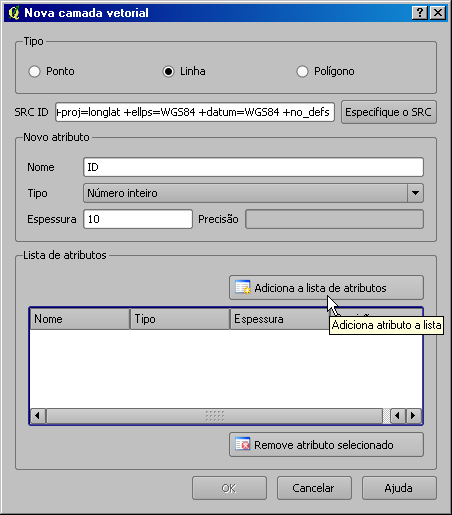
- No campo Tipo, escolha o tipo de geometria (ponto, linha ou polígono);
- No campo SRC ID, selecione uma projeção para o arquivo;
- O campo Novo Atributo permite criar uma entrada para a futura tabela de atributos. No exemplo, criei um campo identificador (ID) do tipo inteiro (int) com  valor de comprimento 10:


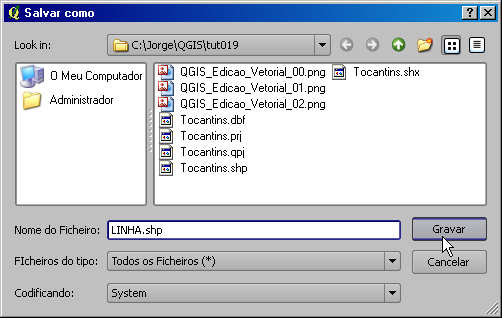
Clique no botão Adicionar à lista de atributos seguido do botão OK para validar as modificações. O Quantum GIS irá sugerir o armazenamento do arquivo como shapefile:


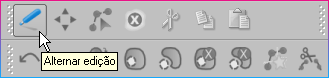
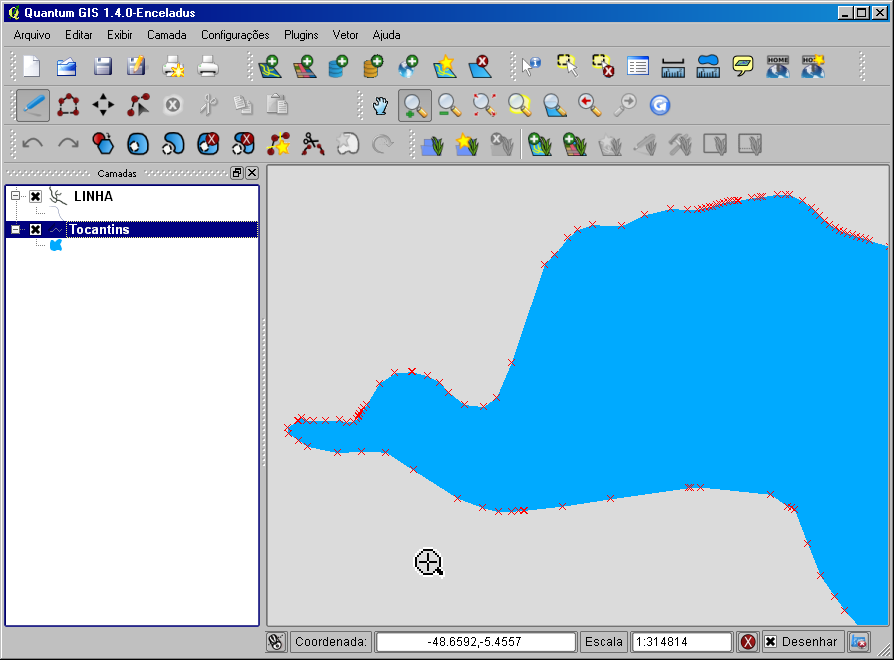
Agora estamos prontos para iniciar a edição. Vou clicar na ferramenta Alternar Edição para acionar os vértices da camada Tocantins.shp:


Os vértices apresentam um formato "x", mas podemos alterar isso nas opções gerais do Quantum GIS.


- No Windows, clique no menu Configurações - Opções
- No Linux, clique no menu Editar - Opções

Nas opções gerais do programa, localize a opção Digitalizar. Mude o formato de vértice para círculo semi-transparente no campo Estilo de Marcadores.

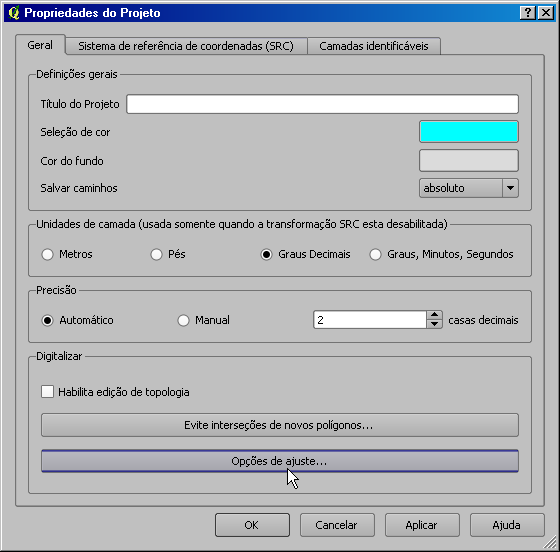
Agora podemos iniciar a edição da camada vazia Linhas.shp. Antes, porém, vamos modificar as opções de ajuste (snapping) para desenhar linhas que serão ligadas automaticamente aos vértices da feição de referência.

- No Windows: clique no menu Configurações - Propriedades do Projeto
- No Linux: clique no menu Arquivo - Propriedades do Projeto

Clique no botão Opções de Ajuste:


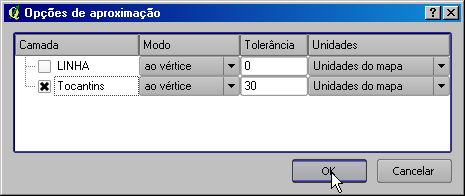
Marque a caixa que representa  a camada de referência. No campo Tolerância, insira o valor 30 e clique no botão OK:


Estamos prontos para iniciar o desenho do traçado. Clique na ferramenta Capturar Linha:


Marque o 1º ponto. Ao tentar marcar o ponto seguinte, o cursor será 'atraído' pelo vértice:


Continue desenhando a linha. Para finalizar o desenho, clique com o botão direito do mouse. Uma janela irá surgir. Essa janela indica a entrada de atributos para desenho criado. Clique no botão OK para confirmar:


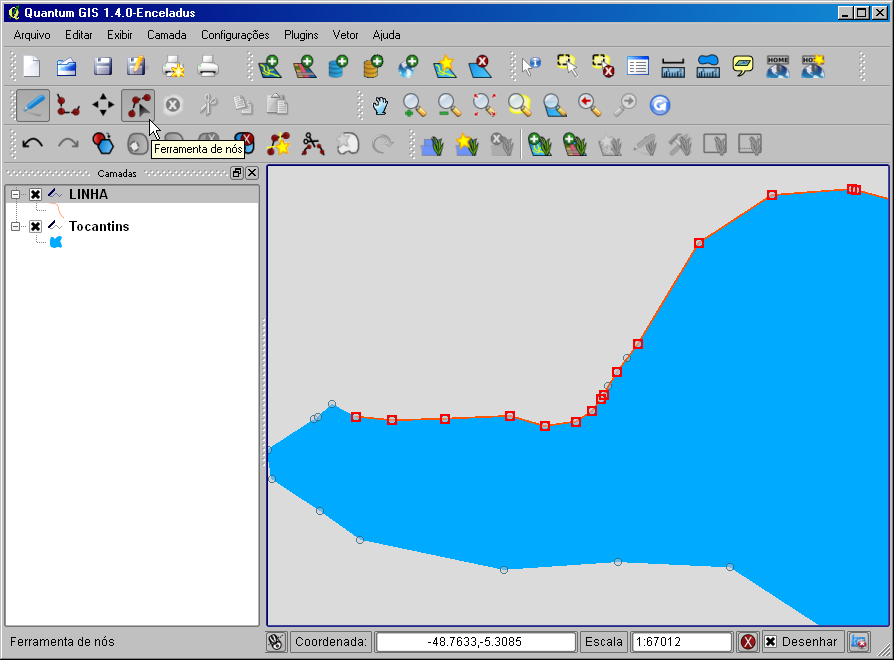
Para mover um vértice, use a Ferramenta de Nós:


- Para incluir um vértice no segmento, clique duas vezes sobre a linha.
- Para excluir um vértice, destaque-o com a Ferramenta de Nós e pressione o botão DEL.
- Para salvar a edição, clique novamente no botão Alternar Edição.

Cada vez que uma parte do traçado for concluída, é necessário pressionar o botão direito do mouse para finalizar aquela etapa. Para movimentar-se no mapa, use a ferramenta Panorâmica do Mapa (PAN). Você não pode trocar de ferramenta durante a digitalização do traçado, logo a ferramenta PAN não poderá ser utilizada, porém conheço outra saída para esse dilema.

Pressione e arraste o scroll do mouse para movimentar-se pelo mapa durante a vetorização do traçado. Fazendo isso, não será necessário mudar de ferramenta e, com efeito, perder parte do segmento digitalizado.

A última figura exibe o traçado que fiz com auxílio do snapping e da feição de referência:


As ferramentas de desenho do Quantum GIS são atraentes e cumprem bem o serviço. Este foi mais um tutorial um pouco longo, mas compensador. Até a próxima!


quinta-feira, 1 de julho de 2010

Primeiros Passos no SAGA GIS: Operações com Polígonos

SAGA GIS PRIMEIROS PASSOS: Operações com Polígonos

1. Abrir uma camada vetorial no SAGA GIS

File - Shapes - Load Shapes

2. Exibir uma camada na área de edição

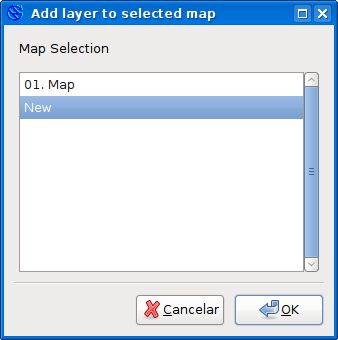
Na guia Data, clique duas vezes sobre o polígono selecionado. Surgirá uma janela semelhante a esta:


O SAGA GIS exibe os dados de forma semelhante aos navegadores de Internet no formato de guias ou abas. Os dados exibidos podem ser arquivos raster, arquivos vetoriais ou tabelas de atributos.

- Para carregar uma camada numa nova guia, clique no botão New;
- Para sobrepor camadas, indique o número da aba Map onde a camada deve ser sobreposta. O SAGA GIS não possui suporte para posicionamento on-the-fly.

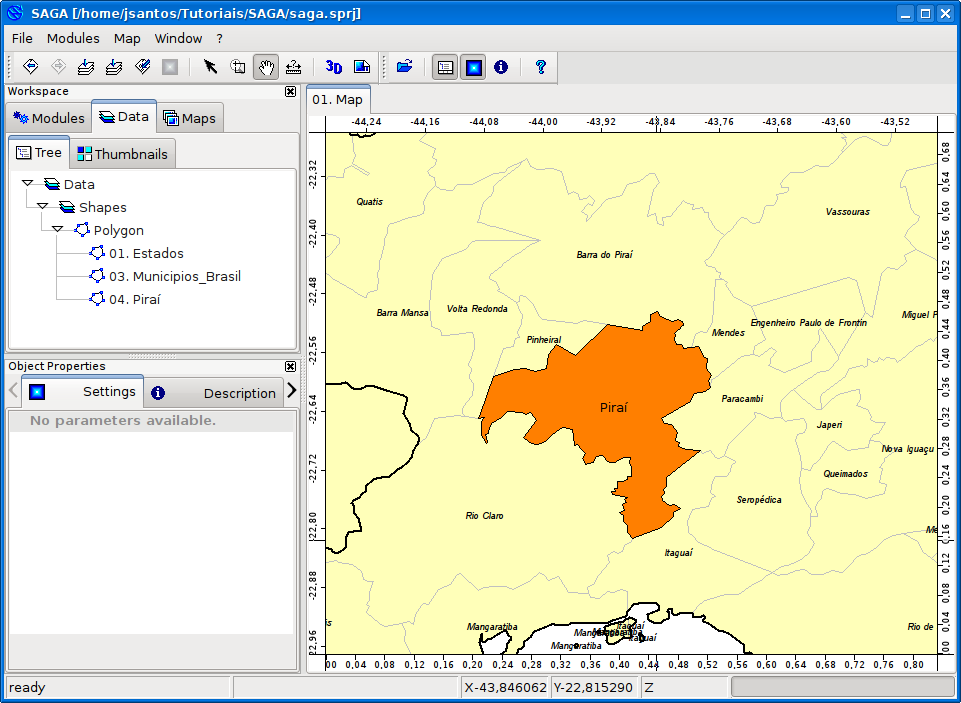
No exemplo abaixo, temos três camadas carregadas na Map Nr 01:


3. Fechar uma ou mais camadas da área de edição

Para fechar inúmeras guias MAP abertas, clique no menu Window - Close

4. Remover uma camada vetorial do SAGA GIS

Clique com o botão direito sobre a camada e selecione a opção Close.

5. Criar uma camada vetorial a partir de uma seleção

Modules - Shapes - Construction - New Layer From Selected Shapes

6. Salvar uma camada no formato de arquivo shapefile

- Na guia Data, clique com o botão direito do mouse sobre o arquivo shapefile e escolha a opção Save Shape As.
- Selecione um nome e um local para o arquivo e clique no botão Salvar.

7. Modificar a simbologia de uma camada Vetorial

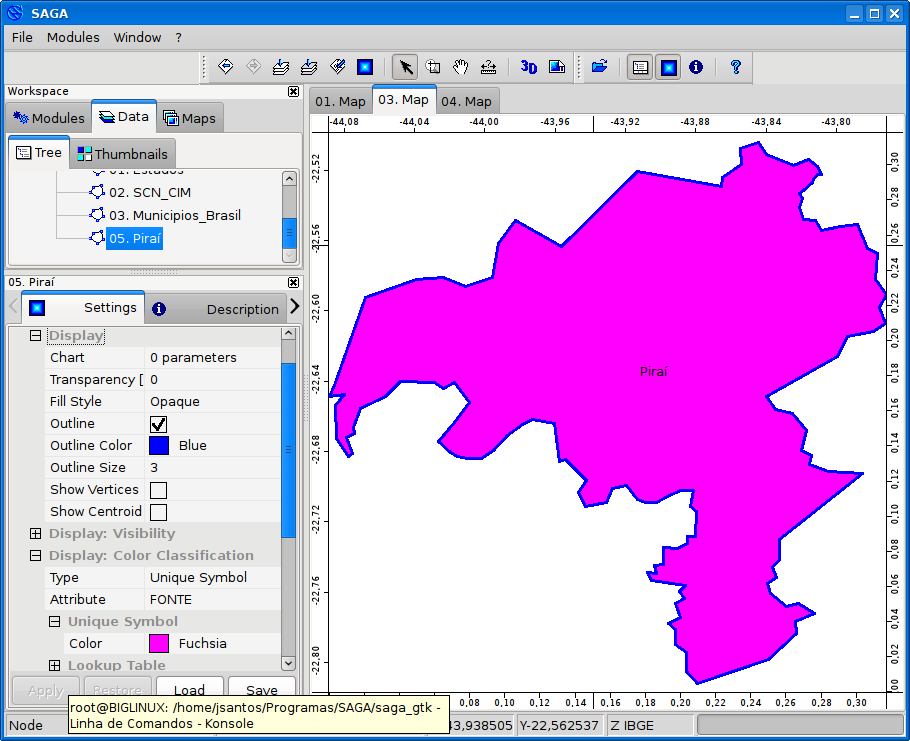
Na guia Settings, modifique a simbologia das feições através das seguintes opções:

OUTLINE: Habilita/Desabilita o contorno sobre os polígonos
OUTLINE COLOR: Define a cor da linha de contorno
OUTLINE SIZE: Define a espessura da linha de contorno
COLOR: Modifica a cor de preenchimento do polígonos.


Clique no botão Apply para validar as modificações.

8. Modificar rótulos de uma camada Vetorial

Na guia Settings, modifique a simbologia das feições através da opção Display Label.

Clique no botão Apply para validar as modificações.

Nota: Usuários que utilizam recursos de virtualização podem enfrentar problemas com a Codificação de Caracteres. Rótulos com acentuação não serão exibidos corretamente pois alguns programas codificam arquivos DBF em WIN 1252 ao invés de UTF-8.

9. SAGA GIS: Operações com polígonos

Converter Polígonos para Linhas
Modules - Shapes - Lines - Convert Polygon to Lines
Converter Polígonos para Centróides
Modules - Shapes - Polygon - Polygon Centroids
Mesclar Polígonos
Modules - Shapes - Construction - Merge Shape Layers
Tente explorar outras as funções do SAGA GIS. São centenas de algoritmos à sua disposição.

Quantum GIS: Atalhos para o Teclado


Sou do tempo em que o uso das teclas de atalho era uma tarefa obrigatória durante a edição de texto nos primeiros aplicativos que surgiram na expansão da informática no Brasil. Lembro muito bem do curso de Wordstar que fiz, um editor de texto MS-DOS muito antigo, bisavô do MS Word. Não tenho saudades daqueles tempos.

Com a disseminação do uso de aplicativos em janelas, o mouse tornou-se a ferramenta do momento, mas o velho teclado ainda insiste em mostrar seu charme no tempo em que tornou-se comum afirmar que o futuro é agora.

Além do formato padrão de atalho, o Quantum GIS permite personalizar diversos acessos a menus e ferramentas de edição. Hoje vou listar algumas funções específicas mais utilizadas durante a edição de feições.

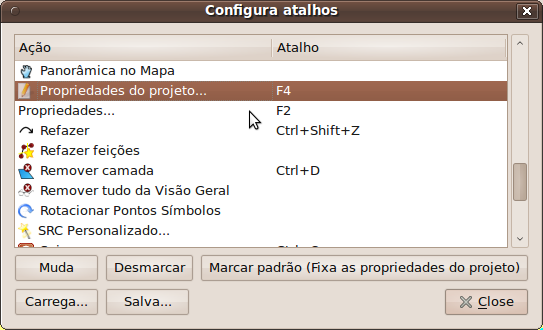
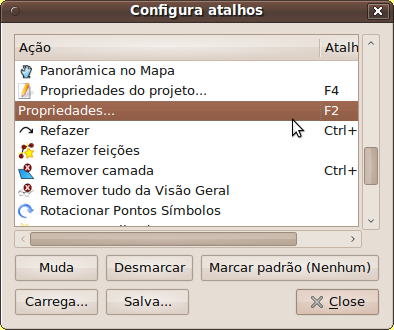
Para configurar uma tecla de atalho, clique no menu Editar - Configurar Atalhos.

Para inserir uma nova entrada, selecione a função desejada e pressione o botão MUDA. Pressione qualquer tecla para registrar uma combinação.


As opções do Quantum GIS que mais visito são:

- Propriedades da Camada;
- Propriedades do Projeto
- Gerenciar Plugins.

 Vou registrar algumas opções de atalho que podem facilitar a sua vida:

Propriedades da Camada (F2)

O atalho para abrir as propriedades de qualquer camada é este:


Nota: a camada alvo precisa estar selecionada. Opção usada constamente.

Propriedades do Projeto (F4)

Você vai administrar essa opção exaustivamente. Recomendo uma única tecla.

Gerenciar Plugins (F12)

Você vai acessar esse menu ocasionalmente.

Abrir Tabela de Atributos (CTRL + T)

Recomendo um atalho, pois consultar a Tabela é uma tarefa constante.

Ver Camada (F5)

Essa função é mais conhecida como Zoom para Camada (Zoom to Layer). Essa opção é utilizada exaustivamente quando o usuário do SIG deseja enquadrar uma camada nas dimensões da área de edição. Tente utilizar uma tecla mais acessível quando for registrar esse atalho.

Limpar Seleção (BACKSPACE)

Acredite, você vai utilizar esse atalho constantemente em suas edições.

Configurar Atalhos (F10)


Just in case... Apenas para minimizar a LER.

terça-feira, 29 de junho de 2010

Edição Avançada de Feições: Topologia de Mapa no QGIS

Quantum GIS: Edição Avançada de Feições

Tenho analisado a edição de feições do Quantum GIS e gostaria de registrar  uma ferramenta muito interessante que possui a função de remodelar feições.

Durante a edição de mapas, há situações em que é preciso realizar uma modelagem na geometria dos arquivos shapefile respeitando as regras topológicas.

Leia esse post para aprender um pouco mais sobre topologia de mapa no SIG da ESRI, o ArcMap.

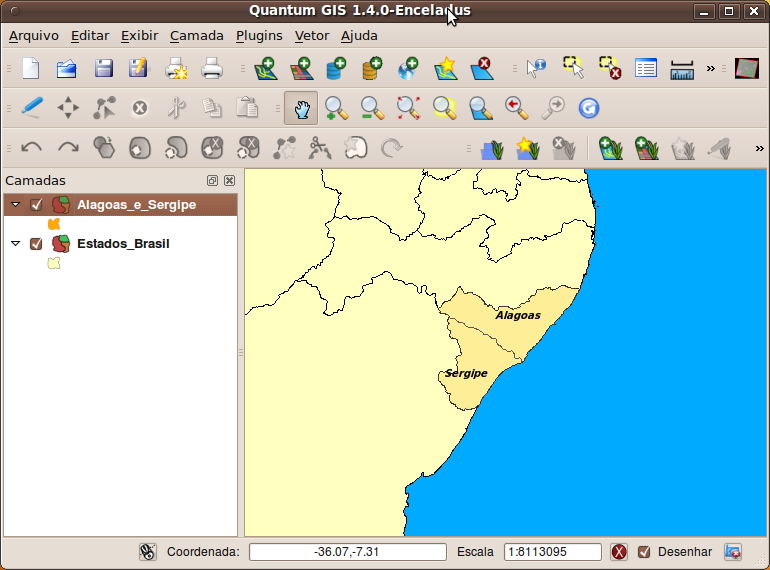
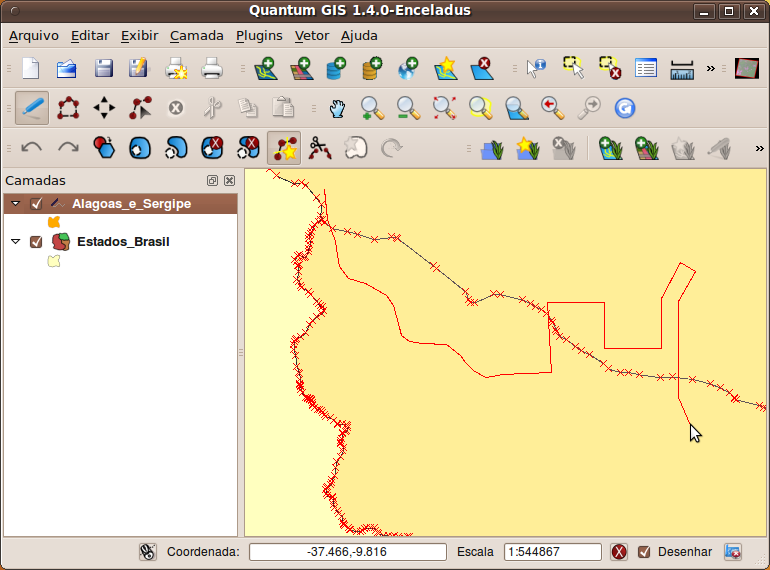
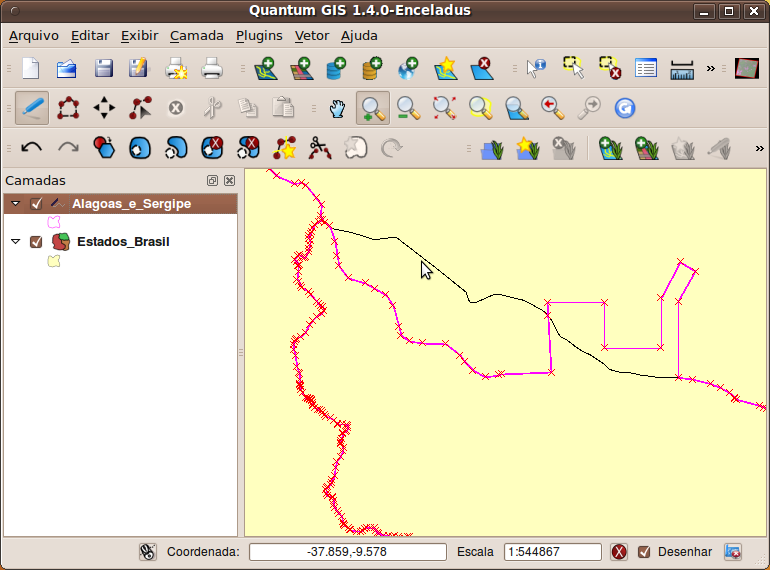
No exemplo de hoje vou utilizar a ferramenta topológica do Quantum GIS para editar os limites entre os estados de Sergipe e Alagoas. Aplicar regras topológicas é um procedimento padrão que define uma edição correta entre dois ou mais polígonos pois respeita a vizinhança entre eles.

Com o QGIS aberto, entre no modo de edição e acesse a barra de ferramentas Digitalização Avançada:
Exibir - Barra de Ferramentas - Digitalização Avançada
Clique na ferramenta Refazer Feições:
Desenhe o traçadoo nos limites dos estados para modificar  esse limite. Ao terminar o traçado, pressione o botão direito do mouse para encerrar o uso da ferramenta.

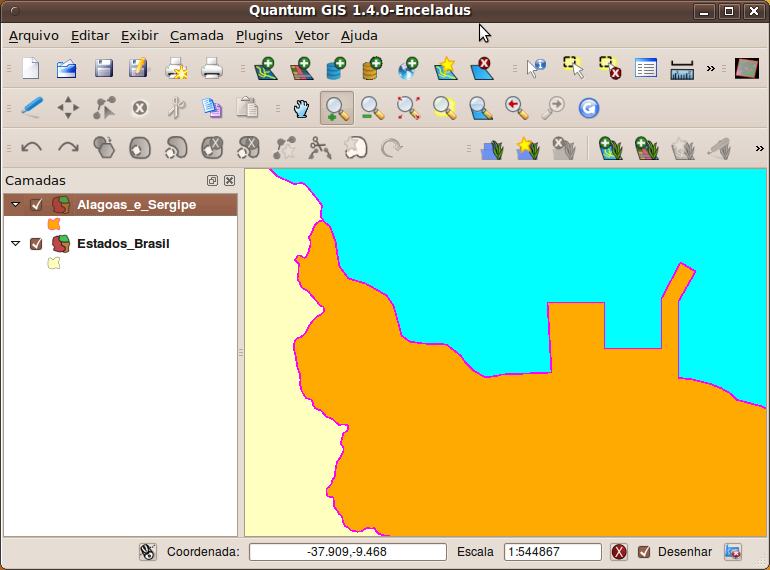
A ferramenta Refazer Feições modificou a geometria do limite estadual entre os dois polígonos.

Veja o resultado da modificação com apenas um dos polígonos selecionados:


Com a ferramenta Refazer Feições, o Quantum GIS não fica atrás em matéria de ferramentas topológicas.

Até a próxima!

sábado, 26 de junho de 2010

SAGA GIS: Conversão de Tabelas para arquivo Shapefile


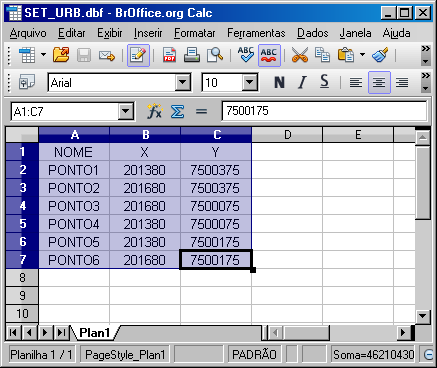
Converter uma tabela de coordenadas para shape de pontos é uma das tarefas mais comuns executadas por diversos aplicativos GIS.

Diferente do Excel 2007, a nova versão do BrOffice manteve a opção para exportar uma tabela como DBF.


O processo de conversão de coordenadas para arquivo shape tem sido amplamente divulgado na blogosfera. As opções são inesgotáveis.

Que tal descobrir como realizar essa tarefa através do SAGA GIS?

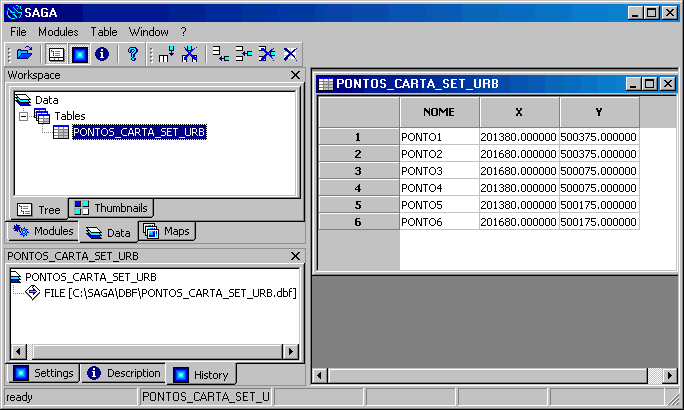
1 – Carregue a tabela clicando no menu File – Table – Load Table

2 – O SAGA GIS suporta tabelas em DBF ou TXT. Na janela Workspace, clique na guia Data para visualizar o arquivo. Clique duas vezes sobre ele:


3 –Para converter a tabela de coordenadas em pontos, clique no menu

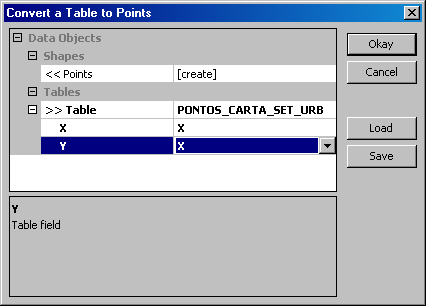
Modules – Shapes – Points – Convert a Table To Points

4 – Informe o arquivo da tabela e os campos que contém as coordenadas X e Y:


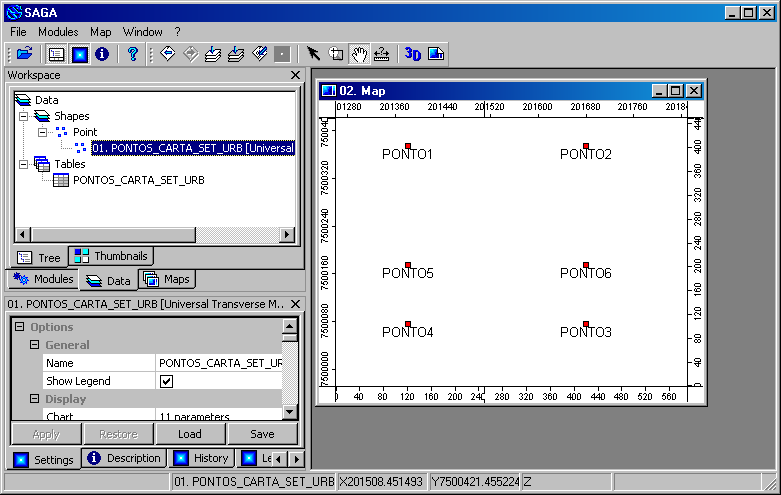
5 – Na janela Workspace, o novo shape de ponto será adicionado à guia Data:


Os passos 6 e 7 devem ser empregados caso seja necessário realizar transformações entre projeções. Para exportar o polígono definitivamente para shapefile, siga para o passo 8.

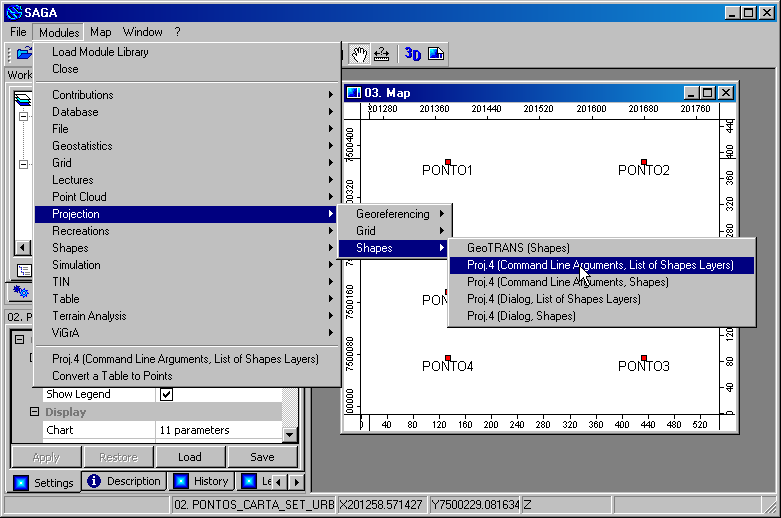
6 – Antes de exportar o arquivo, vamos ajustar e gravar o Sistema de Coordenadas no novo arquivo shapefile. Clique no menu

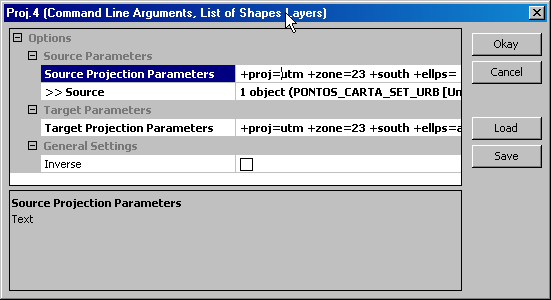
Modules – Projection – Shapes – Proj4 Arguments, List of Shapes Layers

7 – É preciso especificar os parâmetros de transformação  Proj4 com base no sistema de coordenadas do arquivo shape. No exemplo, as coordenadas DBF importadas correspondem a projeção/Datum UTM SAD 1969 Fuso 23 Sul. Para obter esses parâmetros, utilize o site Spatial Reference. Informe os parâmetros de entrada e saída como mostra a imagem abaixo:


O SAGA GIS não cria um arquivo PRJ ao exportar um arquivo para shapefile. Você pode obter esse arquivo no site Spatial Reference.

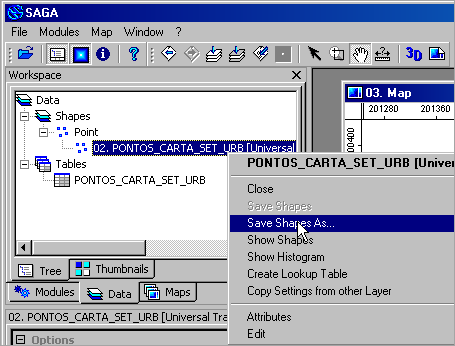
8 – Para salvar o arquivo final, clique com o botão direito sobre ele:


Basta abrir o arquivo final em qualquer SIG. O SAGA GIS possui muitos módulos interessantes que devem ser explorados à exaustão. Não é à toa que o manual do SAGA possui 400 páginas.

Spatial Reference: Parâmetros de Transformação PROJ4


O assunto de hoje é sobre projeções, uma dica importante para novos usuários de SIG livre.

O Site Spatial Reference minimiza a limitação de alguns aplicativos GIS no tocante ao reconhecimento de projeção em arquivos shapefile.

Alguns SIG's apresentam uma certa limitação ao posicionar feições com diferentes sistemas de coordenadas. Esse problema pode ser minimizado adicionando um arquivo PRJ ao conjunto de dados. Basta realizar o download do arquivo PRJ desejado e renomear o arquivo PRJ com o nome da feição alvo. Esse procedimento foi detalhadamente explicado através deste post.

Além deste importante recurso, vale a pena registrar que o site Spatial Reference também informa os parâmetros PROJ4 necessários para transformações entre Sistemas de Coordenadas.

Por exemplo, para exportar um arquivo shapefile para a projeção/Datum SAD69 / UTM zone 23, o código PROJ4 correspondente para essa transformação é:

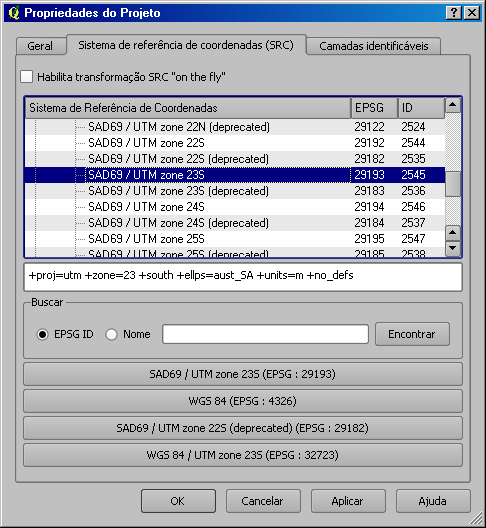
+proj=utm +zone=23 +south +ellps=aust_SA +units=m +no_defs

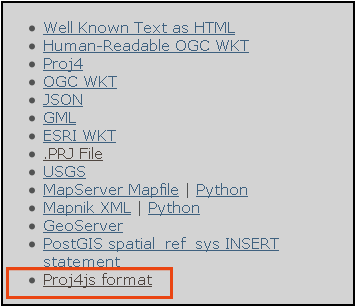
Para localizar esses parâmetros, após realizar a busca pelo arquivo PRJ, clique no campo indicado na imagem abaixo:


O Quantum GIS é um dos aplicativos livres que trabalha bem com arquivos com diferentes projeções. Além disso, você pode acessar rapidamente os parâmetros PROJ4 através das opções do programa (Configurações - Propriedades do Projeto - Guia Sistema de Referência SRC):


Quem trabalha com informações referenciadas periodicamente lida com  problemas de compatibilidade entre diferentes bases cartográficas. Por isso devemos sempre manter essas informações atualizadas.
 

  ©Template Blogger Elegance by Dicas Blogger.

TOPO