terça-feira, 22 de fevereiro de 2011
ERDAS: Configurações Padrão do Programa
Configurações Padrão do Programa
As configurações padrão do ERDAS estão atrapalhando o sono de um amigo usuário do programa. Após a instalação padrão, ele identificou que todas as imagens de satélite carregadas na Viewer estavam feias, apresentando um Desvio Padrão de 2%. No problema seguinte, ele constatou que as imagens coloridas geradas no ERDAS eram exibidas em tons de cinza em qualquer outro aplicativo (ENVI, Photoshop, ArcMap, etc).
Ao ajustar as preferências do programa, esses problemas desaparecem. Veja abaixo:
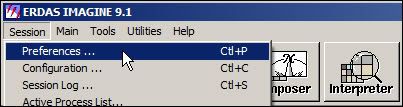
Na janela principal do ERDAS, clique em File - Preferences:
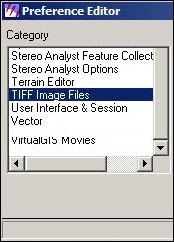
Na janela Preference Editor, localize a categoria TIFF IMAGE FILES.
Do lado direito existem vários itens, porém o recurso que estamos procurando chama-se EXPORT BAND SELECTION.
- No campo EXPORT BAND SELECTION, marque a opção RGB (Ao modificar a opção de MULTSPECTRAL para RGB, o problema das imagens coloridas com visualização em tons de cinza será solucionado, mas será preciso gerar novamente as imagens).
Um bônus: no campo WORLD FILE ACCESS, marque a opção WRITE para que o ERDAS passe a gerar Arquivos TFW em todos os processos.
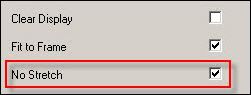
A segunda categoria a ser modificada chama-se VIEWER, logo abaixo da categoria citada acima. Marque a opção NO STRETCH.
Ao clicar em GLOBAL SAVE, as configurações serão salvas e o problema com o realce erá solucionado. Com a opção NO STRETCH habilitada, não haverá realce automático em todas as imagens que forem adicionadas na Viewer do ERDAS daqui por diante.
Um bônus: ao marcar a opção FIT TO FRAME, o ERDAS irá preencher a imagem na Viewer na primeira visualização, dispensando o acesso à opção FIT IMAGE TO WINDOW.
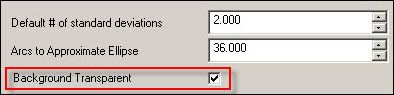
Outro bônus: marque a opção BACKGROUND TRANSPARENT se você deseja ERDAS venha a ocultar o background de todas as imagens adicionadas na Viewer daqui por diante.
As informações acima são suficientes para garantir que nosso colega aflito volte a dormir o sono dos justos.
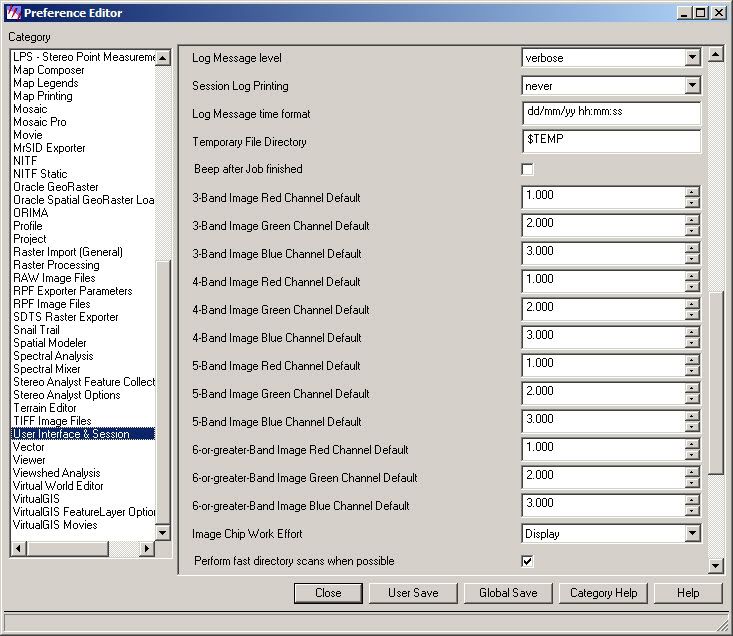
Opção USER INTERFACE AND SESSION
Para imagens com muitas bandas, veja uma configuração que pode ser interessante:
Essas categorias são as que podem interferir diretamente no trabalho do usuário final do software, portanto, são as mais importantes. Existem outros ajustes, como configurações para arquivos temporários, triangulação, diretório padrão para localização de dados, formato padrão de arquivo, etc. Essas preferências também podem ser observadas nas versões 2010 e 2011 do programa.
As configurações padrão do ERDAS estão atrapalhando o sono de um amigo usuário do programa. Após a instalação padrão, ele identificou que todas as imagens de satélite carregadas na Viewer estavam feias, apresentando um Desvio Padrão de 2%. No problema seguinte, ele constatou que as imagens coloridas geradas no ERDAS eram exibidas em tons de cinza em qualquer outro aplicativo (ENVI, Photoshop, ArcMap, etc).
Ao ajustar as preferências do programa, esses problemas desaparecem. Veja abaixo:
Na janela principal do ERDAS, clique em File - Preferences:
Recomendo cautela durante a tarefa de habilitar/desabilitar recursos do ERDAS.
Na janela Preference Editor, localize a categoria TIFF IMAGE FILES.
Do lado direito existem vários itens, porém o recurso que estamos procurando chama-se EXPORT BAND SELECTION.
- No campo EXPORT BAND SELECTION, marque a opção RGB (Ao modificar a opção de MULTSPECTRAL para RGB, o problema das imagens coloridas com visualização em tons de cinza será solucionado, mas será preciso gerar novamente as imagens).
Um bônus: no campo WORLD FILE ACCESS, marque a opção WRITE para que o ERDAS passe a gerar Arquivos TFW em todos os processos.
A segunda categoria a ser modificada chama-se VIEWER, logo abaixo da categoria citada acima. Marque a opção NO STRETCH.
Ao clicar em GLOBAL SAVE, as configurações serão salvas e o problema com o realce erá solucionado. Com a opção NO STRETCH habilitada, não haverá realce automático em todas as imagens que forem adicionadas na Viewer do ERDAS daqui por diante.
Um bônus: ao marcar a opção FIT TO FRAME, o ERDAS irá preencher a imagem na Viewer na primeira visualização, dispensando o acesso à opção FIT IMAGE TO WINDOW.
Outro bônus: marque a opção BACKGROUND TRANSPARENT se você deseja ERDAS venha a ocultar o background de todas as imagens adicionadas na Viewer daqui por diante.
As informações acima são suficientes para garantir que nosso colega aflito volte a dormir o sono dos justos.
Opção USER INTERFACE AND SESSION
Para imagens com muitas bandas, veja uma configuração que pode ser interessante:
Essas categorias são as que podem interferir diretamente no trabalho do usuário final do software, portanto, são as mais importantes. Existem outros ajustes, como configurações para arquivos temporários, triangulação, diretório padrão para localização de dados, formato padrão de arquivo, etc. Essas preferências também podem ser observadas nas versões 2010 e 2011 do programa.
segunda-feira, 21 de fevereiro de 2011
Polícia da Inglaterra lança na web mapa dos crimes no país
Serviço mostra a quantidade de crimes registrados em cada bairro.
No dia do lançamento, site teve 18 milhões de acessos por hora.
Do G1, em São Paulo
A Inglaterra lançou na terça-feira (1) um novo mapa que mostra a quantidade de crimes reportados pela polícia britânica em cada bairro do país. O serviço disponibiliza dados da polícia e custou 300 mil libras – cerca de R$ 800 mil.
http://www.police.uk/
Ao digitar o CEP do endereço no site da polícia, o mapa mostra todos os crimes registrados em determinado bairro, como roubos, furtos, assaltos a veículos e crimes violentos. Ao navegar no mapa, é possível ver exatamente o local onde o crime ocorreu. Apenas no dia do lançamento, o serviço registrou cerca de 18 milhões de acessos por hora, o que causou a instabilidade do site.
No dia do lançamento, site teve 18 milhões de acessos por hora.
Do G1, em São Paulo
A Inglaterra lançou na terça-feira (1) um novo mapa que mostra a quantidade de crimes reportados pela polícia britânica em cada bairro do país. O serviço disponibiliza dados da polícia e custou 300 mil libras – cerca de R$ 800 mil.
http://www.police.uk/
Ao digitar o CEP do endereço no site da polícia, o mapa mostra todos os crimes registrados em determinado bairro, como roubos, furtos, assaltos a veículos e crimes violentos. Ao navegar no mapa, é possível ver exatamente o local onde o crime ocorreu. Apenas no dia do lançamento, o serviço registrou cerca de 18 milhões de acessos por hora, o que causou a instabilidade do site.
Site da polícia conta com mapa que mostra todos os crimes registrados no bairro. (Foto: Reprodução)
Conforme o serviço, a rua mais perigosa é a Glovers Court, no interior da Inglaterra, onde foram reportados 150 casos de violência. De acordo com o jornal britânico ‘Guardian’, o serviço tem sido criticado pois pode prejudicar a venda de imóveis em algumas áreas.
ENVI: Índice de Tutoriais
Autor Jorge Santos at 12:11
Marcadores: Índice de Tutoriais
Artigos Relacionados:Aprenda a usar o Quantum GIS : Vídeo Aula com 50 Lições!
Direto do site Aprender-a-usar.com através da Lista de Geografia do Yahoo!
Por J.Seixas
DOWNLOAD DA VÍDEO AULA
http://www.filefactory.com/file/b55a1d2/n/AprenderaUsaroQGIS.zip
PLANO DO CURSO
Por J.Seixas
Divulgação: Vídeo de formação sobre o QGIS
Venho informar que está disponível no site http://aprender-a-usar.com
um vídeo de formação sobre o QGIS. O vídeo de formação encontra-se em
Português, é composto por 10 capitulos (num total de 50 lições) e é
gratuito.
Desfrutem o vídeo e ajudem o site a aumentar o número de lições sobre temas mais avançados com uma
doação.
Cumprimentos
J.Seixas
aprender-a-usar.comDOWNLOAD DA VÍDEO AULA
http://www.filefactory.com/file/b55a1d2/n/AprenderaUsaroQGIS.zip
PLANO DO CURSO
A.
Instalar e desinstalar o Quantum GIS
A.1
– Instalar a partir do ficheiro EXE
A.2
– Desinstalar
A.3
– Instalar usando o OSGeo4W.EXE
A.4
– Desinstalar correctamente com o OSGeo4W
B.
Apresentação, configuração e plugins do
Quantum GIS
B.1
- A interface gráfica
B.2
– Principais configurações do programa
B.3
– A instalação de um Plugin (módulo)
C.
O projecto
C.1
– Criar e configurar um projecto
C.2
– Organizar o TOC de um projecto
D.
A gestão de Shapefiles
D.1
– Abrir um ficheiro SHP
D.2
– Reprojectar uma shapefile
D.3
– Juntar o conteúdo de várias shapefiles numa só
D.4
– Usar o comando dissolver para criar novos objectos
D.5
– Criar uma shapefile a partir de uma selecção de
objectos
E.
A gestão de atributos
E.1
– A gestão dos campos de uma tabela
E.2
- Juntar os atributos de uma tabela DBF a uma tabela Shapefile
E.3
– Adição de campos com cálculos
geométricos (área e perímetro de polígonos;
comprimento das linhas; extracção das coordenadas XY de
pontos)
E.4
– Ordenar os atributos
F.
A realização de cálculos e questionários
F.1
– A elaboração de cálculos
F.2
- Questionários simples
F.3
– Questionários avançados
G.
A gestão de Rasters
G.1
– Georreferenciação por coordenadas
G.2
– Georreferenciação a partir de um mapa existente
na área de trabalho
H.
Desenhar com o Quantum GIS: noções básicas
H.1
– Gerar uma shapefile
H.2
– A edição de objectos
H.3
– Configuração dos objectos
H.4
– O comando snapping
I.
O mapa temático
I.1
– Gerar um mapa coropleto
J.
A publicação do mapa temático
J.1
– Inserir o mapa na área de impressão
J.2
– Inserir a legenda na área de impressão
J.3
- Inserir a escala na área de impressão
J.4
– Inserir o título na área de impressão
J.5
– Composição para impressão: melhoramentos
e truques
J.6
– As formas de impressão/publicação
J.7
– Preservação e gestão do Print Composer
Ficha
Técnica, Licença, Marcas Registadas e Fontes
Reprojeção de Cartas Náuticas com NOAA Reprojector
NOAA Nautical Chart Reprojector: Reprojeção e Conversão de arquivos KAP para TIFF
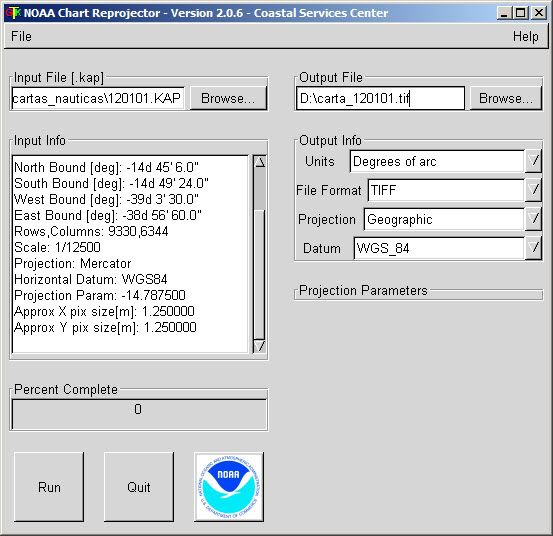
Os problemas de visualização de cartas náuticas estão com os dias contados. Com o programa NOAA Nautical Chart Reprojector, é possível abrir os arquivos .KAP e convertê-los para o formato de raster georreferenciado GeoTIFF. O Sistema de Coordenadas padrão das cartas pode ser ajustado para os Sistemas de Projeção UTM, Polar, Cônica, etc. durante o processo de exportação.
O download do programa pode ser realizado através do link abaixo:
ftp://ftp.csc.noaa.gov/pub/crs/noaacharts/chartreprojectNT.zip
Os problemas de visualização de cartas náuticas estão com os dias contados. Com o programa NOAA Nautical Chart Reprojector, é possível abrir os arquivos .KAP e convertê-los para o formato de raster georreferenciado GeoTIFF. O Sistema de Coordenadas padrão das cartas pode ser ajustado para os Sistemas de Projeção UTM, Polar, Cônica, etc. durante o processo de exportação.
O download do programa pode ser realizado através do link abaixo:
ftp://ftp.csc.noaa.gov/pub/crs/noaacharts/chartreprojectNT.zip
A interface do programa é extremamente intuitiva: No campo Input File você deve localizar o arquivo KAP. Selecione a opção TIFF no campo File Format.
As cartas náuticas brasileiras podem ser obtidas no seguinte endereço:
https://www.mar.mil.br/dhn/chm/cartas/download/cartasbsb/cartas_eletronicas_Internet.htm
Conheça o site do desenvolvedor:
http://www.csc.noaa.gov/crs/chartreproj.html
As cartas náuticas brasileiras podem ser obtidas no seguinte endereço:
https://www.mar.mil.br/dhn/chm/cartas/download/cartasbsb/cartas_eletronicas_Internet.htm
Conheça o site do desenvolvedor:
http://www.csc.noaa.gov/crs/chartreproj.html
Autor Jorge Santos at 09:49
Marcadores: Conversores
Artigos Relacionados:sexta-feira, 18 de fevereiro de 2011
Hoje é Sexta-Feira, 18/02/2011
P.O.D. - Youth Of The Nation - (LIVE)
Autor Jorge Santos at 15:06
Marcadores: SextaFeira
Artigos Relacionados:
Assinar:
Postagens (Atom)