domingo, 28 de março de 2010

Kosmo 2.0 - Primeiros passos (continuação)

No post anterior conhecemos as configurações da Vista e extensões do Kosmo 2.0. Quel tal descobrir os algoritmos que o programa utiliza para criar e editar um arquivo shapefile, modificar a simbologia e os rótulos das feições?

Adicionando dados na Vista principal

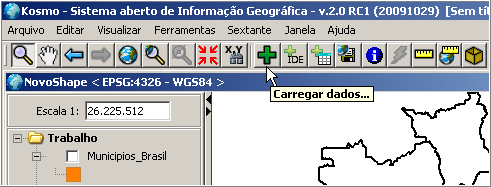
Clique no botão Carregar Dados para adicionar um arquivo shapefile ou imagem ao projeto:
No campo Formato são exibidas várias opções de arquivo que o Kosmo pode interpretar.
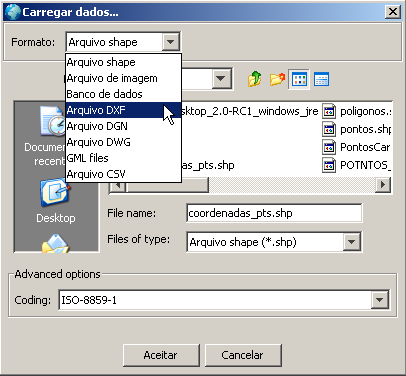
Utilize as Opções Avançadas (Advanced Options) para modificar a codificação de caracteres caso a base de dados apresente problemas com caracteres especiais - para uma compreensão maior acerca da codificação de caracteres, veja esse post.

Modificando a simbologia dos arquivos shapefile

Para modificar a simbologia, clique com o botão direito do mouse sobre o arquivo e seleciona a opção Simbologia > Modificar  Estilo
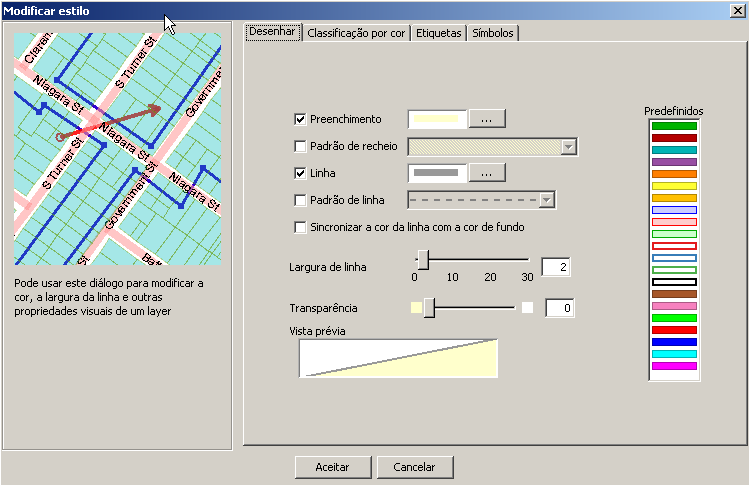
Na guia Desenhar, há opções para modificar o contorno, plano de fundo e espessura da linha do arquivo shapefile. O Kosmo possui algumas simbologias pré-definidas (clique para ampliar):
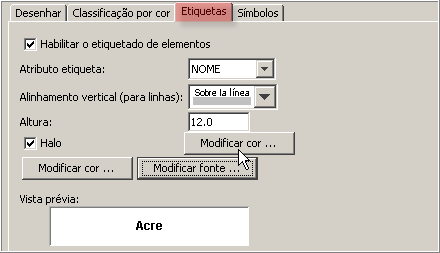
Na guia Etiquetas, há opções para o campo da tabela que contém os atributos que aparecerão no mapa, o tamanho da fonte e opções para modificar a cor e a fonte. A opção Halo permite criar uma máscara para inserir um cor de fundo sobre a letra. Vou deixar essa opção marcada com a cor azul para que você conheça os efeitos.
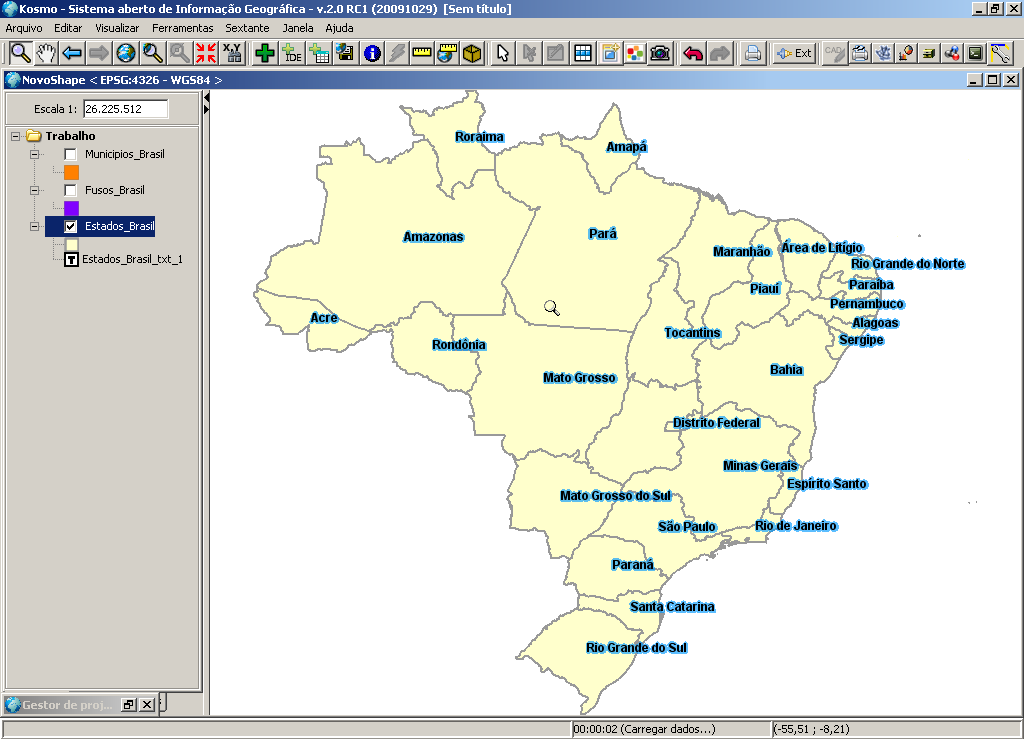
De volta ao mapa, veja o resultado das modificações da simbologia (clique para ampliar):
Criando um novo arquivo shapefile

Para criar um novo shapefile, clique no menu Visualizar e selecione a opção Inserir Novo Layer
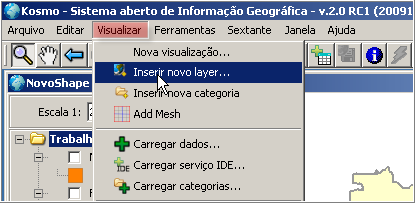
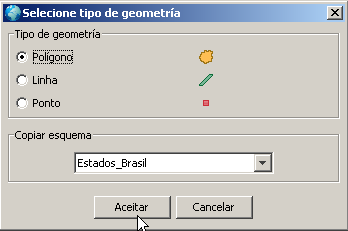
Escolha o tipo de feição (ponto, linha ou polígono):
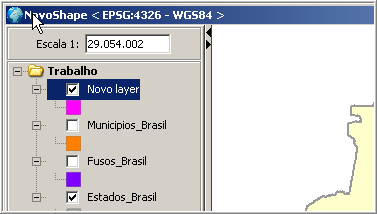
O novo arquivo shapefile vazio será inserido no mapa:
Iniciando o Modo de Edição de Feições no Kosmo

Essa é a parte que os geoprofissionais adoram: o modo de edição das feições no SIG. Foi difícil para o blogueiro, navegante de primeira viagem no Kosmo, identificar o modo de edição pela primeira vez neste programa.

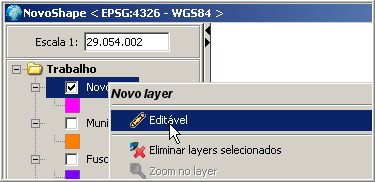
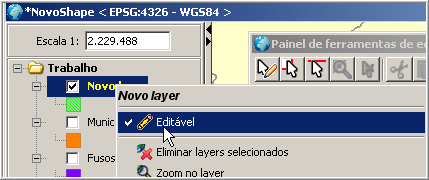
Para iniciar a edição, clique com o botão direito do mouse sobre o arquivo e selecione a opção Editável. Veja a imagem abaixo:
Ao entrar no modo de edição, a barra de ferramentas Painel de ferramentas de edição torna-se disponível, trazendo as tarefas de edição mais comuns. Clique no botão indicado na imagem abaixo para desenhar um retângulo. Para desenhar um polígono irregular, clique na ferramenta ao lado:
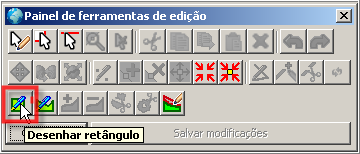
Várias tarefas de edição podem ser realizadas, como mover, dividir, inserir vértices, limpar seleção, entre outras. Fique à vontade para explorar os recursos de edição no Kosmo.
Para limpar a seleção, clique na ferramenta indicada na imagem abaixo.
Ao terminar de efetuar o desenho, clique novamente na opção Editável para sair do modo de edição.
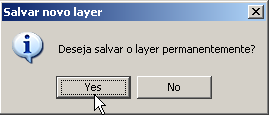
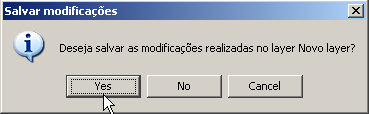
Por duas vezes o software solicita gravar as modificações no novo shape. Clique em Yes:
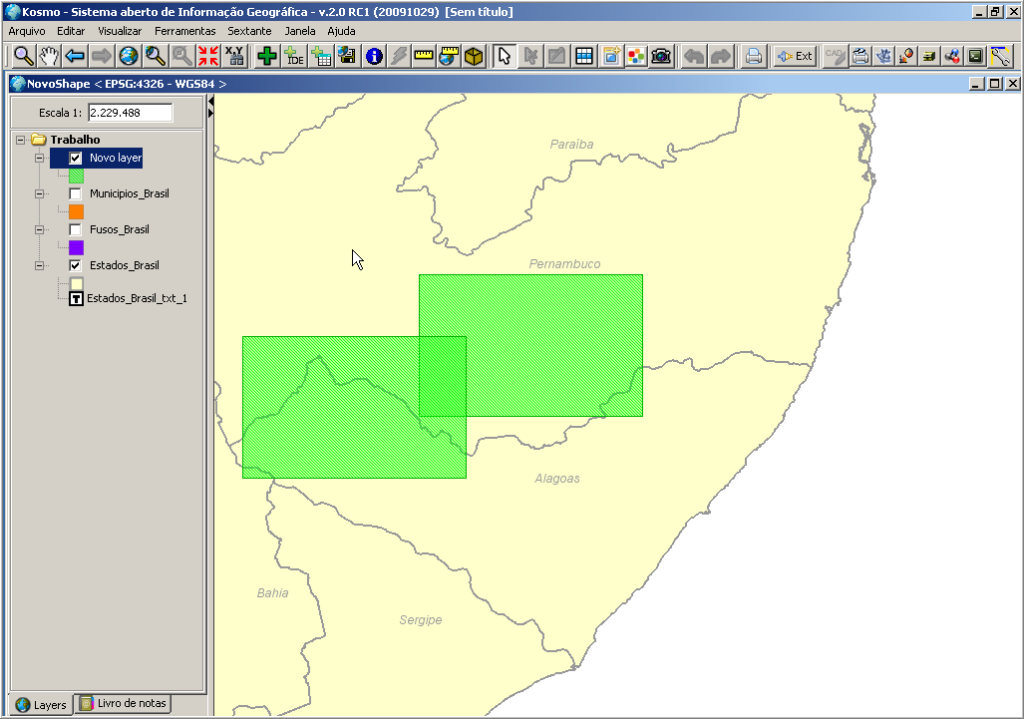
Veja o novo polígono desenhado na Vista:
Considerações Finais

O Kosmo é um Sistema de Informações Geográficas que possui grande potencial para realizar consultas, edição de dados vetoriais e análises. Através dessa rápida introdução, fica claro que as tecnologias livres  podem apresentar um bom resultado nas tarefas cotidianas. Iniciativas como Kosmo, QGIS, gvSIG e TerraView estão no mercado para mostrar que a colaboração entre usuários finais e desenvolvedores é a chave para a ampliação dessas alternativas no mercado de Geotecnologias.

sábado, 27 de março de 2010

ASTER GDEM: downlod gratuito


Já sabe como obter gratuitamente dados altimétricos com resolução espacial superior à missão SRTM da NASA?

Para fazer o download do DEM com resolução espacial de 30 metros, siga os passos abaixo:

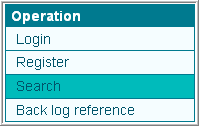
Na página principal, faça um rápido cadastro no portal ASTER GDEM clicando na opção Register. Após registrar-se, efetue o login no site. Ao logar-se, clique na opção Search para iniciar o mecanismo de busca por imagens do ASTER GDEM que cobrem o globo terrestre.
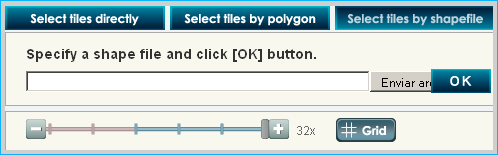
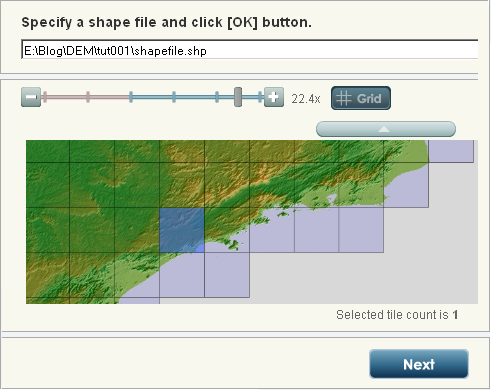
O critério mais simples de consulta se dá através do upload de um arquivo shapefile da região de interesse. O arquivo deve ser projetado em coordenadas geográfias e Datum WGS 1984.
Os dispositivos do site são completamente intuitivos: o controle deslizante estabelece o nível de zoom no mapa. Os grids com as quadrículas (tiles) podem ser exibidos ou ocultados. As setas Norte, Sul, Leste e Oeste deslocam o mapa nestas direções. Há pouca coisa para explicar sobre o funcionamento do site.
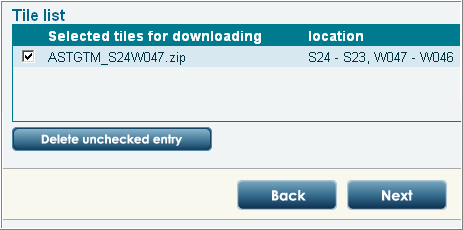
Clique no botão para iniciar a consulta. Se os dados do arquivo shapefile estiverem corretos, o site vai indicar um contador com um número X de tiles que recobrem a poligonal da área de interesse. Clique em Next para prosseguir para o processo de aquisição das imagens.
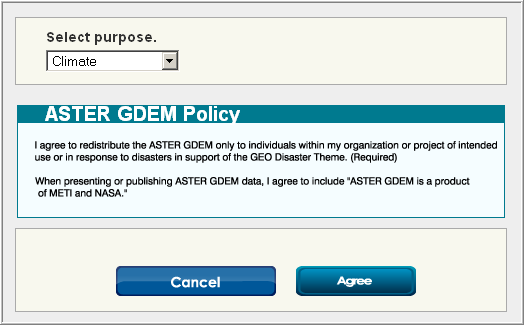
O portal ASTER GDEM vai solicitar informações sobre a aplicação do produto e informar os procedimentos acerca das licenças de uso. Concorde com as opções clicando no botão Agree.
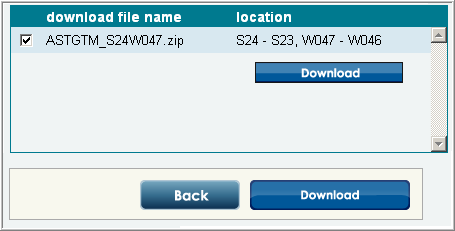
Agora basta fazer o download normalmente. Se sua área for muito grande, o site vai fazer o download dos 100 primeiros tiles. Após a conclusão, novos tiles serão enfileirados e estarão disponíveis para acesso.
Essa foi a dica fácil de executar já postada aqui no blog. Os dados estão originalmente em GCS_WGS84 e os pixels podem ser reamostrados para 30 metros através de poderosos aplicativos de geoprocessamento. A mosaicagem de todos os tiles da região também é um processo fundamental para utilizar o DEM no processo de ortorretificação de imagens de satélite, uma tarefa comum para os profissionais da área de geoprocessamento.
Desejo sucesso em suas transformações com o produto gratuito ASTER GDEM.

sexta-feira, 26 de março de 2010

Como buscar imagens do satélite ALOS?

Julguei interessante trazer uma dica sobre como consultar imagens do satélite ALOS. Consultar imagens de satélite foi minha primeira tarefa ao ingressar no mercado de Geotecnologias. Não são poucas as pessoas que tem acessado esse blog em busca de informações sobre esse sensor, por isso não posso permitir que esses leitores permaneçam com dúvidas acerca desse assunto.
Esse vai ser um post longo, mas será compensador.

Preparando os dados da consulta

Informações técnicas sobre o satélite ALOS podem ser obtidas através deste post.
O site responsável pela distribuição dos produtos ALOS chama-se ASF (Alaska Satellite Facility). O mecanismo de busca por imagens ALOS no site possui três metodologias. O método mais prático é a consulta geográfica. Antes de iniciar o processo de busca, precisamos informar a localização exata  da Região de Interesse e suas coordenadas.
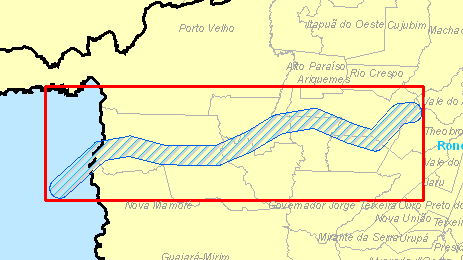
Através do seu programa SIG, imagine uma Área de Interesse num dado local. Se observarmos bem, qualquer área pode ser representada por um retângulo ou quadrilátero envolvendo sua localização, conforme pode ser observado na imagem abaixo:
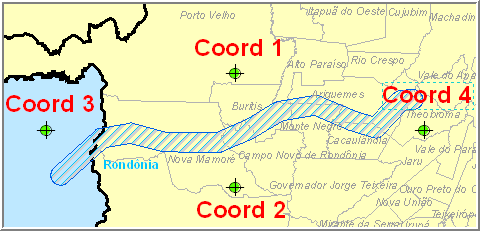
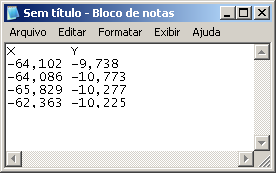
Capture ou anote as coordenadas geográficas em graus decimais nas posições norte, sul, oeste e leste deste retângulo imaginário que envolve sua AOI. Três casas decimais são suficientes.
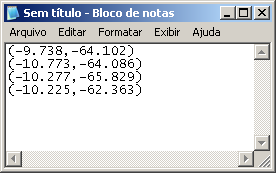
Copie e cole as coordenadas no editor de texto simples. Formate os campos dessas coordenadas, substituindo o separador de vírgula por ponto e eliminando dados desnecessários.
Um detalhe importante: é preciso posicionar as coordenadas da latitude (Y) na frente da longitude (X) para que essas coordenadas sejam aceitas no mecanismo de busca da ASF. As coordenadas editadas devem seguir o formato abaixo:

Preparando os dados da consulta

Acesse o site da ASF e clique na opção ALOS DATA.
Clique no mecanismo Geographic Search para iniciar os procedimentos de consulta. Nesse momento, você está logado como guest e possui apenas a opção de consultar imagens, não podendo prosseguir no processo de compra e aquisição das imagens. No momento, as credenciais de guest são suficientes para realizar o nosso trabalho.
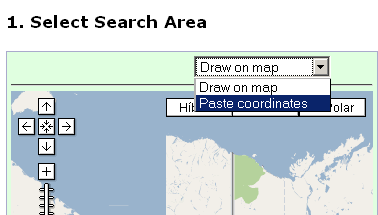
No primeiro item da consulta, o próximo passo é acessar o campo Select Search Area. Modifique a opção para Paste Coordinates e cole as coordenadas que foram organizadas no editor de texto. Veja o campo abaixo:
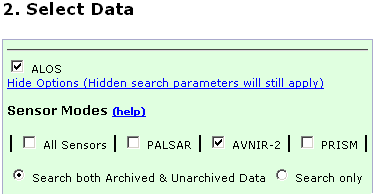
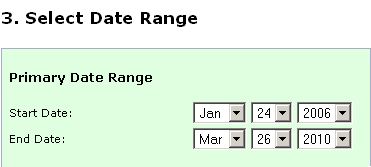
Agora entraremos na edição dos critérios de busca. Aqui é possível consultar cenas do instrumento PRISM, AVNIR-2 ou PALSAR. Outros dados importantes são: cobertura de nuvens, data de aquisição e método de observação do sensor (os modos que o satélite ALOS utiliza para observar um objeto na superfície terrestre). Veja os Itens 2 e 3:

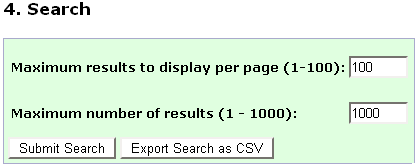
No item 4, clique no botão SUBMIT SEARCH para iniciar a consulta. O usuário tem a opção de limitar o número de resultados por página. Aguarde o término do processo.
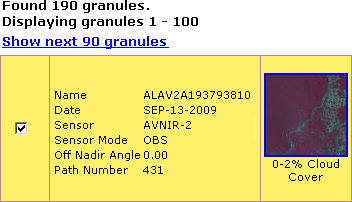
Várias cenas serão descarregadas na página. Os resultados variam de acordo com os critérios adotados nos itens 2 e 3. Faça uma marcação de todas as cenas de interesse. Ao clicar no preview de uma cena, o usuário tem acesso aos metadados daquela cena. Cada cena é identificada no ASF como GRANULE. Cada granule possui um identificador, conhecido como GRANULE ID. Esse identificador de cena é o dado principal que diferencia uma cena de outra; é a informação indispensável ao processo de compra.
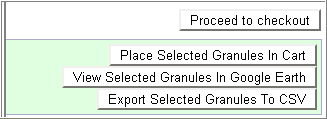
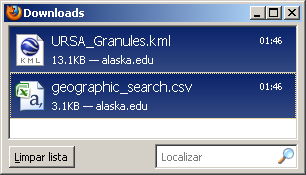
Clique no botão Export Selected Granules to CSV para salvar a consulta das cenas selecionadas para o formato CSV. O botão acima deste permite salvar e visualizar as órbitas das cenas ALOS no formato KML do Google Earth.
Agora que o arquivos KML e CSV foram exportados, você pode solicitar uma consulta a qualquer empresa de georreferenciamento com base nas cenas visualizadas no arquivo CSV. Certifique-se de selecionar apenas as cenas de interesse. Com o identificador da cena, você pode conseguir cenas ALOS em qualquer operadora de satélite.
Visualizando os dados da consulta no Google Earth

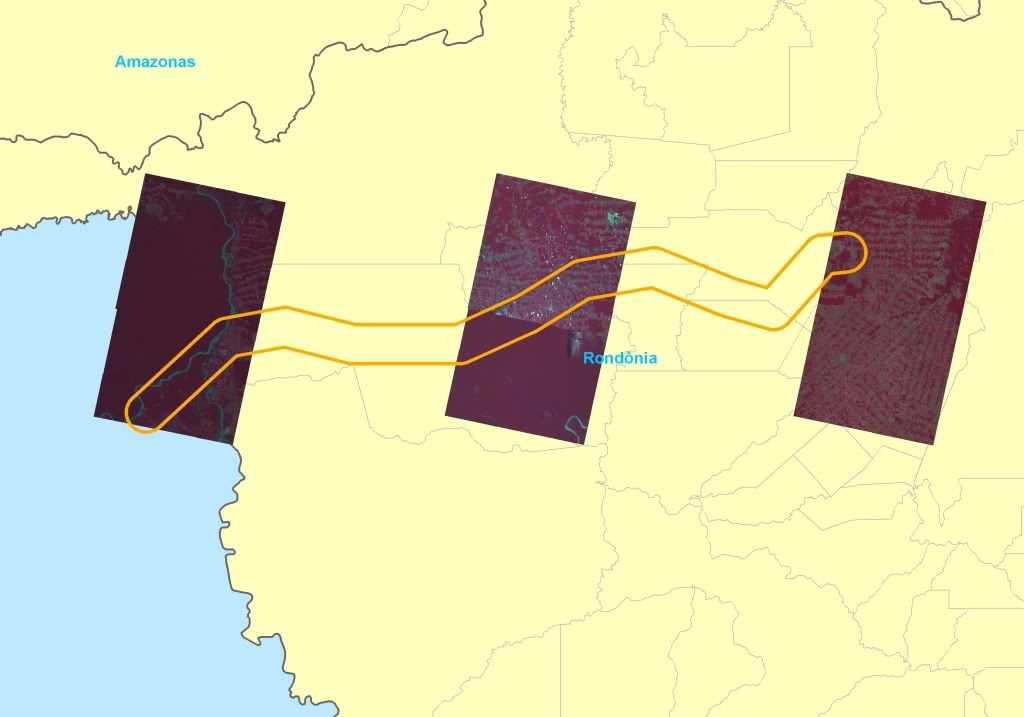
Essa parte é dedicada aos geoprocessadores experts: No Google Earth, exportei minha Área de Interesse para o formato KML e carreguei junto com as cenas ALOS que exportei anteriormente. Essa é uma análise da cobertura de cenas ALOS AVNIR-2 naquela região com até 3% de nuvens:
Se você é um "geo-chato" como eu, você vai querer ver as cenas ALOS sobrepostas na AOI. É assim que pensaria um potencial cliente em busca do produto ALOS. O problema desses granules no Google Earth é que eles não carregam quickviews georreferenciados: será necessário converter o KML para o formato shapefile e georreferenciar cada quickview sobre cada polígono. Para que a imagem não fique com os pixels extremamente estourados, utilize a imagem da visualização dos metadados no processo de georreferenciamento.

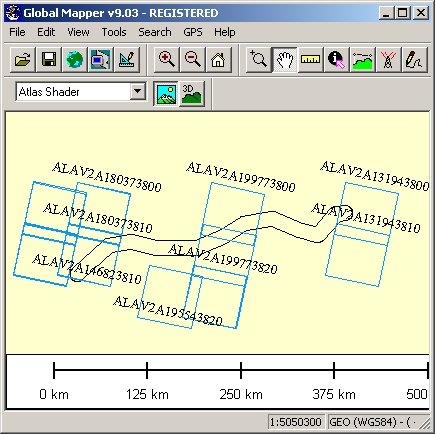
Existe outro problema: ao converter de KML para shapefile, a maioria dos programas que testei "destrói" a base de dados durante o processo de conversão, e você perde o campo GRANULE_ID de todas as cenas. O único programa que abre o KML e conserva os campos GRANULE_ID é o Global Mapper.

Outra observação: antes de abrir o KML no Global Mapper, é preciso fazer uma cópia do KML que foi exportado do ASF para o Google Earth como um novo arquivo KML. Puxa vida, tudo isso para fazer aparecer uma pequena imagem sobre o vetor?

Esse é o diferencial do trabalho. No Google Earth, faça uma cópia o KML que foi gerado pelo ASF clicando com o botão direito do mouse sobre o arquivo e selecionando a opção SALVAR LUGAR COMO. Esse procedimento vai permitir a leitura dos atributos no novo arquivo KML

No Global Mapper, abra o KML. Repare que os GRANULE_ID aparecem:
Salve o KML como SHP. Georreferencie os quickviews. Com os vetores, calcule a área geográfica  das imagens que cobrem a região de interesse. Veja o resultado final de todo o processo:
Dúvidas e sugestões podem ser enviadas para o e-mail procdigital@gmail.com. 

quinta-feira, 25 de março de 2010

Primeiros passos no Kosmo 2.0

Estou realizando testes no Kosmo 2.0 e fiquei surpreso com os recursos disponíveis. Essa semana vou dedicar breves comentários sobre as funções mais comuns do programa.

Trabalhando com o SIG Kosmo 2.0: Primeiros Passos

O Kosmo está em Português e não precisa de instalação. Faça o download e descompacte o arquivo. Para iniciar o Kosmo, execute o arquivo Kosmo.bat presente na pasta bin, dentro da pasta Kosmo 2.0. No meu computador, a execução do programa segue esse caminho:

E:\Blog\Kosmo\Kosmo_Desktop_2.0-RC1_windows_jre\Kosmo-2.0\bin\Kosmo.bat

Rapidamente criei um atalho na Área de Trabalho e modifiquei o ícone do Kosmo. O arquivo do ícone está na pasta Kosmo 2.0:

E:\Blog\Kosmo\Kosmo_Desktop_2.0-RC1_windows_jre\Kosmo-2.0\app-icon.ico

Iniciando um Novo Projeto no Kosmo
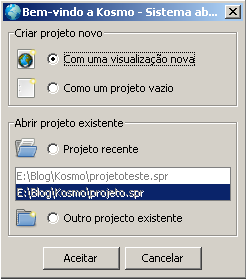
Essa é a janela inicial do Kosmo. Use-a para criar um projeto ou abrir um projeto existente.
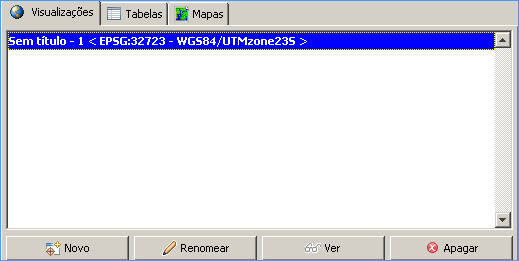
Utilize a janela Gestor de Projetos para definir uma projeção para o projeto. Em seguida, na guia Visualizações, clique no botão Novo para criar uma nova Vista ou Bloco. Ao clicar nesse botão, a janela Sem Título - 1 ocupa a área útil do software. Você pode minimizar a janela Gestor de Projetos.
Ajustando as configurações do Kosmo
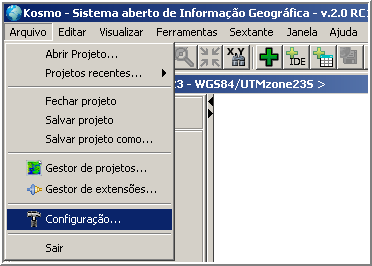
No Kosmo, é preciso definir os diretórios de trabalho antes de iniciar a edição, evitando eventuais travamentos. Para ajustar os diretórios de trabalho do Kosmo, clique no menu Arquivo > Configuração:
Altere o caminho de trabalho de acordo com os dados armazenados no seu computador. As demais guias são reservas para integração com o BrOffice da Sun.

Ativando as Extensões do Kosmo
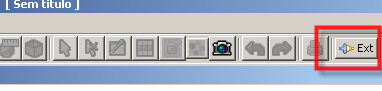
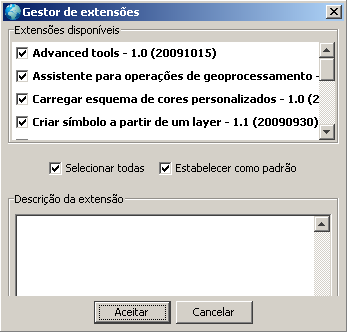
Esta é a parte que o geoprocessadores mais amam: o acesso às ferramentas de geoprocessamento. No Kosmo, elas precisam ser ativadas. Como foi dito anteriormente, o conjunto de ferramentas Sextante já está incluso no Kosmo. Na barra de ferramentas principal, clique no botão Gestor de Extensões:
Selecione todas as ferramentas conforme mostrado na janela abaixo:
Clique no botão Aceitar para iniciar o processo de configuração das extensões. Ao terminar, REINICIE o Kosmo para que todas as extensões sejam habilitadas no programa.
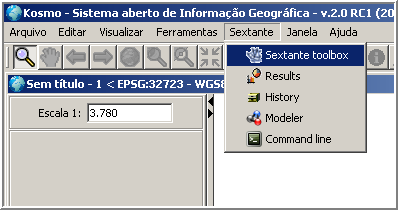
Ao reiniciar o Kosmo, mais opções estão disponíveis no menu Ferramentas. Um novo menu Sextante surge na janela principal do programa:
Aqui termina a etapa de configurações do Kosmo. No próximo post, vamos analisar a forma com que o programa trabalha com arquivos raster e shapefile. Até a próxima!

terça-feira, 23 de março de 2010

Kosmo Desktop 2.0 RC1 Version - Download

O Kosmo é um SIG desenvolvido pela empresa SAIG (Sistema Aberto de Informações Geográficas). A grande novidade desse programa é que você pode utilizar o conjunto de ferramentas Sextante, a ferramenta mais utilizada no programa gvSIG.

Estou baixando as novas versões do Kosmo e do gvSIG e pretendo testá-las em breve. Vou publicar uma rápida análise a nível de usuário final acerca desses aplicativos. Aguardem as novidades do blog!

Clique aqui para fazer o download da nova versão do SIG Kosmo (108 MB)

  ©Template Blogger Elegance by Dicas Blogger.

TOPO