Mostrando postagens com marcador Software Livre. Mostrar todas as postagens

quinta-feira, 28 de abril de 2011

III FSLDC – Fórum de Software Livre de Duque de Caxias - Inscrições Abertas


No dia 4 de Junho de 2011, será realizado o III FSLDC – Fórum de Software Livre de Duque de Caxias, no hotel Mont Blanc, na cidade de Duque de Caxias, Rio de Janeiro. O evento apresentará a temática Tecnologia e Cultura Livre e contará com a presença de diversos palestrantes importantes no cenário nacional especialistas em suas áreas de atuação. Entre os assuntos abordados no III FSLDC, estarão Desenvolvimento de Software, Administração de Sistemas, Multimídia, Negócios e cases, Educação, entre outros.

As inscrições já estão abertas e podem ser realizadas através do site

http://forumsoftwarelivre.com.br

Presença confirmada de Rasmus Lerdorf - Criador da linguagem PHP.

Realização
 

domingo, 20 de junho de 2010

Integração Quantum GIS + GRASS - Parte III

Trabalhando com Dados Vetoriais no GRASS

Terceira parte da jornada de tutoriais que tem por objetivo tirar  proveito da fantástica integração entre os aplicativos GRASS e Quantum GIS. Optei por publicar as dicas de hoje em vídeo para encurtar o post pois  a edição de feições no GRASS é uma tarefa muito simples de dominar.

Formato nativo de arquivos no GRASS

Embora o programa reconheça o formato ESRI Shapefile, o GRASS executa operações em geometrias de ponto, linha ou polígono através de um formato próprio de arquivo. Logo, todas as feições devem ser importadas para o GRASS. Essa mesma premissa vale para arquivos de imagem.

Importando uma Camada Vetorial para o GRASS

Após criar o Location e o Mapset, clique no botão Abrir Ferramentas GRASS:


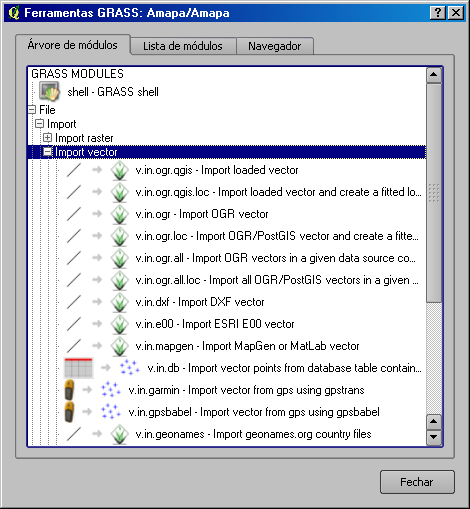
Na guia Árvore de Módulos, categoria Vector, subcategoria Import Vector, temos dois algoritmos importantes:

v.in.ogr.qgis: Importa para o GRASS um vetor carregado no Quantum GIS.
v.in.ogr: Importa um vetor para o GRASS (diversos formatos).


Após selecionar o algoritmo de importação de sua preferência e localizar o vetor de origem, insira um nome para o arquivo que será importado e clique no botão Rodar. O botão Ver Saída permite adicionar automaticamente um vetor importado para o projeto do Quantum GIS.

Adicionando uma Camada Importada no GRASS

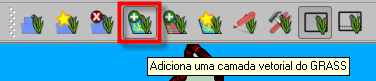
Além do botão Ver Saída, outra forma de adicionar um arquivo shapefile importado para o GRASS é clicando no botão Adicionar Camada Vetorial na barra de ferramentas do GRASS:


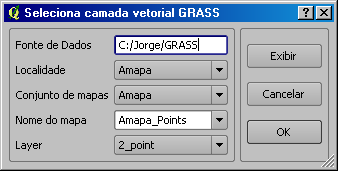
Em seguida selecione o Location e o Mapset onde estão armazenados os arquivos importados:


Ao clicar no botão OK, os arquivos do GRASS serão adicionados ao projeto do QGIS.

Quantum GIS + GRASS Plugin: Modo de Edição de Feições

Antes de iniciar o processo de edição de feições, certifique-se que a projeção e o datum do projeto estão ajustados corretamente. Antes de iniciar a edição do GRASS dentro do QGIS, é obrigatório criar um novo Location e um novo Mapset. Além de conhecer as ferramentas de edição do GRASS, foi criado um polígono sobre a imagem como demonstração.


Quantum GIS + GRASS Plugin: Geração de um Buffer

As ferramentas de edição do GRASS são muito intuitivas e dinâmicas. O usuário não vai apresentar dificuldade alguma durante a criação de camadas de ponto, linha ou polígono.

Esse vídeo de demonstração tem por objetivo a geração de um Buffer sobre um traçado. Para realizar essa tarefa corretamente, certifique-se que o projeto encontra-se no Sistema de Coordenadas Planas UTM para que o algortitmo reconheça a unidade dos dados em metros.

Após gerar o Buffer no GRASS, você pode dar saída no formato shapefile para edição posterior no Quantum GIS.


Quantum GIS + GRASS Plugin: Exportar Vetor para Shapefile

Após terminar a edição de feições no GRASS, você pode exportar as feições para o formato shapefile. A edição no Quantum GIS torna-se disponível somente após a exportação da feição do GRASS para o formato shapefile. O procedimento é bem simples: Basta executar as instruções desse vídeo.


Download dos Vídeos do Tutorial:

Quantum GIS + GRASS Plugin: Modo de Edição de Feições (2,5 MB)
Quantum GIS + GRASS Plugin: Geração de um Buffer (2,3 MB)
Quantum GIS + GRASS Plugin: Exportar Vetor para Shapefile (4 MB)

sábado, 19 de junho de 2010

Integração Quantum GIS + GRASS - Parte II


Importando um arquivo raster para o Quantum GIS através do Plugin GRASS

1 - Crie um novo Location e um novo Mapset (tutorial nr 01);

2 - Clique no botão Abrir Ferramentas GRASS:

É preciso importar a imagem para o GRASS. Se a imagem for constituída por bandas separadas, é necessário importar cada banda para o GRASS. Sendo  uma composição RGB, o GRASS importa o arquivo, mas trata cada banda separadamente.

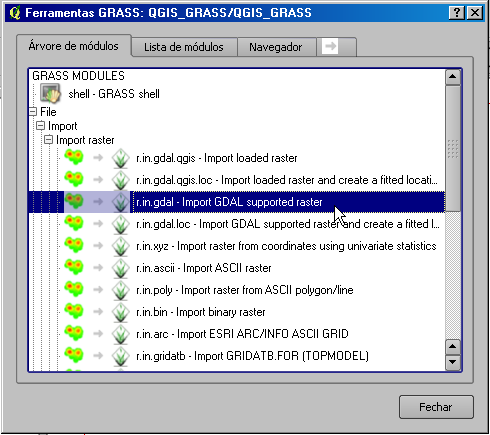
Clique na guia Árvore e acesse o menu File - Import - Import Raster - Import GDAL Supported Raster (r.in.gdal):


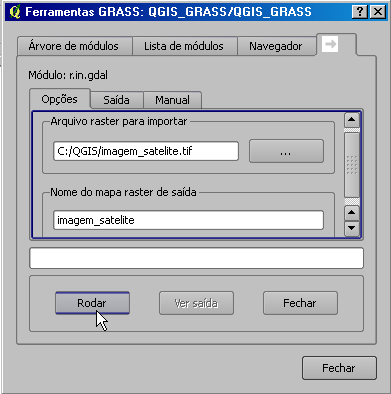
Selecione o local onde encontra-se a imagem e insira um nome para o arquivo. Clique no botão Rodar:


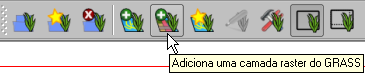
3 - Carregue a imagem importada clicando no botão Adiciona uma camada raster do GRASS:


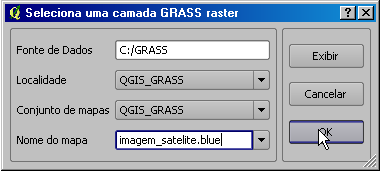
Selecione o Location e o Mapset. Quando o GRASS importa uma camada raster RGB, ele faz separação de bandas. Carregue cada banda individualmente para o Quantum GIS:


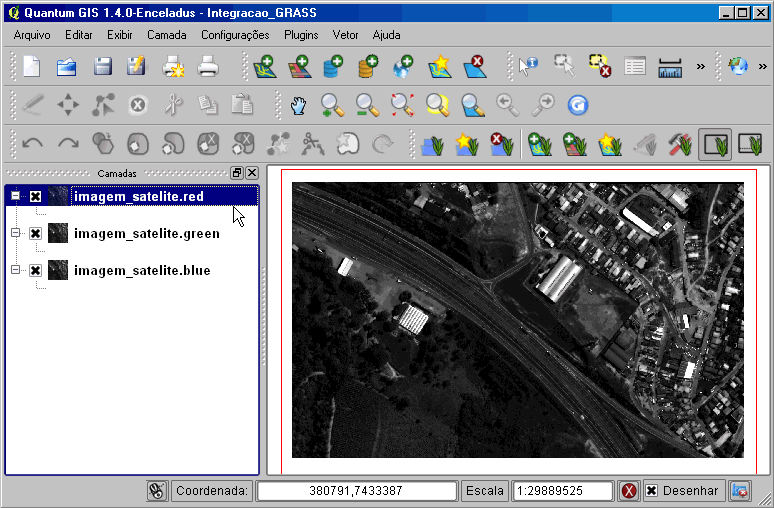
As bandas red, green e blue foram carregadas com sucesso. Resultado:


Composição Colorida RGB no Quantum GIS através do Plugin GRASS

1 - Clique no botão Abrir Ferramentas GRASS:

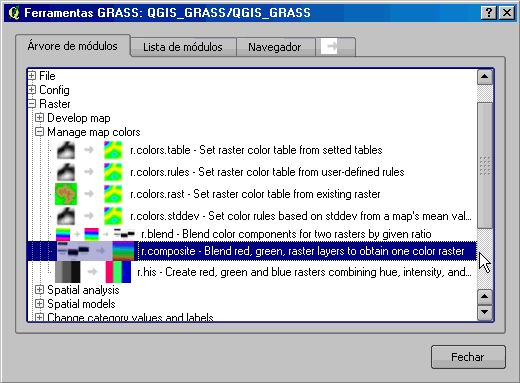
2 - Na guia Árvore, clique no menu Raster - Manage Map Colors - R.Composite


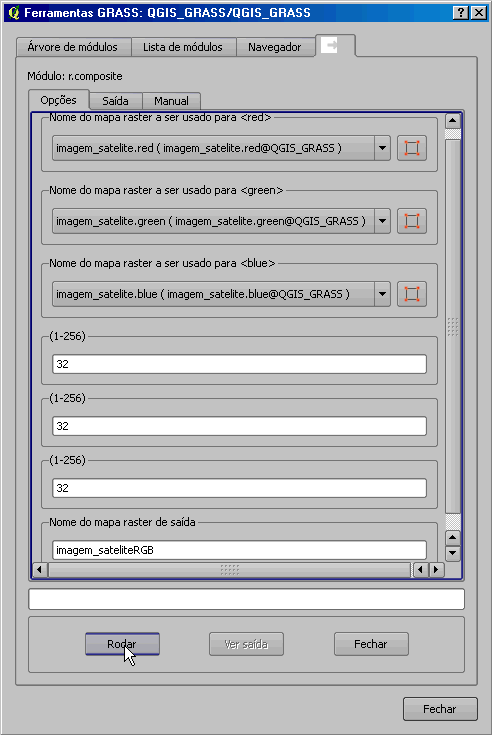
3 - Selecione as respectivas bandas para a composição RGB e um nome de saída para o arquivo. Os campos centrais deixei como padrão.


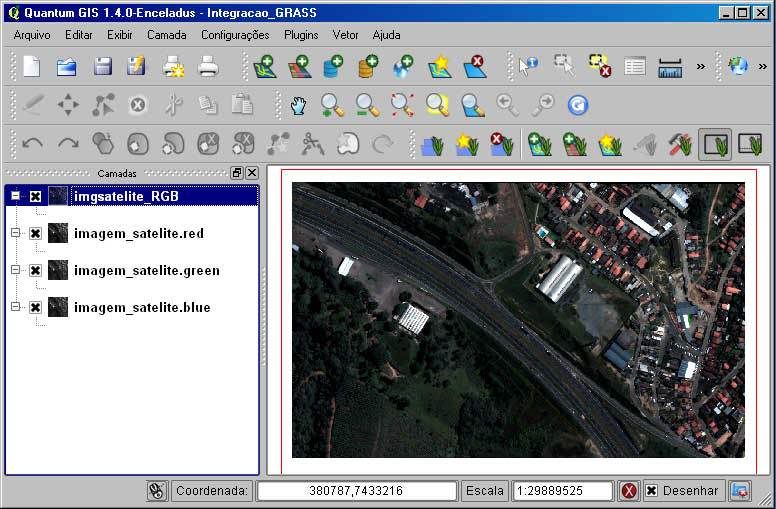
O Quantum GIS agora possui uma imagem em composição RGB em seu projeto:


Exportando um arquivo raster RGB para formato Geotiff

1 - Clique no botão Abrir Ferramentas GRASS;

2 - Para exportar a imagem RGB, na guia Árvore, clique no menu File - Export;

3 - Para exportar a imagem RGB do GRASS para Geotiff há três opções:
  • r.out.gdal: Export Raster to varios formats (GDAL Library);
  • r.out.gdal.gtiff: Export Raster do GeoTiff;
  • r.out.tiff: Export raster to 8/24Bit Tiff.
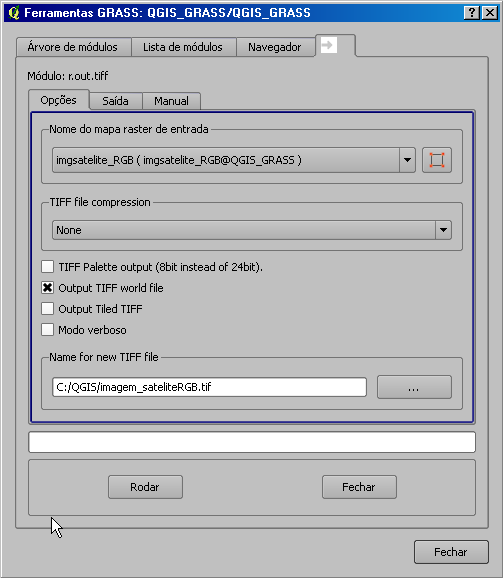
Vou utilizar a 3ª opção para aproveitar o recurso da ferramenta que permite gerar um arquivo World File. Atenção: essa opção utiliza a mesma resolução da região de GRASS. Certifique-se de checar se a resolução da região corresponte ao tamanho do pixel da imagem de satélite (Landsat = 30m; IKONOS = 1m; SPOT = 2,5m; WorldView =0,5m, etc).

Na guia de exportação, selecione a imagem RGB, o local de saída e a opção para gerar um arquivo tfw:


Para ver o resultado, basta adicionar a imagem exportada ao Quantum GIS, pois não é necessário carregá-la novamente no GRASS. (Menu Camada - Adicionar Camada Raster).

Como o plugin RGB desenvolvido para o Quantum GIS apresenta algumas falhas, o método ideal para realizar uma composição RGB é utilizar os recursos do GRASS. Essa conexão com o GRASS realizar por meio de plugins é muito importante para conhecer as funções de "um dos mais antigos" SIG's do planeta.

quinta-feira, 17 de junho de 2010

Integração Quantum GIS + GRASS - Parte I


O Quantum GIS e o GRASS são aplicativos que permitem integração através de plugins. Infelizmente esse recurso tem sido pouco difundido entre os usuários de software livre. São programas com grande potencial de processamento que podem trazer resultados muito positivos através dessa integração.

Daqui por diante vou produzir alguns tutoriais com o objetivo de facilitar o aprendizado acerca dessas ferramentas e ampliar o alcance dessa integração desenvolvida por meio de poderosos algoritmos Python.

Hoje (17/06/2010) o Quantum GIS está em sua versão 1.4 Encedalus e o GRASS mais atual está na versão 6.4. O primeiro passo é realizar o download dos aplicativos. Eu tenho publicado um material bem interessante que pode auxiliar nessa tarefa. Segue abaixo:

- Para instalar o Quantum GIS + Plugin GRASS no Windows, leia este post;
- Para instalar o Quantum GIS + Plugin GRASS no Linux [versões antigas], leia este post e a sua continuação.
- Para instalar o Quantum GIS + Plugin GRASS no Ubuntu 10.04 Lucid, leia esse post do blog Geoprocessamento para Linux.


Ao terminar de instalar tudo, não esqueça de ativar o plugin do GRASS para o Quantum GIS (saiba como clicando no tutorial para Windows postado no link acima).

Criando um novo Location do GRASS dentro do Quantum GIS

Essa é uma tarefa simples: para evitar dificuldades durante a definição do Retângulo Envolvente, siga os procedimentos abaixo:

1 - Carregue um vetor ou uma imagem do seu projeto no Quantum GIS  para servir como base (Menu Camada - Adicionar Camada Vetorial/Raster).

2 - Com a imagem ou vetor na tela, ajuste a projeção do projeto (Menu Configurações - Propriedades do Projeto). Não esqueça de habilitar a opção "on-the-fly" na guia Sistema de Referência SRC.

3 - Clique no botão "Novo Mapset" na barra de ferramentas do GRASS:


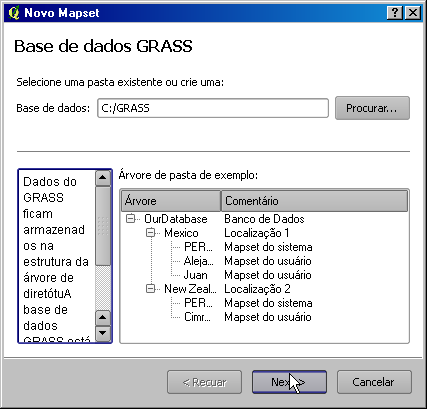
4 - O GRASS necessita de um local para armazenamento. Clique no botão Next:


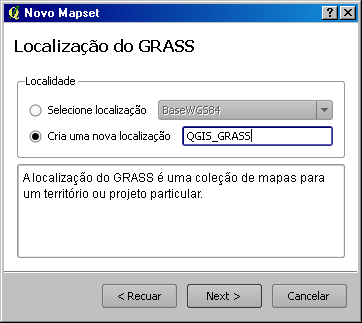
5 - Crie um nome para novo Location no campo indicado na imagem abaixo:


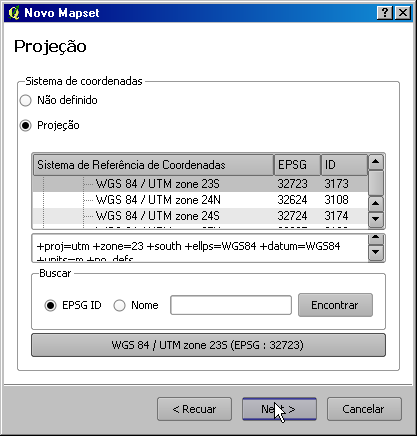
6 - Agora é necessário especificar a projeção do projeto do GRASS:


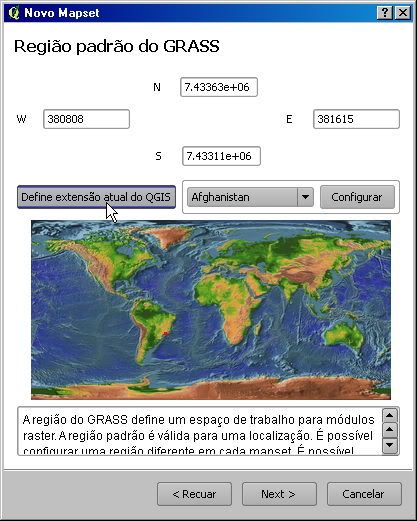
7 - Os campos seguintes são utilizados para inserir os valores do Retângulo Envolvente. O botão "Definir Extensão Atual do QGIS" permite capturar esses valores automaticamente de acordo com a posição da base cartográfica adicionada anteriormente ao Quantum GIS (clique para ampliar):


8 - O próximo passo consiste na definição do novo Mapset:


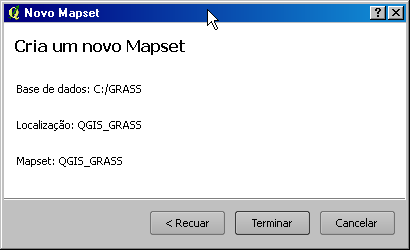
9 - Abaixo segue um resumo sobre as configurações adotadas:


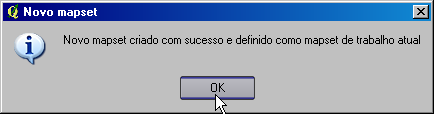
10 - Os novos Location e Mapset foram criados com sucesso!


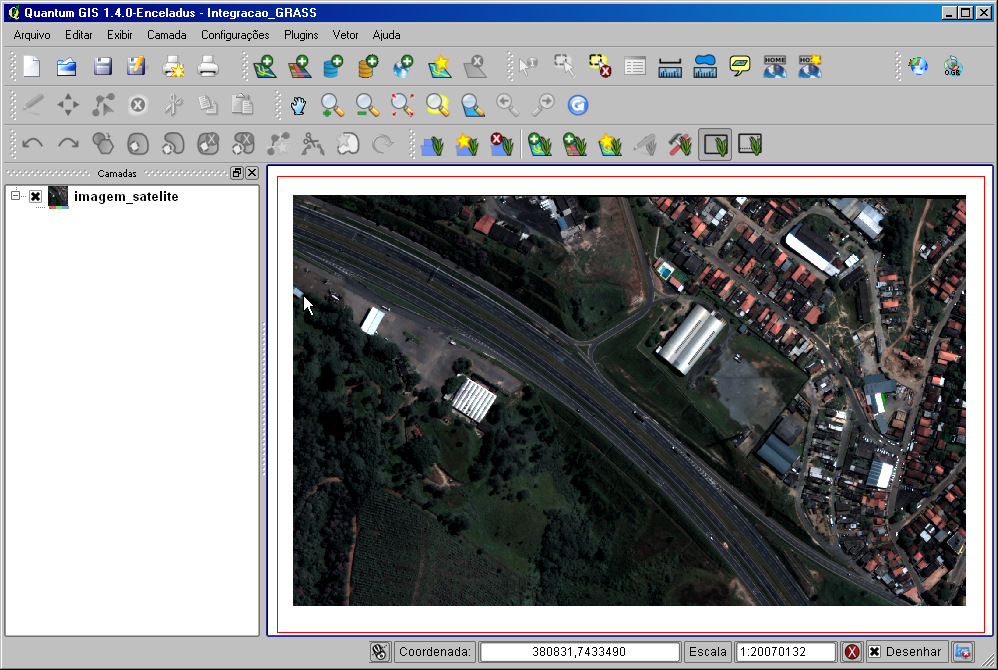
11 - Um retângulo vermelho pode ser observado no centro do mapa. São os limites do Retângulo Envolvente conhecido no GRASS como Region. Essas informações podem ajustadas a qualquer instante (clique para ampliar):


Ao concluir esse primeiro passo, o Quantum GIS está apto para receber instruções e executar as funções do GRASS. Vamos publicar no blog alguns algoritmos do GRASS que são comuns nas tarefas diárias de Geoprocessamento. Saudações.

segunda-feira, 29 de março de 2010

QGIS 1.4: Importando Coordenadas XY

Uma dica simples, mas extremamente útil. Sabe aquela planilha Excel com coordenadas que devem ser transformadas em pontos? Agora ficou mais fácil adicionar dados XY no SIG Livre QGIS: basta utilizar o plugin Texto Delimitado (Delimited Text) e a missão será facilmente cumprida! Iniciantes vão gostar muito dessa dica.

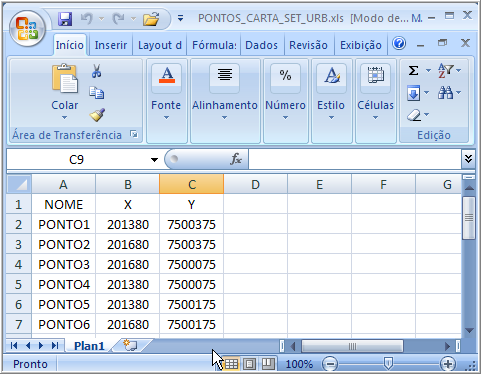
PRIMEIRO PASSO: Organize seus dados na planilha, como mostrado abaixo (exclua planilhas vazias):
SEGUNDO PASSO: Ainda no BrOffice/Excel, EXPORTE a planilha para o formato CSV.

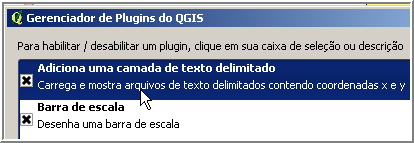
TERCEIRO PASSO: Abra o QGIS e ajuste as coodenadas do projeto de acordo com as coordenadas da planilha. Certifique-se que o plugin Texto Delimitado está ativo, clicando no menu Plugins e selecionando a opção Gerenciar Plugins:
Marque a opção Adicionar Camada de Texto Delimitado e clique no botão OK.
QUARTO PASSO: Acesse o menu Plugins > Texto Delimitado > Adicionar uma camada a partir de um texto delimitado:
Aponte para o local onde a tabela CSV está armazenada. Para o campo Delimitador de Amarra, utilize (;).
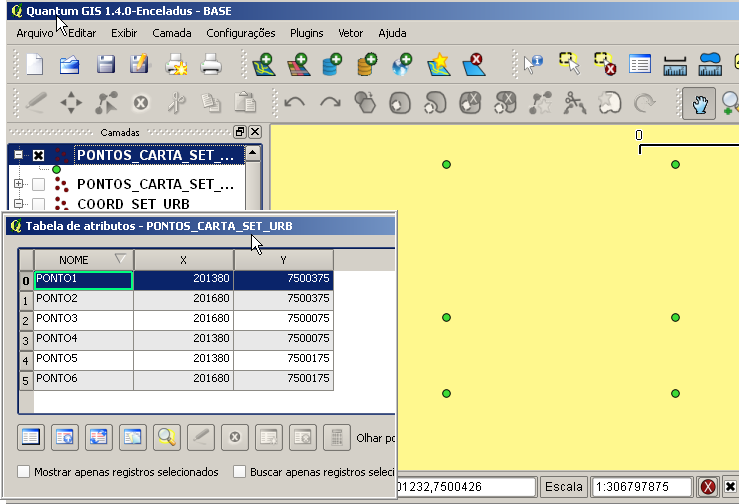
Clique no botão Analisar, seguido do botão OK. Sucesso! As coordenadas CSV transformaram-se em pontos! Basta clicar no menu Camada > Salvar como Shapefile. Veja a Tabela de Atributos (clique para aumentar):
Dúvidas e sugestões podem ser enviadas para o e-mail procdigital@gmail.com.

terça-feira, 23 de março de 2010

Kosmo Desktop 2.0 RC1 Version - Download

O Kosmo é um SIG desenvolvido pela empresa SAIG (Sistema Aberto de Informações Geográficas). A grande novidade desse programa é que você pode utilizar o conjunto de ferramentas Sextante, a ferramenta mais utilizada no programa gvSIG.

Estou baixando as novas versões do Kosmo e do gvSIG e pretendo testá-las em breve. Vou publicar uma rápida análise a nível de usuário final acerca desses aplicativos. Aguardem as novidades do blog!

Clique aqui para fazer o download da nova versão do SIG Kosmo (108 MB)

segunda-feira, 22 de março de 2010

Petrobras adota o software livre BrOffice.org

 Do Blog da Petrobrás

A Petrobras e a Transpetro iniciaram neste mês a instalação do software livre BrOffice.org em suas estações de trabalho, que abrange 90 mil computadores. A adoção desse pacote de ferramentas, semelhante ao Microsoft Office, permitirá a  redução de custos com licenciamento,  a preservação das informações da Companhia, independência do atual fornecedor e alinhamento com a política governamental federal referente ao uso de software livre.

O BrOffice.org será o segundo aplicativo com essas características adotado pela Petrobras, que já utiliza o Mozilla Firefox para navegação na internet. Para a fase de sua implantação, estimada em aproximadamente dois meses, toda força de trabalho da Companhia tem sido informada sobre treinamentos à distância e suporte especializado, além de geração e troca de documentos no novo formato (ODF – Open Document Format). A implementação desse padrão aberto de formatação de documentos garantirá a preservação das informações da empresa.

As etapas seguintes terão como foco o estímulo ao uso do BrOffice.org e a adequação de licenças, em que cada setor poderá avaliar as suas reais necessidades e optar pelo novo software ou por manter o aplicativo atual com custos de licenciamento.

quarta-feira, 2 de dezembro de 2009

Software TerraView - Política Social

O Centro de Estudos da Metrópole, em parceria com a Divisão de Processamento de imagens do Instituto Nacional de Pesquisas Espaciais (DPI-INPE), e dentro do escopo do Programa Espaço e Sociedade, uma iniciativa do INPE para aproximar as inovações derivadas do Programa Espacial Brasileiro às necessidades de ferramentas para melhor informar o desenho de políticas públicas no país, disponibiliza aqui o software de geoprocessamento TerraView - Política Social.

Fazendo parte da família do software TerraView, desenvolvida pelo INPE, o presente aplicativo foi customizado, em um arranjo institucional arrojado envolvendo o INPE, o CEM e a iniciativa privada, através de uma empresa contratada para o desenvolvimento do produto a partir de software livre, tendo por objetivo dar suporte a usuários não especialistas voltados, principalmente, para a área de políticas sociais, como educação, saúde, transferência de renda e habitação.

O software livre TerraView é um aplicativo construído a partir da biblioteca de geoprocessamento TerraLib para visualização e exploração de dados geográficos. Deste modo, o objetivo desta parceria é que pesquisadores, técnicos de administração municipal, alunos de graduação e pós-graduação, entre outros, possam usufruir de condições técnicas para produzir análises e interpretações espaciais a respeito da realidade social de nossas áreas urbanas.
Para mais informações, acesse o site da Divisão de Processamento de Imagens e do TerraView.

Para os interessados em aprofundar seus conhecimentos no software, o CEM oferece ainda o curso de Geoprocessamento para o Software TerraView - Política Social. Neste curso, os participantes terão uma visão geral do sistema, aprenderão a usar as ferramentas básicas, estarão habilitados a explorar as bases de dados e a gerar mapas e gráficos. Saiba mais sobre o curso clicando aqui.

Fonte: Centro de Estudos da Metrópole

segunda-feira, 26 de outubro de 2009

gvSIG: Conheça o poder dessa ferramenta GIS livre


 O software gvSIG é um software livre de SIG (Sistema de Informação Geográfica), de fonte aberta desenvolvido pela Conselleria d'Infraestructures i Transports (CIT) da Comunidade de Valência, com o apoio da União Europeia.

O gvSIG é distribuído sob a licença GNU GPL. Permite aceder a informação vectorial e matricial assim como a servidores de mapas que cumpram especificações do Open GIS Consortium. Esta é uma das principais características do gvSIG quando comparado com outros sistemas de informação geográfica, pois contém implementados serviços OGC: WMS (Web Map Service), WFS (Web Feature Service), WCS (Web Coverage Service), Serviço de Catálogo e Serviço de Nomenclatura.

fonte: Wikipédia


Link para Download do Programa

SEXTANTE

É uma extensão extremamente útil para o gvSIG. Clique aqui para fazer o download.

  ©Template Blogger Elegance by Dicas Blogger.

TOPO