Mostrando postagens com marcador GIS. Mostrar todas as postagens

terça-feira, 24 de novembro de 2009

Como georreferenciar um raster no gvSIG 1.2

Bem-vindo! Se você utiliza a versão 1.9 ou superior do gvSIG, clique nesse link para ler o tutorial  e assista o vídeo sobre o módulo de georreferenciamento deste sensacional programa.

Eu estava visualizando alguns vídeos no Youtube sobre tutoriais do gvSIG e encontrei um vídeo sobre georreferenciamento de arquivos raster, que serviu de inspiração para criação de um tutorial  que descreve uma função muito importante para os usuários do programa: o georreferenciamento.
O georreferenciamento pode ser realizado tanto no sistema de coordenadas geográficas como no sistema de coordenadas planas. Escolhi o sistema de coordenadas planas para o tutorial, porém, antes de iniciar o assunto, é importante colher informações sobre a posição real do arquivo raster que não contém uma referência espacial.
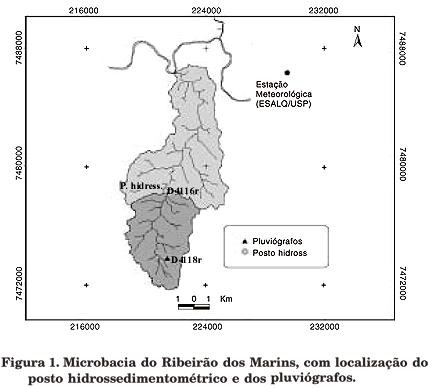
Analisando o raster acima, fica claro que se trata de uma microbacia. Após uma rápida pesquisa no Google, descobri que essa bacia está localizada no município de Piracicaba, no estado de São Paulo. Como vamos trabalhar com metros como unidades, cuidado na hora de atribuir o fuso (o município de Piracicaba  abrange os fusos 22 S e 23 S). Essas coordenadas correspondem ao fuso 23, portanto, a projeção/datum que será utilizada é UTM WGS 1984 Fuso 23 S.

Coletando coordenadas do arquivo raster

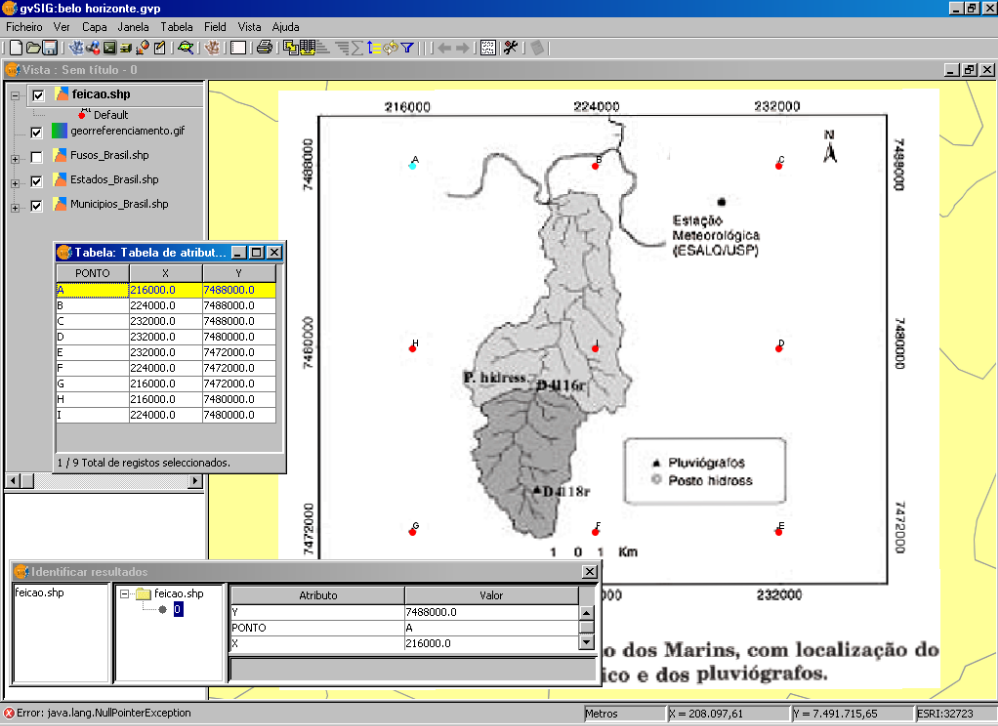
Antes de georreferenciar as cartas, geralmente faço a coleta dos pontos de controle e organizo numa planilha do Excel. Também costumo  organizar a ordem dos pontos em sentido horário, começando pelo canto superior esquerdo. Como trata-se de um georreferenciamento simples, quatro pontos seriam suficientes para georreferenciar essa figura (a figura possui 9 coordenadas no total). Podemos atribuir letras do alfabeto para identificar cada ponto, conforme pode ser visto na imagem abaixo:

Se o usuário demonstrasse interesse em carregar essas coordenadas do Excel na Vista, a solução simples seria exportar  para dbf, carregar como Tabela no gvSIG e converter para pontos através da extensão Sextante. Futuramente vou criar um post para explicar esse procedimento. Agora que as  coordenadas do mapa foram anotadas, está tudo pronto pra dar início ao processo de georreferenciamento.

Carregando uma imagem no gvSIG

O procedimento para carregar uma imagem no gvSIG é simples:

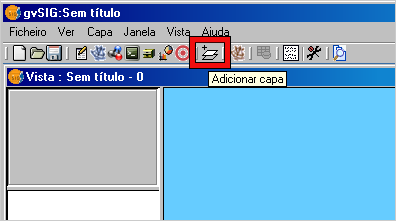
- Clique no menu Vista > Adicionar Capa  (ao apontar para o local do disco onde a imagem está armazenada, é importante alterar o campo Files of  Type  para gvSIG Image Driver, caso contrário, a imagem não vai aparecer).

Veja, porém,  o procedimento para adicionar uma imagem no gvSIG que será georreferenciada:

- Clique no menu Vista > Adicionar Capa
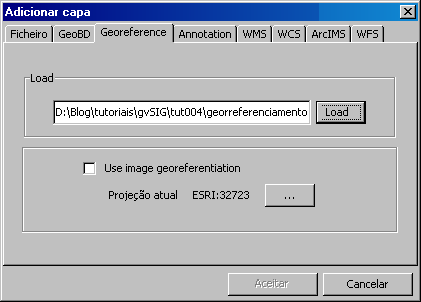
- Clique na guia Georeference e aponte para o local do disco onde a imagem está armazenada.

- Clique no botão Aceitar.

O processo de georreferenciamento vai carregar o raster na posição atual da Vista. Não se preocupe, pois  logo vamos realizar o ajuste das coordenadas.
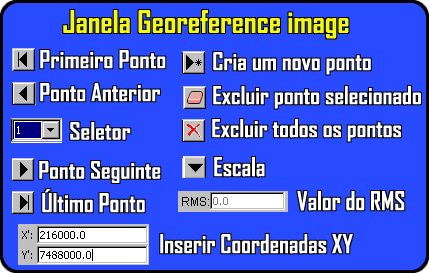
Conhecendo a janela Georeference image

Para esse trabalho, não vou considerar os valores  gerados pelo Erro Médio Quadrático (RMS), pois trata-se de um georreferenciamento simples, apenas para ajustar a figura e conhecer o processo de georreferenciamento na ferramenta gvSIG. Em aplicações reais, é preciso inserir os pontos de olho no RMS. Por convenção, especialistas recomendam que o RMS tolerável deve alcançar, no máximo, o valor de 1 pixel do raster (Ikonos = 1m / Quickbird = 60cm / CBERS = 20m).

Para inserir o primeiro ponto, utilize a ferramenta Zoom para aproximar-se da região

Clique no botão Novo Ponto na janela Georeference image e faça a marcação do ponto no raster. Ao clicar, o raster, vai "desaparecer", sugerindo que você insira os valores XY. Insira o valor das coordenadas do ponto A e clique em ENTER para finalizar o processo. O primeiro ponto de controle foi criado, como pode ser visto no vídeo abaixo:


Se o Youtube é bloqueado ou não é possível visualizar esse vídeo por outras razões, clique aqui para baixar o vídeo acima. Repita esse procedimento para todos os pontos. Todo o processo de coleta de pontos de controle pode ser visualizado aqui e o vídeo completo pode ser adquirido nesse link.

Ao terminar, clique no botão Aceitar. Eu importei a tabela de coordenadas do Excel para o gvSIG e, através dos pontos, pode ser constatado que o raster está na posição correta. Não havia lido antes sobre como georreferenciar um arquivo gif. Agora é fácil. Use o gvSIG.
sábado, 21 de novembro de 2009

gvSIG: Modo de Edição de Feições - parte 03

Bem vindo! Hoje vamos conhecer as ferramentas de edição de feições do gvSIG através desse tutorial. Mãos à obra!

Criando um Novo Shape

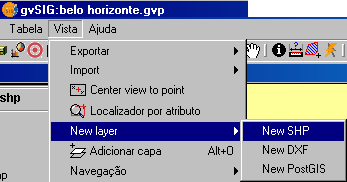
Para criar um novo arquivo shapefile basta clicar no menu Vista > New Layer > New SHP

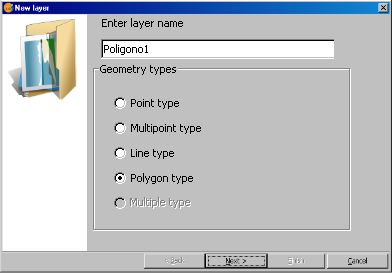
Na primeira janela de criação do novo arquivo shapefile, estão listados os tipos de feição disponíveis. Para criar um novo polígono, selecione a opção Polygon type e clique no botão Next.

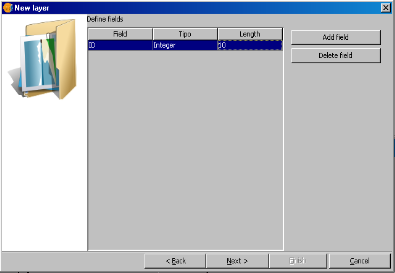
Na janela seguinte, o programa permite criar campos na tabela de atributos. O primeiro campo da tabela pode ser um campo identificador. A primeira opção (FIELD) refere-se ao nome do campo, a segunda opção (TYPE) permite definir o tipo de dados do campo e a última opção (LENGHT) estabelece o número máximo de caracteres que podem ser inseridos no campo. Ao terminar, clique em Next.

Selecione um local do disco para armazenamento do arquivo. O programa gvSIG aplica a mesma projeção da Vista para o novo shapefile.

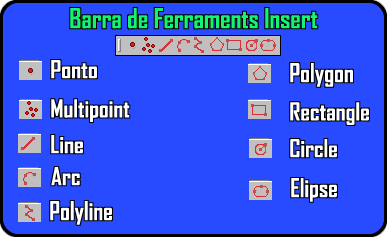
Para alterar o sistema de coordenadas no novo shape a ser criado, clique no menu Vista > Propriedades e faça as modificações para a projeção de interesse. Ao terminar de inserir todas essas informações, clique  no botão Finish. O novo shapefile é criado e a Vista automaticamente entra no modo de edição. Nesse modo, existem duas barras de ferramentas notáveis: a barra de ferramentas Insert e a barra de ferramentas Modify.


Para iniciar a edição de um polígono irregular, clique na ferramenta Polyline presente na barra de ferramentas Insert e comece a traçar sua área de interesse. Para terminar o desenho, aperte a tecla ENTER.


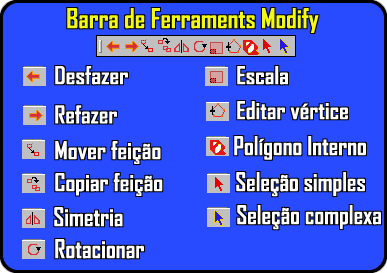
No modo de edição do gvSIG, as ferramentas disponíveis para edição de vértices podem ser encontradas na barra de ferramentas Modify. Essa barra de ferramentas só fica visível no modo de edição.

Para desenhar um ponto, siga as mesmas recomendações acima. Para modificar a posição de um vértice, clique na ferramenta Seleção na barra de ferramentas Modify e arraste o vértice selecionado para sua nova posição:


Para sair do modo de edição, clique no menu Capa > Finish Edition. Salve as alterações.

Esses foram os passos necessários para conhecer o modo de edição do gvSIG. O programa é estável, não travou uma única vez. A versão que utilizei foi a 1.1.2. Como esse blog se interessa por tudo o que é relativo a GIS, vamos aguardar versões  futuras do software, pois novas melhorias serão implementadas.

quarta-feira, 18 de novembro de 2009

gvSIG: Modo de Edição de Feições - parte 02

Para dar continuidade à análise do gvSIG, vamos acessar os atributos de um arquivo shapefile.

A tabela de atributos do gvSIG

Para localizar dados na tabela, existem duas formas: localização por filtro ou por atributo.
  • Localização por Filtro:  os dados são localizados através de um sequência de comandos;
  • Localização por Atributo: o usuário seleciona campos onde os dados estão iseridos.
Localização dos dados por Filtro

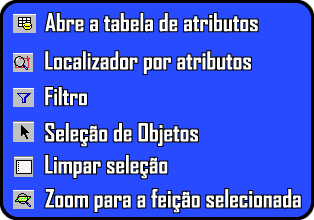
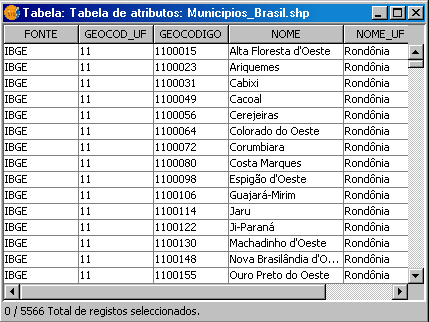
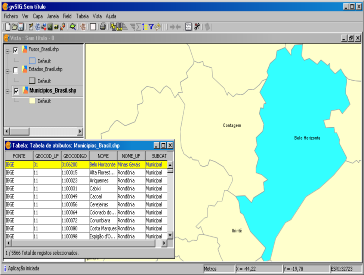
Selecione a camada Municipios_Brasil e clique na ferramenta Abrir Tabela de Atributos. Localize o campo que identifica o nome do município.

Os nomes dos municípios estão armazenados no campo NOME. Para localizar o município de Belo Horizonte utilizando o filtro, clique na camada Municípios_Brasil para selecioná-la, depois clique na ferramenta Filtro.

A sequência utilizada para localizar o município de Belo Horizonte é:

NOME = 'Belo Horizonte'

Clique nos botões Adicionar ao conjunto e Selecionar o conjunto. Aparentemente, nada acontece, mas ao clicar na ferramenta Zoom para feição selecionada, o município de Belo Horizonte é carregado na tela.

Localização dos dados por Atributo

Esse é o método mais rápido de localizar registros. Ainda com a camada Municipios_Brasil selecionada, clique na ferramenta Localizador por Atributos.

Clique no botão Zoom para finalizar a localização do município de Belo Horizonte.

Barra de ferramentas Tabela

  • União e Hiperligação: ferramentas utilizadas para unir duas tabelas distintas;
  • Estatísticas: realiza algumas estatísticas, como Média, Soma, Mínimo e Máximo;
  • Filtro: permite localizar e selecionar campos na tabela;
  • Ordem Ascendente: ordena os campos em ordem ascendente;
  • Ordem Descendente: ordena os campos em ordem descendente;
  • Mover seleção para o topo: move para o topo os campos selecionados;
  • Calculadora de Campo: realiza diversos cálculos entre os campos, como cálculo de área, perímetro, comprimento, etc.
Aqui finalizo essa  parte dos atributos de uma tabela. No próximo post vou manipular arquivos shapefile e conhecer as funções do modo de edição do gvSIG.

terça-feira, 17 de novembro de 2009

gvSIG: Modo de Edição de Feições - parte 01

Em se tratando de SIG, vale a pena conhecer outras opções ao E$RI ArcGI$, como  o programa gvSIG. Antes de tratar das ferramentas de desenho e o Modo de edição de Feições, vamos conhecer através desse post algumas funções básicas do programa.

Não possui o gvSIG? Obtenha sua cópia gratuitamente clicando aqui.

Criando uma Nova Vista

De forma simples, uma Vista é um tipo de documento onde o usuário manipula a parte gráfica dos arquivos.

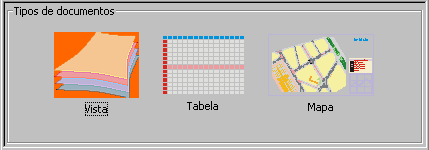
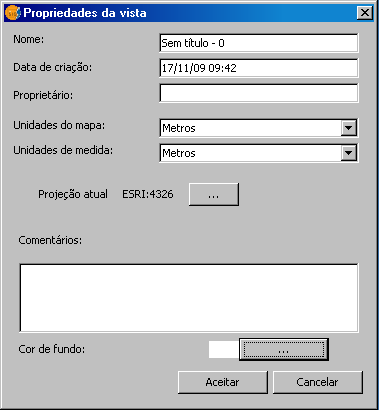
Nesse documento, os arquivos shapefile são organizados através de camadas sobrepostas, onde cada camada possui sua base de dados alfanuméricos (tabela de atributos). Para criar uma Nova Vista, clique no botão Novo na janela Gestor de Projetos. Um documento 'Sem título' é criado, mas é possível modificá-lo clicando no botão Propriedades.

Ajustando a Projeção da Vista

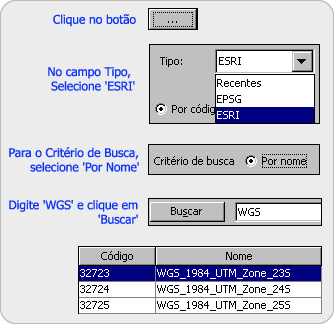
Nessa janela, as opções mais notáveis são: ajuste do Nome da Vista, do Sistema de Coordenadas e da Cor de Fundo da Vista. Para o sistema de unidades, selecione metros. Nesse exemplo, vou utilizar o Sistema de Coodenadas Planas UTM, Datum WGS 1984, Fuso 23 S. Para alternar entre os Sistemas de Coordenadas, faça o seguinte:

Ao terminar de ajustar a projeção da Vista, clique no botão Aceitar. Para o ajuste da cor de fundo, selecione uma cor que se aproxime do tom utilizado na representação do mar nos mapas. Eu selecionei um tom azul cujos valores RGB são 102, 204, 255:

Finalmente, clique no botão Aceitar na janela Propriedades da Vista. Na janela Gestor de Projetos, clique no botão Abrir.

Carregando camadas de referência

Antes de começar a desenhar, vamos carregar um base vetorial de estudo para utilizar como referência. Camadas de hidrografia, sistema viário, malha municipal, entre outras, aumentam a precisão das informações que são geradas. Utilize sua base cartográfica básica ou faça o download da base que disponibilizei para construir os tutoriais do blog (Estados, Municípios e Fusos - 14MB).

Para inserir uma camada no mapa, basta clicar na ferramenta Adicionar Capa. Na guia Ficheiro, clique no botão Adicionar. Aponte para o local onde o arquivo shapefile está armazenado e clique no botão Aceitar.

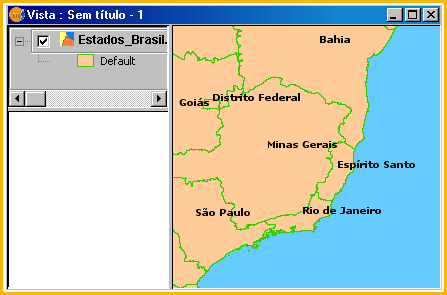
As camadas de referência que vou utilizar no tutorial chamam-se Estados_Brasil.shp, Municipios_Brasil.shp e Fusos_Brasil.shp.

Os dados foram carregados com sucesso.

No próximo post daremos continuidade à análise do processo de edição de feições no gvSIG.

quarta-feira, 28 de outubro de 2009

Comparações entre as Ferramentas gvSIG e ArcMap


Eu estava analisando o tutorial bem elaborado pela Universidade Federal de Goiás sobre o gvSIG e resolvi realizar uma comparação simples dessa ferramenta com o programa ESRI ArcMap. Estabeleci duas tarefas básicas e acessíveis para ambos os programas e os resultados foram satisfatórios.

Posso assegurar que o programa gvSIG é uma opção de uso quando a instituição ou o operador se vê nos limites da distribuição dos softwares proprietários.

Para visualizar o PDF com a matéria, clique nesse link. Continuarei analisando essa ferramenta e vou postando os resultados no blog.

segunda-feira, 26 de outubro de 2009

gvSIG: Conheça o poder dessa ferramenta GIS livre


 O software gvSIG é um software livre de SIG (Sistema de Informação Geográfica), de fonte aberta desenvolvido pela Conselleria d'Infraestructures i Transports (CIT) da Comunidade de Valência, com o apoio da União Europeia.

O gvSIG é distribuído sob a licença GNU GPL. Permite aceder a informação vectorial e matricial assim como a servidores de mapas que cumpram especificações do Open GIS Consortium. Esta é uma das principais características do gvSIG quando comparado com outros sistemas de informação geográfica, pois contém implementados serviços OGC: WMS (Web Map Service), WFS (Web Feature Service), WCS (Web Coverage Service), Serviço de Catálogo e Serviço de Nomenclatura.

fonte: Wikipédia


Link para Download do Programa

SEXTANTE

É uma extensão extremamente útil para o gvSIG. Clique aqui para fazer o download.

quarta-feira, 30 de setembro de 2009

MapWindow: Sistemas de Coordenadas e Edição de Vetores

Dando continuidade à avaliação do MapWindow, vamos utilizar a primeira parte desse tutorial para abordar os Sistemas de Coordenadas e iniciar a manipulação de arquivos shapefile. O processo de trabalhar com arquivos shapefile no MapWindow é simples mas ao mesmo tempo requer uma atenção dobrada durante o momento de edição de feições.


Segue abaixo um breve resumo do que foi abordado através desse longo tutorial:

- Abordagem sobre Sistemas de Coordenadas;
- Abordagem sobre Datum;
- Criando um Novo Projeto;
- Configurando o Sistema de Coordenadas do Projeto do MapWindow;
- Exportando um polígono no MapWindow;
- Abordagem sobre Unidades Espaciais;
- Rotulando feições de uma camada;
- Reprojetando um Arquivo Shapefile;
- Resolvendo o problema de Sistemas de Coordenadas diferentes;
- Identificando o Sistema de Coordenadas de uma Camada;
- Calculando uma Área Geográfica no MapWindow.

Para baixar o tutorial em PDF, clique nesse link. O arquivos do blog Processamento Digital utilizam a armazenagem online do 4Shared. As imagens são armazenadas no Photobucket. Qualquer problema entrem em contato.

Para baixar as feições que acompanham o tutorial, segue mais esse link do 4Shared.


domingo, 27 de setembro de 2009

MapWindow: Sua ferramenta GIS OpenSource

 Andei pesquisando sobre o MapWindow há pouco tempo e decidi escrever sobre algumas das funcionalidades desse software GIS de código aberto. Infelizmente encontrei pouca coisa didática sobre ele na internet, então decidi aplicar a rotina básica de consultas que realizo diariamente no ArcMap com o propósito de avaliar os pós e os contras desse programa. Minha maior dúvida era, sem medo de errar, a dúvida da maioria das pessoas que algum dia instalou esse aplicativo no computador: “Será que é possível trabalhar com o MapWindow?” A resposta é sim, desde que o operador saiba exatamente o que está fazendo.

Download e Instalação do MapWindow
O download da versão 4.7 pode ser realizado no link abaixo:
http://www.mapwindow.org/download.php?show_details=1
(Essa ferramenta pode solicitar o Microsoft .NET Framework 2.0)

MapWindow Tutorial
Essa é a primeira parte do tutorial do MapWindow que estou escrevendo. O programa ainda possui alguns pequenos bugs, que vão sendo resolvidos de acordo com as versões posteriores. Como hoje é domingo e tenho um aniversário para ir (sim senhor: existe vida além do teclado e do mouse),  você vai aprender hoje:

- As principais ferramentas do MapWindow;
- Adicionando uma camada no MapWindow;
- Analisando a Tabela de Atributos;
- Definindo uma Query no MapWindow;
- Editando a Simbologia das feições no MapWindow.

Para ler o tutorial (566 KB), clique aqui.

Clicando nesse link, você pode fazer o download das camadas dos estados, municípios e fusos (13,7 MB) utilizados nesse tutorial.

MapWindow é uma ferramenta interessante para começar a analisar e trabalhar com shapefile.


  ©Template Blogger Elegance by Dicas Blogger.

TOPO