domingo, 8 de agosto de 2010

QGIS: Dica para preencher polígonos vazios - função Difference


Recebi uma dúvida via e-mail. O Thiago propõe uma questão interessante:

(...)"No lugar onde estariam os rios está um "vazio". É como se o shape estivesse "dividido em dois". Eu gostaria que esse vazio fosse transformado em polígonos."
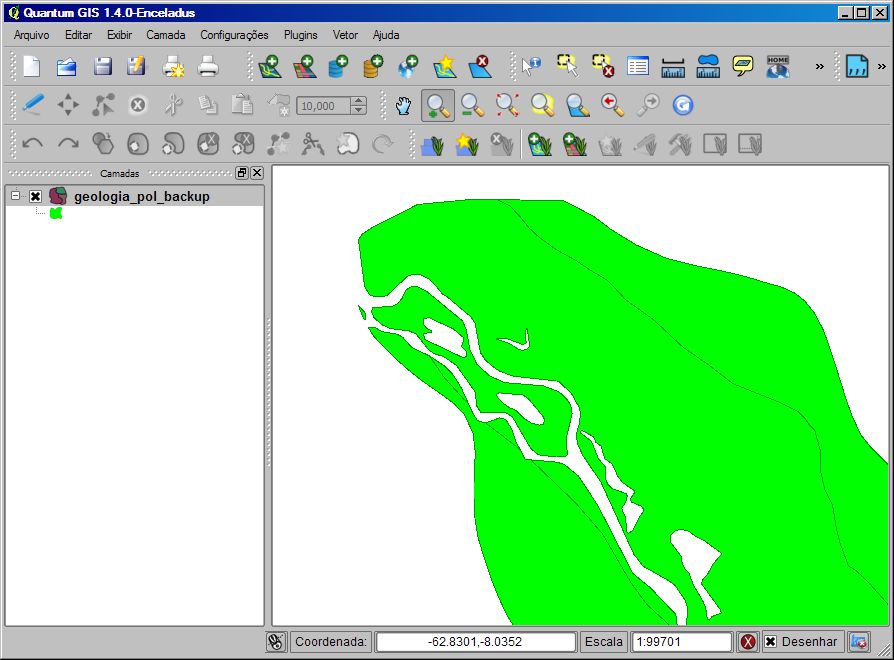

O exemplo acima demonstra que as geometrias de polígono estão corretamente fechadas. O problema é que o curso d'água não foi agregado junto com as demais camadas durante o processo de união. Resultado: os polígonos parecem separados pela falta do rio. O melhor que posso fazer para ajudar o Thiago é utilizar a função DIFFERENCE para tentar criar um novo rio naquela região.

O procedimento é simples de aplicar e a maioria dos SIG's possui esse algoritmo Difference (ArcGIS, gvSIG, Quantum GIS, etc). Aproveitando que estou abrindo o baú do gvSIG essa semana, veja a técnica aplicada para uma feição com um problema semelhante:

gvSIG 1.9: Operações entre Polígonos - Função Difference

A dica será publicada no Quantum GIS, mas a lógica certamente pode ser aplicada nos SIG's que citei acima. Basta seguir os passos indicados. Como bônus, é quase certo que vou publicar essa dica para o ArcMap.

Executando a função Difference no Quantum GIS

PRIMEIRO PASSO: Backup de todas as camadas de origem.

SEGUNDO PASSO: Selecionar e Mesclar todo o conteúdo da camada em um único shapefile. Para mesclar feições selecionadas no Quantum GIS, leia o tutorial publicado pelo eterno sentinela das Geotecnologias, Esdras Andrade, do Geoprocessamento para Linux.
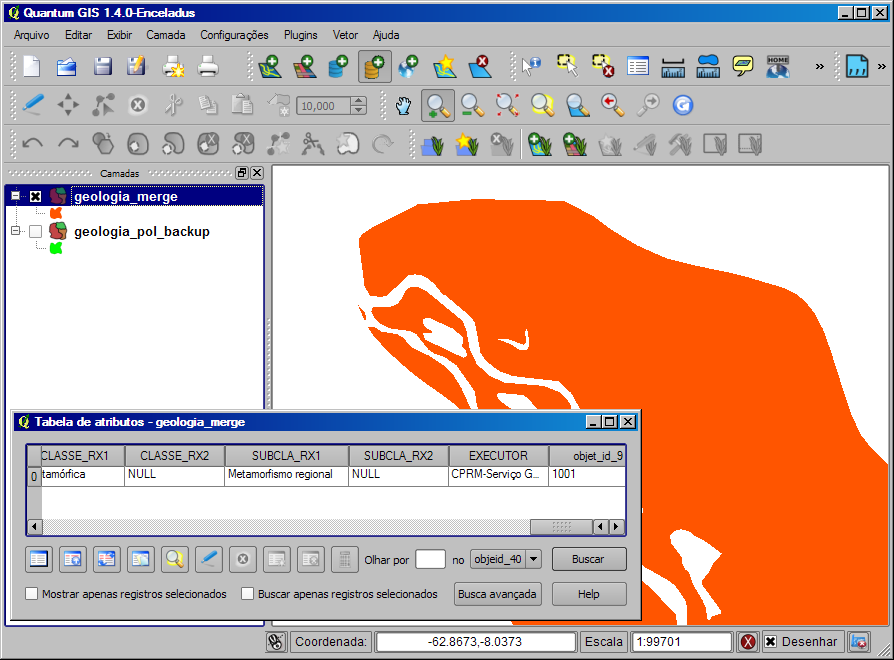

TERCEIRO PASSO: criar um novo polígono Difference com um buffer sobre a camada mesclada.
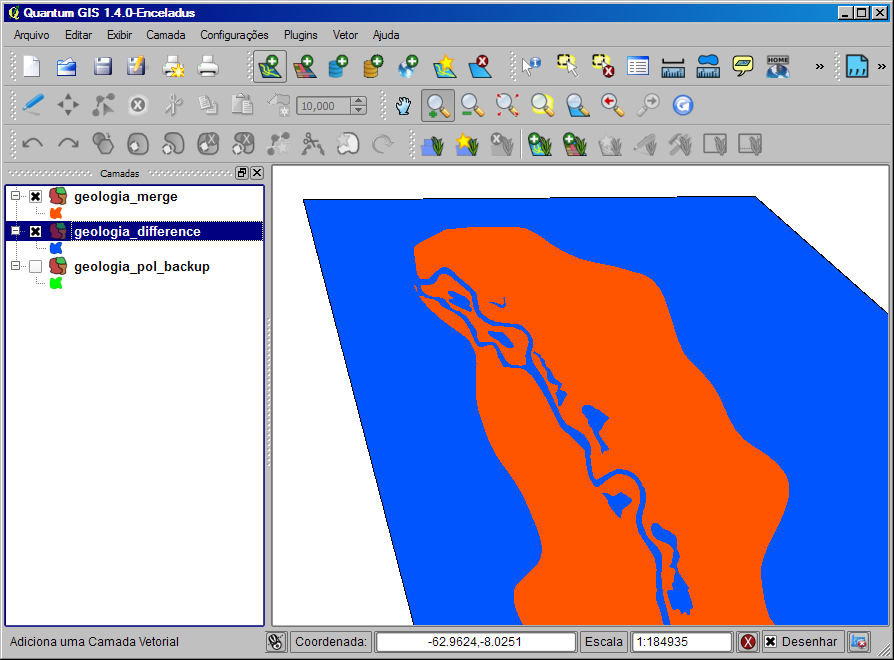

QUARTO PASSO: acesse a função Difference no SIG de sua preferência. No Quantum GIS, veja o exemplo:
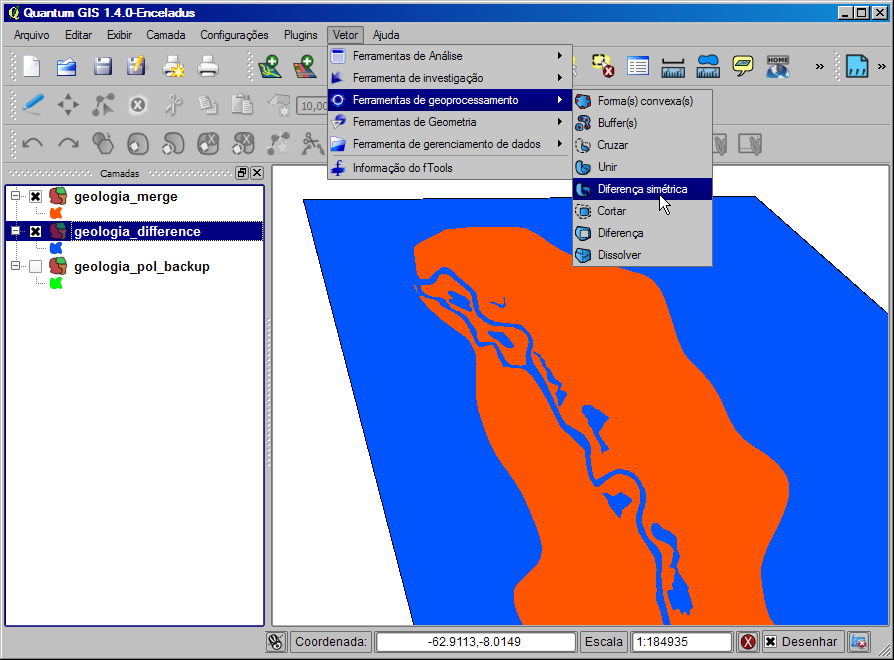


O resultado da operação é este:
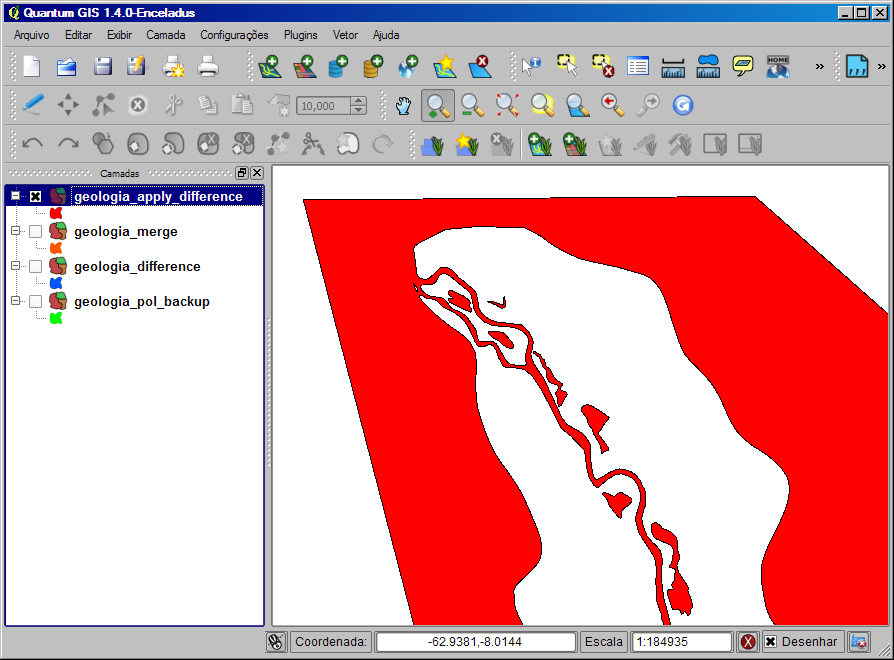

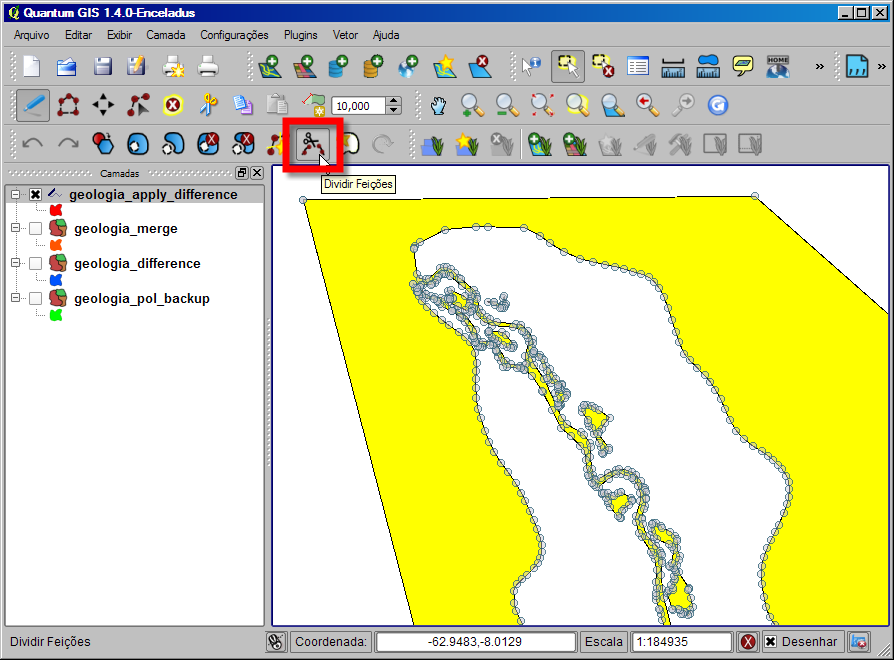
QUINTO E ÚLTIMO PASSO: recorte a área excedente da camada. Para recortar feições no ArcMap, leia esse tutorial que mostra a ferramenta Cut Polygon Features em ação. No Quantum GIS, use a ferramenta para Dividir Feições:

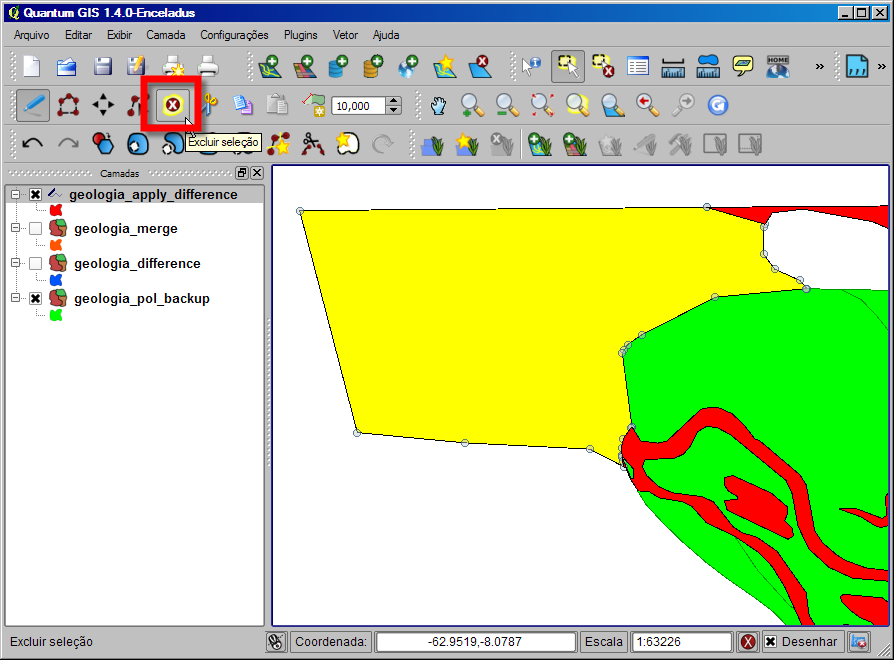
Para excluir uma parte recortada, selecione-a e use a ferramenta Excluir Seleção:

Resultado  Final:
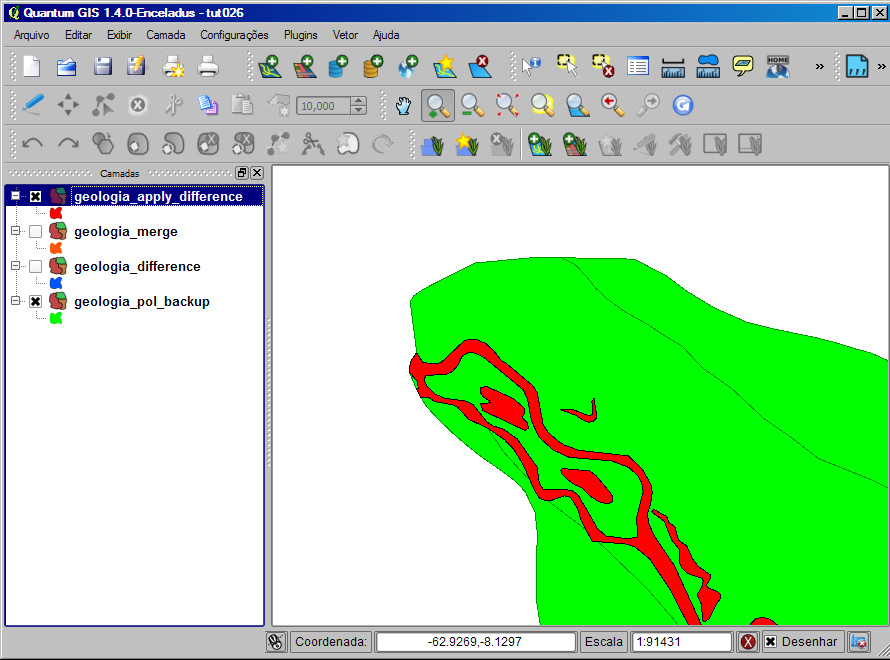

Tudo que o Thiago precisa fazer a partir de agora é anexar o rio criado às demais camadas do shape original.

Tutoriais do gvSIG no blog Processamento Digital


Tutoriais sobre o gvSIG postados no blog PD

Estou selecionando todos os tutoriais do blog para criar um índice quer irá organizar o conteúdo publicado. Como eu não paro de postar, finalizar esse índice é semelhante à finalização do 13º Trabalho de Hércules, mas não vou desanimar. Preparei todo o conteúdo postado sobre o Quantum GIS aqui e na blogosfera. Hoje chegou a vez de relacionar o conteúdo publicado sobre o gvSIG pelo blog Processamento Digital. Estou terminando nesse momento a lista do material sobre o SIG capturado na blogosfera. Se tudo correr bem, essa lista será atualizada periodicamente.

Publicação em HTML, PNG ou MHTML

Geralmente os posts são publicados em HTML. Além do HTML, estou armazenando o backup dos posts no formato PNG, embora não goste muito. Eu gostava mesmo de armazenar conteúdo em MHT porque esse formato preserva os links, mas essa extensão abre apenas no IE, a não ser que você instale a extensão UnMHT para habilitar a leitura e gravação de arquivos MHTML no Mozilla Firefox. Como sei que você ama as dicas do blog, vai acabar por instalar esse Add-on. Se você, amigo blogueiro, deseja armazenar o conteúdo em PNG, use a extensão Abduction! para o FF que permite salvar HTML em PNG - Explanação aqui.

Exemplo de publicação via HTML e MHTML

Vou utilizar como exemplo um post do digníssimo Eliazer Kosciuk, owner do iDEA Plus:

iDEA Plus em HTML
iDEA Plus em MHTML

Gostaram? Então façam o download do material publicado pelo blog sobre o gvSIG em MHTML nas versões 1.1.2, 1.9 e 1.10 OADE.

Lista de tutoriais do gvSIG por versão de lançamento

Aproveitem a leitura dos tutoriais que moram aqui enquanto preparo a lista dos vizinhos:

1 gvSIG 1.1.2: Conheça o poder dessa ferramenta GIS livre
2 gvSIG 1.1.2: Comparações entre as Ferramentas gvSIG e ArcMap
3 gvSIG 1.1.2: Modo de Edição de Feições - parte 01
4 gvSIG 1.1.2: Modo de Edição de Feições - parte 02
5 gvSIG 1.1.2: Modo de Edição de Feições - parte 03
6 gvSIG 1.1.2: Como georreferenciar um raster no gvSIG 1.2
7 gvSIG 1.1.2: Convertendo arquivos dbf para shapefile no gvSIG
8 gvSIG 1.1.2: Curso online de gvSIG para iniciantes


1 gvSIG 1.9: Pequenas observações da versão 1.9 do gvSIG
2 gvSIG 1.9: Georreferenciamento no gvSIG 1.9 - Introdução
3 gvSIG 1.9: Georreferenciamento de um Raster no gvSIG 1.9
4 gvSIG 1.9: Vídeo: Georreferenciamento no gvSIG 1.9
5 gvSIG 1.9: Instalação do gvSIG 1.9 para Linux [Ubuntu 8.04 Hardy]
6 gvSIG 1.9: [Linux] Codificação Padrão do DBF
7 gvSIG 1.9: Convertendo arquivos KML para SHP no gvSIG
8 gvSIG 1.9: Como gerar arquivos PRJ no gvSIG?
9 gvSIG 1.9: Como Gerar uma Composição Colorida RGB no gvSIG 1.9
10 gvSIG 1.9: Ocultando valores NoData no gvSIG 1.9
11 gvSIG 1.9: Como Criar uma Região de Interesse no gvSIG 1.9
12 gvSIG 1.9: Recorte de raster via ROI no gvSIG 1.9
13 gvSIG 1.9 Portable com Sextante incluso
14 gvSIG 2.0 Unstable: Lançamento da versão 2.0 do gvSIG
15 gvSIG 1.9: Operações entre Polígonos - Função Difference


1 gvSIG 1.10: Lançamento do gvSIG 1.10 Beta Windows e Linux
2 gvSIG 1.10 OADE + Sextante 0.6 + Extensão GRASS
3 gvSIG 1.10: Operações entre geometrias - Parte 01
4 gvSIG 1.10: Operações entre geometrias - Parte 02
5 gvSIG 1.10: Aprenda como mesclar feições no gvSIG
6 gvSIG 1.10: Transforme um shape em Região de Interesse

sábado, 7 de agosto de 2010

gvSIG 1.10: Transforme um shape em Região de Interesse


Há algum tempo atrás publiquei uma dica sobre como criar uma Região de Interesse (ROI) no gvSIG 1.9. Também expliquei o método correto para realizar um recorte de um arquivo raster através de uma ROI previamente criada. Com a nova versão, pouca coisa mudou em relação ao módulo de Sensoriamento Remoto do programa, porém gostaria de registrar uma dica importante para reforçar esse aprendizado.

A ferramenta de criação de Região de Interesse torna-se disponível apenas quando existe uma camada matricial carregada no programa, ou seja, quando pelo menos um único arquivo raster  esteja presente no projeto do gvSIG. Ao desenhar manualmente uma ROI e clicar na opção para salvar, o gvSIG determina que o arquivo deve ser armazenado no formato shapefile para evitar eventuais perdas.


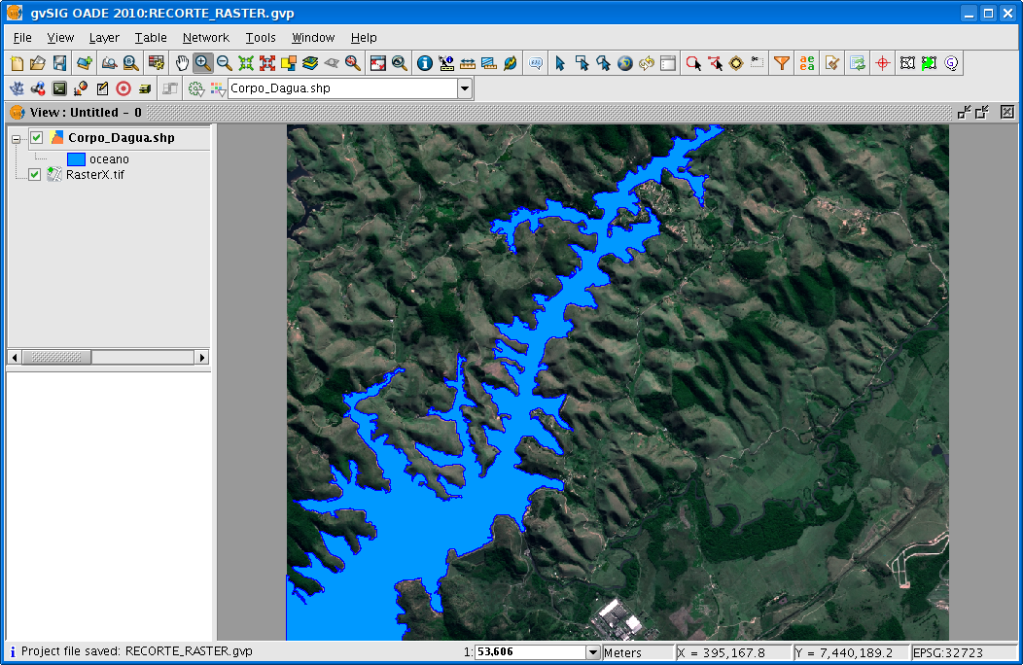
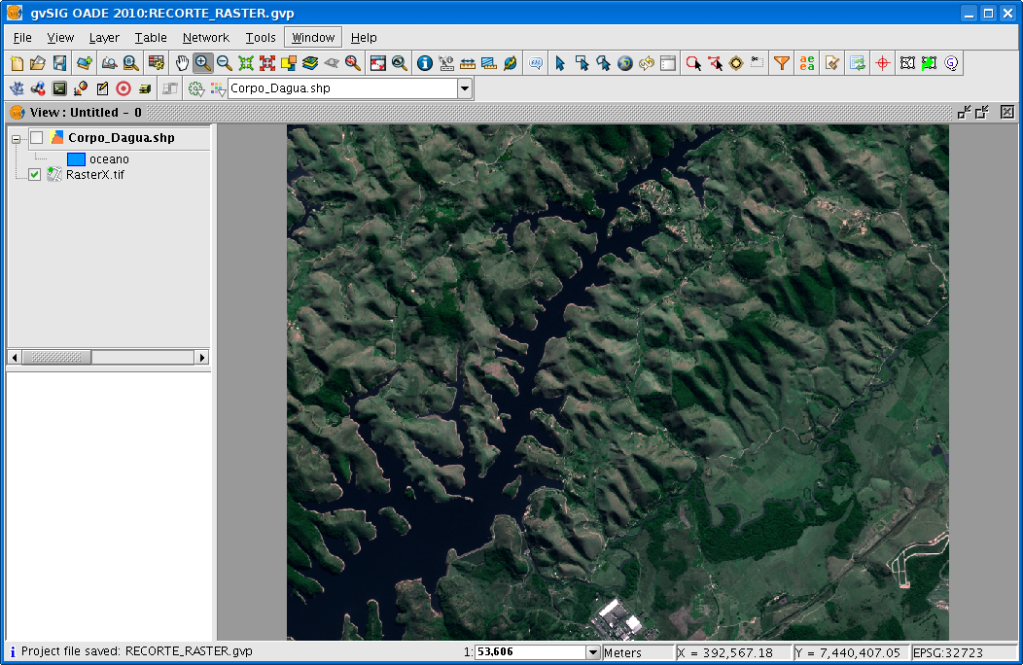
As cores da ROI podem ser modificadas a qualquer instante durante a edição. Um fato interessante é que o programa permite carregar como ROI qualquer arquivo shapefile, regular ou irregular. Por exemplo, digamos que nosso objetivo é carregar um vetor representando o corpo d'água da imagem de satélite acima:


Podemos utilizar esse shapefile para recortar o raster sem a necessidade de desenhar a ROI. Funciona da seguinte forma: qualquer ROI criada pelo programa armazena em sua base de dados três colunas com dados do tipo Real, representando os canais de cores RGB.

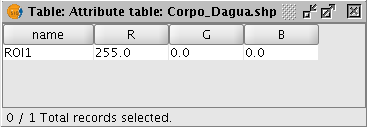
Tudo o que você precisa fazer é adicionar colunas representando cores no arquivo shapefile. No arquivo de exemplo, temos uma ROI da cor vermelha. Em RGB, essa cor está representada pelos valores 255 / 0 / 0. Para que a dica funcione corretamente, preserve o campo NAME contendo nome e número da ROI e crie três campos do tipo Real e insira valores reais para R,G e B (255.0 / 0.0 / 0.0). Veja o exemplo na imagem abaixo o abrindo o arquivo shapefile:


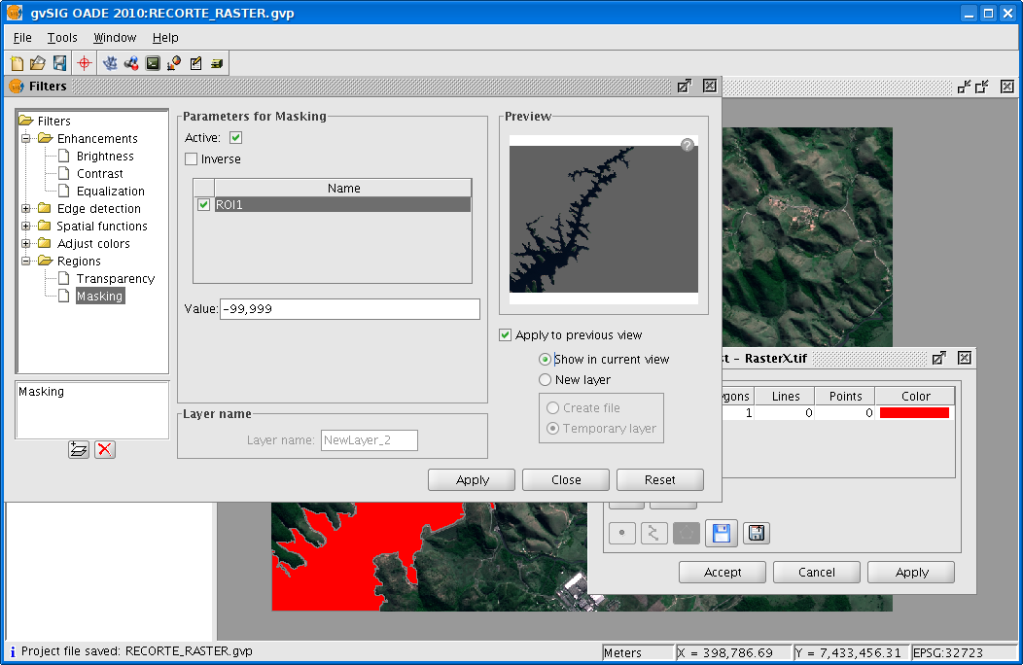
Carregue sua ROI. Após carregar o polígono de interesse como ROI, é preciso selecionar e clicar no botão Apply para validá-lo como ROI no gvSIG (clique para ampliar):


O próximo passo é utilizar o método de máscara descrito no primeiro tutorial (não esqueça de manter a janela ROI aberta). No campo Value, o valor -99,999 representa uma transparência de cor cinza utilizada para mascarar o background, mas você pode atribuir outros valores para o plano de fundo, como preto (valor 0) ou branco (valor 255).


Lembrando: o gvSIG ainda não é um poderoso aplicativo para Processamento de Imagens de Satélite como PCI, ERDAS e ENVI, entre outros. Exige-se um pouco de paciência durante o processo de recorte, mas o programa responde bem. 

O usuário pode escolher entre aplicar a máscara no Preview, salvar como arquivo ou aplicar a máscara em uma camada temporária. O processo pode demorar devido à complexidade do polígono-base da ROI e ao tamanho do raster, mas a guarde que o raster vai aparecer.

Recortar um raster é uma tarefa que demanda tempo em qualquer aplicativo. Certamente esses módulos serão aperfeiçoados futuramente e o tempo de processamento será contornado. Para evitar processos demorados, reduzi o tamanho da poligonal com as ferramenta de edição. Veja o resultado do processo:

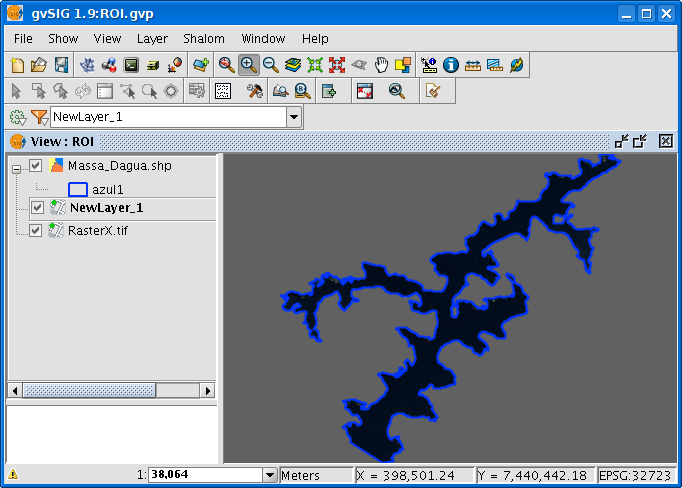
Poligonal sobre o Raster:


Poligonal sobre o raster com background valor -99,999 (transparente):


Se aplicarmos um buffer na poligonal, o resultado pode ser satisfatório pois vamos minimizar a complexidade do polígono e criar uma ROI menos sofisticada, mas eficiente. Fica assim registrada mais uma dica para o excelente programa GIS livre gvSIG. Todo o processo descrito acima funciona perfeitamente na versão 1.9 do programa.

sexta-feira, 6 de agosto de 2010

Aprenda como recortar um raster no Quantum GIS 1.5

Transforme o Quantum GIS 1.5 num aplicativo de Sensoriamento Remoto com o pacote GDAL Tools.

Uma das grandes novidades da versão 1.5 do QGIS é o módulo GDAL Tools. Essa ferramenta qualifica o QGIS para realizar fusão de imagens de satélite, reprojetar, gerar contornos sobre um raster, etc.

Aprenda como recortar um raster no Quantum GIS 1.5

Para realizar um recorte (subset) regular sobre um arquivo raster, siga os passos abaixo.

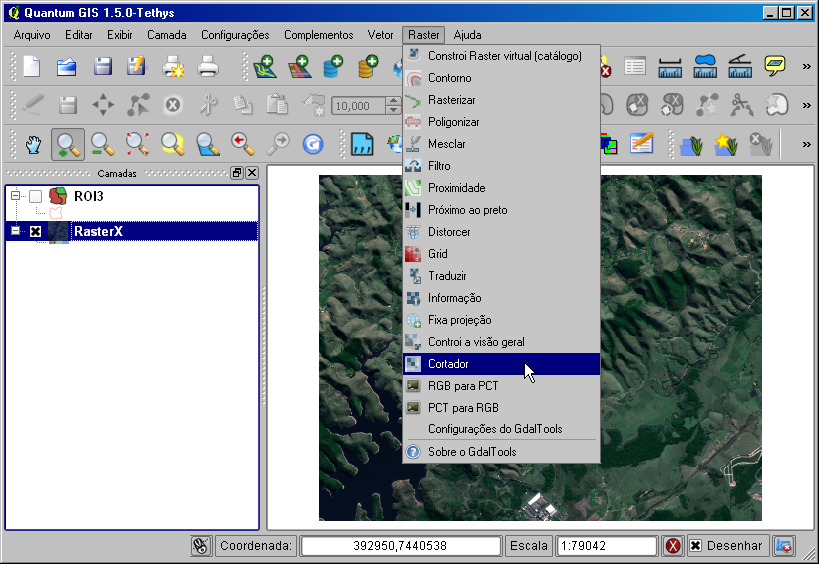
Com o raster no mapa, clique no menu Raster para selecionar a função Cortador:


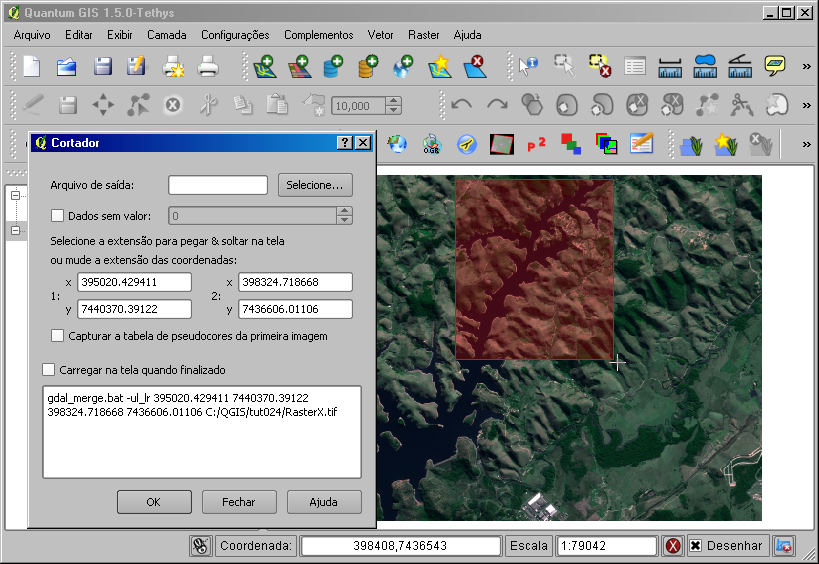
Por enquanto essa ferramenta permite apenas realizar recortes regulares. Desenhe uma área de interesse sobre a imagem ou insira coordenadas do retângulo envolvente para estabelecer os limites do recorte.


O algoritmo permite utilizar valores NoData como 0 ou 255 para áreas sem dados. Para a feição de saída, escolha o formato GeoTiff:


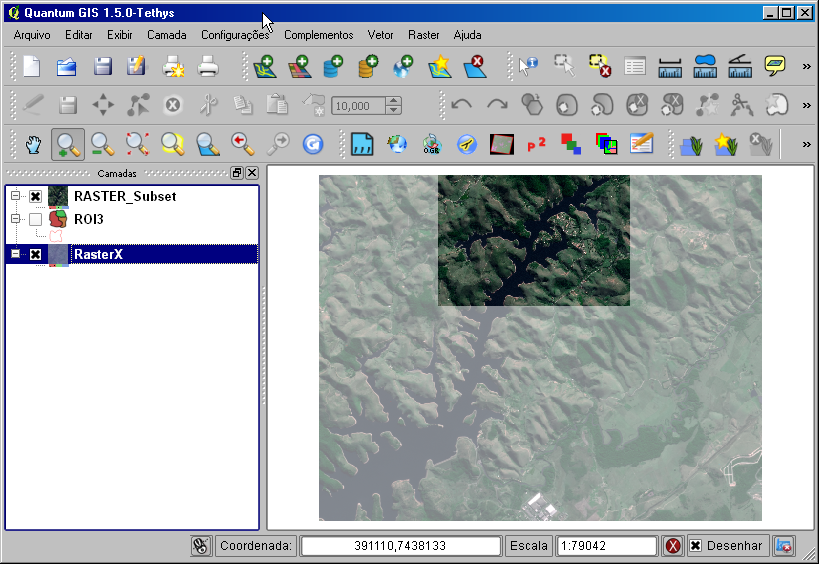
Abaixo temos o raster original com transparência de 50% e o raster com subset regular:


Sinta a força do GDAL no Quantum GIS!

terça-feira, 3 de agosto de 2010

Quantum GIS: Importando Coordenadas XY para uma tabela


Saiba como Importar Coordenadas XY no Quantum GIS

Após publicar essa dica básica para o ArcMap, posso prosseguir com a publicação do tutorial para o Quantum GIS que aborda o mesmo tema. Não posso deixar essa oportunidade passar por nada desse mundo.

Gerar um arquivo DBF a partir de uma tabela de coordenadas é uma das tarefas mais comuns que se imagina. Agora pensem comigo: o que deve ser feito quando é necessário realizar a operação  inversa, ou seja, exportar os dados da tabela de atributos do shapefile para um editor de planilha eletrônica como o BrOffice Calc ou o MS Excel?

De antemão posso assegurar que, antes de tentar exportar a tabela, é necessário anexar coordenadas XY aos demais atributos. A grande preocupação não sobre o método empregado para exportar os dados, mas sim a sobre a forma de trazê-los de volta para o SIG.

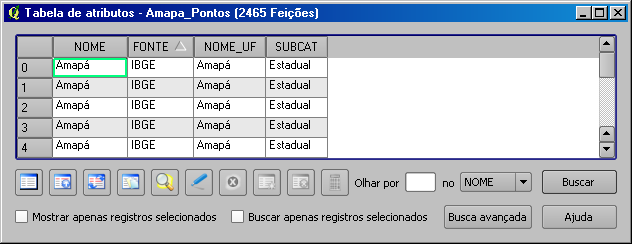
A geometria de pontos é o tipo de feição mais indicado para adicionar coordenadas XY, pois é fácil gerar linhas ou polígonos a partir dos pontos.  Por exemplo, temos uma tabela de atributos do estado do Amapá e vamos adicionar coordenadas para todos os pontos no Quantum GIS.


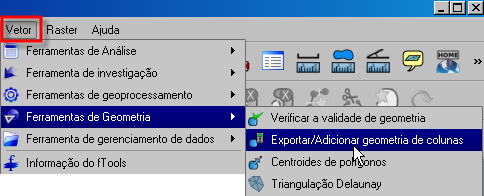
Clique no menu Vetor - Ferramentas de Geometria - Exportar/Adicionar geometria de colunas:


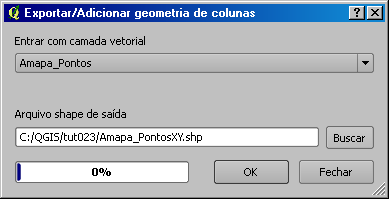
Indique um local para salvar o arquivo e clique no botão OK:


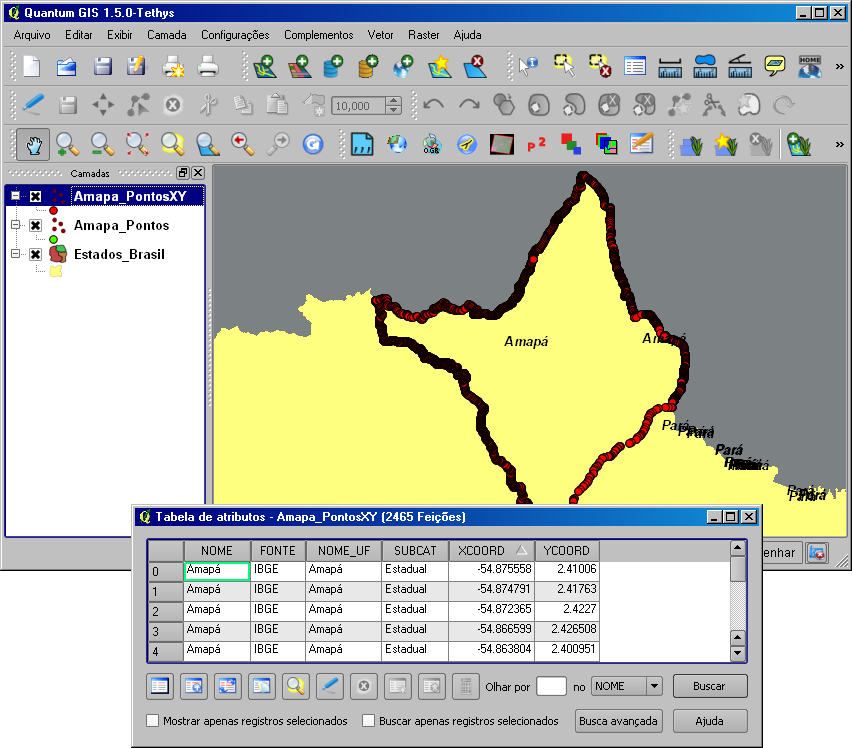
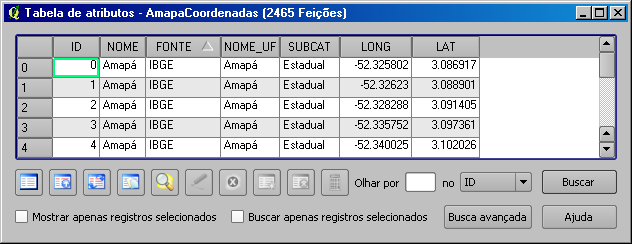
Os campos XCOORD e YCOORD foram adicionados à tabela:


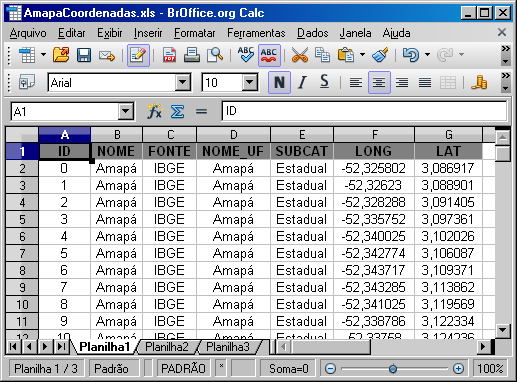
O objetivo do tutorial foi atingido. Algumas vezes precisamos modificar uma coluna com dados difíceis de editar no SIG. Essas informações podem ser facilmente editadas em planilha eletrônica como mostra a figura abaixo:


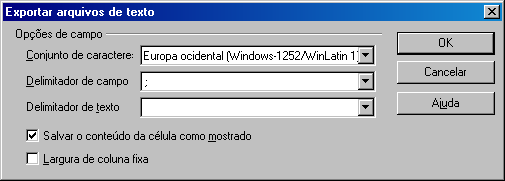
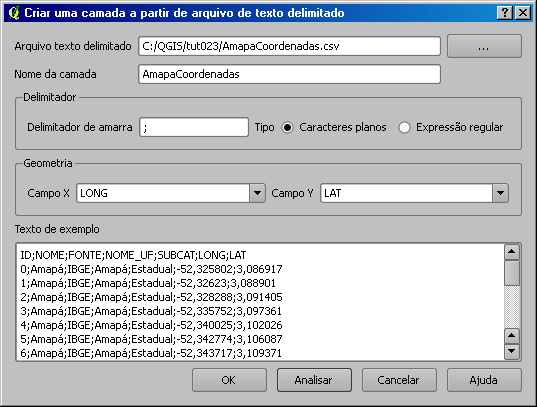
No exemplo acima, inseri um campo identificador e alterei as entradas XY COORD para LONG/LAT. Agora basta salvar o documento como CSV e utilizar o plugin Texto Delimitado para importar os dados.


Para saber mais sobre o plugin Texto Delimitado, leia esse post.


Nossa missão foi concluída com sucesso. Sinta-se à vontade para utilizar mais um poderoso recurso do SIG Livre Quantum GIS.

Quantum GIS: Adicionar Terceiro Grupo de Repósitórios

Direto do Fórum do Quantum GIS

Eu estava tão encantado com o repositório de plugins PYQGIS que resolvi publicar a dica no fórum oficial do QGIS para ajudar a divulgar a iniciativa.

Na intenção de ajudar, acabei recebendo ajuda, hehe! Veja abaixo:

Por Pvanb

You are right, a repository with many nice plugins. I am not sure you need to manually add the repository though. If I am not mistaken, the repository is part of the default 3rd party repositories.

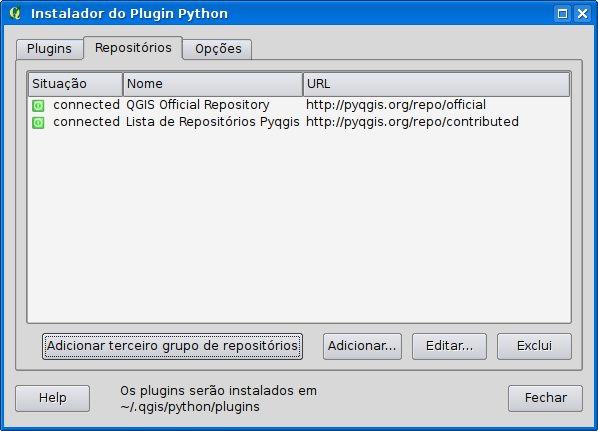
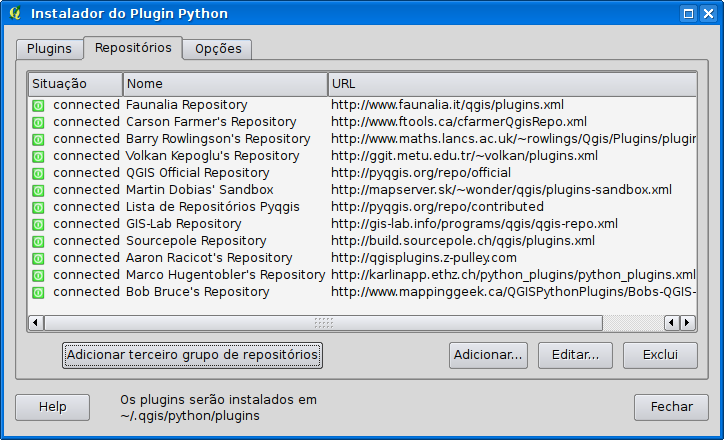
Under the second tab in the QGIS Python Plugin Installer (repositories), select 'Add 3rd party repositories'. It will then load available 3rd party repositories, including the PYQGIS Contributed Repository.

O amigo Pvanb lembrou que existe o Terceiro Grupo de Repositórios aguardando ansiosamente para ser habilitado. Vamos lá!

Com o QGIS aberto, clique no menu Plugins - Buscar Plugins Python (no QGIS 1.5, esse menu foi modificado para "Complementos")

Clique no botão Adicionar Terceiro Grupo de Repositórios:


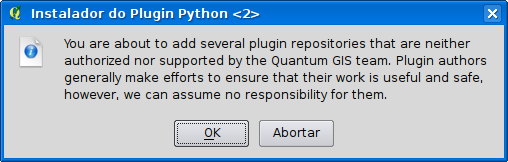
Você receberá uma janela de aviso:


Atenção e cautela em relação ao uso de plugins que não possuem suporte por parte dos desenvolvedores. Clique no botão OK.

Diversos repositórios serão adicionados no Quantum GIS...


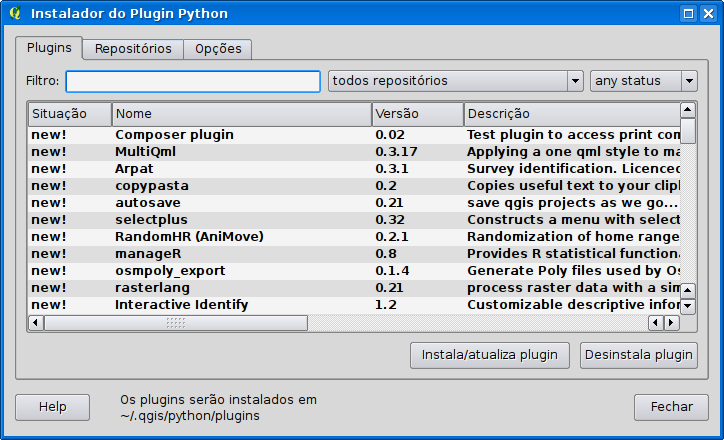
..E mais uma vez novos plugins aguardam desesperadamente pela instalação:


Completando o post do amigo Pvanb:

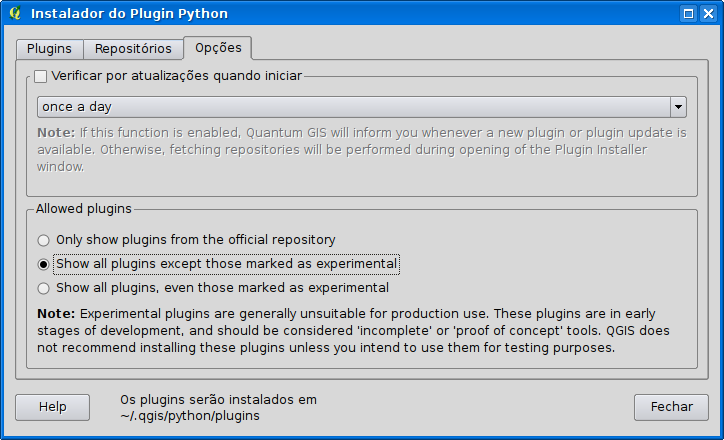
Just make sure that on the 3rd tab (Options) under 'Allowed plugins' you select 'Show all plugins, except those marked as experimental' or 'Show all plugins, even those marked as experimental'

Ouviram o homem. Fujam de qualquer plugin marcado como 'experimental'. Clique na guia Opções e certifique-se que a segunda opção está ativa. Cautela e caudo de galinha não fazem mal a ninguém!


segunda-feira, 2 de agosto de 2010

Lançamento do Quantum GIS 1.5 Tethys

Postado no blog do Anderson Medeiros

http://andersonmedeiros.wordpress.com/

Dia 29 de julho deste ano foi lançado o Quantum Gis 1.5.0Tethys‘!

Esta versão inclui cerca de 40 novos recursos que visam tornar a utilização do Quantum Gis (QGIS) mais agradável e eficiente do que nunca.

O QGIS 1.5.0 também contém cerca de 350 correções de bugs que devem melhorar a estabilidade do programa em relação às versões anteriores.


  ©Template Blogger Elegance by Dicas Blogger.

TOPO