quarta-feira, 14 de abril de 2010

AMS Kepler contrata profissionais no RJ e SP

Postado no blog RascunhoGeo

AMS Kepler contrata profissionais para suas sedes no Rio de Janeiro/RJ e São José dos Campos/SP
AMS-marca-prov A AMS Kepler Engenharia de Sistemas, visando fortalecer sua equipe de negócios e seu corpo técnico, contrata para suas sedes no Rio de Janeiro (RJ) e São José dos Campos, profissionais para os setores de desenvolvimento de negócios, processamento digital de imagens, produção de dados geográficos, análise de imagens de satélites e gerência de projetos.
Profissional júnior para desenvolvimento de negócios
Necessário curso superior completo; bom relacionamento interpessoal; boa comunicação (escrita e falada) e fluência em inglês (escrito e falado). Desejável conhecimento do segmento de geotecnologias. Local: Rio de Janeiro (RJ). Interessados devem enviar currículo em inglês para oportunidades@amskepler.com, assunto: Desenvolvimento de Negócios Jr.

Profissional sênior para desenvolvimento de negócios
Necessário curso superior completo; experiência anterior correlata; bom relacionamento interpessoal; boa comunicação (escrita e falada); habilidade em gestão de equipe; experiência com software de CRM e fluência em inglês (escrito e falado). Desejável experiência anterior no mercado de geotecnologias e conhecimento de Cartografia, Sensoriamento Remoto, Processamento Digital de Imagens, Geoprocessamento e Desenvolvimento de Software. Local: Rio de Janeiro (RJ). Interessados devem enviar currículo em inglês para oportunidades@amskepler.com, assunto: Desenvolvimento de Negócios Sr.

Técnicos em Processamento Digital de Imagens
Necessário experiência anterior correlata; bom relacionamento interpessoal e experiência em ERDAS ou ENVI. Desejável noções de inglês e conhecimento de automação em ERDAS ou ENVI. Local: Rio de Janeiro (RJ) e São José dos Campos (SP). Interessados devem enviar currículo para oportunidades@amskepler.com, assunto: Técnico em PDI.

Profissionais com experiência em produção de dados geográficos Necessário curso superior completo; experiência anterior correlata; conhecimento de Cartografia, Sensoriamento Remoto, Processamento Digital de Imagens e Geoprocessamento; experiência em uso e automação de ERDAS ou ENVI; habilidade em gestão de equipe; bom relacionamento interpessoal; boa comunicação (escrita e falada) e fluência em inglês (escrito e falado). Desejável conhecimentos de Gerência de Projeto. Local: Rio de Janeiro (RJ) e São José dos Campos (SP). Interessados devem enviar currículo em inglês para oportunidades@amskepler.com, assunto: Produção de Dados Geográficos.

Profissionais com experiência em análise de imagens de satélites de sensoriamento remoto
Necessário curso superior completo; conhecimento de Sensoriamento Remoto, Processamento Digital de Imagens e Mecânica Orbital; experiência em uso e automação de ERDAS ou ENVI; experiência em MatLab; bom relacionamento interpessoal; boa comunicação (escrita e falada) e fluência em inglês (escrito e falado). Desejável experiência anterior correlata e conhecimento em programação básica. Local: Rio de Janeiro (RJ) e São José dos Campos (SP). Interessados devem enviar currículo em inglês para oportunidades@amskepler.com, assunto: Análise de Imagem.

Profissional com experiência em gerência de projetos
Necessário curso superior completo; experiência anterior correlata; bom relacionamento interpessoal; boa comunicação (escrita e falada); habilidade em gestão de equipe; experiência em negociação; experiência com MS Project e fluência em inglês (escrito e falado). Desejável experiência anterior no mercado de geotecnologias; certificação PMP e conhecimento de Cartografia, Sensoriamento Remoto, Processamento Digital de Imagens, Geoprocessamento e Desenvolvimento de Software. Local: Rio de Janeiro (RJ). Interessados devem enviar currículo em inglês para oportunidades@amskepler.com, assunto: Gerência de Projeto.
Comentário

É uma excelente empresa. Recomendo!

Kosmo 2.0 Tutorial - Criando um Buffer com Distância Fixa

Segue uma dica em vídeo publicada para ajudar o amigo internauta Alexandro, que postou por e-mail a seguinte dúvida:

"Num mapa eu tenho que desenhar algumas linhas de caminhamento, e destas linhas eu gostaria de criar outras linhas, atribuindo uma distancia entre elas. Como se fosse uma pista de atletismo, sendo que, a partir de uma polilinea selecionada eu possa criar outras 4 ou 5 numa distancia constante entre elas."

O método utilizado para gerar faixas automáticas a partir de uma determinada distância é conhecido como Criação de um BUFFER.

Neste tutorial, estabeleci uma distância fixa de 100 metros. Assim, o projeto deve ser referenciado no Sistema de Coordenadas Planas UTM que utiliza essa unidade.

Além do Kosmo. esse procedimento pode ser executado no gvSIG, pois o mesmo também utiliza o conjunto de ferramentas Sextante.

INPE adquire supercomputador para prever clima

Publicado na Folha Online


Brasil compra 16º mais rápido supercomputador para prever clima

Um dos 20 computadores mais rápidos do mundo acaba de ser adquirido pelo Brasil. A partir do fim do ano, a máquina de R$ 31,3 milhões começa a rodar no INPE (Instituto Nacional de Pesquisas Espaciais), em São José dos Campos, adiantou à Folha o ministro da Ciência e Tecnologia, Sergio Rezende.

O supercomputador, que receberá um nome em tupi, seguindo a tradição do Inpe, deve melhorar significativamente a previsão do tempo em um país onde meteorologia é cada vez mais uma questão de vida ou morte --vide a tragédia da última semana no Rio de Janeiro.

Mas também colocará o Brasil no seleto grupo de nações capazes de prever não apenas o tempo, com dois ou três dias de antecedência, mas também o clima, ao longo do século.

Uma de suas funções primordiais será rodar modelos de circulação global como os usados pelo IPCC (o painel do clima das Nações Unidas), para avaliar as mudanças climáticas.

Flops

O sistema foi comprado pelo Ministério da Ciência e Tecnologia e pela Fapesp (Fundação de Amparo à Pesquisa do Estado de São Paulo) da empresa Cray.

Seu desempenho máximo é de 244 teraflops, ou trilhões de operações por segundo (medida padrão dessas máquinas). Só EUA, Rússia, China e Alemanha têm máquinas mais rápidas hoje. "É muito flop!", brinca Rezende.

Só o sistema de refrigeração da máquina custou R$ 2,9 milhões. Para alimentá-la, o Inpe precisará construir uma nova central elétrica, de 1.000 quilowatts. Hoje só há 280 quilowatts disponíveis no instituto.

O coordenador da Rede Nacional de Mudanças Climáticas, Carlos Nobre, compara: "Quando o Inpe recebeu seu último supercomputador, estávamos entre os 25 mais rápidos do mundo em aplicações de mudanças climáticas. Agora, estamos entre os três ou quatro mais rápidos nessa área."

Com essa capacidade, estima Nobre, o Brasil poderá em dois anos e meio produzir seu primeiro modelo de circulação global. Atualmente, o IPCC baseia seus cenários em menos de 15 modelos desses --todos feitos em países desenvolvidos.

Amazônia

"Nosso interesse é um modelo que olhe melhor para a Amazônia e para o Atlântico Sul", diz o diretor científico da Fapesp, Carlos Henrique de Brito Cruz.

Isso poderá, por exemplo, ajudar a determinar se eventos extremos como a chuva do Rio neste mês ficarão mais frequentes no decorrer do século, à medida que o aquecimento global afete mais a floresta e o oceano --duas das chaves mestras do clima no Brasil. Hoje, o principal obstáculo ao desenvolvimento desses modelos é capacidade computacional.

O computador também deve ajudar a solucionar um dos gargalos da previsão do tempo no país: a resolução dos modelos.

Com o supercomputador que o Inpe tem hoje, é possível fazer previsões com dois a três dias de antecedência, de hora em hora, para áreas de 40 km por 40 km.

Isso permite previsões razoáveis -o Inpe alertou, que cairia uma chuva de 70 milímetros no Rio, algo extremo para o mês de abril--, mas "míopes": não dá para saber, por exemplo, se em Niterói vai cair dez vezes mais água do que em uma área a 20 km dali.

Para fazer previsões mais apuradas, em áreas de 5 km por 5 km, o Inpe hoje gasta dois dias rodando o modelo no computador. "Você não prevê tão bem o desastre de verdade", diz Haroldo Velho, pesquisador do instituto. "Agora, vamos conseguir gerar 5 km em uma hora."

Nem só ciência

Rezende comemora a turbinada computacional, mas lembra que só isso não vai salvar vidas.

"É claro que a ciência e tecnologia podem ser melhores; precisamos integrar radares meteorológicos, por exemplo. Mas o problema no Brasil é que os sistemas municipais de alerta quase não existem, os sistemas de defesa civil são desorganizados", afirma ele.

O ministro continua: "A previsão do evento em Santa Catarina foi feita com três dias de antecedência. Se houvesse uma preocupação com essa questão, as pessoas teriam saído das áreas mais problemáticas, o que não aconteceu".

terça-feira, 13 de abril de 2010

Kosmo 2.0 Tutoriais : Simbologia e Importar Arquivo DBF

Que tal iniciar a semana com uma dobradinha? Dois tutoriais do Kosmo 2.0 fazem parte do cardápio de hoje do blog Processamento Digital. São dois vídeos contendo dicas básicas para iniciantes em GIS: Como Modificar uma Simbologia de Ponto e Como Importar Arquivo DBF para o Projeto.

Kosmo 2.0: Modificar Simbologia de Ponto

O procedimento para modificar uma simbologia de linha ou polígono é muito simples: Basta clicar com o botão direito do mouse sobre o arquivo e selecionar a opção Simbologia - Modificar Estilo.

Para modificar uma simbologia de feições de pontos, clique com o botão direito do mouse sobre o arquivo e selecione a opção Simbologia - Editor de Estilos Avançado.

Nessa opção você pode escolher cores e a forma de representação da feição.


Kosmo 2.0: Importar Arquivo DBF Para o Projeto

Um vídeo simples que descreve um método rápido para adicionar um arquivo DBF ao projeto do Kosmo.

As coordenadas XY de um determinado local podem ser exportadas para DBF através do BrOffice Calc ou Access 2007 e importadas para o Kosmo sem complicações. Em relação ao BrOffice e Excel, alguns SIG's permitem importar o conteúdo das planilhas para o formato CSV - saiba como clicando aqui.

Lembrando: o Microsoft Excel 2007 não exporta para o formato do antigo dBASE, portanto, salve as coordenadas como XLS e importe-as para o Access 2007. Em seguida, exporte a tabela de coordenadas para DBF (formato dBASE IV).


Deu água na boca mas não pode assistir? Clique aqui e aqui para fazer o download dos vídeos no formato AVI.

Dúvidas e sugestões podem ser enviadas para o e-mail procdigital@gmail.com.

domingo, 11 de abril de 2010

Primeiros Passos no SPRING - Parte 3

Descomplicando o SPRING

Última parte do tutorial de introdução ao SPRING para os sortudos que visitam o blog Processamento Digital. Os blogs, As universidades, os centros de pesquisa, os fóruns e indivíduos interessados podem se apropriar do material produzido aqui e repassar adiante, pois o conhecimento não pode ser ancorado por corporativismos. Sem mais chorumelas: está pronto o guia de fácil acesso à iniciativa SPRING.

Iniciando o trabalho no SPRING

Conheça o Software SPRING
Criando e Ativando um Novo Bancos de Dados
Criando um Novo Projeto no SPRING
Explorando os Metadados de um Arquivo Raster
Como definir os limites de um Retângulo Envolvente
Sistemas de Coordenadas Geográficas e Planas
Afinal, o que é um Plano de Informação?

Um Plano de Informação (PI) é um grupo de dados que possui categorias com características relacionadas. Por exemplo, um arquivo shapefile é um tipo de dado que pode ser enquadrado através da Categoria Temático ou Cadastral.

Ao criar um PI para representar uma imagem, utilize a Categoria Imagem. No SPRING, toda informação é referenciada: um Plano de Informação que contém dados matriciais (imagens de satélite, Categoria Imagem) não pode coexistir no mesmo grupo de dados relacionados (PI) que contém dados vetoriais (arquivos shapefile, Categoria Temático).

Criando um Plano de Informação Vetorial
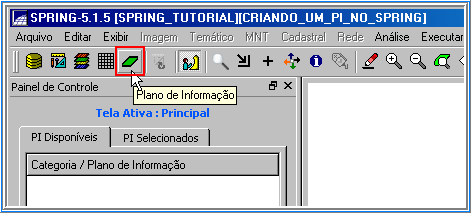
Após definir o banco de dados e criar um Novo Projeto, chegou a hora de criar um Plano de Informação (PI) para iniciar a manipulação de informações no SPRING. Para criar um novo PI, clique no botão indicado na imagem abaixo:
No tutorial apresentado, o objetivo é analisar uma planta com informações no município de São Pedro, localizado no estado de São Paulo. Este município fica situado no fuso 23. O Datum utilizado neste trabalho é o SAD 1969. O projeto foi atualizado nessas informações e o retângulo envolvente são os limites desse município. Para certificar-se de que todas as informações estão corretas, irei disponibilizar para download essa base vetorial para ser utilizada como referência.

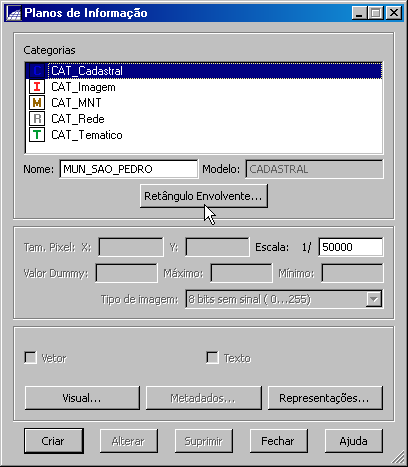
Na janela Planos de Informação, selecione a categoria Cadastral. Insira o nome MUN_SAO_PEDRO e defina o valor da escala de trabalho 1:50000.
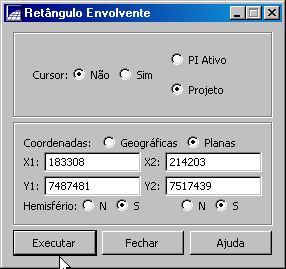
Clique no botão Retângulo Envolvente. Os valores do retângulo envolvente utilizados no projeto podem ser aproveitados aqui. Ao terminar, clique no botão Executar (veja como aproveitar o retângulo do projeto através da imagem abaixo):
Clique no botão Criar, depois clique no botão Fechar: o primeiro PI foi criado, mas ainda não possui dados:
Importando Vetor para um Plano de Informação
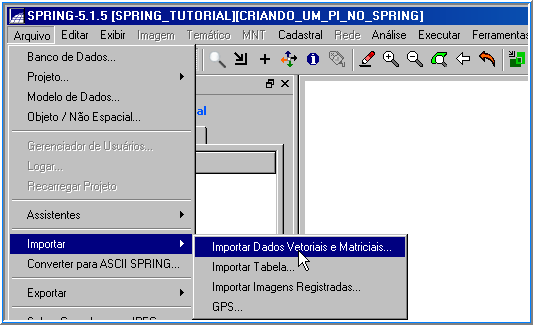
Após definir o projeto e criar o primeiro PI, chegou a hora de importar um vetor para o Plano de Informação e iniciar a manipulação de dados no SPRING. Para carreguar o polígono dos municípios para o PI criado, clique no menu Arquivo > Importar > Importar dados Matriciais e Vetoriais:
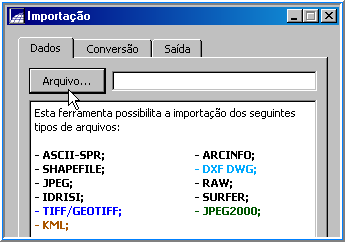
Na guia Dados, clique no botão Arquivo:
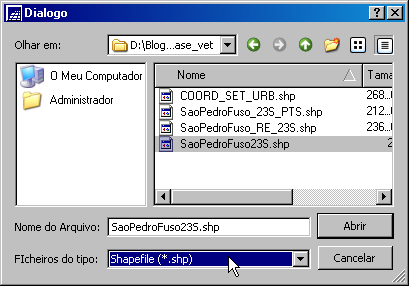
Mude a extensão para formato shapefile e aponte para o local do disco onde encontra-se o vetor:
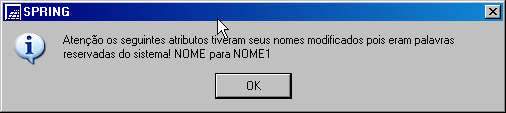
O programa automaticamente fornece o sistema de unidades em metros e o valor da escala 1:50000. Clique no botão Retângulo Envolvente e aplique a mesma configuração utilizada anteriormente. Ao terminar tudo, clique no botão Executar. Você receberá a seguinte mensagem:
Clique no botão OK. A mensagem "Limpar polígonos internos duplicados" irá surgir, apenas clique no botão OK.

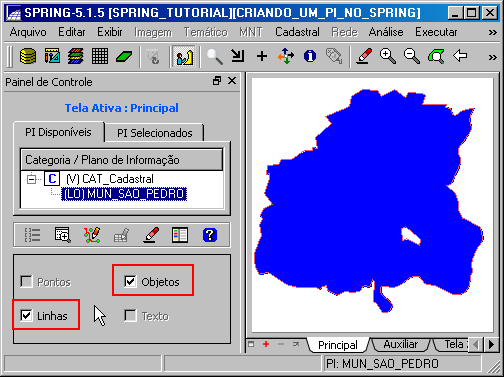
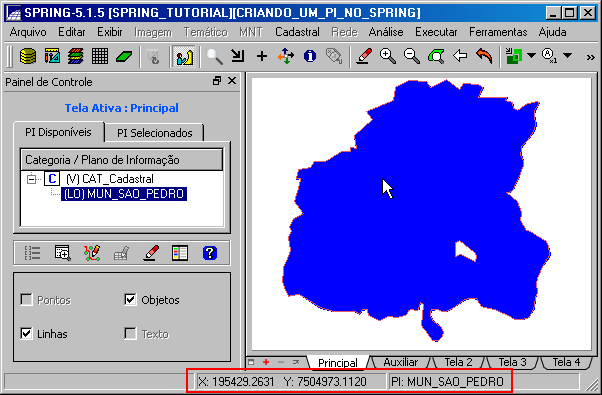
As feições foram importadas para a Categoria Cadastral, PI MUN_SAO_PEDRO. Para visualizar o polígono, selecione os campos Objetos e Linhas:
Exibindo as Coordenadas do Mapa
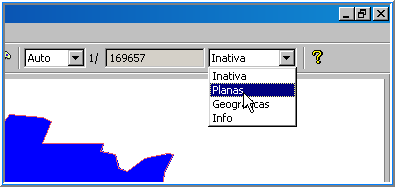
Para visualizar as coordenadas XY, Modifique o campo indicado na imagem abaixo:
Agora é possível verificar a posição atual no rodapé da janela do SPRING. Essa função será útil mais tarde:
Criando um Plano de Informação Matricial
Agora vamos carregar uma imagem georreferenciada no SPRING.

- Clique no botão Plano de Informação;
- Na janela Planos de Informação, selecione a categoria Imagem;
- Insira o nome MAPA_SET_URBANO;
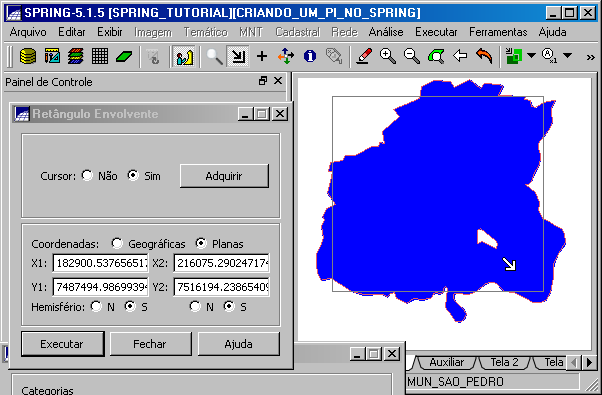
- Clique no botão Retângulo Envolvente. Na opção Cursor, marque SIM. Desenhe um retângulo sobre o polígono dos municípios. Não vá até os limites do polígono (veja a imagem abaixo):
Ao terminar o retângulo do raster, clique no botão Adquirir. Repare que os valores das coordenadas foram alterados:
- Clique no botão Executar para sair da opção Retângulo Envolvente.
- Defina os valores do pixel em 1 para X e Y;
- Deixe o campo Dummy em branco. Nas opções Min/Max, coloque 0 para Mínimo e 255 para Máximo;
- Clique no botão Criar e depois clique no botão Fechar. O Plano de Informação MAPA_SET_URBANO foi criado:
Importando um raster para um Plano de Informação
- Clique no menu Arquivo > Importar > Importar dados Matriciais e Vetoriais:
- Na guia Dados, clique no botão Arquivo. Mude o formato para Tiff/Geotiff e aponte para o local do disco onde encontra-se a imagem.
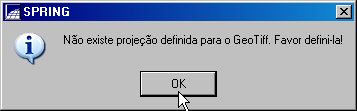
Ao clicar no botão OK, uma mensagem surgirá na tela:
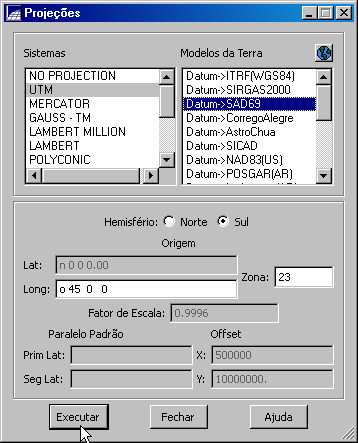
Será necessário definir a projeção da imagem. Veja os parâmetros na imagem abaixo:
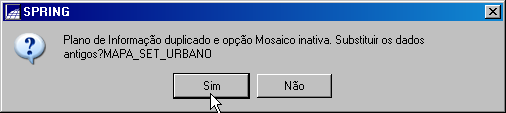
O SPRING sugere substituir informações do PI MAPA_SET_URBANO (vazio). Clique no botão SIM:
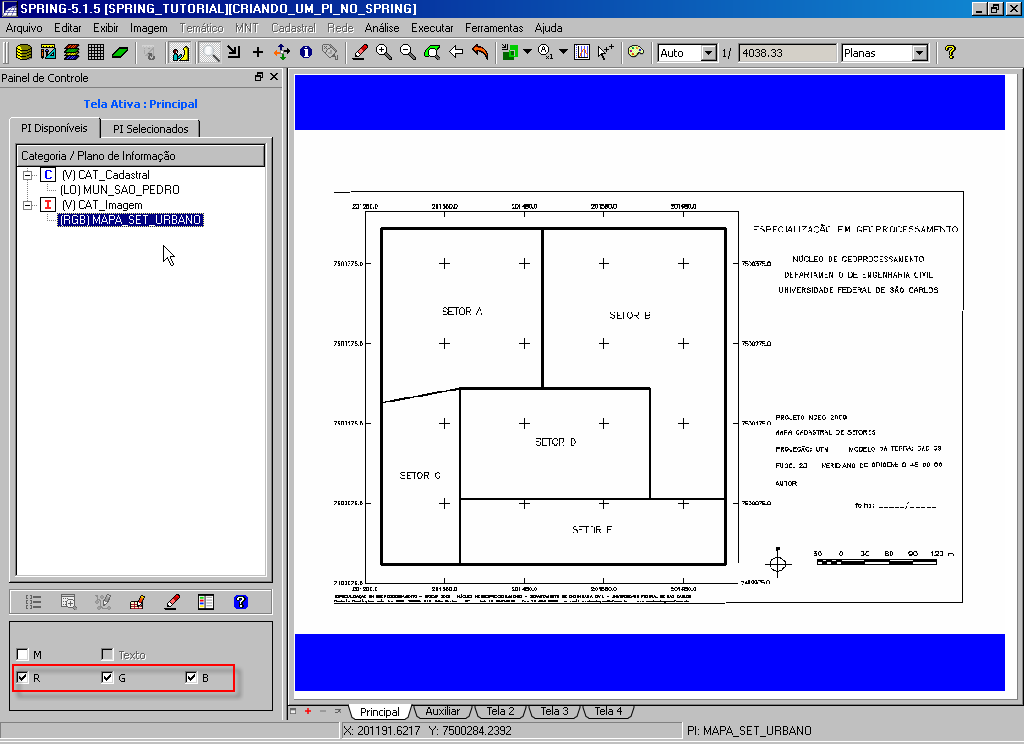
Clique no botão Fechar. A imagem foi carregada no mapa. Para visualizá-la, ligue os canais RGB (clique para ampliar):
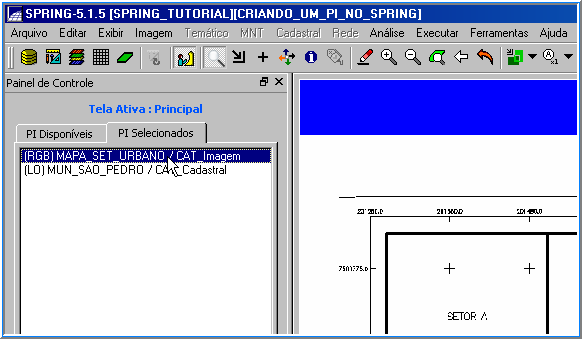
Caso a imagem seja posicionada atrás do polígono, clique na guia PI Selecionados e arraste o PI da imagem para uma posição acima do vetor:
E assim finalizamos nossa análise inicial do programa SPRING. Nos próximos posts vamos conhecer mais recursos, funções e dicas sobre outras funcionalidades do programa. O SPRING tem muito a oferecer, acredite. O blog Processamento Digital assume o compromisso de divulgar dicas para o SPRING com o mesmo empenho com que tem divulgado dicas de software proprietário e livre. Vida longa para a livre iniciativa da Blogosfera!

sábado, 10 de abril de 2010

Primeiros Passos no SPRING - Parte 2

Descomplicando o SPRING

Esta é a segunda parte do primeiro tutorial sobre o aplicativo SPRING que tanta falta faz na Blogosfera. As âncoras (links na mesma página) links evitam que as postagens se tornem longas e cansativas. Internet é um troço dinâmico: postar um entrada e depois postar um link no 4shared com um tuto em PDF é meio chato às vezes. O internauta tem pressa e pouca paciência. De cara, se ele não encontra algo do seu interessa, navega em rumo a outros oceanos de bytes que a Web proporciona para buscar seu alimento intelectual.

Veja tudo o que foi abordado sobre o SPRING até o momento:

Conheça o Software SPRING
Criando e Ativando um Novo Bancos de Dados
Criando um Novo Projeto no SPRING
Explorando os Metadados de um Arquivo Raster
Como definir os limites de um Retângulo Envolvente
Sistemas de Coordenadas Geográficas e Planas
Afinal, o que é um Plano de Informação?

No SPRING, toda informação é organizada: Antes de iniciar o trabalho é preciso criar e ativar um banco de dados, criar e ativar um novo projeto (estabelecer um Modelo da Terra e definir um Retângulo Envolvente). Ao criar um Novo Projeto, iniciantes no SPRING até sabem como definir uma projeção, mas não sabem quais valores devem ser atribuídos para o Retângulo Envolvente.

Os limites do Retângulo Envolvente são, em poucas palavras, os limites da área de estudo e análise no SPRING. Como foi dito anteriormente, o enquadramento do Retângulo Envolvente é fundamental para finalizar a criação de um novo projeto no SPRING. Basta imaginar um retângulo sobre uma região e interesse e anotar os valores dos cantos.

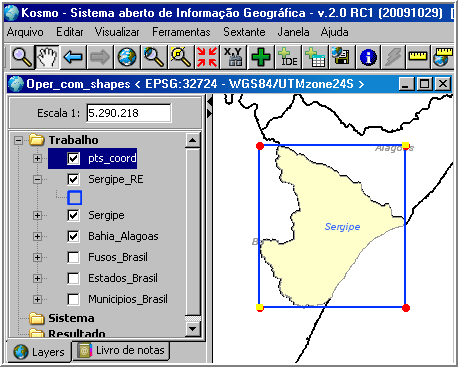
De uma forma didática, para obter os valores do retângulo envolvente do estado do Sergipe, basta abrir um SIG, carregar uma feição de polígono e anotar os valores das coordenadas dos cantos que formam um retângulo em volta do estado:
Para enquadrar regiões que demandam mais de um fuso, trabalhe com coordenadas geográficas. Os valores do Retângulo Envolvente são as duas coordenadas dos cantos em direções opostas, como pode ser visto na tabela abaixo e na seleção acima:
Enquadrando uma Imagem de Satélite
Se propósito é analisar informações a partir de uma imagem de satélite, a área do retângulo do projeto deve ser um pouco maior do que as coordenadas da imagem.

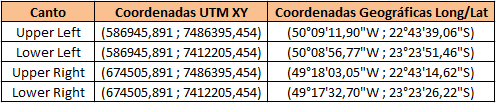
Tomei como exemplo uma cena do satélite SPOT 5. O programa GeoMetaData Extractor forneceu as coordenadas dos cantos em UTM e Lat/Long . Criei uma tabela com um visual mais agradável. Veja as coordenadas:
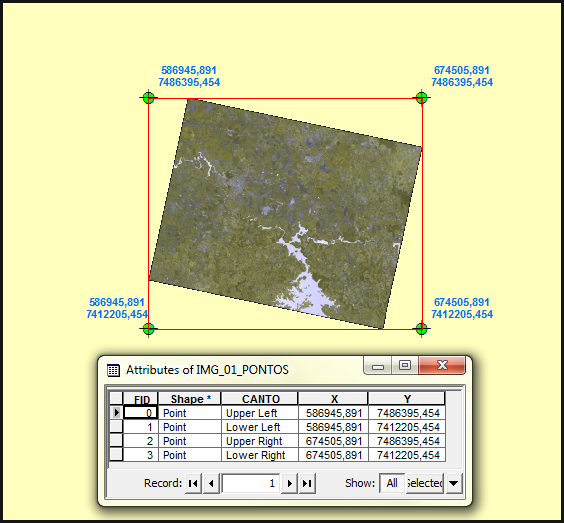
No ArcMap, analisei as coordenadas UTM da imagem SPOT (clique para ampliar):
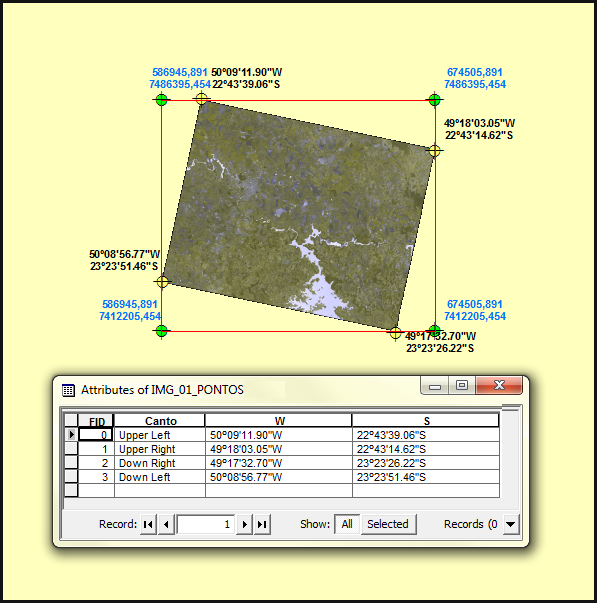
Veja agora os atributos e a posição das coordenadas em Lat/long (clique para ampliar):
No SPRING, conclui-se que:
X1 é a primeira coordenada do eixo X, portanto, Lower Left X (586945.891)
Y1 é a primeira coordenada do eixo Y, portanto, Lower Left Y (7412205.454)
X2 é a segunda coordenada do eixo X, portanto, Upper Right X (674505.891)
Y2 é a segunda coordenada do eixo Y, portanto, Upper Right Y (7486395.454)

Assim, os valores dos eixos XY que devem ser inseridos para formar o Retângulo Envolvente sempre irão corresponder ao Canto Inferior Esquerdo (Lower Left) e Canto Superior Direito (Upper Right).
Ao trabalhar com coordenadas UTM, modifique o hemisfério de acordo com a localização.
Finalmente terminamos a etapa de criação de um novo projeto e agora sabemos como obter coordenadas de nossa área de estudo com base em imagem e vetor.
Clique nos botões Criar e Ativar.
O projeto fo criado Agora podemos retornar para a janela principal do SPRING.

Sistemas de Coordenadas Geográficas e Planas
Um detalhe interessante: quando uma imagem foi originalmente referenciada no Sistema de Coordenadas Geográficas, o retângulo envolvente será enquadrado numa determinada posição. Quando uma imagem estiver referenciada no Sistema de Coordenadas Planas, o retângulo assumirá outra posição (Veja o exemplo da imagem SPOT).

Assim:
- Trabalhar no Sistema de Coordenadas Planas (UTM, por exemplo) traz a desvantagem de modificação das coordenadas por causa da variação dos fusos;
- Tomar como base as coordenadas dos cantos ao trabalhar no Sistema de Coordenadas Geográficas pode cortar a imagem: será necessário anotar manualmente as coordenadas dos cantos e estabelecer o enquadramento na área com background #0.

Tudo Sobre GDAL no Blog Via SIG

Aprenda dicas sobre o GDAL através do blog Via SIG

Deixo ao leitores mais uma excelente leitura diária para os que buscam informações acerca do GDAL: o blog Via SIG, que publica excelentes tutoriais capazes de deixar o leitor mais exigente de queixo caído.

Vejam a coletânea de tutoriais sobre o GDAL que penerei no excelente blog Via SIG:

  • O que consegue o GDAL fazer?
  • Instalação
  • Primeiros comandos GDAL
  • Conversão de formatos
  • Comando de conversão básico
  • Controlando o processo de conversão
  • Transformar GeoTIFF em TIFF
  • Comprimindo ficheiros TIFF
  • Comprimindo directorias
  • Cenário inicial
  • A melhor opção
  • Usar mosaicos em MapServer
  • Mosaico VRT
  • Criar Overheads
  • O caso ECW
  • O caso JPEG
  • O caso JPEG2000
  • Mosaicos Shapefile (TILEINDEX)
  • Mosaicos monolíticos
  • E agora… com MapServer
  • Resultados do MapServer
  • Conclusões
  • Nota Final
  • Cábula de Comandos
  • Principais Formatos
  • Comparação entre formatos
  • Conclusões do Teste
  • Compressão não-degradante (lossless)
  • Comandos GDAL de compressão

  ©Template Blogger Elegance by Dicas Blogger.

TOPO