quinta-feira, 8 de abril de 2010

Descomplicando o SPRING


Descomplicando o SPRING

Sou um amante confesso das Geotecnologias. O amor faz valorizar quem você ama. É justo que devemos valorizar o que é nosso. Vale a nossa luta.

Em matéria de SIG e banco de dados geográficos, temos o SPRING. Qual a dificuldade de blogar sobre ele, Sr. Jorge? Cadê o amor? És um amante circunstancial, de momentos?

Talvez a explicação seja devido a uma certa resistência por parte do círculo de geoprocessadores (profissionais ou iniciantes) dos quais participo que trabalham direta ou indiretamente com o software brazuca do INPE.

Eu mesmo, através deste modesto espaço, ainda não publiquei uma única matéria acerca das funcionalidades deste simpático programa. E olha que não deixo passar nada!

Sejamos sinceros: qual o problema do SPRING? É lento? Muito metódico? Muito complexo? Abre muitas janelas? Foi feito apenas para trabalhar com imagens CBERS?

Sem espaço para retóricas: o SPRING tem grande potencial para executar funções que não dominamos ou mesmo desconhecemos. Portanto, nada de exercer juízo de valor sobre o aplicativo sem  antes analisar o projeto por inteiro. Aliás, devemos é valorizar o que é nosso, lembra-se?

O puxão de orelhas no blogueiro foi dado. Que tal agora  descrever detalhadamente para qualquer tipo de usuário como trabalhar com SPRING sem complicações?

Então, vamos trabalhar, homem! Leitores, puxem a cadeira e sentem-se, pois a casa é  de vocês (sic). Preparem-se para os grandes desafios que virão pela frente.

quarta-feira, 7 de abril de 2010

Kosmo 2.0: Trabalhando com Gráficos

Kosmo 2.0 - Trabalhando com Gráficos
Use recursos do Kosmo para criar polígonos simples através da Ferramenta Auxiliar

Um recurso útil para iniciantes na edição de feições é a utilização de gráficos auxiliares na elaboração de polígonos. No Kosmo, a ferramenta Auxiliar é a opção que permite criar temporariamente polígonos simples e exportá-los posteriormente para o formato shapefile.

Clique na ferramenta indicada na imagem abaixo para ativar o recurso Auxiliar:
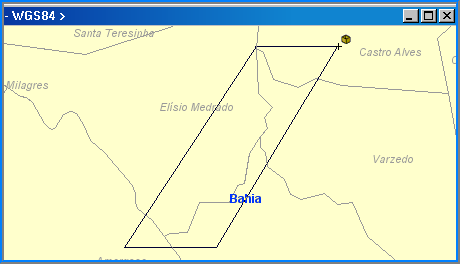
Faça o desenho movendo o traçado para a direção indicada e marque os vértices no mapa (você não poderá alternar para outra ferramenta durante o processo de desenho):
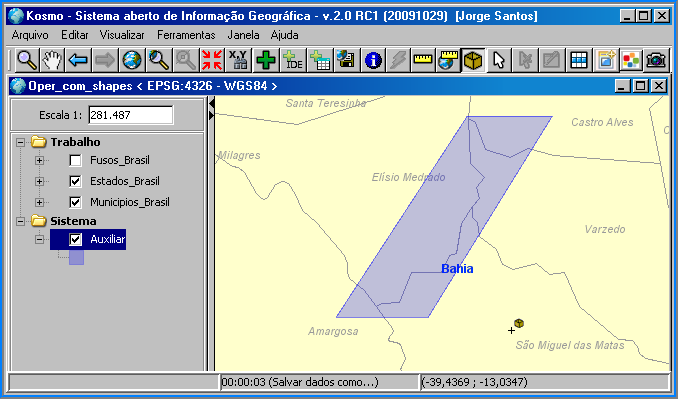
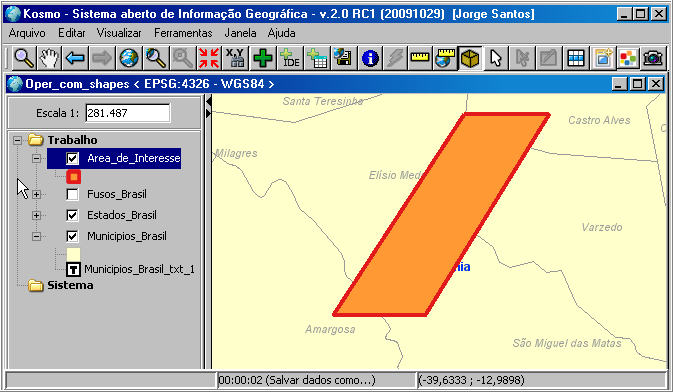
Clique duas vezes para finalizar o desenho. Veja o resultado:
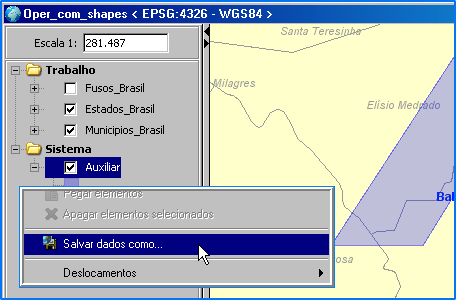
Para salvar definitivamente no formato Shapefile, clique com o botão direito do mouse sobre a camada temporária e selecione a opção Salvar Dados Como:
Selecione o formato e o local de destino e confirme a operação clicando em Aceitar. Agora seus dados estão no formato Shapefile e podem ser modificados através da função Editável. Muito bacana esse recurso de manipulação de gráficos no Kosmo!
Dúvidas e sugestões podem ser enviadas para o e-mail procdigital@gmail.com.

segunda-feira, 5 de abril de 2010

Lançamento da versão 3.7 do ILWIS

Acaba de ser lançada a versão 3.7 do SIG ILWIS (Integrated Land and Water Information System). Mais uma opção OpenSource para desenvolvimento de projetos e análises geográficas.
Clique aqui para fazer o download (18.1 MB)

domingo, 4 de abril de 2010

QGIS Plugin: Composição Colorida RGB

QGIS Plugin: RGB Composition Plugin

Criador: Maurício de Paulo

http://www.qgis.org/en/download/plugins.html

Para obter o plugin, faça o download clicando nesse link. Descompacte o arquivo, copie e cole a pasta RGB no seguinte diretório:
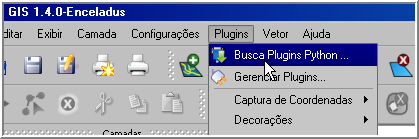
Inicie o Quantum GIS e clique no menu Plugins > Buscar Plugins Python:
O plugin RGB Composition Plugin vai estar instalado, como pode ser visto na imagem abaixo:
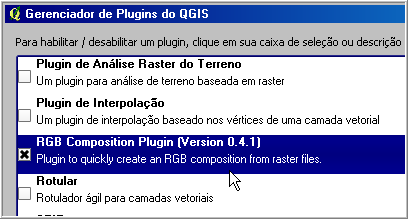
Para ativá-lo, clique no menu Plugins > Gerenciar Plugins. Selecione o plugin RGB Composition Plugin e clique no botão OK:
Gerando uma Composição Colorida RGB no QGIS

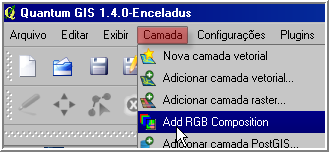
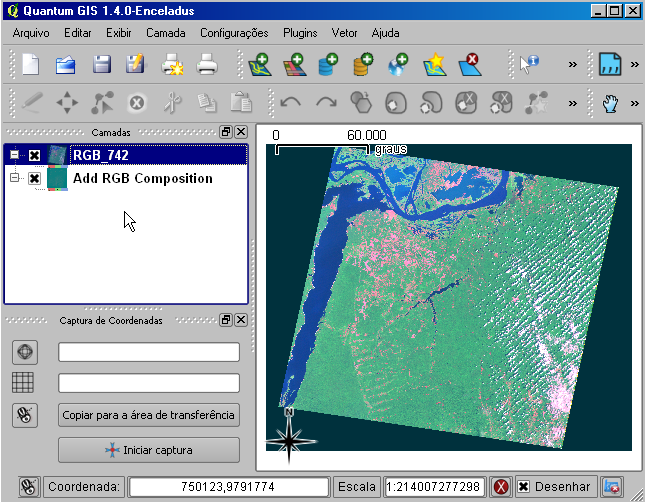
Carregue o raster no projeto. clique no menu Camada >Add RGB Composition:
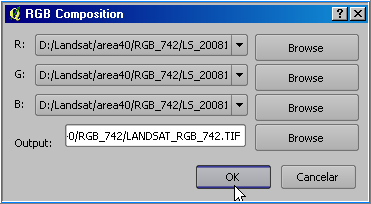
Ordene as faixas de acordo com a combinação de bandas de seu interesse (o satélite LANDSAT funciona bem com com as combinações 5-4-3 ou 7-4-2):
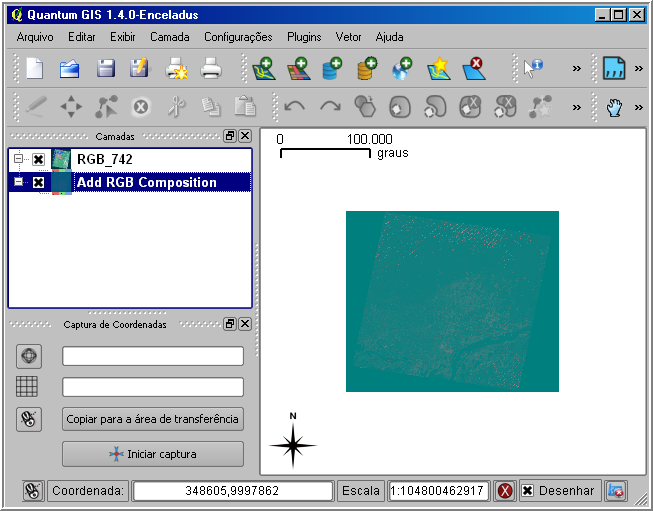
Por alguma razão, o processo não computa as estatísticas na imagem resultante, deixando a imagem visualmente com um tom bizarro (clique para ampliar). Veja abaixo.Vamos arrumar?
Computando Estatísticas no Quantum GIS

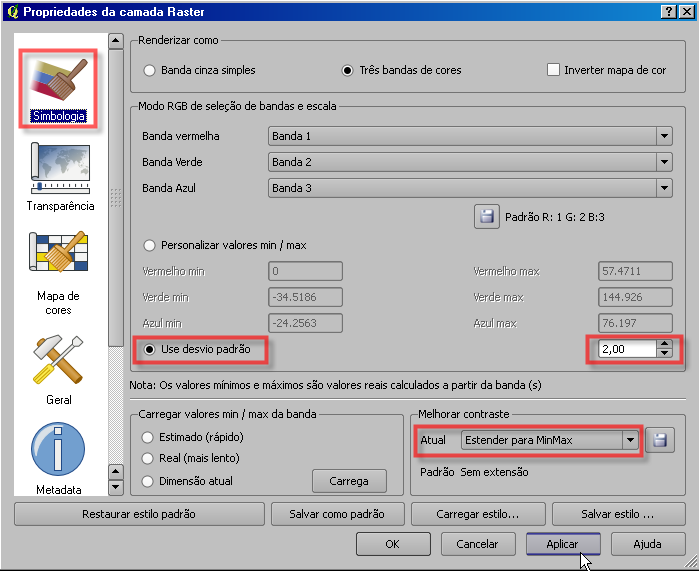
Clique com o botão direito do mouse sobre a imagem para acessar suas propriedades. No campo Simbologia, no índice Desvio Padrão, atribua o valor 2. No campo Melhorar Contraste, selecione a opção Extender para Min/Max. Clique no botão Aplicar e as Estatísticas serão computadas. Aguarde.
O resultado das cores ficou bom, mas o fundo continua azulado. Vamos ocultar essa área NoData.
Ocultando o Background #0 dos arquivos raster

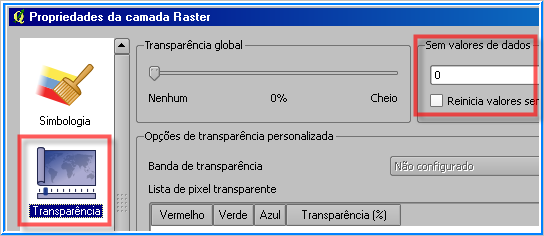
Para eliminar visualmente a área NoData, clique nas propriedades da camada, opção Transparência. No campo Sem Valores de Dados, insira o valor 0:
O plano de fundo foi retirado (clique na imagem para ampliar):
OBSERVAÇÕES ACERCA DO PROCESSO DE COMPOSIÇÃO RGB NO QGIS

Até o momento, não consegui encontrar a opção para exportar definitivamente a imagem em RGB. Na verdade, se o arquivo RGB foi retirado do projeto e adicionado novamente, será necessário computar as estatísticas.O arquivo RGB armazenado em disco não ultrapassa a casa dos 3 KB, como se fosse um link para o software. Estarei postando essa dúvida no Fórum do Quantum GIS.

Compreendo que o Quantum GIS está em sua versão 1.4. Podemos cobrar melhorias, mas devemos aguardar o trabalho dos desenvolvedores, pois não é fácil.

Outro grande recurso para gerar uma Composição Colorida RGB é utilizar o plugin  que integra o SIG GRASS ao Quantum GIS. Maiores informações estão publicadas nessa postagem.

terça-feira, 30 de março de 2010

Mosaico de Imagens ASTER GDEM no ENVI


O tutorial de hoje ensina como realizar uma composição de imagens num mosaico do ASTER GDEM no ENVI. O GDEM facilita a vida pois é um produto gratuito que possui resolução espacial de 30 metros. Para os que estavam acostumados a trabalhar com os dados SRTM com resolução espacial de 90 metros remostrados para 10 metros durante o processo de ortorretificação, o GDEM é o paraíso.

Após realizar o download do DEM, carregue os recortes do ASTER GDEM no ENVI clicando no menu File > Open Image File. Selecione todos os arquivos e clique no botão Abrir.

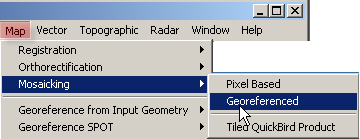
Para criar um mosaico, clique no menu Map - Mosaicking - Georeferenced


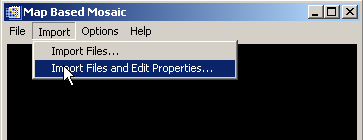
Na janela seguinte, clique no menu Import - Import File and Edit Properties


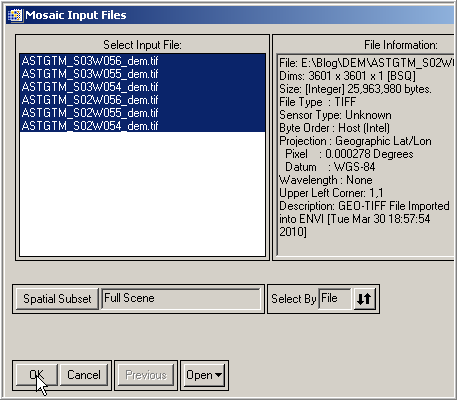
Selecione todos os arquivos e clique no botão OK.


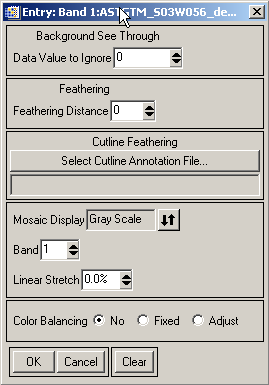
Ao importar os arquivos com a opção Edit Properties, o programa sugere ajustes para cada imagem que será carregada. Dentre as opções, os campos mais notáveis são Background See Through e Linear Stretch.


A primeira opção sugere abstração do plano de fundo, portanto, se o plano de fundo for escuro, o valor zero deve ser ignorado durante a composição do mosaico.

A opção Linear Stretch permite aplicar um realce nas imagens, o que não considero uma boa idéia. As imagens do DEM dispensam nenhum ajustes de equalização ou manipulação de histogramas.

Durante a composição mosaico de imagens, o ENVI vai solicitar essas modificações para cada imagem. Se existem seis cenas, seis vezes será necessário realizar esses ajustes. Clique no botão OK e passe para a próxima imagem.

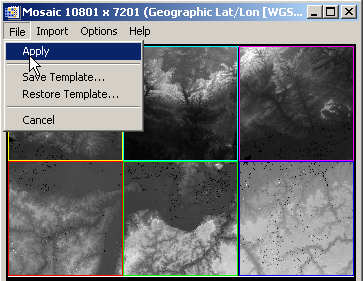
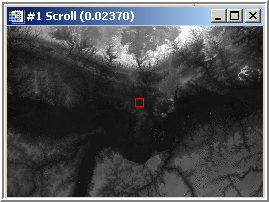
Ao terminar de modificar as informações nos campos Background See Through e Linear Stretch, o mosaico torna-se disponível, como exibido abaixo:


Chegou a hora de salvar o arquivo no disco rígido. Clique no menu File - Apply para gravar as alterações.


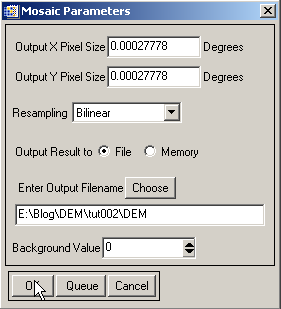
Modifique a Reamostragem para Bilinear e selecione um nome de saída para o arquivo:


Um processo de mosaicagem irá ser executado a partir de agora:


O DEM será carregado no ENVI como formato de extensão nativa. Carregue o mosaico GDEM num novo display. Está pronto o mosaico GDEM! Não é lindo?


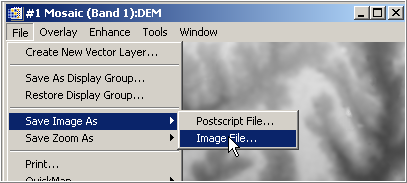
Salve para o formato Geotiff. Na própria janela do Display onde o mosaico foi carregado, clique no menu  File - Save Image As - Image File:


No campo Output File Type, selecione Tiff/Geotiff. No campo Enter Output Filename, selecione um novo nome para o arquivo (o ENVI não permite sobrescrever arquivos). Clique no botão OK e aguarde o término do processo.


Agora você pode reprojetar o mosaico de acordo com a projeção da região de interesse. Lembrando: você pode executar a Reprojeção no formato nativo do ENVI. Bom trabalho!

segunda-feira, 29 de março de 2010

QGIS 1.4: Importando Coordenadas XY

Uma dica simples, mas extremamente útil. Sabe aquela planilha Excel com coordenadas que devem ser transformadas em pontos? Agora ficou mais fácil adicionar dados XY no SIG Livre QGIS: basta utilizar o plugin Texto Delimitado (Delimited Text) e a missão será facilmente cumprida! Iniciantes vão gostar muito dessa dica.

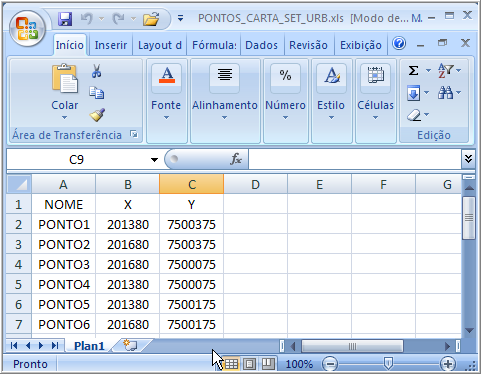
PRIMEIRO PASSO: Organize seus dados na planilha, como mostrado abaixo (exclua planilhas vazias):
SEGUNDO PASSO: Ainda no BrOffice/Excel, EXPORTE a planilha para o formato CSV.

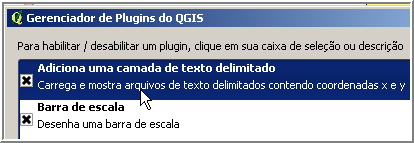
TERCEIRO PASSO: Abra o QGIS e ajuste as coodenadas do projeto de acordo com as coordenadas da planilha. Certifique-se que o plugin Texto Delimitado está ativo, clicando no menu Plugins e selecionando a opção Gerenciar Plugins:
Marque a opção Adicionar Camada de Texto Delimitado e clique no botão OK.
QUARTO PASSO: Acesse o menu Plugins > Texto Delimitado > Adicionar uma camada a partir de um texto delimitado:
Aponte para o local onde a tabela CSV está armazenada. Para o campo Delimitador de Amarra, utilize (;).
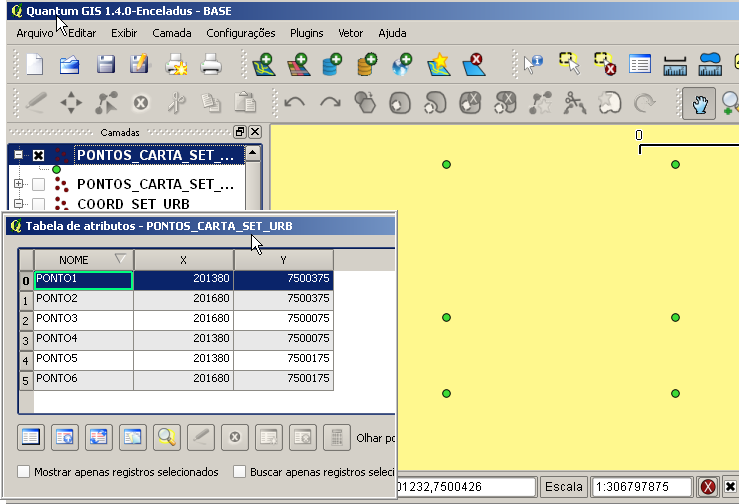
Clique no botão Analisar, seguido do botão OK. Sucesso! As coordenadas CSV transformaram-se em pontos! Basta clicar no menu Camada > Salvar como Shapefile. Veja a Tabela de Atributos (clique para aumentar):
Dúvidas e sugestões podem ser enviadas para o e-mail procdigital@gmail.com.

domingo, 28 de março de 2010

Kosmo 2.0 - Primeiros passos (continuação)

No post anterior conhecemos as configurações da Vista e extensões do Kosmo 2.0. Quel tal descobrir os algoritmos que o programa utiliza para criar e editar um arquivo shapefile, modificar a simbologia e os rótulos das feições?

Adicionando dados na Vista principal

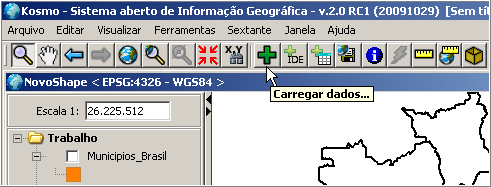
Clique no botão Carregar Dados para adicionar um arquivo shapefile ou imagem ao projeto:
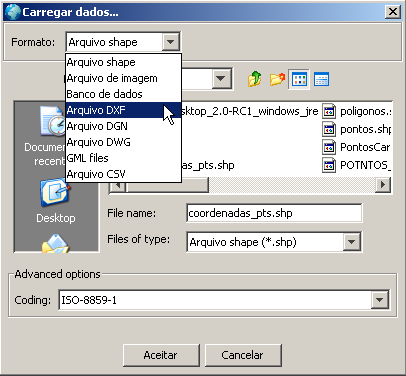
No campo Formato são exibidas várias opções de arquivo que o Kosmo pode interpretar.
Utilize as Opções Avançadas (Advanced Options) para modificar a codificação de caracteres caso a base de dados apresente problemas com caracteres especiais - para uma compreensão maior acerca da codificação de caracteres, veja esse post.

Modificando a simbologia dos arquivos shapefile

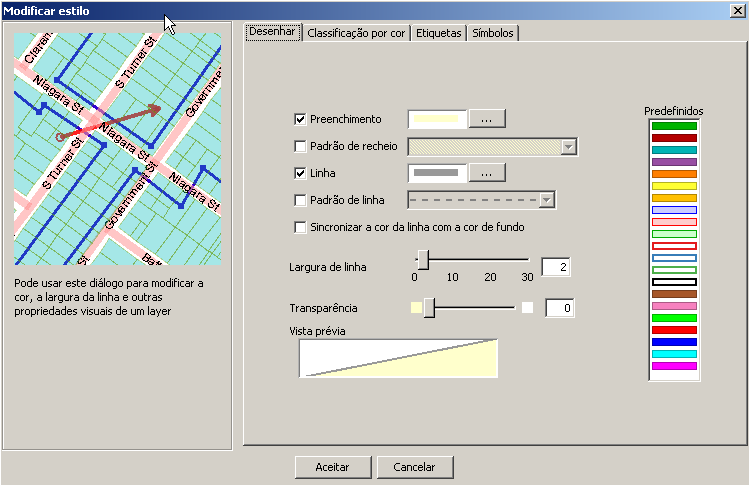
Para modificar a simbologia, clique com o botão direito do mouse sobre o arquivo e seleciona a opção Simbologia > Modificar  Estilo
Na guia Desenhar, há opções para modificar o contorno, plano de fundo e espessura da linha do arquivo shapefile. O Kosmo possui algumas simbologias pré-definidas (clique para ampliar):
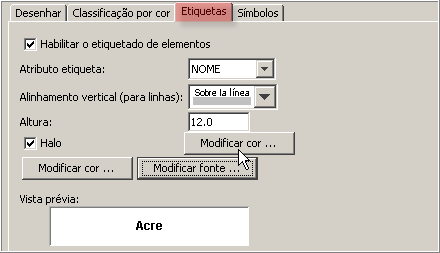
Na guia Etiquetas, há opções para o campo da tabela que contém os atributos que aparecerão no mapa, o tamanho da fonte e opções para modificar a cor e a fonte. A opção Halo permite criar uma máscara para inserir um cor de fundo sobre a letra. Vou deixar essa opção marcada com a cor azul para que você conheça os efeitos.
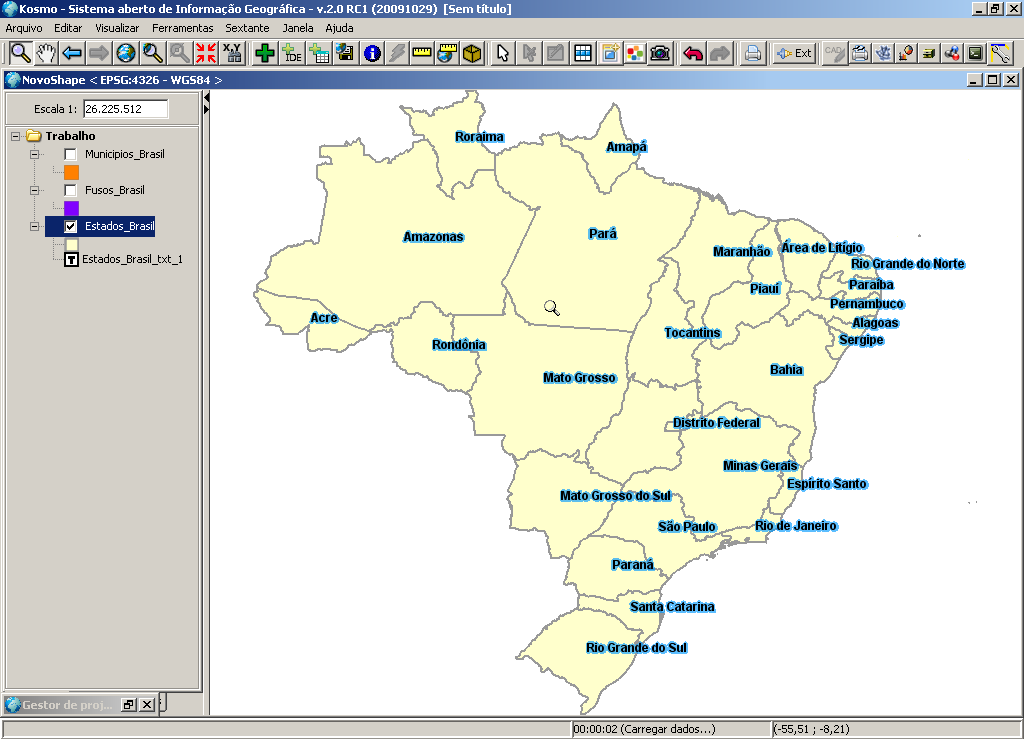
De volta ao mapa, veja o resultado das modificações da simbologia (clique para ampliar):
Criando um novo arquivo shapefile

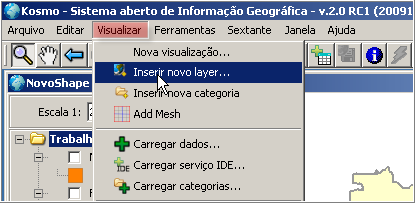
Para criar um novo shapefile, clique no menu Visualizar e selecione a opção Inserir Novo Layer
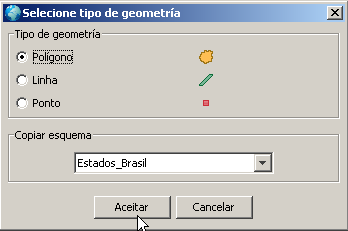
Escolha o tipo de feição (ponto, linha ou polígono):
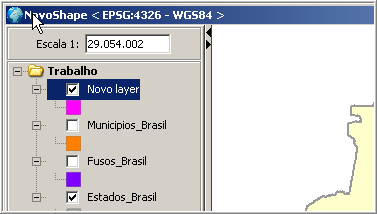
O novo arquivo shapefile vazio será inserido no mapa:
Iniciando o Modo de Edição de Feições no Kosmo

Essa é a parte que os geoprofissionais adoram: o modo de edição das feições no SIG. Foi difícil para o blogueiro, navegante de primeira viagem no Kosmo, identificar o modo de edição pela primeira vez neste programa.

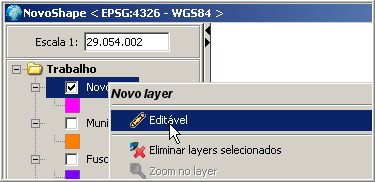
Para iniciar a edição, clique com o botão direito do mouse sobre o arquivo e selecione a opção Editável. Veja a imagem abaixo:
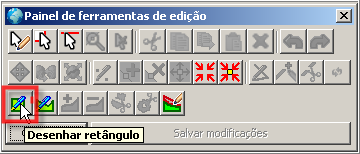
Ao entrar no modo de edição, a barra de ferramentas Painel de ferramentas de edição torna-se disponível, trazendo as tarefas de edição mais comuns. Clique no botão indicado na imagem abaixo para desenhar um retângulo. Para desenhar um polígono irregular, clique na ferramenta ao lado:
Várias tarefas de edição podem ser realizadas, como mover, dividir, inserir vértices, limpar seleção, entre outras. Fique à vontade para explorar os recursos de edição no Kosmo.
Para limpar a seleção, clique na ferramenta indicada na imagem abaixo.
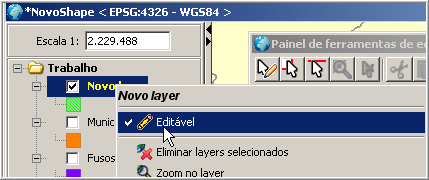
Ao terminar de efetuar o desenho, clique novamente na opção Editável para sair do modo de edição.
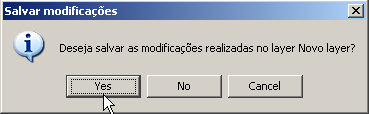
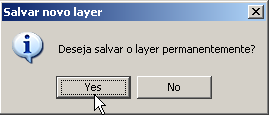
Por duas vezes o software solicita gravar as modificações no novo shape. Clique em Yes:
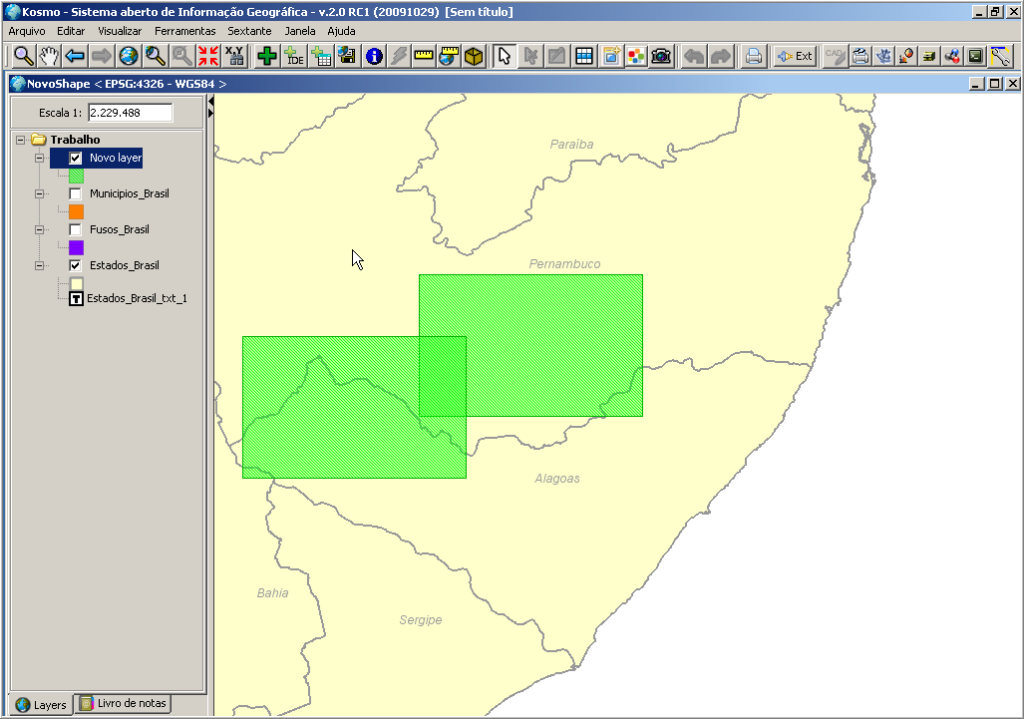
Veja o novo polígono desenhado na Vista:
Considerações Finais

O Kosmo é um Sistema de Informações Geográficas que possui grande potencial para realizar consultas, edição de dados vetoriais e análises. Através dessa rápida introdução, fica claro que as tecnologias livres  podem apresentar um bom resultado nas tarefas cotidianas. Iniciativas como Kosmo, QGIS, gvSIG e TerraView estão no mercado para mostrar que a colaboração entre usuários finais e desenvolvedores é a chave para a ampliação dessas alternativas no mercado de Geotecnologias.


  ©Template Blogger Elegance by Dicas Blogger.

TOPO