sexta-feira, 6 de maio de 2011

Curiosidades da Web: Conheça o PC que custa R$ 40

Originalmente postado no Blog do Nassif

Um computador de R$ 40

Por Foo

O desenvolvedor de jogos David Braben acredita que, ao entrarmos no século XXI, as escolas passaram a ensinar atividades computacionais úteis, como escrever textos e fazer apresentações, mas deixou de lado a computação -- que era mais comum nos anos 80.

Para resolver esse problema, ele não criou um curso, mas um PC de baixo custo que possa ser oferecido de graça para as crianças.

Com uma entrada USB de um lado e uma saída HDMI do outro, este dispositivo do tamanho de um chaveiro pode ser conectado a um monitor e um teclado, e roda uma versão completa do Ubuntu Linux. O custo? US$ 25 (R$ 40). O hardware oferecido não é nada mal: usa um processador ARM de 700MHz acoplado com 128MB de RAM, com uma performance gráfica decente a 1080 pixels confirmada. Isso significa que ele permite navegar na internet, rodar aplicações de escritório, e dar ao usuário um computador completamente funcional assim que é plugado.
 

O objetivo é oferecer uma alternativa de baixo custo que possa ser distribuída de graça para estudantes, para que eles possam aprender não apenas como operar um editor de texto, mas aprender fundamentos de programação.

Este dispositivo será distribuido gratuitamente pela associação sem fins lucrativos Raspberry Pi Foundation, que também promoverá o estudo da ciência da computação nas escolas.

quinta-feira, 5 de maio de 2011

ArcGIS 10: Exportar Tabela de Atributos para o Excel


ArcGIS 10: Exportar Tabela de Atributos para o Excel

Este é o primeiro tutorial onde iremos demonstrar o uso de scripts externos na nova versão do ArcGIS. Agora é fácil exportar uma Tabela de Atributos de um arquivo shapefile do ArcMap para o Microsoft Excel. Siga os passos abaixo:

1) Faça o download e descompacte o arquivo que contém o script Additional Conversion - Generic Tools:


2) Com o ArcMap 10 aberto, o objetivo é adicionar uma nomenclatura para alguns campos na tabela de um shapefile de pontos. É importante inserir colunas XY na Tabela de Atributos antes de enviar essas  informações para o Excel pois será necessário retornar a informação modificada para o SIG.


3) Conforme foi mostrado no tutorial anterior, a Indexação é o método mais prático para localizar uma ferramenta. Esse recurso pode ser encontrado no menu Geoprocessing - Search For Tools:


4) Na janela Search, clique no botão Search/Index Tools:


5) Na guia Index, pressione o botão Add e aponte para a pasta onde o script está armazenado:


6) Se até aqui tudo correu bem, o ArcCatalog 10 será carregado automaticamente ao pressionar o botão OK. Clique na opção Table to Excel para executar o algoritmo:


7) Informe a geometria  e o local de armazenamento do arquivo. Obrigatoriamente, o formato de saída dos dados tabulares para o Excel é o formato de texto separado por vírgula (CSV):


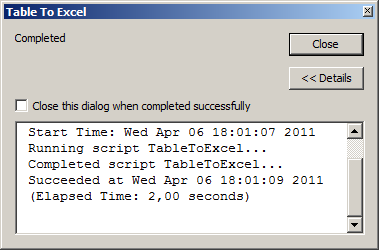
Sem grandes dificuldades, o processo será finalizado:


Importando um arquivo de texto CSV para o Excel

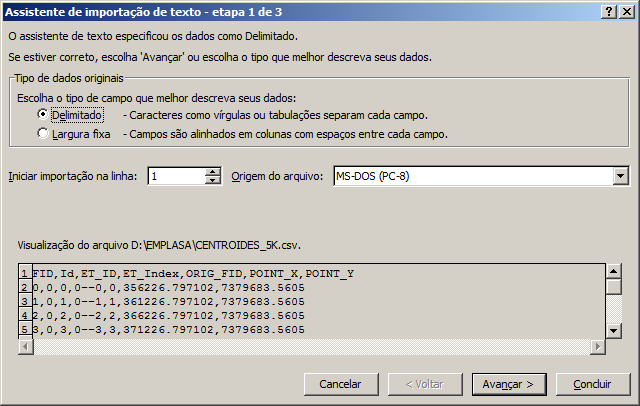
Durante a importação para o Excel 2007/2010, é preciso clicar na opção Dados  - Obter Dados Externos  - De Texto para importar o documento separado por vírgulas (veja as imagens abaixo):


Durante a importação, formate as colunas XY para Texto:  


O passo final consiste em selecionar e substituir o separador de casas decimais de ponto (.) para vírgula (,) através do menu Substituir (CTRL+U). Com auxílio do menu Formatar Células (CTRL+1), modifique o formato das colunas para Número com exibição de três casas decimais:


Fim do tutorial. As colunas XY são a garantia de retorno dos dados editados em planilha para o aplicativo GIS.

quarta-feira, 4 de maio de 2011

Dica de Sites e Blogs Visitados no Mês de Abril

Mês passado mantive minhas atividades longe da Web e da rotina do blog para conseguir resolver algumas questões pontuais. Nos intervalos, durante minha navegação na Rede, encontrei alguns sites e blogs interessantes:


Geographic Information Systems


Nesse site, todos podem colaborar e o conteúdo pode ser revisado. Recomendo a visita!


Free and Open Source GIS Ramblings


Autor: Underdark. Leitura recomendada. FOSSGIS é o tema exclusivo do blog.


Planet QGIS


O nome já diz tudo. No Planet QGIS, você pode adquirir dicas para o SIG jamais vistas!

terça-feira, 3 de maio de 2011

Primeiros Passos no ArcGIS 10.0 – Parte 02


Após um longo período sem postar tópicos sobre o ArcGIS, o blog vai dedicar alguns capítulos para conferir as novidades da versão 10.0 do programa.

Mapeando Unidades de Disco

Após a instalação do programa, adicionar dados no ambiente de trabalho do ArcMap é a primeira providência a ser tomada antes de iniciar a edição de dados vetoriais e matriciais. Em relação a essa questão, a versão 10 do SIG recomenda que o usuário indique as unidades de disco rígido que devem ser mapeadas para ter acesso aos dados.

Na janela principal do ArcMap, pressione o botão Add Data:


Na janela Add Data, pressione o botão Connect To Folder:


Na janela Connect to Folder, selecione a unidade de disco:


Clique no botão OK. Com a pasta mapeada, o usuário passa a ter acesso aos seus arquivos de trabalho:


Sistema de Indexação e Pesquisa de Arquivos

Essa é uma das grandes novidades do SIG da ESRI. No ArcGIS 10, a Indexação é o método mais rápido para realizar buscas de um projeto MXD, uma ferramenta do ArcToolBox, um arquivo shapefile, etc. Os recursos de indexação estão integrados com a ferramenta Search for Tools. Existem duas formas de acessar essa ferramenta:

1 - Através do menu Geoprocessing - Search for Tools:


2 - Através do botão Search Window, localizado nas ferramentas do ArcMap:


Antes de executar o mecanismo de busca, é preciso mapear um local do disco onde os dados geográficos estão armazenados. Clique na ferramenta Index/Search Options  (Na janela Search, clique no link indicado na imagem abaixo ou clique no botão da barra de ferramentas da janela):


Para mapear um local do computador onde os dados geográficos estão armazenados, pressione o botão Add e aponte para o diretório que contém os arquivos. Em seguida clique no botão Index New Itens e aguarde a varredura dos diretórios:


Com a garantia de indexação de novos itens a cada 60 minutos, a pesquisa de dados sempre vai estar atualizada. De volta à janela Search, use os recursos de navegação abaixo para otimizar sua pesquisa. Por exemplo, para localizar um projeto MXD, clique na categoria Maps. Os principais recursos de pesquisa são:
  • Categorias ALL, MAPS, DATA e TOOLS: Possuem subcategorias.
  • Botão Home: Após realizar uma pesquisa, clique nesse botão para retornar à categoria inicial.
 Neste tutorial foram realizadas duas pesquisas: localização de projetos MXD e localização de feições através da categoria Data - Feature Data. Veja os resultados:


Após realizar pesquisas em locais mapeados no computador, clique duas vezes sobre o arquivo para adicioná-lo ao projeto do ArcMap. No próximo post vamos utilizar esses recursos de indexação e pesquisa para ensinar como instalar novas ferramentas para o ArcToolBox.

quinta-feira, 28 de abril de 2011

III FSLDC – Fórum de Software Livre de Duque de Caxias - Inscrições Abertas


No dia 4 de Junho de 2011, será realizado o III FSLDC – Fórum de Software Livre de Duque de Caxias, no hotel Mont Blanc, na cidade de Duque de Caxias, Rio de Janeiro. O evento apresentará a temática Tecnologia e Cultura Livre e contará com a presença de diversos palestrantes importantes no cenário nacional especialistas em suas áreas de atuação. Entre os assuntos abordados no III FSLDC, estarão Desenvolvimento de Software, Administração de Sistemas, Multimídia, Negócios e cases, Educação, entre outros.

As inscrições já estão abertas e podem ser realizadas através do site

http://forumsoftwarelivre.com.br

Presença confirmada de Rasmus Lerdorf - Criador da linguagem PHP.

Realização
 

quinta-feira, 7 de abril de 2011

Primeiros Passos no ArcGIS 10.0 – Parte 01


Após um longo período sem postar tópicos sobre o ArcGIS, o blog vai dedicar alguns capítulos para conferir as novidades da versão 10.0 do programa.

ArcMap 10: Novo visual

Para os novos usuários de ferramentas SIG, ArcGIS Desktop é o nome da suíte de aplicativos desenvolvidos pela empresa americana ESRI. Sendo o aplicativo GIS mais conhecido do mundo, as pessoas costumam nomeá-lo dessa maneira, mas o aplicativo responsável pelo trabalho pesado (edição vetorial e matricial, análise espacial, produção de dados, etc) chama-se ArcMap.

Sem dúvida alguma, o aspecto visual do ArcMap em sua versão 10 foi redesenhado para melhor. De imediato, essa é o primeiro item avaliado pelo usuário do software, porém outras mudanças significativas serão percebidas no uso diário do programa.

Ajustando as Barras de Ferramentas

Após a instalação do aplicativo, a primeira providência é executar o programa. A imagem abaixo é uma cópia da janela principal do ArcMap:


Com o ArcMap aberto, confira se os aplicativos que fazem parte do ArcInfo estão habilitados (A execução desse passo depende do tipo de licença adquirida). O menu Customize - Extensions permite habilitar/desabilitar todas as extensões da suíte ArcGIS integradas ao ArcMap:


Após habilitar os poderosos recursos do ArcInfo, é hora de ativar a Barra de Ferramentas Editor. Essa barra é responsável pela edição de todo os arquivos shapefile no SIG:


Com a Barra de Ferramentas Editor ativa, você pode personalizar a interface do ArcMap com outras barras de ferramentas. No meu Customize - Toolbars você pode habilitar diversos conjuntos de ferramentas. As ferramentas frequentemente usadas são:
  • Advanced Editing (edição avançada de feições);
  • Georeferencing (georreferenciamento de arquivos raster);
  • Draw (recursos de desenho com gráficos);
  • XTools (conjunto de ferramentas de terceiros).
 

A barra de ferramentas Advanced Editing pode ser posicionada no sentido oeste, ao lado da janela Table of Contents. A barra de ferramenta Draw deve ser posicionada ao sul da janela principal.  A barra Georeferencing pode ficar posicionada ao lado da barra de ferramentas Editor. Fique à vontade para posicionar as barras de ferramentas do ArcMap de acordo com seu gosto:


Instalação do XTools

XTools é um conjunto de ferramentas para o ArcMap desenvolvido pela empresa Data East que reúne diversos algoritmos para auxilar na edição vetorial. Essas ferramentas são de grande ajuda no uso diário, porém boa parte desses recursos podem ser encontrados nas ferramentas do ArcToolBox.

Feche o ArcMap antes da instalação do XTools. A instalação é bem simples. Ao terminar, execute o ArcMap.  No menu Customize - Extensions você pode verificar se o XTools foi instalado corretamente. Certifique-se de clicar no menu Customize - Toolbars - Xtools Pro caso a barra de ferramentas XTools não esteja visível.

Você pode fazer o download e utilizar o XTools gratuitamente por 15 dias. Após esse período, é necessário adquirir uma licença para continuar a utilizar o programa.

ArcMap 10: Ferramentas Personalizadas

Você pode personalizar o ArcMap adicionando diversas ferramentas ausentes na configuração padrão. Recursos exaustivamente acessados pelo usuário (Open Attribute Table, Add XY Data, Snapping, Zoom to Selected Features, etc) podem ser arrastados para qualquer barra de ferramentas existente.


O objetivo aqui é criar um botão que possa abrir a tabela de atributos de um shapefile com um único clique (CTRL+T é um atalho para o teclado que executa a mesma função). Esse recurso pode ser executado através de uma função do XTools):


Arraste o algoritmo desejado para qualquer barra previamente estabelecida:


Outro recurso exaustivamente executado é a aplicação de um zoom numa camada (Zoom to Layer). Incrivelmente a ESRI não disponibilizou até hoje um único botão capaz de executar essa função (ALT+clique é o atalho que desempenha a mesma função). Se alguém conhece outra forma para executar a função Zoom to Layer através de um único clique, por favor entrar em contato.

Essas modificações devem ser realizadas num documento em branco para que o ArcMap possa carregá-las sempre que for aberto. Nos próximos tópicos vamos continuar analisando os recursos mais importante do SIG mais famoso do mundo.

segunda-feira, 4 de abril de 2011

Charge: Europeus fornecem novo modelo da Terra


  ©Template Blogger Elegance by Dicas Blogger.

TOPO