terça-feira, 4 de janeiro de 2011

Composição RGB em Cor Verdadeira no HighView 2.5 GUI

Quando utilizamos as imagens LANDSAT ETM em nosso projetos, estamos acostumados a trabalhar com as imagens em Falsa Cor (RGB 7-4-2 ou 5-4-3). Então pergunto: quais seriam os resultados visuais de um produto LANDSAT gerado a partir de uma composição em Cores Verdadeiras (RGB 3-2-1)?


A empresa GeoSage desenvolveu o HighView, uma ferramenta criada excepcionalmente para processos de fusão e composição de imagens. Existem duas versões do programa: Versão 3.1 DOS (prompt de comando) e a Versão Trial 2.5 GUI (Interface Gráfica de Usuário). A versão 2.5 pode ser utilizada como uma versão para testes de fusão, onde diversas scanlines são adicionadas na imagem resultante, porém o módulo para composição RGB está funcionando 100% sem restrições. Nesses tempos em que surgem cada vez mais satélites de alta resolução, esse programa é uma boa opção para empresas que utilizam processos de Pan-Sharpening em imagens de satélite.

O HighView possui poderosos algoritmos capazes de gerar imagens com um aspecto visual diferente dos outros softwares para PDI. Fiz o teste abrindo o HighView 2.5 GUI e adicionando bandas de uma imagem LANDSAT. A interface é básica e o usuário deve escolher o sensor desejado através do menu Band Combination:


Em seguida é preciso adicionar as bandas em ordem decrescente. Em outras palavras, para uma composição LANDSAT RGB 7-4-2 deve-se adicionar as bandas na ordem 2-4-7 e uma imagem em falsa cor será criada. Nosso objetivo é gerar uma LANDSAT RGB 3-2-1.
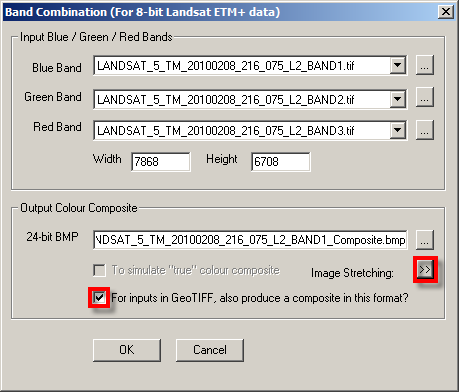

O HighView gera por padrão uma imagem BMP, assim marque as opções de acordo com a imagem acima para gerar um arquivo GeoTIFF adicional e modificar parâmetros de realce para alcançar resultados satisfatórios.

Posso garantir que você nunca viu uma imagem LANDSAT de 30m com um aspecto visual próximo dos exemplos abaixo (direto do site do fabricante):

Vancouver Full scene
Image size 7596x7242 pixels, spatial resolution 30m, zip file size 14,048,031 bytes, format ECW. Image source: GeoGratis.
San Francisco Full scene
Image size 8627x7745 pixels, spatial resolution 28.5m, zip file size 22,214,372 bytes, format ECW. Image source: USGS GloVIS.

Pelo valor de U$ 600,00, você pode adquirir uma cópia do HighView Profissional e garantir um melhoria significativa nos seus trabalhos.

Conheça o programa Whitebox Geospatial Analysis Tools

O Departamento de Geografia da Universidade de Guelph (Canadá) possui um centro de pesquisas que desenvolve aplicativos voltados para estudos de eventos hidro-geomorfológicos (enchentes, estiagens, alterações na rede de drenagem, etc). O site da instituição disponibiliza para download dois aplicativos GIS open source que podem otimizar tarefas dos profissionais que atuam nessa área.

O primeiro aplicativo chama-se TAS (Terrain Analysis System)
http://www.uoguelph.ca/~hydrogeo/TAS/index.html

O projeto TAS encerrou as atividades de suporte ao aplicativo, porém é possível realizar o download do software no site de universidade. Em substituição ao TAS, foi desenvolvido o programa Whitebox:

Whitebox Geospatial Analysis Tools
http://www.uoguelph.ca/~hydrogeo/Whitebox/index.html

O programa Whitebox opera em ambiente Windows sob a plataforma .NET Framework 3.5. Esse SIG possui aproximadamente 200 algoritmos para análises em arquivos raster e seu funcionamento assemelha-se ao SAGA GIS. Além dos recursos nativos, o programa permite importar grids editados nos SIG's GRASS e ArcGIS.

Clique nos links abaixo para realizar o download dos tutoriais do Whitebox (em inglês):

Tutorial 1: Using Whitebox GAT
Tutorial 2: Digital elevation models and terrain analysis
Tutorial 3: Streams and watersheds
Tutorial 4: Creating custom Whitebox GAT tools

segunda-feira, 27 de dezembro de 2010

Monitore os metadados de um raster com o programa ListGEO

Listgeo é um programa gratuito que permite consultar os metadados de um arquivo raster e copiar essas informações para uma segunda imagem sem referência espacial. Essa dica é útil quando você precisa manipular um raster em um programa de edição de imagem (ex. Photoshop). Alguns desses softwares podem excluir a projeção do arquivo modificado.

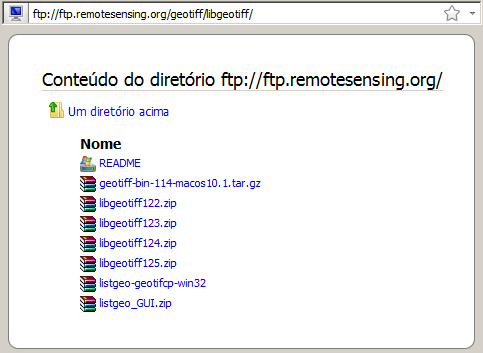
Acesse o site ftp://ftp.remotesensing.org/geotiff/libgeotiff/ e baixe o arquivo listgeo_GUI.zip:

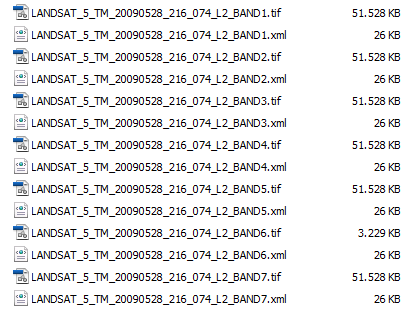
Também é possível gerar um arquivo TFW a partir das imagens originais. No nosso exemplo,  as bandas originais estão dispostas na pasta após download no site do distribuidor:


O funcionamento do software é simples: o programa inclui na mesma interface os aplicativos listgeo e geotifcp. Primeiro é preciso extrair o metadado da imagem original e gerar o arquivo TFW clicando no botão listgeo. Para copiar o header para outra imagem, clique no campo indicado (Form 1 ou Form 2).

Uma dica simples que facilita na extração de um arquivo TFW de uma imagem de satélite.

quinta-feira, 16 de dezembro de 2010

História do Natal Digital

Um vídeo muito interessante que demonstra a interatividade entre as redes sociais.

Como seria o Natal se os personagens fossem usuários do Facebook, Twitter, YouTube, Google, Wikipedia,  Google-Maps, G-Mail, Foursquare, Amazon...?

Confira o vídeo!


Lista de Tutoriais do SIG Kosmo na Blogosfera

Dando continuidade ao trabalho de selecionar links de blogs onde os aplicativos GIS aparecem com mais frequência, segue abaixo uma relação de tutoriais em português do Kosmo GIS postados aqui no blog e em outros locais da Internet.

A razão de elaborar essa listagem surgiu a partir da idéia da criação de uma biblioteca virtual contendo vários assuntos de interesse dos leitores de blogs. O desafio é manter, na medida do possível, a lista atualizada.

Para incluir seu tutorial na lista, envie um e-mail para procdigital@gmail.com.


Lista de tutoriais do Kosmo na blogosfera

Anderson Medeiros
http://andersonmedeiros.wordpress.com/

Convex Hull no Kosmo GIS
Conversão entre Geometrias no Kosmo GIS
OSGeo Live DVD
Dica de GeoLink: Blog Kosmo SIG
Merge: Combinação de feições no Kosmo 2.0
Uma Breve Introdução ao Kosmo GIS
Vídeo Tutoriais Kosmo
Geoprocessamento com Software Livre
Tutoriais do Portal ClickGeo
Gerar layer Pontual a partir de Coordenadas no Kosmo
Recortando Planos de Informação com o Kosmo 1.2
Kosmo Desktop 2.0 RC1
Treinamento em Geotecnologias Livres
ClickGeo – O Seu Portal Sobre Tecnologias


Geoprocessamento para Linux
http://geoparalinux.wordpress.com/

Converter Shapefile em KML usando Kosmo SIG
Coleção de Vídeos do Kosmo SIG
Blog dedicado ao Kosmo SIG
Georreferenciamento no Kosmo GIS – Parte 1
Modo layout no Kosmo 2.0
Gerar curvas de nível a partir de imagens SRTM usando Sextante
Instalar Kosmo GIS no ubuntu 10.04 e criar um lançador


Processamento Digital
http://processamentodigital.blogspot.com/

Kosmo Plugin: BeanShell, Interpretador de Scripts
Kosmo 2.0: Construtor de Consultas - Parte 1
[Vídeo] Kosmo 2.0: União entre Tabelas (Join)
Modo Layout nos SIG's Kosmo 2.0, gvSIG 1.9 e QGIS 1.5
Entendendo alguns recursos do Facebook
Instalação do Kosmo 2.0 RC1 no Linux
Kosmo: Anotando Valores do Retângulo Envolvente
Kosmo: Exportando um Arquivo Shapefile para KML
Coletânea de Tutoriais do Kosmo no Portal ClickGeo
Kosmo: Criando um Buffer com Distância Fixa
Kosmo: Simbologia e Importar Arquivo DBF
Kosmo: Trabalhando com Gráficos
Primeiros passos no Kosmo 2.0
Kosmo 2.0 - Primeiros passos (continuação)
Kosmo Desktop 2.0 RC1 Version - Download


Kosmo SIG
http://kosmosig.blogspot.com/

Apresentando o Kosmo
Começando do início: A instalação I (Windows)
Começando do início: A instalação II (GNU/Linux)
Códigos EPSG e IAU2000
Fonte de dados I (Vetorial)
Fonte de dados II (Raster)
Configurações II: gerais
Edição vetorial I
Criando arquivos shapefile
Assistente para operações de geoprocessamento I
Guia do usuário
Seleção de vídeos
Assistente para operações de geoprocessamento II
KML datasource
Preparando o layout
Cálculo de área e perímetro
Edição vetorial II (Ferramentas CAD)
Assistente para operações de geoprocessamento III
Editando tabela I: funções básicas (editar campos e atributos)
Editando tabela II: área, perímetro e coordenadas
Assistente para operações de geoprocessamento IV

UERJ: LABGIS anuncia 15 novos cursos

O LABGIS - Laboratório de Geoprocessamento da Faculdade de Geologia da UERJ - oferece cursos em geotecnologias desde 2007 reconhecidos e certificados pela Universidade do Estado do Rio de Janeiro.

Neste final de ano, foi lançado um novo site para informações e inscrições online. Para o lançamento da nova fase, são ofertados 8 cursos intensivos durantes os meses de Janeiro e Fevereiro de 2011. As inscrições já estão abertas.

Até o início de 2011 serão ofertados 15 cursos diferentes do nível básico ao avançado em diversas especialidades. Segue abaixo a lista completa dos cursos:

- Análise Espacial 2D e 3D com ArcGIS
- Análise Espacial de Bacias Hidrográficas
- Controle de Qualidade de Dados Geográficos
- Geodatabase com ArcGIS
- Geoestatística
- Geomarketing
- GISWeb com i3Geo
- Introdução ao Spring
- Modelagem Conceitual de Banco de Dados Geográficos
- PostgreSQL e PostGIS
- Programação em Python no ArcGIS Desktop
- Sensoriamento Remoto e Processamento Digital de Imagens
- Sistemas de Informações Geográficas com ArcGIS Desktop 10 - Módulo I
- Sistemas de Informações Geográficas com ArcGIS Desktop 10 - Módulo II
- Sistemas de Posicionamento Global - Teoria e Prática

Todos os cursos possuem apostilas, vídeos didáticos, material bibliográfico complementar e apresentações.

Para maiores informações, siga o LABGIS no Twitter:
http://twitter.com/labgis_extensao

SPRING: Recorte de imagem a partir de um shapefile


Este tutorial ensina como recortar uma imagem no SPRING através de 10 passos básicos.

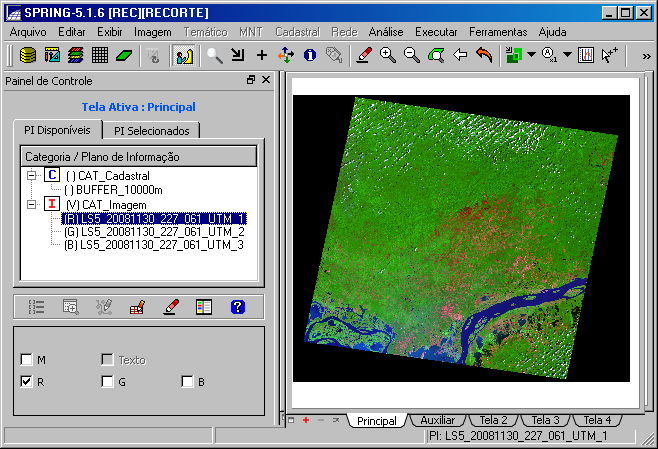
Abaixo temos a imagem inteira (clique para ampliar):


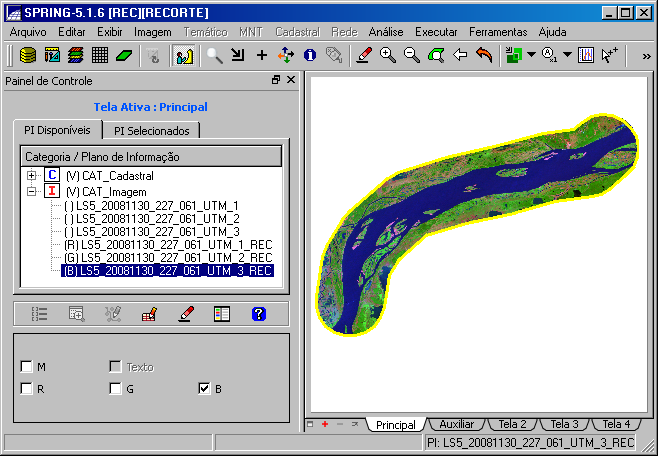
Em seguida temos um recorte da imagem utilizando um shapefile como máscara:


Clique no link abaixo para fazer o download do tutorial em PDF:

SPRING: Recorte de imagem a partir de um shapefile (4,6 MB)

  ©Template Blogger Elegance by Dicas Blogger.

TOPO