terça-feira, 4 de maio de 2010

Recortar Raster através de arquivo Shapefile no GRASS


Recorte de Raster através de uma máscara vetorial

Eu gosto da forma com que o GRASS trabalha com arquivos raster. Hoje eu estava testando as técnicas de recorte de raster no programa e confesso que fiquei surpreso com a performance do software. Para recortar um raster no GRASS, é necessário que:

- o arquivo raster e o vetor estejam na mesma projeção;
- para gerar a máscara, o vetor deve ser convertido para o formato raster;
- o raster final deve ser salvo no formato Tiff.

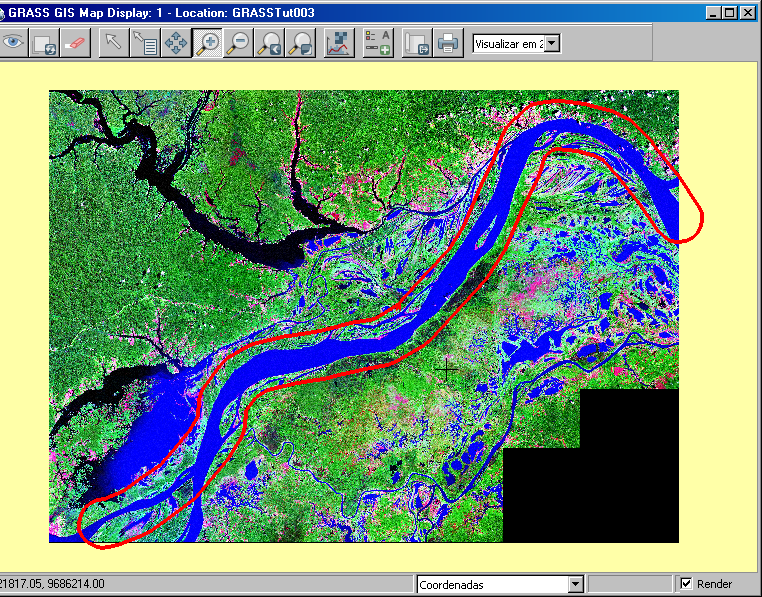
É impressionante como essa tarefa é simples no GRASS. Eu queria apenas que o GRASS fosse um pouquinho mais rápido, mas tudo bem. Carregue o raster e o vetor na janela Display do GRASS - se você é novo no programa, aprenda como carregar raster e vetor no GRASS lendo meus tutoriais aqui e aqui.

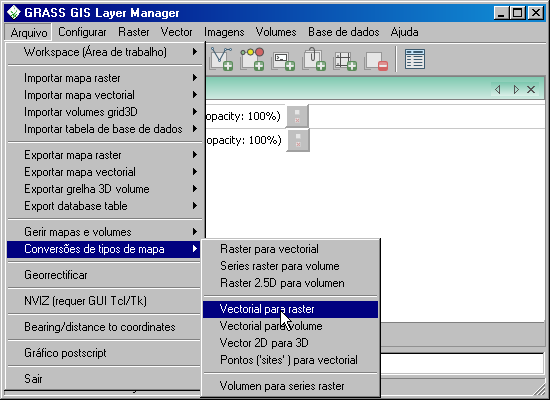
Na janela GIS Manager, clique no menu Arquivo > Conversões de tipos de mapa > Vetorial para raster:
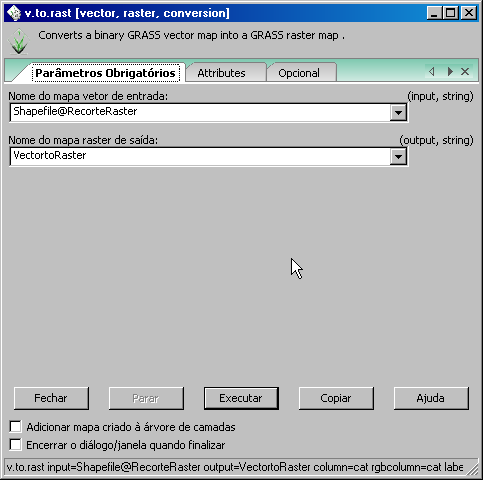
Na guia Parâmetros obrigatórios, selecione a camada do vetor e insira um nome de saída para o arquivo:

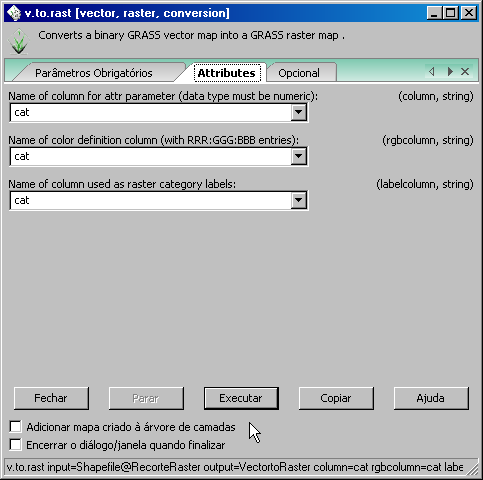
Na guia Atributos, selecione o atributo cat para todas as colunas:

Clique no botão Executar. Quando o comando concluir a conversão, adicione o novo raster à árvore de camadas:
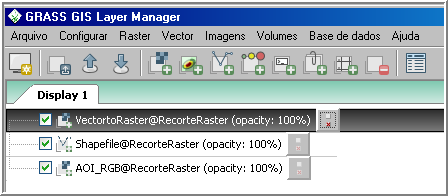
Agora que o vetor foi transformado em raster, vamos gerar a máscara:
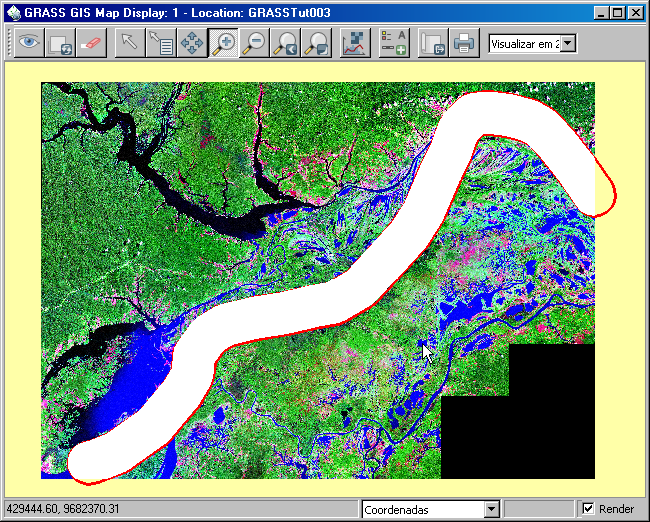

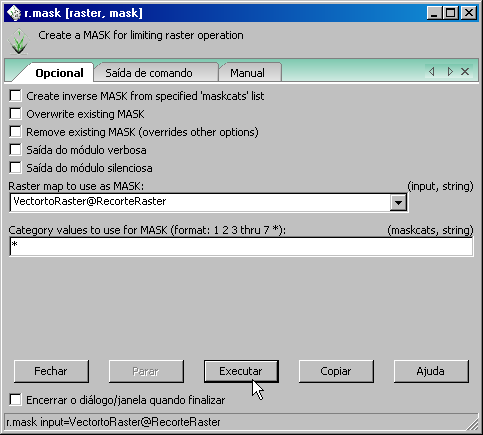
Na janela GIS Manager, clique no menu Raster > Máscara. Selecione a máscara recém-criada e clique no botão Executar. O curioso é que esse mesmo comando remove a máscara apenas marcando o campo opcional.
Volte para a janela GIS Manager e desligue a camada que serviu como modelo para a criação da máscara. A partir de agora você pode observar a aplicação da máscara na imagem principal do projeto:
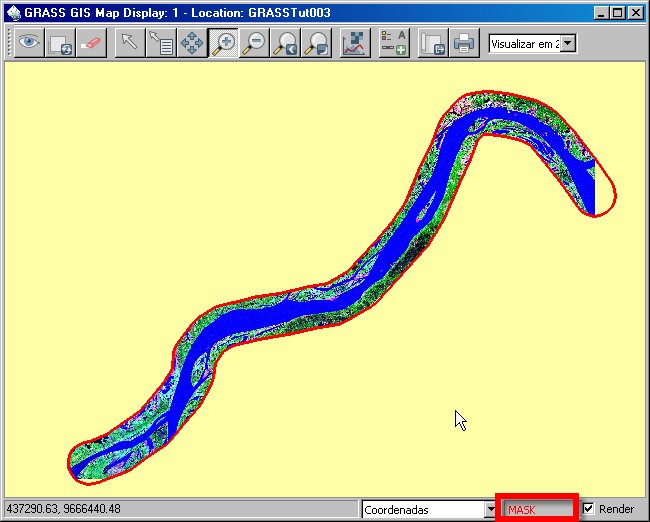

OBSERVAÇÃO: Para remover uma máscara da imagem principal, na janela GIS Manager, clique no menu Raster > Máscara e marque a opção Remove Existing Mask, clicando em seguida no botão Executar.

Finalmente exporte o arquivo para Tiff e guarde o Tfw. Eu carreguei o raster novo no Quantum GIS. O GRASS mascarou a área fora do local de interese com background valor 255 (clique para ampliar):
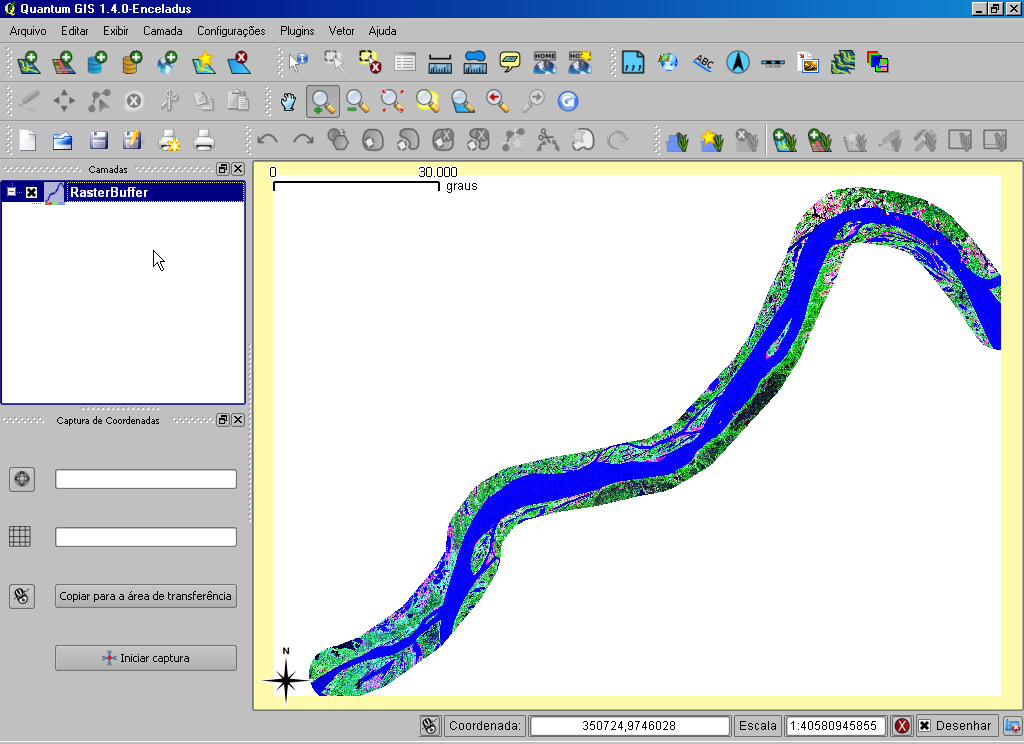

Confesso que fiquei admirado com a rapidez com que o GRASS resolveu essa questão. Isso aumentou minha motivação para estudá-lo a fundo. Aliás, estudar é a palavra do dia. Preciso analisar e publicar mais coisas sobre o SPRING também. No GRASS, foi mais rápido recortar um raster através de uma máscara vetorial do que no ENVI. Acredita nisso?

segunda-feira, 3 de maio de 2010

QGIS Plugin: Mesclar Feições com MergeShapes


O plugin MergeShapes permite mesclar feições presentes em um determinado diretório. Essa ferramenta executa exatamente o oposto da ferramenta Split Vector Layer.

Clique aqui para fazer download do plugin MergeShapes

Para instalá-lo, basta descompactar e copiar a pasta para um local específico estabelecendo certos cuidados que serão descritos a seguir.


Diretório de instalação dos Plugins no Quantum GIS


- Se você fez o download do Quantum GIS direto do site, o programa foi instalado na pasta

C:\Arquivos de programas\Quantum GIS Enceladus\

Assim, o local de instalação dos plugins é:

C:\Arquivos de programas\Quantum GIS Enceladus\python\plugins\

- Se você baixou e instalou o Quantum GIS direto do site OSGEO, o assistente indicou um local para instalação dos arquivos. Na minha máquina, o local da instalação padrão é D:\OSGeo4W\

Logo, o local dos plugins é este:

Para o Quantum GIS 1.0:

D:\OSGeo4W\apps\qgis\python\plugins

Para o Quantum GIS 1.4:

D:\OSGeo4W\apps\qgis-unstable\python\plugins


A Ferramenta MergeShapes


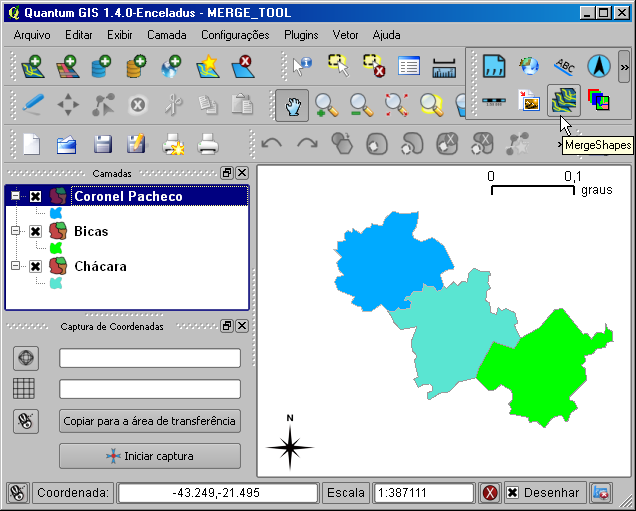
O funcionamento é muito simples: com as feições no projeto, clique na ferramenta MergeShapes:


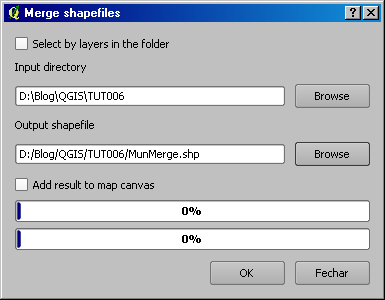
Selecione o diretório onde estão os arquivos e o nome de saída do arquivo:


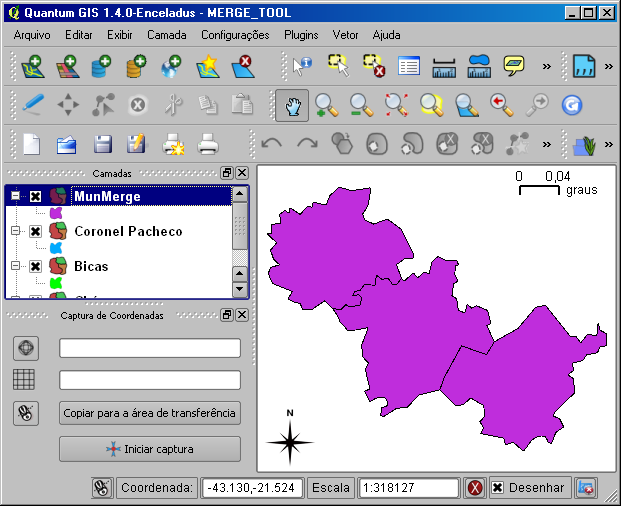
Pronto! O polígono final foi composto pelos três polígonos:


Na tabela, os atributos dos três arquivos shapefile:


ERDAS: Recuperando Informações Espaciais com Arquivo TFW


Bem vindo!

Essa é a segunda parte do tutorial de remoção de pixel zero no Photoshop e ajuste de projeção em imagem com auxílio de arquivos Worldfile. Criei esse tutorial com o objetivo de auxiliar no processo de manipulação de imagens de satélite. Não esqueça de salvar o arquivo Geotiff juntamente com o arquivo tfw.

Em algumas imagens de 8 bits, quando o usuário habilita no SIG a função que torna o background transparente, alguns buracos podem surgir em imagens individuais e até mesmo em mosaicos de imagens. Para minimizar esse transtorno, você pode substituir os pixels de valor zero através do Photoshop e recuperar as informações espaciais da imagem através do ERDAS. Com o arquivo Worldfile, você pode recuperar a posição espacial de qualquer arquivo raster.

Problema com a Reamostragem de Pixels no ArcMap

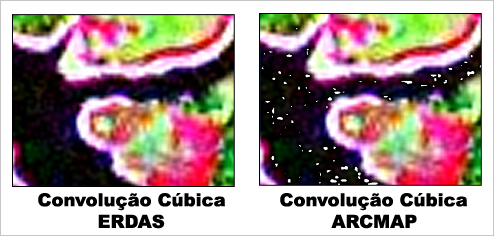
Evite utilizar a reamostragem de pixels em Convolução Cúbica no ArcMap. Diferente do ERDAS e ENVI, esse modo cria buracos em imagens de 8 Bits no software da ESRI, prejudicando a visualização dos dados. Mesmo com ausência de pixels valor zero na imagem, esse problema persiste um surgir. No ArcMap, utilize o modo Bilinear ou Vizinho mais Próximo (veja os exemplos abaixo):


Recuperando dados espaciais no ERDAS

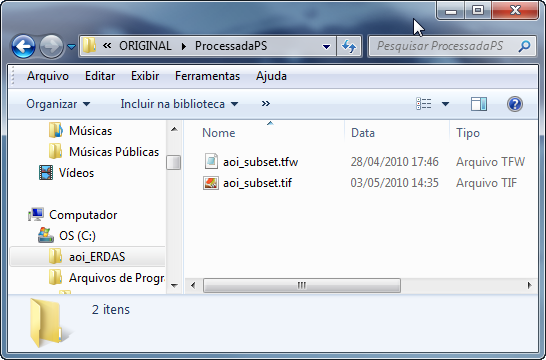
Copie e cole o arquivo tfw da imagem original para a imagem que foi editada no Photoshop e armazenada  em outra pasta:


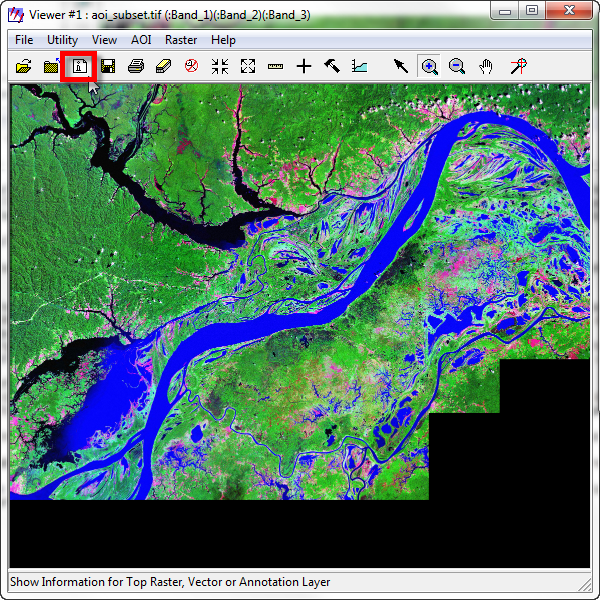
No ERDAS, adicione o arquivo clicando no botão Abrir. Será iniciado o processo de construção de pirâmides. Aguarde o término do processo. Clique no botão indicado na imagem abaixo para exibir as informações do arquivo:


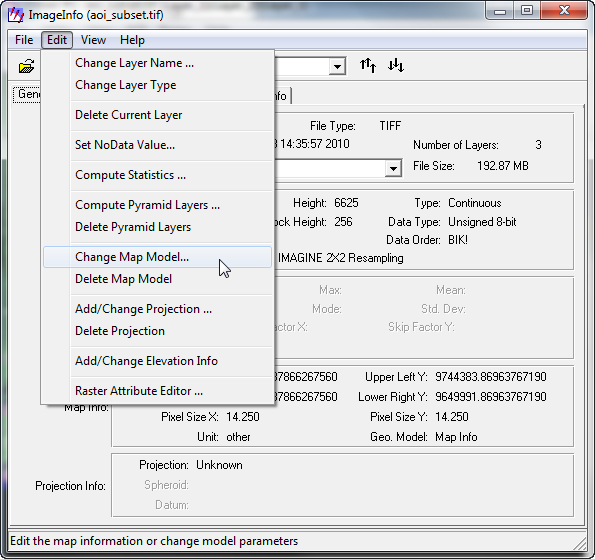
O arquivo de exemplo é um recorte Landsat com resolução espacial de 14.25 metros. Essa é única informação relevante que está sendo exibida atualmente nas informações do arquivo. Para modificar a projeção clique no menu Edit > Change Map Model:


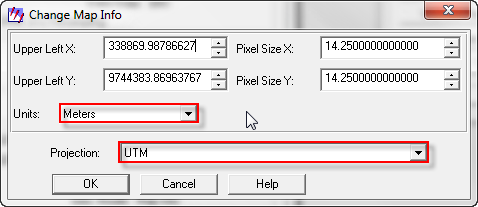
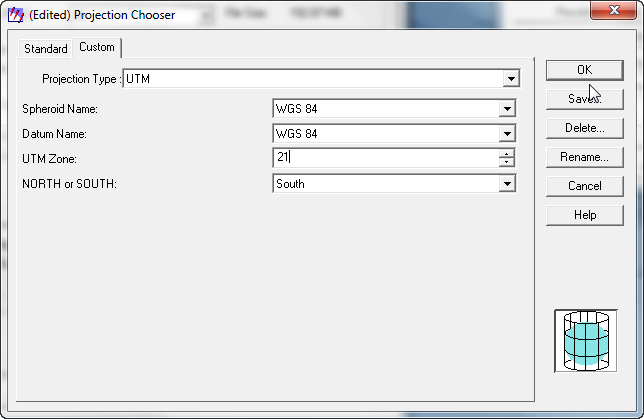
Selecione a projeção UTM e o sistema de unidade de saída em metros.


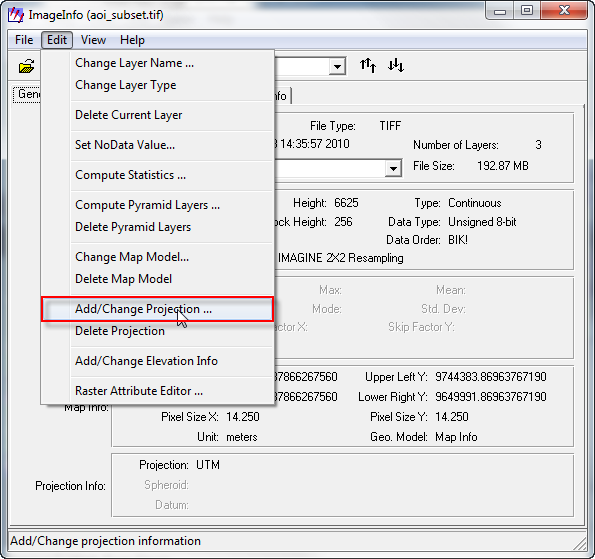
O próximo passo é atribuir um Datum. Clique no menu Edit > Add/Change Projection:


O Datum dessa imagem Landsat é WGS 1984, Fuso 21 S:


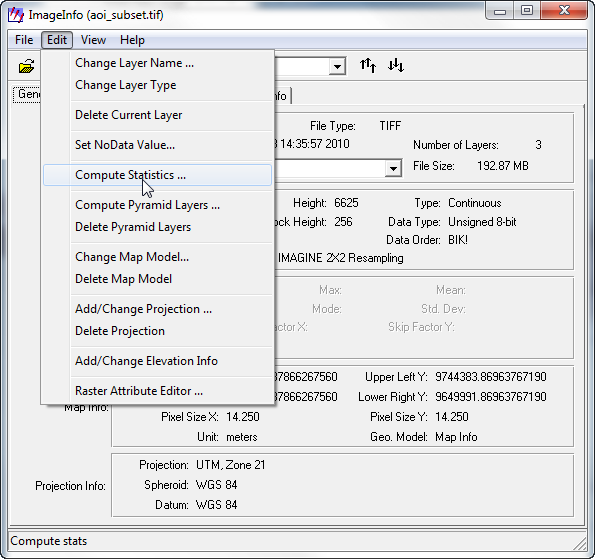
A última tarefa (e a mais demorada) é computar as estatísticas do raster. Clique no menu Edit > Compute Statistics:


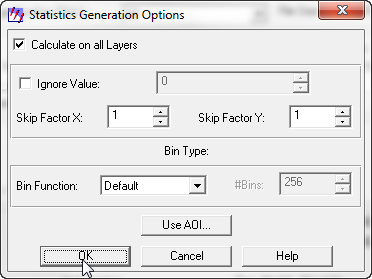
Confirme a opção clicando em OK e aguarde:


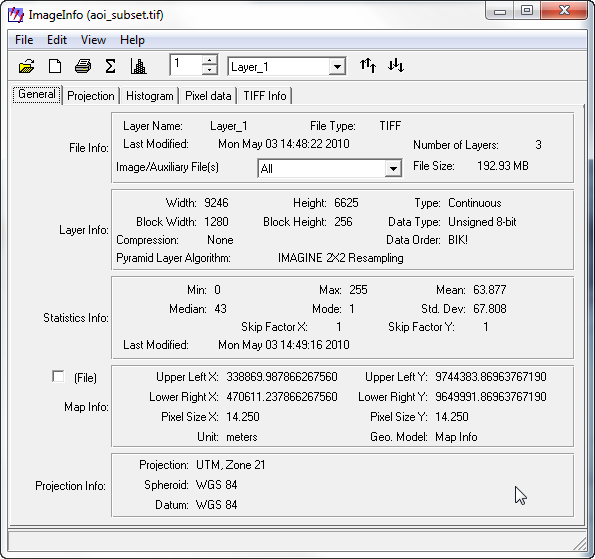
As informações espaciais da imagem foram recuperadas com sucesso. Feche a janela de informações do raster, clique no botão Salvar e feche o arquivo.

Ocultando o Background no SIG

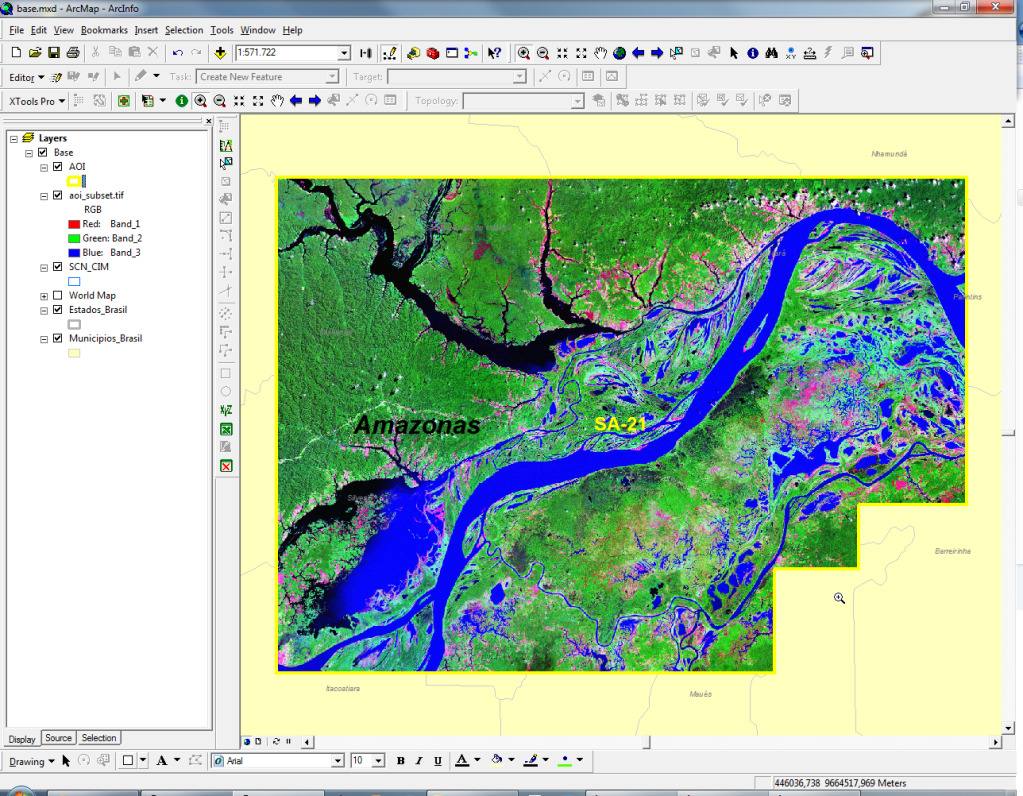
Ao abrir o raster no SIG, você pode ocultar o background zero da imagem sem preocupar-se com os zeros que existiam na área com dados.


Como disse anteriormente, esse é um método trabalhoso, mas foi um passo importante para o aprendizado. Será que algum dia conseguiremos construir um algoritmo que seja capaz de identificar e substituir o tom de cinza valor zero existente em cada banda da imagem de satélite?
Seguramente já deve existir algo do tipo no mercado. Apertar botões é coisa do passado, pois automatizar é a palavra do dia. Com esse tutorial, você foi capaz de conhecer melhor alguns recursos do Photoshop e do ERDAS.

Lembre-se: independente da aplicação ou produto, esse arquivo tfw é o cara. Salve sempre a imagem com esse sujeito. Ele pode salvar a sua vida algum dia e você vai agradecer.

domingo, 2 de maio de 2010

QGIS: Divisão de Polígonos por Atributos

Segue a dúvida da amiga Ariane de Florianópolis:

Eu tenho uma shape de municípios e gostaria de exportar os municípios selecionados de acordo com um atributo da tabela. O problema é o trabalho de salvar cada polígono individualmente. Gostaria de saber se existe algum processamento em lote no Quantum GIS que pode realizar essa exportação.


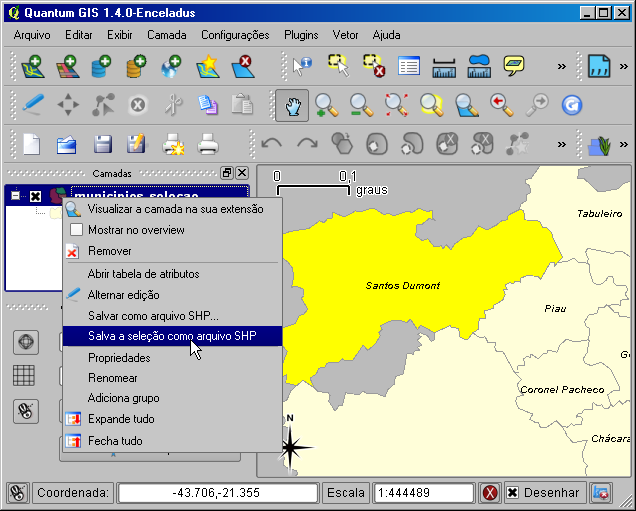
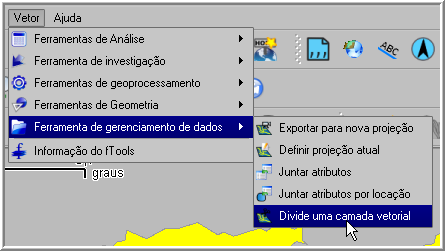
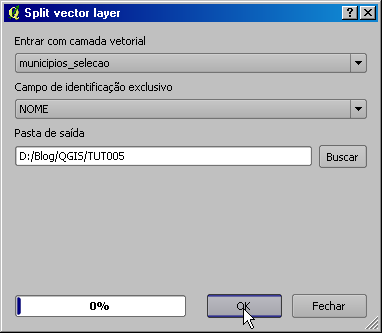
Salvar cada seleção individualmente vai ser trabalhoso. O método mais prático é utilizar a ferramenta Split Vector Layer:


Menu Vetor > Ferramenta de Gerenciamento de Dados > Dividir um Camada Vetorial

Basta inserir o campo da tabela que será o nome dos arquivos e apontar para a pasta onde as feições serão exportadas:


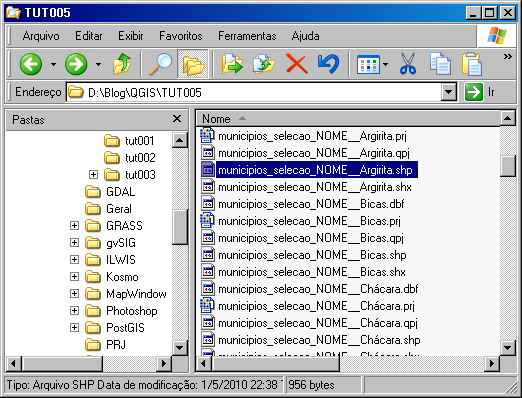
Os dados exportados podem ser visualizados no Gerenciador de Arquivos do computador:


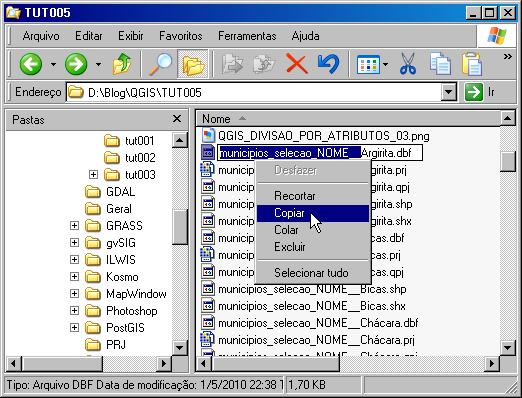
Um longo prefixo foi adicionado ao nome do arquivo final. Para remover esse prefixo facilmente, utilize o programa freeware RENOMEAR TUDO 2.0:

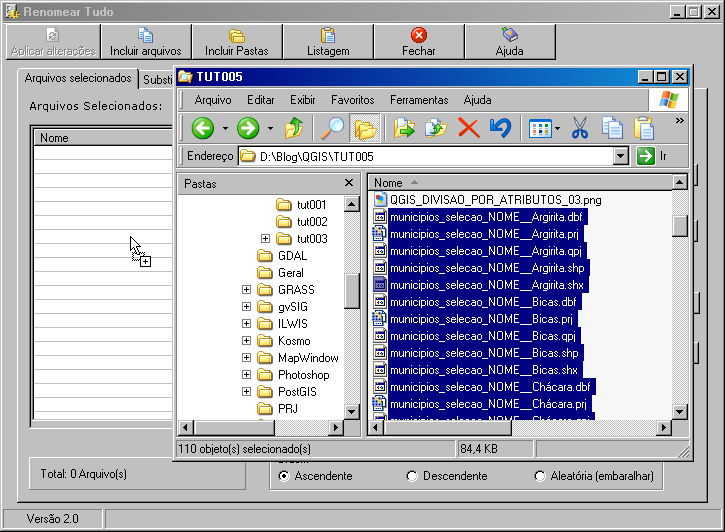
Após a instalação, abra o programa Renomear Tudo, restaure a janela do Gerenciador de Arquivos e selecione todos os arquivos. Arraste-os para a janela do Renomear Tudo:


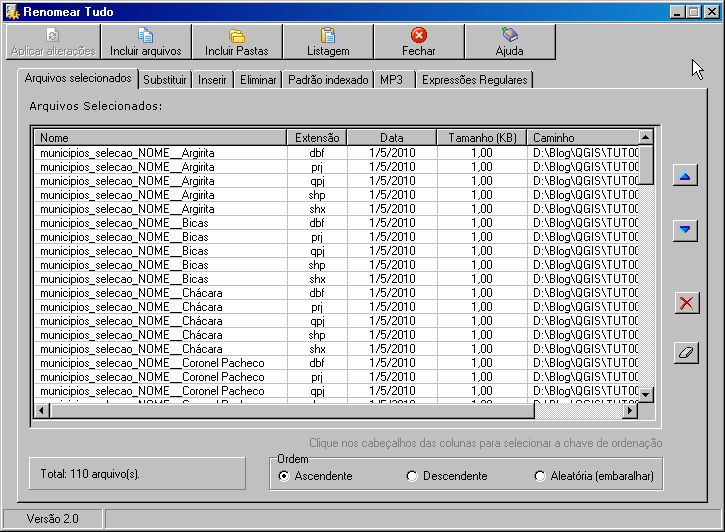
Todos os arquivos listados podem ser visualizados na guia Arquivos Selecionados:


De volta ao Gerenciador de Arquivos do Sistema Operacional, copie o prefixo que deve ser removido do nome do arquivo:


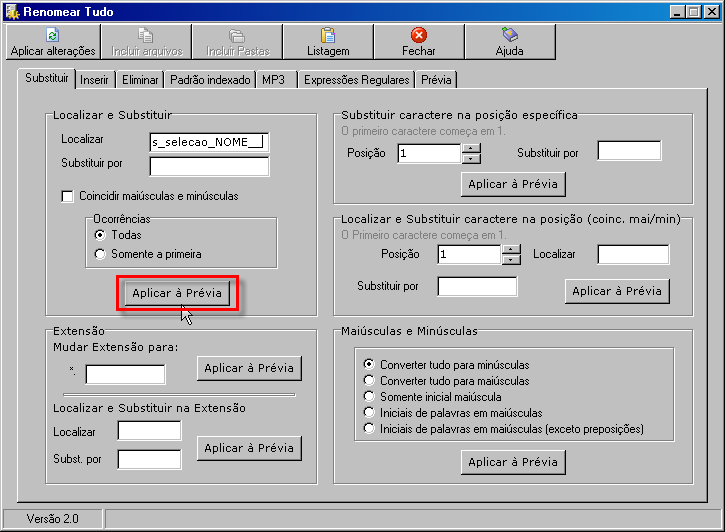
No programa Renomear Tudo, clique na guia Substituir e cole o prefixo. Clique no botão Aplicar à Prévia:

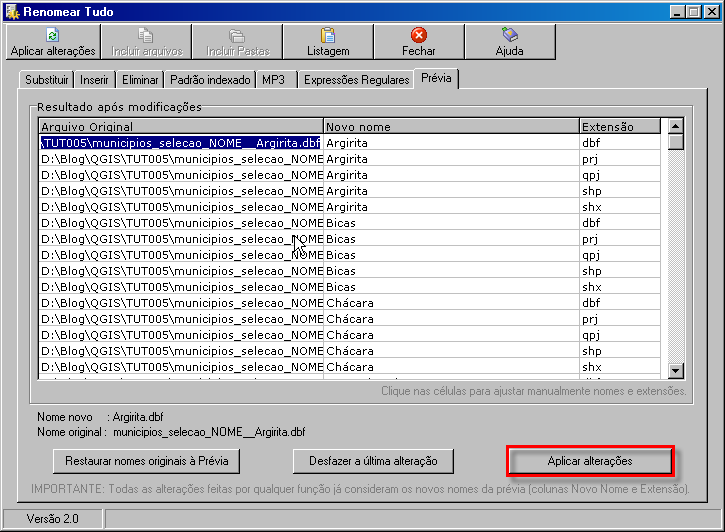
Na guia Prévia, veja o resultado do nome de saída dos arquivos. Clique no botão Aplicar alterações para iniciar o processo:


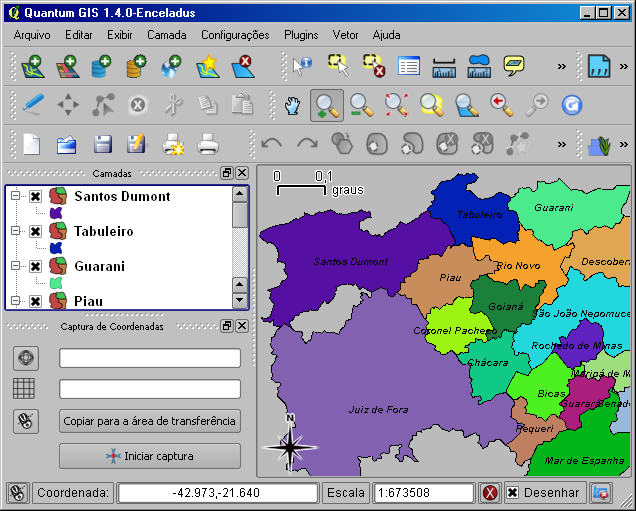
Sucesso! todos os polígonos foram renomeados! Carregue todas as feições no Quantum GIS para analisar o resultado final:

Abaixo segue um vídeo do Youtube que pode ser descarregado através desse link.


Dúvidas e sugestões podem ser enviadas para o e-mail procdigital@gmail.com.

sábado, 1 de maio de 2010

Vídeo: Cálculo de Área Geográfica no XTools


Reconheço que este assunto é muito conhecido na blogosfera, mas muitas pessoas esquecem ou desconhecem os métodos para calcular uma área geográfica através do XTools. Algumas pessoas que acessam meu blog enviam e-mails pedindo dicas para essa tarefa. Como a vida está  muito corrida e as pessoas possuem pouco tempo, vou publicar essa dica em vídeo para facilitar. Também disponibilizei o grid dos fusos do mundo inteiro (UTMZONE) no formato shapefile e kml do Google Earth.

ArcMap: Cálculo de Área Geográfica no XTools: Área em GCS

O cálculo de área geográfica sempre deve retornar o resultado em unidades métricas. Quando uma determinada feição está em GCS (Geographic Coordinate System), é preciso selecionar a projeção daquele local para que o plugin tenha condições de projetar os dados em metros. Além de apontar para a projeção UTM daquele local, é obrigatório fornecer o fuso da região.


ArcMap: Cálculo de Área Geográfica no XTools: Área em UTM

Quando a feição está referenciada na projeção UTM local, é fácil calcular a área geográfica com o XTools: basta selecionar a unidade de saída.


ArcMap: Cálculando o Comprimento de um Traçado no XTools

Para calcular o comprimento de um traçado, a lógica é a mesma dos vídeos anteriores.


Download dos Vídeos

Clique aqui para baixar o vídeo Cálculo de Área Geográfica em GCS
Clique aqui para baixar o vídeo Cálculo de Área Geográfica em UTM
Clique aqui para baixar o vídeo Cálculo de Comprimento de um Traçado
Clique aqui para baixar o grid UTMZONE no formato shapefile
Clique aqui para baixar o grid UTMZONE no formato kml.

sexta-feira, 30 de abril de 2010

Removendo Pixel Zero de uma Imagem no Photoshop


Removendo Pixel Zero de uma Imagem no Photoshop

Todos sabemos que as imagens de satélite são formadas por pixels em tons de cinza. Quando você trabalha com imagens em 8 bits, o menor valor do pixel cinza é zero e o maior, 255. Como uma imagem é uma matriz, ela é preenchida com um background valor #0 na área sem dados. Isso não me incomoda nem um pouco. O que incomoda são esses pixels valor zero na área com dados, pois quando você oculta o background surgem buracos na imagem atrapalhando o seu trabalho.

Eu arranco esses pixels valor zero no Photoshop, antes de compor o mosaico de imagens. Trabalho difícil, devo admitir. Hoje em dia não há mais tempo para apertar botão. Assim, deixem-me mostrar como eu arranco os pixels zero na força e na coragem. Quem sabe alguma boa alma desenvolva uma rotina para automatizar essa tarefa, pois confesso que às vezes fico meio louco.

Tutorial longo. Não desanime!


Conheça o autor da técnica

Essa técnica não é minha, mas do Daniel, um amigo Engenheiro Cartógráfo. Daniel chegou à conclusão que, se modificássemos os valores zero em cada banda da imagem, não existiria nenhum pixel zero na composição RGB. Geralmente um imagem em 8 bits possui três bandas. A idéia é selecionar todos os pixels de cada banda e modificar o valor zero para o menor valor próximo, pois assim evitaríamos modificar radicalmente os dados do raster e nunca mais veríamos aquelas crateras ao ocultar o background zero.

Criando uma seleção sobre uma imagem

Essa é a tarefa mais clássica Photoshop. Se você não sabe como selecionar uma imagem, leia este veterano tutorial que ensina como criar um canal alfa através de seleções. Siga este tutorial até o passo número 11 .

Selecionando os pixels zero

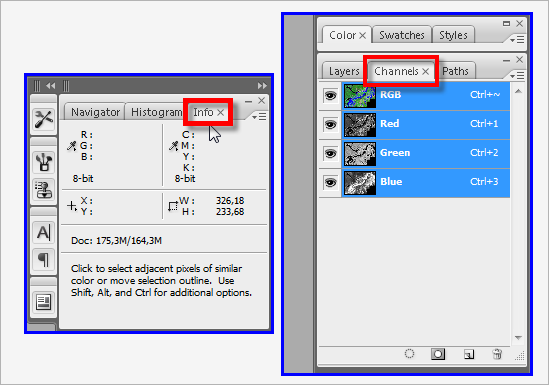
Na guia Informações, são mostrados os valores do pixel onde o cursor está posicionado. Na guia Canais são exibidos os canais comas bandas RGB da imagem:


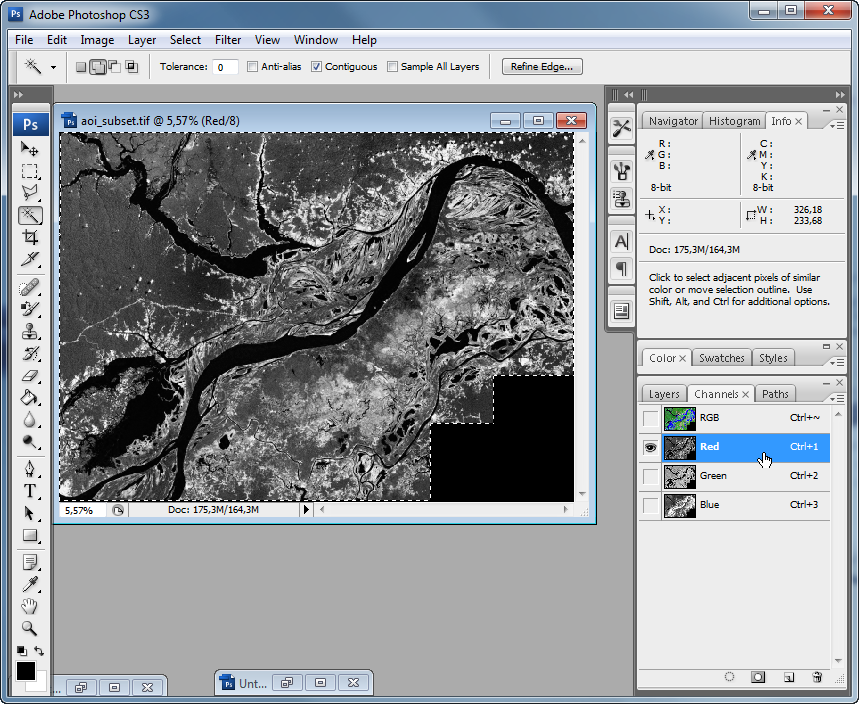
Carregue a seleção da imagem e clique no canal vermelho para selecioná-lo:


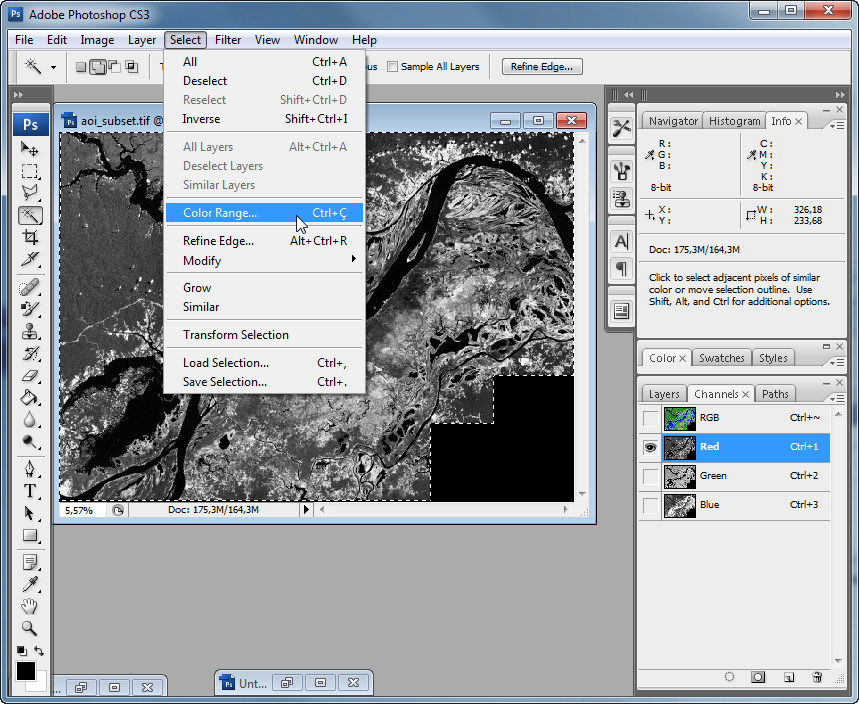
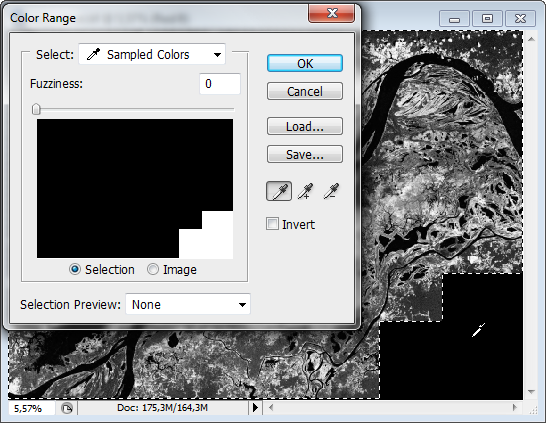
Clique no menu Selecionar > Intervalo de Cores:


Mova o controle deslizante para a posição 0 e clique no background #0 com o conta-gotas para capturar essa cor. Em seguida, clique no botão OK:


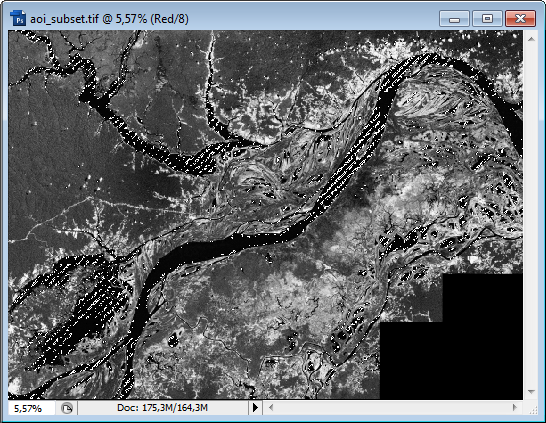
A seleção será distribuída para vários pontos na imagem:


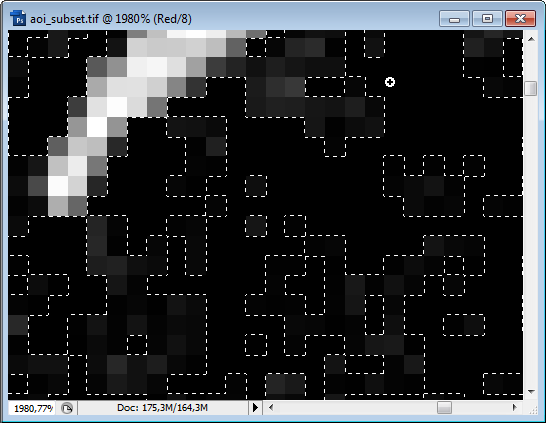
Com a Ferramenta Zoom (Z), clique e arraste essa ferramenta sobre um grupo de pixels com marcas de seleção. Ao posicionar a ferramenta sobre eles, note os valores da guia Informações: cada vez que o cursor é deslocado para fora da área da seleção, um determinado valor de cinza é exibido:


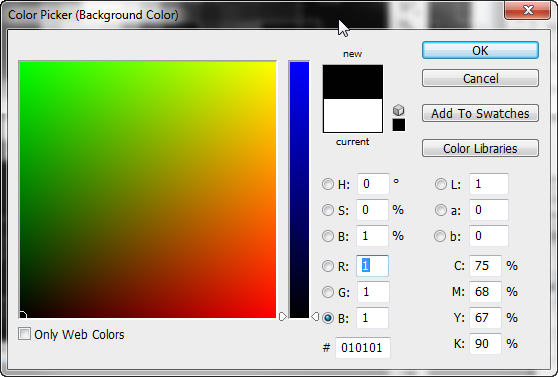
Para substituir o menor nível de cinza (zero) por outro valor, pressione a tecla D para reiniciar as cores de primeiro plano e cores do plano de fundo:


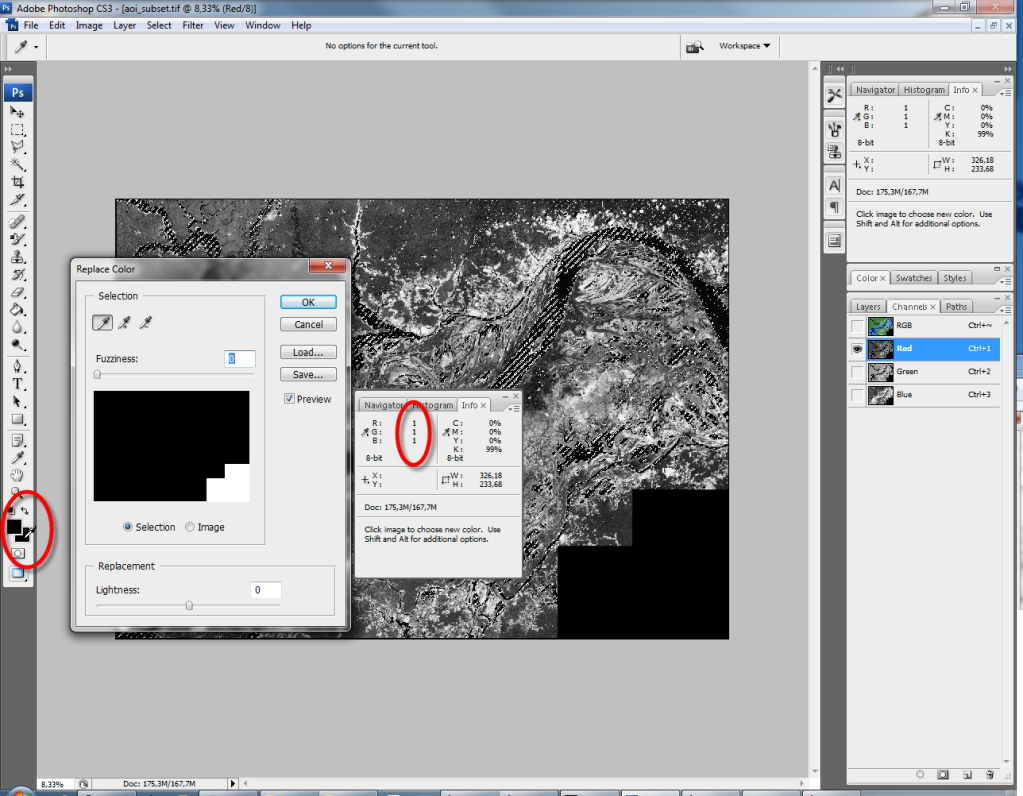
Clique no quadrado que corresponde à cor de plano de fundo e selecione o valor 1 para os canais RGB:


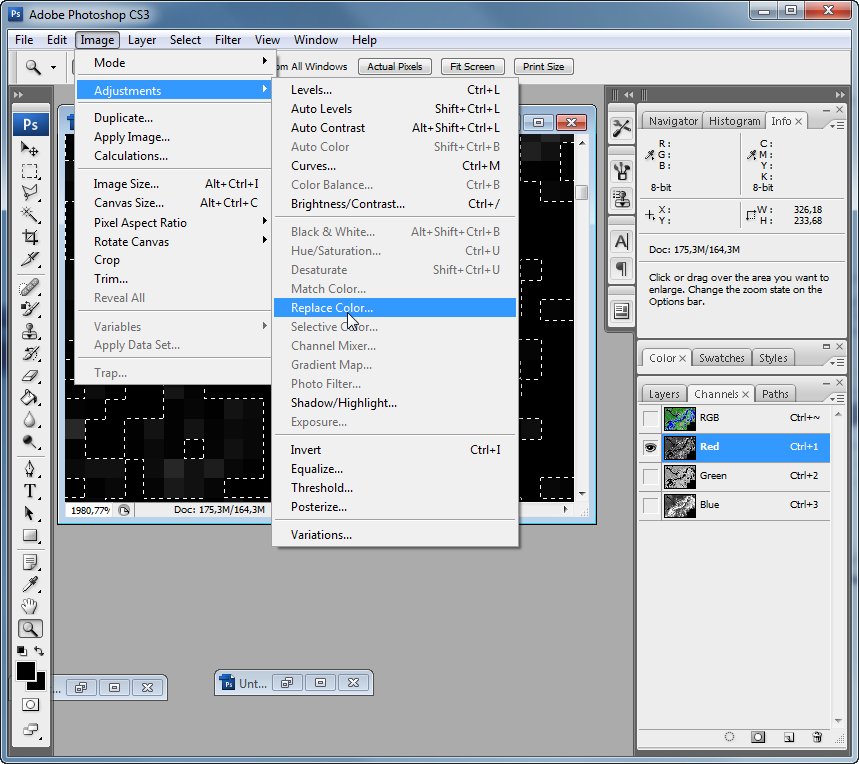
Clique no menu Imagem > Ajustes > Substituir Cor (clique para ampliar):


Clique uma vez na cor do plano de fundo, valor #1, como mostra a imagem abaixo. Finalize essa janela clicando no botão OK (clique para ampliar):


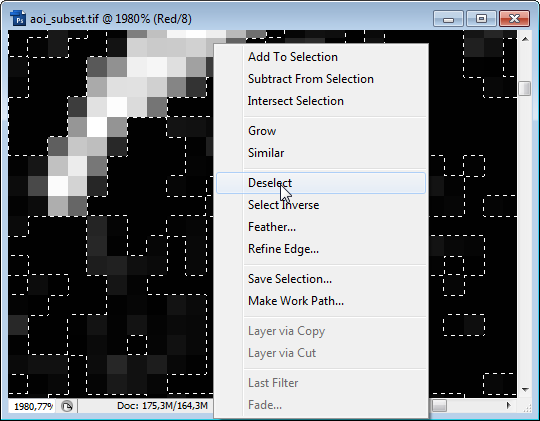
Pressione a tecla DELETE: o Photoshop irá substituir TODOS os pixels de valor #0 selecionados na imagem. A partir de agora, esses pixels assumem o valor #1. Com qualquer ferramenta de seleção, clique com o botão direito do mouse e escolha a opção Cancelar Seleção para limpar a seleção da imagem.


Para verificar se o programa de fato substituiu todos os pixels da área selecionada, carregue a seleção Sem Título-1 (Selecionar > Carregar Seleção): Ao selecionar a imagem, clique novamente na opção Intervalo de Cores. Clique na área do background #0 para copiar essa cor, depois clique no botão OK. A seguinte mensagem será exibida na sequência:


Parabéns! Essa mensagem significa que não há mais pixels valor #0 na área da seleção. Repita TODO o procedimento para as bandas Verde e Azul. Ao terminar de limpar os zeros em todas as bandas, clique no canal RGB e em seguida clique no menu Arquivo > Salvar Como. Salve essa imagem modificada em outra pasta, mantendo a original intacta. Recomendável manter o mesmo nome do arquivo e o formato TIFF sem compactação. Finalmente chegamos ao fim da tarefa de remoção de pixels valor #0 através do Photoshop.

Para recuperar a referência espacial, copie e cole o arquivo TFW na pasta onde encontra-se a imagem editada. No Próximo tópico vamos mostrar como gerar estatísticas no ERDAS e recuperar as informações espaciais da imagem. Até mais pessoal!

quinta-feira, 29 de abril de 2010

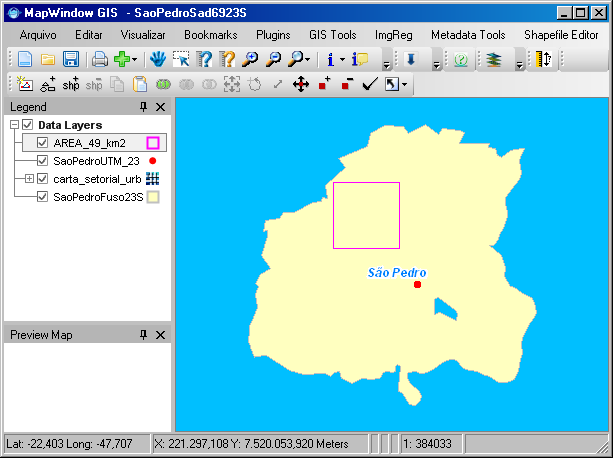
Lançamento do MapWindow GIS 4.8 RC1


MapWindow Desktop GIS é um Sistema Aberto de Informações Geográficas desenvolvido para Windows que permite visualizar e editar dados GIS em diversos formatos de arquivo.

O software inclui plugins para várias tarefas de geoprocessamento (buffer, fusão, etc), delimitação de bacias hidrográficas, acesso a fontes de dados online e um experimental Geodatabase Plugin. 

O Editor de Tabela de Atributos pode ser usado para escrever consultas simples, e há um editor de script completo que lhe permite escrever e executar scripts em VB.NET e C # diretamente no programa MapWindow.


Esse SIG é bom, mas há limitações na edição de feições. Como nas versões anteriores, o posicionamento on-the-fly para feições comum no ArcMap e Quantum GIS não está disponível nessa nova versão do MapWindow.


  ©Template Blogger Elegance by Dicas Blogger.

TOPO