Julguei interessante trazer uma dica sobre como consultar imagens do satélite ALOS. Consultar imagens de satélite foi minha primeira tarefa ao ingressar no mercado de Geotecnologias. Não são poucas as pessoas que tem acessado esse blog em busca de informações sobre esse sensor, por isso não posso permitir que esses leitores permaneçam com dúvidas acerca desse assunto.
Esse vai ser um post longo, mas será compensador.
Preparando os dados da consulta
Informações técnicas sobre o satélite ALOS podem ser obtidas através
deste post.
O site responsável pela distribuição dos produtos ALOS chama-se
ASF (Alaska Satellite Facility). O mecanismo de busca por imagens ALOS no site possui três metodologias. O método mais prático é a
consulta geográfica. Antes de iniciar o processo de busca, precisamos informar a localização exata da Região de Interesse e suas coordenadas.
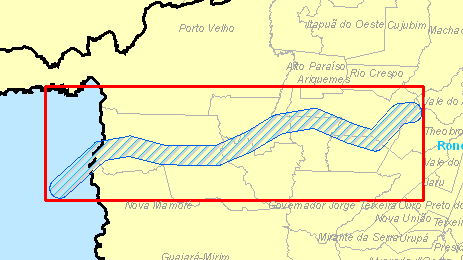
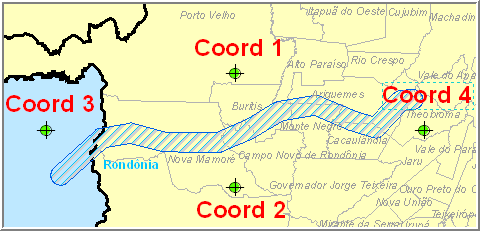
Através do seu programa SIG, imagine uma Área de Interesse num dado local. Se observarmos bem, qualquer área pode ser representada por um retângulo ou quadrilátero envolvendo sua localização, conforme pode ser observado na imagem abaixo:
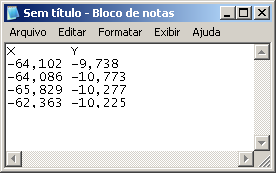
Capture ou anote as coordenadas geográficas em graus decimais nas posições norte, sul, oeste e leste deste retângulo imaginário que envolve sua AOI. Três casas decimais são suficientes.
Copie e cole as coordenadas no editor de texto simples. Formate os campos dessas coordenadas, substituindo o separador de vírgula por ponto e eliminando dados desnecessários.
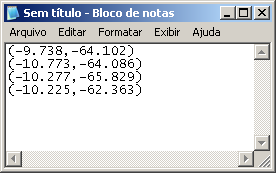
Um detalhe importante: é preciso posicionar as coordenadas da latitude (Y) na frente da longitude (X) para que essas coordenadas sejam aceitas no mecanismo de busca da ASF. As coordenadas editadas devem seguir o formato abaixo:
Preparando os dados da consulta
Acesse o site da ASF e clique na opção
ALOS DATA.
Clique no mecanismo
Geographic Search para iniciar os procedimentos de consulta. Nesse momento, você está logado como
guest e possui apenas a opção de consultar imagens, não podendo prosseguir no processo de compra e aquisição das imagens. No momento, as credenciais de
guest são suficientes para realizar o nosso trabalho.
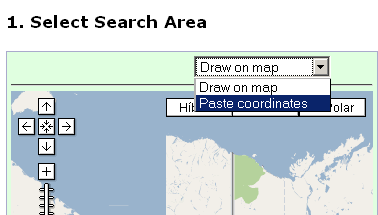
No primeiro item da consulta, o próximo passo é acessar o campo
Select Search Area. Modifique a opção para
Paste Coordinates e cole as coordenadas que foram organizadas no editor de texto. Veja o campo abaixo:
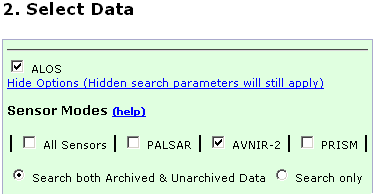
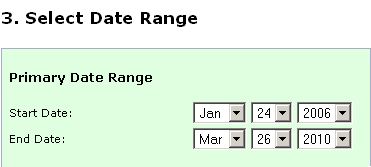
Agora entraremos na edição dos critérios de busca. Aqui é possível consultar cenas do instrumento PRISM, AVNIR-2 ou PALSAR. Outros dados importantes são: cobertura de nuvens, data de aquisição e método de observação do sensor (os modos que o satélite ALOS utiliza para observar um objeto na superfície terrestre). Veja os Itens 2 e 3:
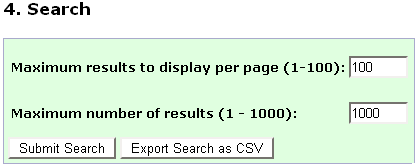
No item 4, clique no botão
SUBMIT SEARCH para iniciar a consulta. O usuário tem a opção de limitar o número de resultados por página. Aguarde o término do processo.
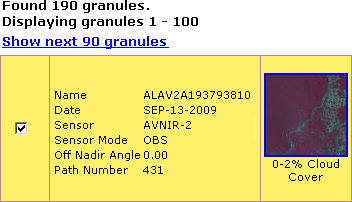
Várias cenas serão descarregadas na página. Os resultados variam de acordo com os critérios adotados nos itens 2 e 3. Faça uma marcação de todas as cenas de interesse. Ao clicar no preview de uma cena, o usuário tem acesso aos metadados daquela cena. Cada cena é identificada no ASF como
GRANULE. Cada granule possui um identificador, conhecido como
GRANULE ID. Esse identificador de cena é o dado principal que diferencia uma cena de outra; é a informação indispensável ao processo de compra.
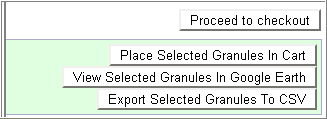
Clique no botão
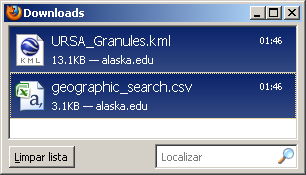
Export Selected Granules to CSV para salvar a consulta das cenas selecionadas para o
formato CSV. O botão acima deste permite salvar e visualizar as órbitas das cenas ALOS no
formato KML do Google Earth.

Agora que o arquivos KML e CSV foram exportados, você pode solicitar uma consulta a qualquer empresa de georreferenciamento com base nas cenas visualizadas no arquivo CSV. Certifique-se de selecionar apenas as cenas de interesse. Com o identificador da cena, você pode conseguir cenas ALOS em qualquer operadora de satélite.
Visualizando os dados da consulta no Google Earth
Essa parte é dedicada aos geoprocessadores experts: No Google Earth, exportei minha Área de Interesse para o formato KML e carreguei junto com as cenas ALOS que exportei anteriormente. Essa é uma análise da cobertura de cenas ALOS AVNIR-2 naquela região com até 3% de nuvens:
Se você é um "geo-chato" como eu, você vai querer ver as cenas ALOS sobrepostas na AOI. É assim que pensaria um potencial cliente em busca do produto ALOS. O problema desses granules no Google Earth é que eles não carregam quickviews georreferenciados: será necessário converter o KML para o formato shapefile e georreferenciar cada quickview sobre cada polígono. Para que a imagem não fique com os pixels extremamente estourados, utilize a imagem da visualização dos metadados no processo de georreferenciamento.
Existe outro problema: ao converter de KML para shapefile, a maioria dos programas que testei "destrói" a base de dados durante o processo de conversão, e você perde o campo
GRANULE_ID de todas as cenas. O único programa que abre o KML e conserva os campos GRANULE_ID é o
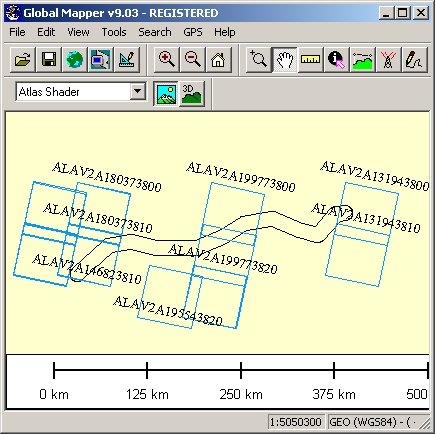
Global Mapper.
Outra observação: antes de abrir o KML no Global Mapper, é preciso fazer uma cópia do KML que foi exportado do ASF para o Google Earth como um novo arquivo KML. Puxa vida, tudo isso para fazer aparecer uma pequena imagem sobre o vetor?
Esse é o diferencial do trabalho. No Google Earth, faça uma cópia o KML que foi gerado pelo ASF clicando com o botão direito do mouse sobre o arquivo e selecionando a opção
SALVAR LUGAR COMO. Esse procedimento vai permitir a leitura dos atributos no novo arquivo KML
No
Global Mapper, abra o
KML. Repare que os GRANULE_ID aparecem:
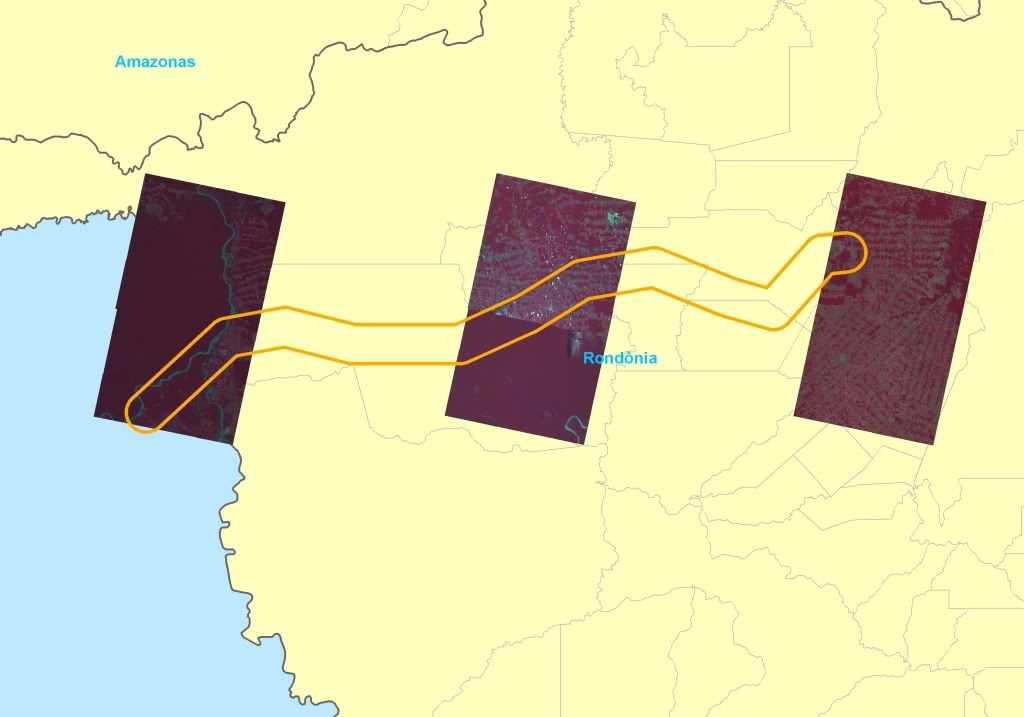
Salve o KML como SHP. Georreferencie os quickviews. Com os vetores, calcule a área geográfica das imagens que cobrem a região de interesse. Veja o resultado final de todo o processo:
Dúvidas e sugestões podem ser enviadas para o e-mail
procdigital@gmail.com.


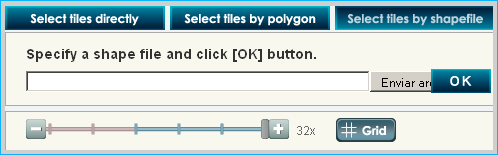
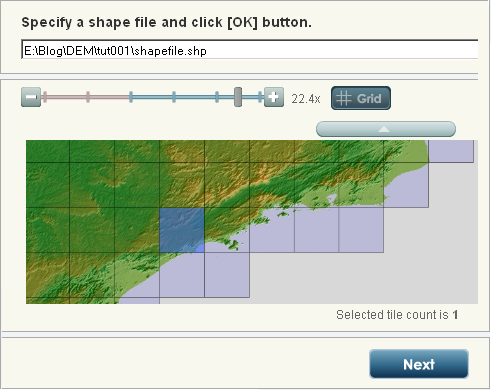
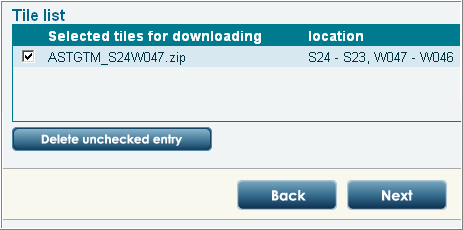
 Clique no botão para iniciar a consulta. Se os dados do arquivo shapefile estiverem corretos, o site vai indicar um contador com um número X de tiles que recobrem a poligonal da área de interesse. Clique em Next para prosseguir para o processo de aquisição das imagens.
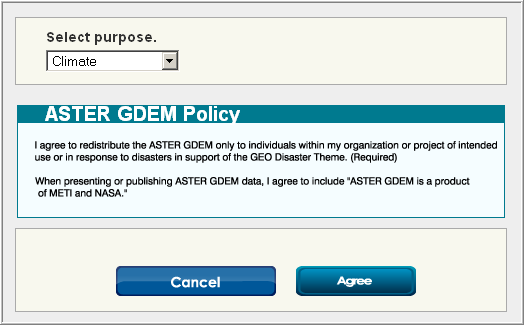
 O portal ASTER GDEM vai solicitar informações sobre a aplicação do produto e informar os procedimentos acerca das licenças de uso. Concorde com as opções clicando no botão Agree.
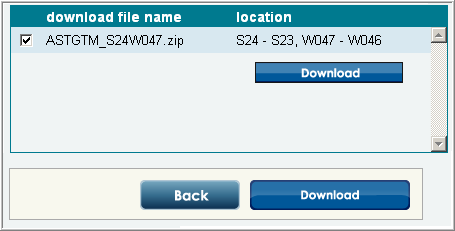
 Agora basta fazer o download normalmente. Se sua área for muito grande, o site vai fazer o download dos 100 primeiros tiles. Após a conclusão, novos tiles serão enfileirados e estarão disponíveis para acesso.
 Essa foi a dica fácil de executar já postada aqui no blog. Os dados estão originalmente em GCS_WGS84 e os pixels podem ser reamostrados para 30 metros através de poderosos aplicativos de geoprocessamento. A mosaicagem de todos os tiles da região também é um processo fundamental para utilizar o DEM no processo de ortorretificação de imagens de satélite, uma tarefa comum para os profissionais da área de geoprocessamento.
 Desejo sucesso em suas transformações com o produto gratuito ASTER GDEM.