segunda-feira, 19 de julho de 2010

Dica de Blog: Universidade de Wisconsin


Converta facilmente Coordenadas em Lat/Long para UTM através do MS Excel

A Universidade de Wisconsin disponibilizou informações de transformação entre coordenadas que desperta um certo interesse entre usuários de SIG.

O site fornece fórmulas matemáticas empregadas no processo de conversão de coordenadas.Uma dica útil para pessoas interessadas em criar programas. Há também uma planilha em Excel que realiza transformações entre coordenadas em graus decimais para UTM e vice versa.

  • Clique aqui para visitar o site institucional da Universidade de Wisconsin - Green Bay.
  • Clique aqui para ter acesso ao conteúdo explicativo  do processo de conversão.
  • Clique aqui para baixar a planilha de conversão no formato Excel.

domingo, 18 de julho de 2010

Descubra qualquer código EPSG no site Prj2EPSG


Nova ferramenta online free!

Além do excelente Spatial Reference, agora ficou mais fácil descobrir e identificar códigos EPSG através do site Prj2EPSG. Para quem não sabe, os arquivos PRJ são responsáveis pelas informações de projeção nos arquivos shapefile. 

O site não faz cerimônia: digite a Projeção/Datum,  código EPSG ou faça upload do arquivo PRJ. Para executar, clique no botão Convert. O site retorna a conversão do formato WKT para EPSG:


Mais um acerto. Ponto para o pessoal da OpenGeo!

Fonte: Free Geography Tools

segunda-feira, 12 de julho de 2010

Transformações entre geometrias no ArcGIS: Ferramentas XTools

Graças ao tsunami de dúvidas clássicas sobre transformações entre geometrias de ponto, linha e polígono no ArcGIS que tenho monitorado na blogosfera, estou produzindo a terceira parte do tutorial que aborda essa questão simples e exaustivamente explorada em aplicativos GIS.

O processo de transformação entre geometrias no ArcGIS pode funcionar através de três métodos extremamente conhecidos:
As transformações entre geometrias no XTools realizam as seguintes tarefas:
  • Converter ponto para linha
  • Converter ponto para polígono
  • Converter linha para ponto
  • Converter linha para polígono
  • Converter polígono para ponto
  • Converter polígono para linha
  • Converter ponto para centróide
  • Converter linha para centróide
  • Converter polígono para centróide
Processo de conversão no XTools

Após a instalação da ferramenta, é preciso ativá-la clicando no menu View - Toolbars - XTools Pro.

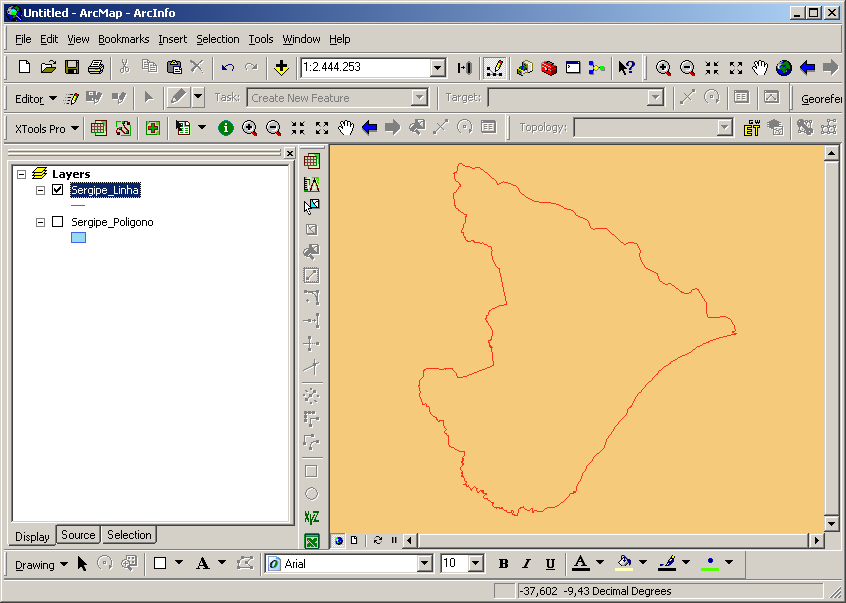
Na barra de ferramentas XTools, clique no comando XTools - Feature Conversions para acessar as operações citadas acima:


Os comandos do XTools possuem ícones que precedem cada função. Esses ícones são autoexplicativos e intuitivos, dispensando a necessidade de uma abordagem individual para cada comando. Use e abuse das funções do XTools!

Converter Polígonos em Linhas Convert Polygon to Polylines
Converter Polígonos em Pontos Convert Features to Points
Converter Linhas em Polígonos Make One Polygon from Polylines
Converter Linhas em Pontos Convert Features to Points
Converter Pontos em Linhas Make One Polyline from Points
Converter Pontos em Polígonos Make One Polygon from Points
Converter Polígonos em Centróides Shapes to Centroids

domingo, 11 de julho de 2010

Google Brasil: Edite Conteúdo no Google Maps

Postado no blog Google Brasil

Você já fez uma busca no Google Maps e descobriu que o endereço do estabelecimento comercial estava errado? Ou o telefone mudou? Ou o nome da loja não está correto? Ou, pior ainda, chegou no local indicado e o restaurante não existe mais?

Agora você pode ajudar a resolver estes problemas. Tanto para benefício próprio na próxima vez que precisar fazer uma busca no Google Maps, como em benefício dos outros usuários do Maps. Nós encorajamos particularmente que você faça monitore o seu bairro ou as regiões da cidade que você mais conhece. No Google nós reconhecemos que ninguém conhece melhor o seu mundo do que você mesmo.

Por isso a partir de agora você pode editar o conteúdo do Google Maps. Você pode:

Remover um estabelecimento que tenha fechado:

  1. Busque pelo estabelecimento que foi fechado e clique em seu marcador. Na janela de informações, clique em “Mais > Informar um problema”;
  2. Quando perguntado qual o problema, indique que o lugar está permanentemente fechado;
  3. Clique “Informar o Problema.”


Se o estabelecimento comercial ainda existir, porém localizado num local diferente do indicado do mapa, você pode mover o marcador sem trocar nenhuma outra informação do local:
  1. Clique em “Mais > Mover marcador” na janela de informações do local em questão;
  2. Arraste o marcador até o ponto correto no mapa;
  3. Clique em Salvar no canto superior direito do mapa.
E se o problema for no nome do local, endereço ou algum outro detalhe para o qual você saiba a dado correto, clique em “Mais > Editar detalhes”.

Pode parecer que dar esse poder a todos os usuários poderia criar mais problemas do que soluções. Por isso implementamos algumas salvaguardas para garantir que tais edições ao conteúdo do Google Maps sejam de alta qualidade. O Google investiga todos os locais marcados como "fechados" e também quando um marcador é arrastado para um novo local. Por isso, em alguns casos as suas mudanças podem não aparecer no mapa imediatamente. Mas garantimos que damos muito valor à sua ajuda para fazer do Google Maps como uma ferramenta cada vez mais confiável.

Além disso, se você é o dono de um estabelecimento comercial, você pode usar o Google Places para reivindicar e manter os dados de seu estabelecimento sempre atualizados. E quando você o faz, nenhum outro usuário poderá modificar seus dados.

sábado, 10 de julho de 2010

Quantum GIS Plugin: Retangles 0.1.3

Mais um plugin muito interessante para o Quantum GIS.

Permite criar automaticamente polígonos regulares a partir de pontos.

No fórum do portal Geo.Net, o internauta Erickson Melo postou a seguinte dúvida:

Boa tarde, gostaria de saber se o ArcGIS possui alguma ferramenta capaz de exportar cada ponto de um shape para novos shapes. Por exemplo, tenho um shape contendo 159 pontos, mas preciso que cada ponto desse seja um shape. Sei como fazer de um por um (data>export data...), mas como tenho muitos pontos seria necessário fazer tudo de uma vez, pois meu tempo é curto para a execução do trabalho.

Não sei como realizar essa tarefa no ArcGIS, mas no Quantum GIS é possível gerar automaticamente esse polígonos através do plugin Retangles.

INSTALAÇÃO

- Instale o plugin direto do Repositório de Plugins PYQGIS:

- A ferramenta estará disponível na barra de ferramentas do QGIS:


INFORMAÇÕES ADICIONAIS

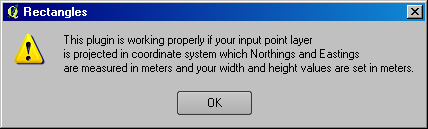
- O plugin funciona com êxito quando os dados estão amostrados em coordenadas UTM - valores dos campos XY em metros. Não testei transformações com coordenadas em graus decimais.


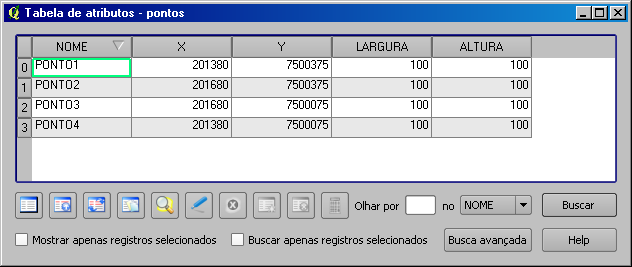
- Na tabela de atributos do shape que contém os pontos, inclua colunas responsáveis pela largura e altura de cada polígono:


- Insira as informações conforme imagem abaixo:


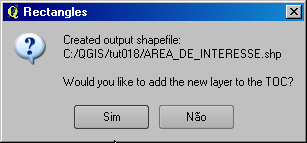
- O programa irá sugerir a inclusão do novo shape ao projeto:


- Os polígonos foram criados com êxito. Para separar cada polígono através do atributo NOME, leia esse post:


Certa vez tive um problema semelhante ao problema informado pelo colega acima. Como trabalho com imagens de satélite, em uma determinada ocasião foi necessário realizar uma consulta sobre as unidades termoelétricas da Petrobrás em todo território brasileiro. Diferentes satélites foram consultados.

A empresa forneceu uma lista de pontos centrais de cada uma dessas unidades.  Marinheiro de primeira viagem, tive um trabalhão para gerar os polígonos manualmente, pois cada área possuía um tamanho específico e cada unidade termoelétrica estava posicionada em um determinado fuso. Naquela época eu nem sonhava em utilizar SIG livre.

Nunca mais vou passar por isso novamente. Com esse plugin para o Quantum GIS, gerar áreas de interesse a partir de pontos é moleza.

sexta-feira, 9 de julho de 2010

Análise sobre o SIG Livre DIVA-GIS

Análise sobre o SIG Livre DIVA-GIS

O blog Processamento Digital já se familiarizou há muito com a idéia de publicar dicas sobre aplicativos GIS Livres. Não nego que é sensacional estudar o ERDAS, ArcMap, ENVI, PCI Geomatics, etc., mas contemplar a evolução de um SIG desde a sua "concepção" até a consolidação na fase adulta é simplesmente fascinante.

Alguns SIG's já estão na estrada há mais tempo que se imagina. É o caso do GRASS e do DIVA-GIS. Para se ter uma idéia, a versão do DIVA que testei no Windows é 7.1.7. Semelhante ao SAGA GIS, a leveza é um dos seus maiores trunfos, pois é um aplicativo GIS enxuto e muito prático.

O DIVA-GIS possui as principais funcionalidades que fazem parte de todo software voltado para manuseio e processamento de informações geográficas. Eu gosto de realizar um 'reconhecimento' no GIS antes de publicar qualquer material relevante sobre ele. Costumo batizar essa análise prévia de "primeiros passos", um resumo básico que trata sobre o que deve ser feito inicialmente no programa.

Para não perder o costume, que tal trilhar os primeiros passos no DIVA-GIS?


Adicionar uma camada ao projeto do DIVA-GIS


Modificar a simbologia de uma camada

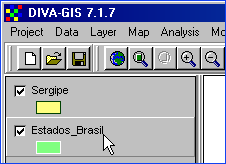
- Clique no nome da camada alvo para marcá-la para modificação:
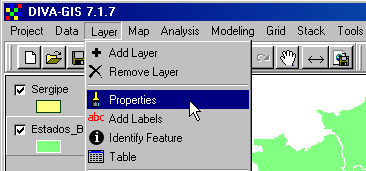
- Clique no menu Layer - Propertiers


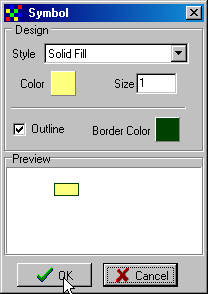
- Na janela Properties, guia Single, clique duas vezes sobre a legenda no campo Preview. Surgira a janela Symbol:


- Na janela Symbol, modifique as cores de acordo com a sua preferência. Clique no botão OK para confirmar e, de volta à janela Properties, clique no botão Apply para validar as mudanças.

Adicionar Rótulos

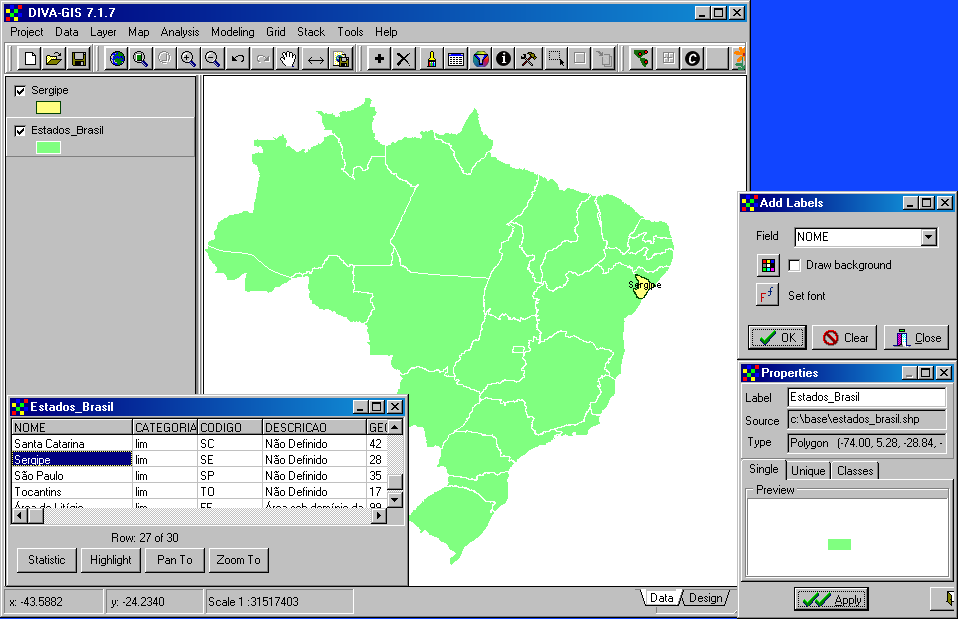
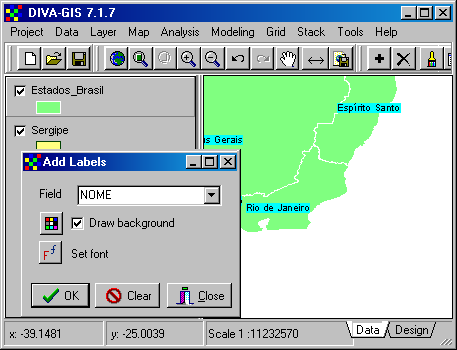
- Clique no menu Layer - Add Labels. A opção Draw background permite adicionar uma máscara aos rótulos. Também é possível modificar a cor de uma máscara no DIVA-GIS.


Abrir a Tabela de Atributos

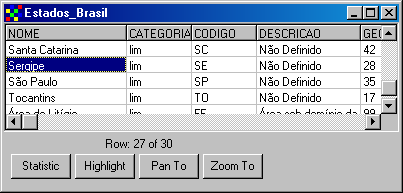
- Para exibir a tabela, clique no menu Layer - Table:


Exportar camada selecionada como arquivo shapefile

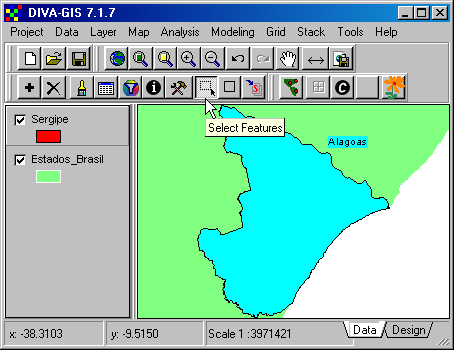
- Selecione a camada com a ferramenta Select Features:


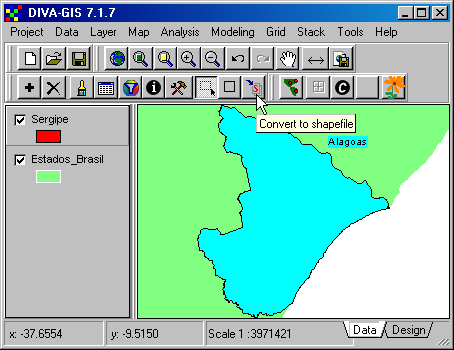
- Clique no botão Convert to Shapefile:


Selecione o diretório de destino. A camada será adicionada automaticamente ao projeto.

Reprojeção de um arquivo shapefile

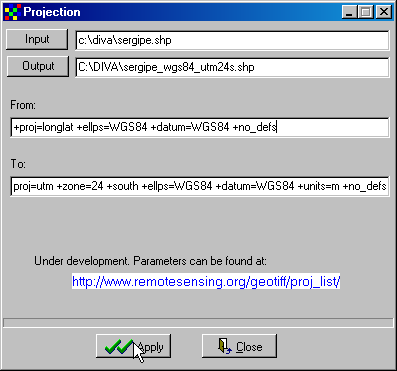
Clique no menu Tools - Projection

A primeira linha representa o parâmetro de transformação EPSG original. Na segunda linha, insira o código EPSG de destino. Em nosso exemplo, vamos reprojetar um shapefile em coordenada geográfica WGS 84 para UTM WGS 1984 Fuso 24 S:


Maiores informações acerca dos parâmetros EPSG estão neste post.

A idéia do software livre é uma tendência. Vamos acompanhar de perto o processo de evolução dos aplicativos GIS livres para benefício de todos. Já temos uma grande variedade de programas que estão sendo aprimorados e experimentados à exaustão em todas as esferas do conhecimento sem tirar o mérito das iniciativas pagas. Não seria diferente no mercado de Geotecnologias.

quinta-feira, 8 de julho de 2010

Transformações entre geometrias no ArcGIS: Ferramentas ET Geo Wizards

Continuação da sequência de tutoriais sobre transformações entre geometrias no ArcMap.

Nos post anterior, conhecemos as funções do ArcToolBox para conversão entre pontos, linhas e polígonos. Hoje vamos avaliar as transformações oferecidas pelo conjunto de ferramentas ET Geo Wizards desenvolvidas para essa finalidade.

O programa ET Geo Wizards para ArcMap não é free, porém boa parte de suas funcionalidades está disponível para uso sem necessidade de registro. Para fazer o download, clique aqui. Para obter um tutorial de instalação do programa, acesse esse post. Existem pequenas limitações para o uso free da ferramenta ET Geo, mas nada que seja muito preocupante se o usuário deseja realizar pequenas tarefas.

Conversão de Polígono para Linha no ArcMap com ET Geo Wizards

Veja como é facil converter um polígono em linha no ArcMap com ET Geo Wizards:


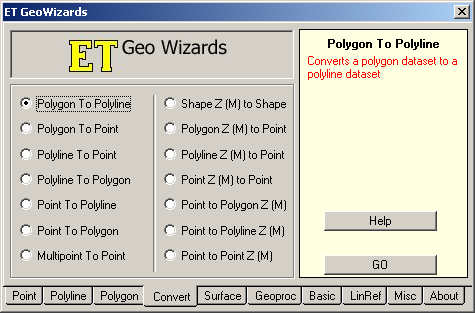
Execute o programa e clique na linha Convert. Selecione a opção Polygon to Polyline:


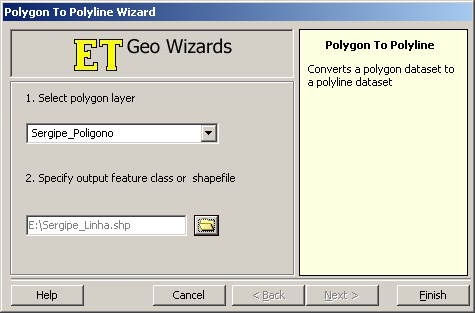
Em seguida, indique a camada alvo da conversão e escolha um local de destino:


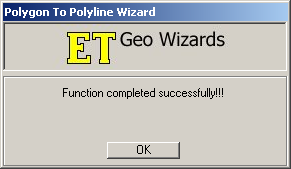
A janela abaixo indica que a conversão foi realizada com êxito:


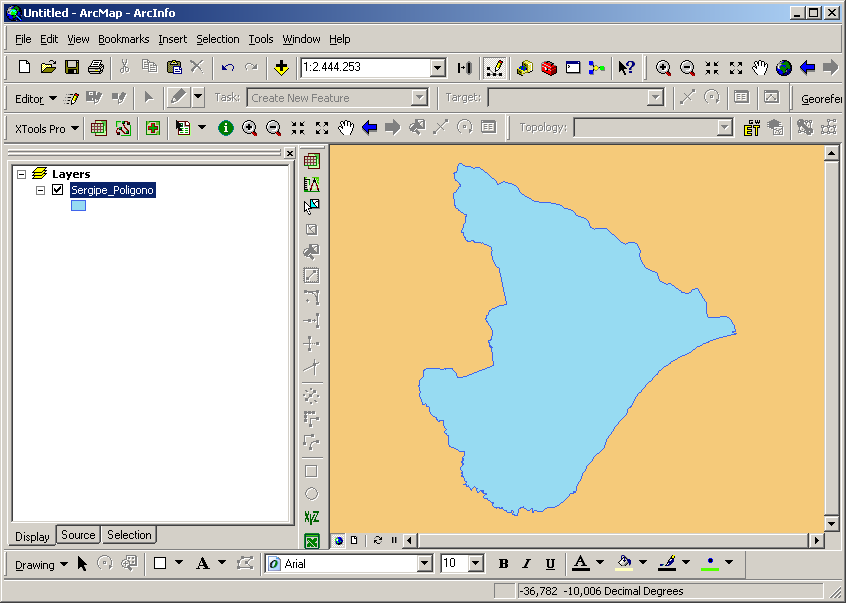
Essa transformação foi moleza:


Diferente do ArcToolBox,  a ferramenta ET Geo Wizards permite converter uma camada de pontos em linha ou polígono. Durante a conversão, redobre o cuidado com as geometrias abertas. Esse pacote de ferramentas é muito bom, eu aprovo. O último candidato a ser entrevistado pelo blog  é o lendário XTools. Não perca!

  ©Template Blogger Elegance by Dicas Blogger.

TOPO