quarta-feira, 16 de junho de 2010

VirtualBox 3.2.4 para Usuários Linux


Falando ainda em máquina virtual, confesso que ultimamente tenho empregado todo o meu tempo livre na virtualização de Sistemas Operacionais apenas por curiosidade. Não abri um SIG sequer essa semana!


Clique na imagem abaixo para baixar o programa VirtualBox 3.2.4 para usuários Linux. Criei máquinas virtuais para Windows e Linux  com esse programa e funcionou perfeitamente.


terça-feira, 15 de junho de 2010

Virtualizando aplicativos GIS através do GISVM


Ultimamente o mercado tem comercializado computadores por meio de promoções tentadoras e atraem clientes de todos os lados. Uma pessoa, ao desembolsar uma quantia média de R$ 1.800,00 pode adquirir um computador portátil de fazer inveja a qualquer marmanjo. São máquinas com boa capacidade de processamento e armazenamento de dados. Isso tem encorajado a migração das pessoas para um novo micro ao invés de recorrerem à conhecida upgrade dos componentes internos.

Para os que trabalham com Geoprocessamento e GIS, é necessário equipar o hardware da máquina a cada dois anos no mínimo para tentar - com poucas chances - acompanhar o progresso dos aplicativos. É uma barra, devo admitir. Para citar um exemplo, lembro que estava encantado com a performance do ArcGIS 9.1 em 2007. Em 2010, lá vamos nós tentar avaliar a versão 9.4 do programa que foi rebatizada para ArcGIS 10. É praticamente uma versão do ArcGIS por ano! Nesse ritmo, vamos chegar ao fim sem ao menos ter a chance de descobrir onde tudo isso vai dar.

Há algum tempo atrás surgiu a proposta de virtualização de Sistemas Operacionais. Num primeiro momento esse recurso foi útil para os profissionais da área de desenvolvimento de software. Atualmente, é uma oportunidade de "imortalizar" programas e Sistemas Operacionais que podem reduzir o apetite voraz dos aplicativos que consumimos quase que literalmente.

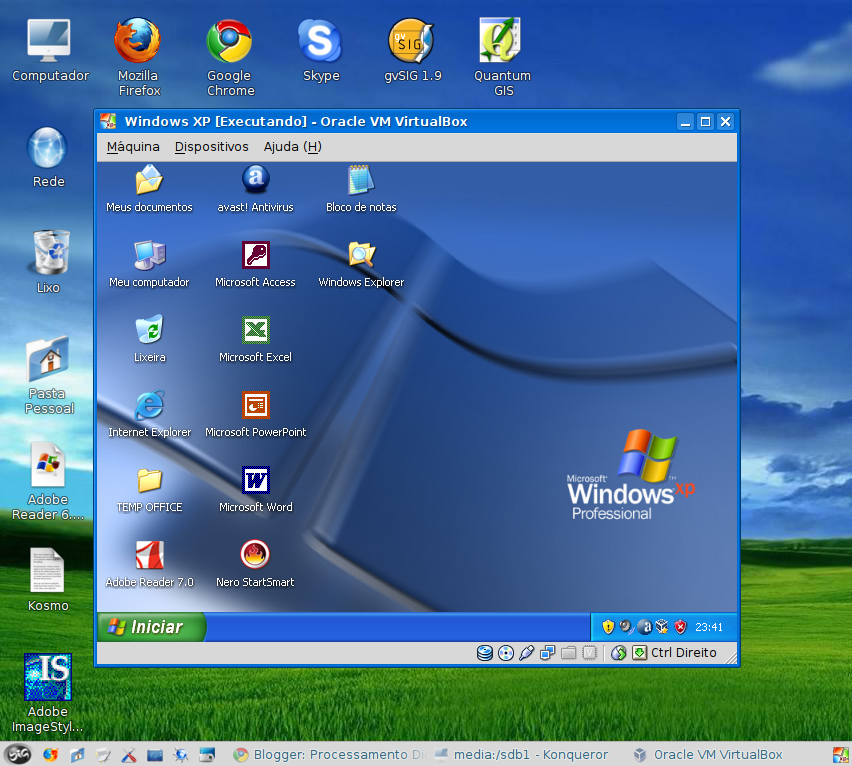
Abaixo temos uma imagem do meu computador, um exemplo prático de virtualização de software: O S.O. Windows está sendo executado virtualmente dentro do Linux, conhecido como HOST (clique para ampliar):


É importante lembrar que, com o avanço tecnológico, temos condições de processar à exaustão informações em dois, quatro ou mais núcleos a preços modestos. Com poderosas máquinas, podemos rodar simultaneamente dois ou mais Sistemas Operacionais no mesmo computador e tirar proveito disso. Uma iniciativa que utiliza recursos de virtualização de software voltada para a área de Geoprocessamento é conhecida com GISVM.

GISVM é uma máquina virtual que permite executar um Sistema Operacional dentro do seu computador (Windows, Linux, MAC, etc) através do aplicativo VMWare Player. Esse sistema permite executar grande parte dos aplicativos GIS que são notícia na blogosfera (PostgreSQL, PostGIS, GeoServer, Mapserver, FWTools, QGIS, GRASS, gvSIG, uDIG, Kosmo, SAGA GIS e OpenJump). Um computador com 4 GB RAM pode ceder 1 GB de RAM para a máquina virtual e obter um rendimento muito bom, permitindo que os GB restantes sejam gerenciados pelo sistema nativo.

Para conhecer o projeto e obter gratuitamente o download do GISVM, acesse esse link.

domingo, 13 de junho de 2010

Entendendo alguns recursos do Facebook

Quem não fez parte de um rede social até hoje pode se surpreender com a grande variedade de serviços disponíveis na Internet. Uma das redes sociais preferidas pelos internautas é o Facebook. O projeto é rubusto e possui uma gama de aplicativos, jogos e recursos de integração com plataformas como o Youtube, Blogger, RSS, etc.

Uma coisa difícil de entender no Facebook é... O Facebook! Existe um diferença abissal entre criar uma página no Facebook e criar um grupo no Facebook. Vou explicar melhor esse dilema mais abaixo.

Para consultar uma página informativa no Facebook, acesse esse link:

http://www.facebook.com/pages/

Para consultar um grupo no Facebook, acesse esse link:

http://www.facebook.com/groups.php

Uma página é um lugar no Facebook onde você pode publicar informações sobre o seu negócio, trabalho acadêmico, bio, etc. Não há interação entre os usuários do Facebook que assinalaram com um "gostar" numa determinada página.

Um grupo do Facebook  é um local onde você pode publicar entradas e interagir com usuários, postar vídeos e fotos de forma análoga ao Orkut.

Agora que já estabelecemos a diferença entre um e outro, vou postar abaixo um exemplo prático:

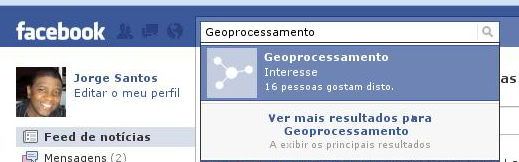
Um rápido atalho para localizar qualquer informação rapidamente no Facebook é digitar o texto na caixa próximo ao logo. Os resultados do filtro surgem instantaneamente. Por exemplo, quero pesquisar sobre Geoprocessamento no Facebook. O resultado será este:


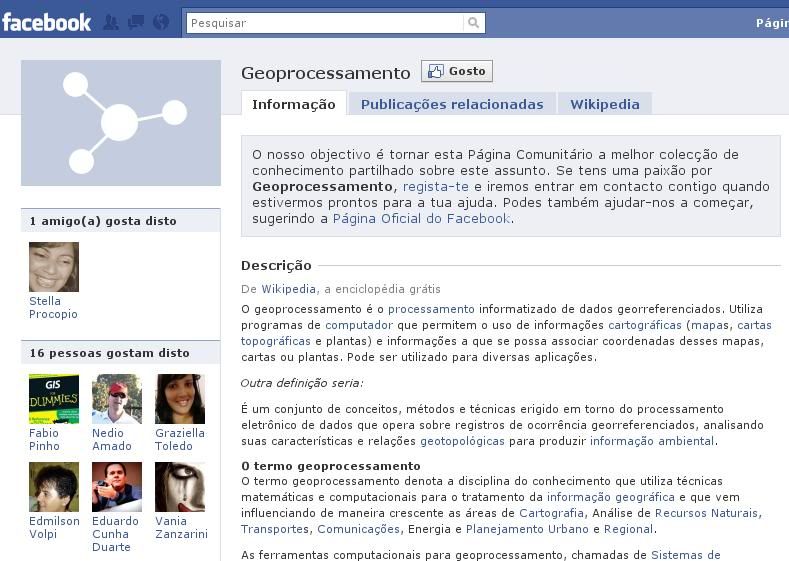
A ocorrência mais relevante sobre Geoprocessamento remete para uma página no estilo Wikipédia (clique para ampliar):


Dependendo da informação consultada, o resultado pode ser uma página, um grupo, usuários, etc.

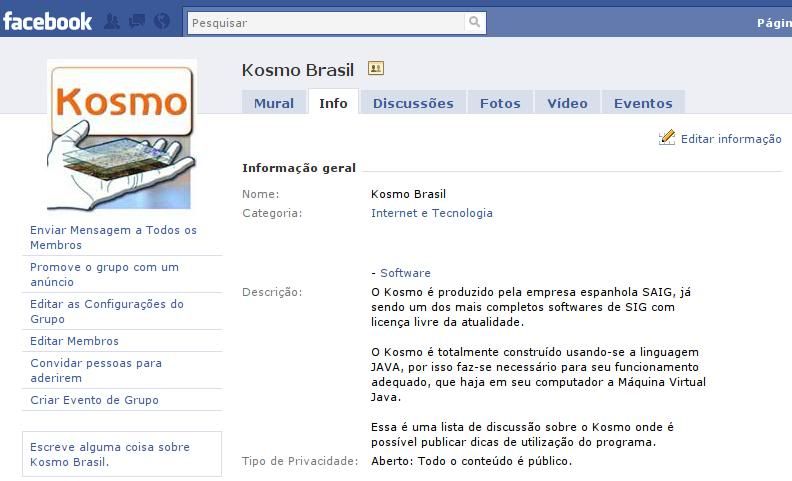
Para o exemplo de grupo, gostaria de aproveitar a oportunidade para divulgar o grupo Kosmo Brasil que criei para que possamos compartilhar informações sobre o SIG Kosmo. A Info do grupo foi retirada do site ClickGeo, do Anderson Medeiros. Está aberto o convite para que todos participem. basta digitar Kosmo na caixa de pesquisa próxima ao logo.


Outros grupos podem ser criados, com ArcGIS, Linux, GISVM, Quantum GIS, etc. Sintam-se à vontade para criar grupos sobre SIG e me convidem para fazer parte!

gvSIG 1.9: Atualização da Tradução PT-BR no iDEA Plus


O Eliazer realizou um excelente trabalho atualizando a tradução em Português-BR do gvSIG. Eu fui crítico quando alguns termos essenciais foram modificados. Ficou registrado lá atrás, quando analisei os primeiros passos na versão 1.9 do programa.

Como disse o Eliazer, mesmo respeitando o trabalho dos tradutores, modificar "VISTA" para "BLOCO" e "CAPA" para "PLANO DE INFORMAÇÃO" não ficou legal no gvSIG. Eu utilizei o idioma de Portugal  até hoje por causa dessa modificação.

Agora você pode fazer o download dessa nova tradução visitando os artigos do site iDEA Plus:

Atualização da tradução Português_BR do gvSIG 1.9

[VÍDEO] Atualização da tradução Português_BR do gvSIG 1.9

Parabéns Eliazer!

ArcMap: [Modo Layout] Retirar Casas Decimais do Grid UTM

Um dia desses recebi um e-mail do colega Erick com a seguinde dúvida:


Caro Jorge,

to com uma dúvida... Seguinte...preciso tirar aquele tanto de 00000 que fica nas coordenadas do grid. Sabe como tirar?

Att, Erick.


Eu postei esse vídeo com o objetivo de solucionar essa dúvida que incomoda demais os usuários do ArcMap.

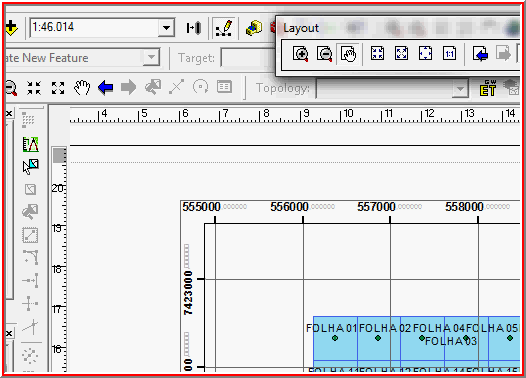
Ao inserir um Grid com coordenadas UTM, os números aparecem seguidos de seis casas decimais. Para resolver esse problema é preciso editar as informações de número no label. O campo indicado para acessar essa opção está tão escondido que foi preciso criar um vídeo para ajudar os amigos. Veja por você mesmo!


Um agradecimento espacial ao meu amigo Hugo que por duas vezes revelou esse quase segredo do ArcMap.

Para os amigos que gostam de baixar meus vídeos, segue o link no formato AVI:

ArcMap: [Modo Layout] Retirar Casas Decimais do Grid UTM

Instalação do Quantum GIS + Plugin GRASS - Parte 2


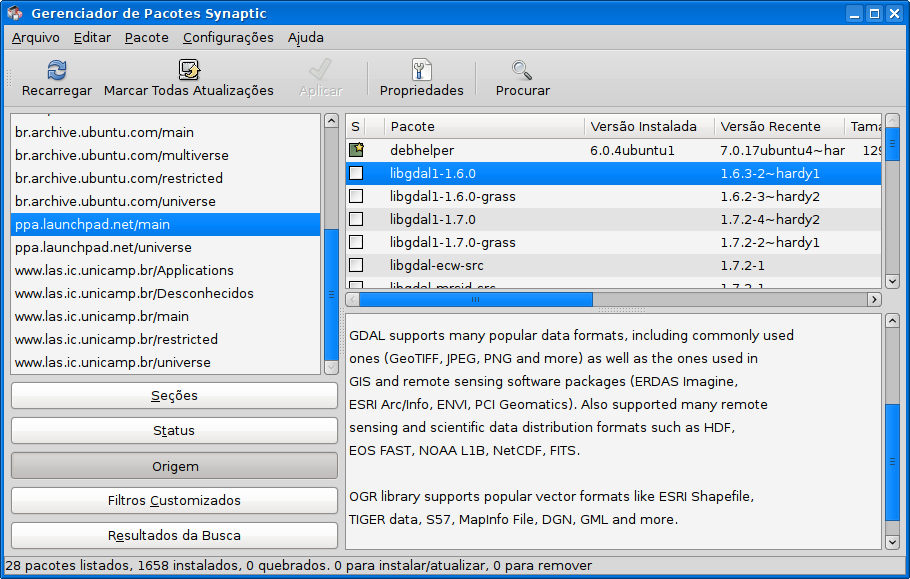
Segunda parte do tutorial de instalação do Quantum GIS no Linux. Após a instalação da chave pública, vamos instalar os pacotes. Execute o Gerenciador de Pacotes Synaptic. Instalar programas por aqui é superfácil e claramente intuitivo!

Para instalar o Quantum GIS + Plugin GRASS no Windows, leia este post.

Clique no campo ORIGEM. Localize os pacotes ppa.launchpad.net/ (clique na imagem para ampliá-la):


Vamos instalar as livrarias e dependências primeiro. Vou instalar a Livraria GDAL mais recente (libgdal1-1.7.0)

Ao marcar a livraria libgdal1-1.7.0  para instalação, repare que ela "puxou" para ser instalada as seguintes livrarias:

libgeos-3.2.2
libproj0
libproj-dev
proj-bin
proj-data

Clique no botão Aplicar para dar início ao download e instalação desses pacotes. Como eu preciso do GRASS, vou instalar também a livraria libgdal1-1.7.0-grass.

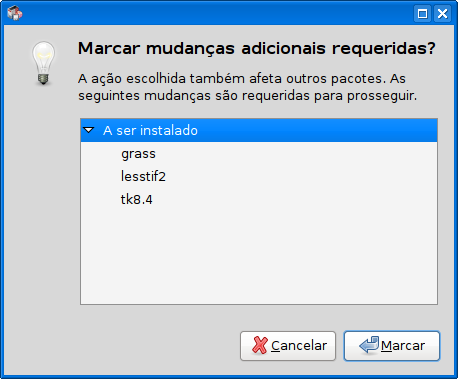
A livraria libgdal1-1.7.0-grass puxou:

grass
lesstif2
tk8.4


Não existe versão recente do QGIS para minha distribuição cujo suporte técnico expira em março/2011. Instale a livraria do QGIS 1.4 ou superior. Devido à essa limitação, vou marcar para instalação a livraria libqgis1.3.0 e o qgis.

o qgis tentou puxar:

libgsl0ldbl
libsqlite0

Mas a instalação não pode prosseguir. O problema é que esses arquivos dependem da livraria libqt4-core. Tem início a caça às dependências.

Acesse o site

http://packages.ubuntu.com/

e procure pelas dependências desaparecidas ou use a busca do Synaptic (Editar - Procurar).

Cuidado para não baixar uma versão errada. Depois da instalação da libqt4-core, vamos prosseguir com a instalação do Quantum GIS. Agora o qgis vai puxar para ser instalado com ele os pacotes:

libgsl0ldbl
libsqlite0
libsql
qgis-common

Download e instalação perfeita. Agora podemos instalar o qgis-plugin-grass, para arquivos do GRASS dentro do Quantum GIS. Repare que o  qgis-plugin-grass vai puxou consigo o pacote qgis-plugin-grass-common.

O último pacote a ser instalado é o Python. Marque para instalação o python-qgis, python-qgis-commom e python-numpy (Dê CTRL+F e procure por ele). Por último, instale o python-gdal (depende da instalação do Numpy primeiro).

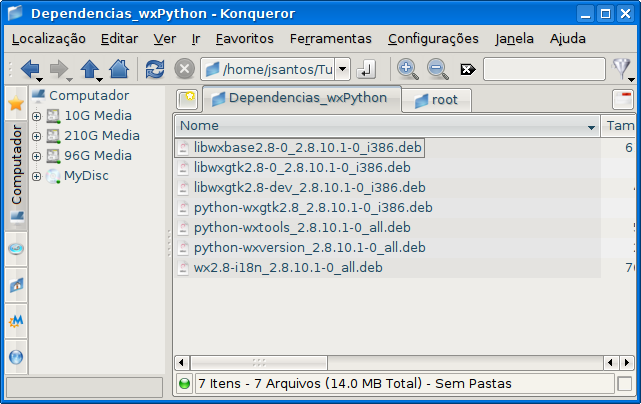
[OPCIONAL] Para executar o GRASS através da interface gráfica wxPython, será necessário instalar alguns pacotes para o Python. Leia esse post , pois pode ajudar. Os arquivos que são necessários são:


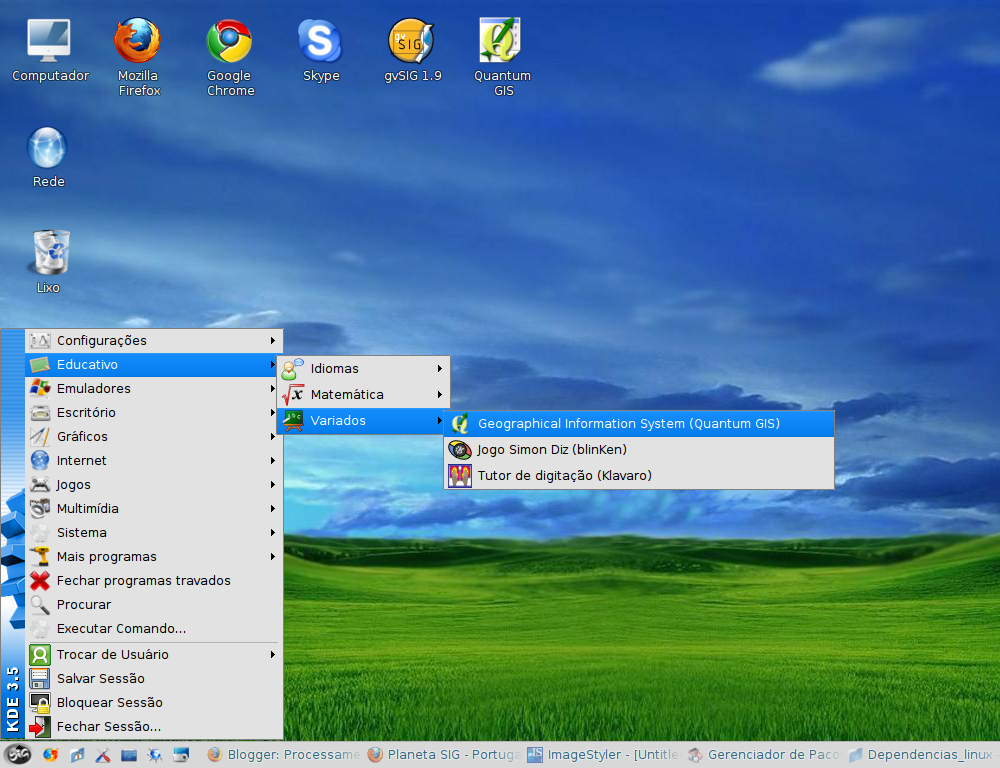
O Quantum GIS agora pode ser executado (clique nas imagens para ampliá-las):


Considerações Finais

Instalar o Quantum GIS + Plugin GRASS via Synaptic  pode parecer trabalhoso, mas é interessante entender como a lógica das livrarias e dependências se desenvolve.

Se alguma livraria acusar desaparecimento, basta utilizar a busca do Synaptic para tentar localizar o pacote. Em último caso, baixe e instale o pacote Debian no site do Ubuntu que publiquei mais acima.

Estou aguardando o lançamento da versão 5 estável do Big Linux que será baseado no Kubuntu 10.04 Lucid. Talvez eu abandone de vez o Big e migre para o Kubuntu, quem sabe. Ao menos não terei que reinstalar o Linux por pelo menos dois anos. A evolução do Ubuntu é impressionante: a casa seis meses lançam uma nova versão. O problema é que o suporte a versões anteriores desaparece precocemente.

O ponto fraquíssimo do Linux que detectei até hoje é a incapacidade de instalação offline: infelizmente o S.O. é totalmente dependente da Internet para atualizar seus pacotes. Creio que isso ocorra por causa  das várias distribuições que existem no mundo.

Estou muito satisfeito em trabalhar com Geoprocessamento no Linux. Considero o visual e a performance do software impressionantes. Não sou de jogar no computador e por isso não sinto falta de poderosos jogos 3D. As tarefas mais básicas que realizo (executar filmes, DVD, ouvir mp3, gerar imagens ISO, gravar CD/DVD, MSN, Skype, etc) consigo executar com muita tranquilidade. Garanto que todo usuário Windows deveria rodar virtualmente o Linux com o propósito de conhecê-lo, ignorando os sofismas e falsos dogmas que são divulgados sobre esse Sistema Operacional.


sábado, 12 de junho de 2010

Instalação do Quantum GIS + Plugin GRASS no Linux

Ontem finalizei a instalação do Quantum GIS + Plugin GRASS no Linux Ubuntu. Estou muito feliz. Agora posso compartilhar experiências através de programas em ambiente Windows e Linux. O Linux agora é o dono da casa.

Para instalar o Quantum GIS + Plugin GRASS no Windows, leia este post.

Como já foi publicado pelo nosso amigo Luís Carlos Madeira um tutorial de instalação do Quantum GIS + Plugin GRASS versão Windows, agora vou preparar uma instalação para as versões Linux a partir do gerenciador de pacotes Synaptic. O tutorial de instalação do Quantum GIS no Linux foi dividido em duas partes. para acessar a segunda parte do tutorial, acesse esse post.

Repositório de Pacotes UbuntuGis


O primeiro passo é visitar o site do Quantum GIS que hospeda os pacotes de instalação. clique na imagem abaixo para acessar o site UbuntuGis:


Descobrindo a versão do Ubuntu


Para iniciantes no Linux, existe um comando muito prático que exibe a versão do Ubuntu. Abra uma janela do Terminal e digite:

cat /etc/lsb-release

Uma lista de informações será exibida na sequência:

DISTRIB_ID=Ubuntu
DISTRIB_RELEASE=8.10
DISTRIB_CODENAME=intrepid
DISTRIB_DESCRIPTION="Ubuntu 8.10"

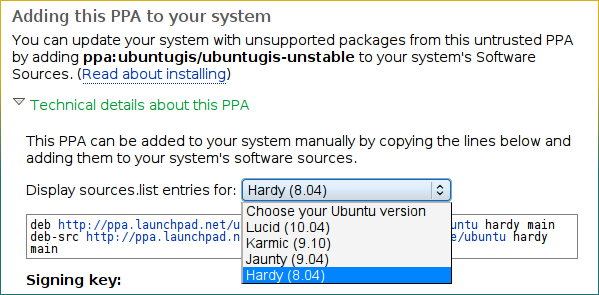
De volta ao site UbuntuGis, clique na opção Technical details about this PPA e selecione a sua versão do Ubuntu (meu Linux possui a versão 8.04 Hardy Heron):


Logo abaixo, copie as seguintes entradas de acordo com sua distribuição Linux:

Acesse novamente o Terminal e entre como usuário root. Vamos adicionar uma entrada no arquivo sources.list usando o editor de texto para modificar o arquivo. Digite no terminal:

gedit /etc/apt/sources.list

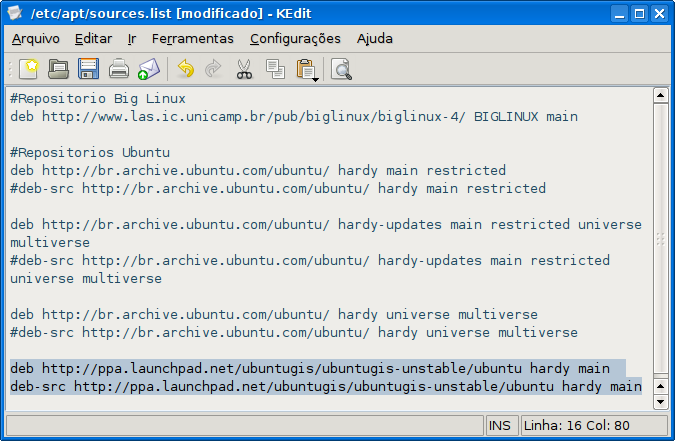
Role o arquivo sources.list até o final e cole as entradas que copiamos acima:

Salve e feche o arquivo sources.list

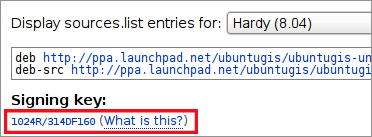
Agora vamos importar a chave pública para que o sistema reconheça os pacotes. No site UbuntuGis, copie o final da chave pública SEM os links (veja a imagem imagem abaixo):

Quando você copiar do site o serial parecido como esse abaixo:

1024R/314DF160 (What is this?)

A parte significativa do serial que deverá ser mantida é 314DF160

No Terminal, importe a chave pública executando o comando:

sudo apt-key adv --keyserver keyserver.ubuntu.com --recv-keys 314DF160

Onde o dado 314DF160 deve ser substituído pelo número postado no site para a sua distribuição Linux.

Agora que a chave pública foi importada com sucesso, atualize a lista de pacotes executando o seguinte comando:

sudo apt-get update

Sucesso! O sistema está pronto para baixar e executar os arquivos. Vamos executar esse passo via Synaptic no próximo tutorial. Até lá!

  ©Template Blogger Elegance by Dicas Blogger.

TOPO