Primeiros Passos no SPRING

Descomplicando o SPRING
Esse é o primeiro de uma sequência de posts e análises sobre o aplicativo SPRING que tanta falta faz nos blogs de Geotecnologias. Estaremos criando links a medida que os posts são publicados para evitar conteúdo longo e cansativo. De acordo com o perfil do blog, cada clique, cada processo e cada função será detalhadamente explicado. Não fique em dúvida: a qualquer momento é possível entrar em contato com o INPE e a equipe da K2 Sistemas que se colocam à disposição para solucionar as questões mais difíceis do software.
Os temas que serão abordados hoje são estes:
Conheça o Software SPRING
Criando e Ativando um Novo Bancos de Dados
Criando um Novo Projeto no SPRING
Explorando os Metadados de um Arquivo Raster
Sistema de Coordenadas Geográficas e Planas
Como definir os limites de um Retângulo Envolvente
Afinal, o que é um Plano de Informação?
O SPRING é um SIG (Sistema de Informações Geográficas) no estado-da-arte com funções de processamento de imagens, análise espacial, modelagem numérica de terreno e consulta a bancos de dados espaciais.
O SPRING é um projeto do INPE / DPI (Divisão de Processamento de Imagens) com a participação de:
O SPRING é um projeto do INPE / DPI (Divisão de Processamento de Imagens) com a participação de:
- EMBRAPA/CNPTIA - Centro Nacional de Pesquisa Tecnológica em Informática para Agricultura.
- IBM Brasil - Centro Latino-Americano de Soluções para Ensino Superior e Pesquisa.
- TECGRAF - PUC Rio - Grupo de Tecnologia em Computação Gráfica da PUC-Rio.
- PETROBRÁS/CENPES - Centro de Pesquisas "Leopoldo Miguez".
De acordo com o fabricante, O produto SPRING (Sistema de Processamento de Informações Georreferenciadas) é um banco de dados geográfico de segunda geração desenvolvido para ambientes UNIX e Windows.
Novidades da Última Versão
Novos Formatos de Dados
Com o objetivo de tornar o SPRING 5.1 cada vez mais compatível com os formatos de dados presentes no mercado de Geotecnologias, novos formatos foram incorporados ao programa, tornando tarefas de importação e exportação mais ágeis e sofisticadas. Segue abaixo a descrição dos novos formatos de dados que agora fazem parte da biblioteca do SPRING:
DXF e DWG
São extensões nativas do MicroStation e AutoCAD. A maioria dos programas do tipo CAD (Computer-Aided Design) conseguem ler este formato exportado pelo SPRING.
KML
Expressa anotações geográficas e visualização de conteúdos existentes em mapas 2D e navegadores 3D. KML é o famoso formato de arquivo do Google Earth extremamente utilizado na atualidade.
JPEG2000
É um padrão de compressão de imagens de alta definição, podendo compactar até 90% do arquivo original sem perder a qualidade de imagem.
Primeiros passos no SPRING
Criando e Ativando um Novo Bancos de Dados
## Atenção: essa é uma etapa obrigatória ##
Um Banco de Dados no SPRING corresponde fisicamente a um diretório onde são armazenadas definições de Categorias, Classes e Projetos que fazem parte do banco. Os projetos são armazenados em subdiretórios juntamente com seus arquivos de dados (pontos, linhas, imagens orbitais e aéreas, imagens temáticas, textos, grades, etc). Um único Banco de Dados pode ser ativado durante uma sessão de trabalho no SPRING.
Com o SPRING aberto, clique no menu Arquivo > Banco de Dados
Na janela seguinte, é preciso definir um nome para o banco e o tipo de gerenciador. No exemplo, vou criar a estrutura de dados do tipo dBASE (DBF). Clique no botão Criar seguido de Ativar para acessar o painel principal do SPRING.
Na janela seguinte, é preciso definir um nome para o banco e o tipo de gerenciador. No exemplo, vou criar a estrutura de dados do tipo dBASE (DBF). Clique no botão Criar seguido de Ativar para acessar o painel principal do SPRING.

Depois de estabelecer o banco, é necessário criar um projeto. Clique no botão Projeto e uma nova janela surgirá na sequência:

Um Projeto no SPRING é um subdiretório dentro do banco de dados ativo onde são armazenados dados. Após atribuir um nome para o projeto, o próximo passo é estabelecer o Sistema de Coordenadas. Clique no botão correspondente:

Na organização estrutural do SPRING, é obrigatório atribuir uma referência espacial ao projeto e definir os limites do retângulo envolvente antes de adicionar os dados. Para definir a referência espacial, selecione um dos Modelos da Terra
disponíveis no programa (SAD 1969, Córrego Alegre, SIRGAS 2000, etc). Ao definir o nome do projeto, é necessário definir uma projeção e um retângulo envolvente para começar a trabalhar no SPRING.
 Há ocasiões em que o operador necessita carregar um raster no SPRING como base de referência para manipulação de dados geográficos. Através dessa imagem de referência, são adicionadas feições de ponto, linha ou polígono, permitindo análises e consultas detalhadas de uma determinada região de interesse. O que pode acontecer quando esse usuário não tem conhecimento acerca da projeção do raster e desconhece os valores do retângulo envolvente?
Caso o usuário não tenha em mãos informações acerca da projeção da imagem, existem aplicativos que permitem obter facilmente essas informações. Em outras palavras, existem programas que lêem os Metadados gravados no header do arquivo raster que possui a referência espacial necessária.
GeoMetaData Extractor é uma opção free produzida pelo portal Free Geography Tools que permite a leitura dos metadados de uma imagem de satélite. Descompacte o arquivo ZIP em qualquer pasta e execute o arquivo GeoMetaData_Extractor.exe para ler o arquivo de imagem (no Linux, esse aplicativo pode ser executado via Wine).
A operação é simples: clique no botão Open File and Read Metadata e aponte para o local do disco rígido onde a imagem está armazenada.
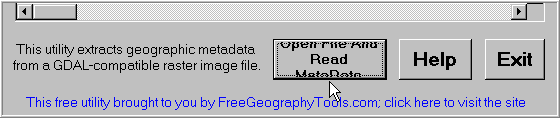
Os metadados serão carregados na janela principal (às vezes é
necessário apontar duas vezes para que os dados do arquivo apareçam). Com esse software, qualquer iniciante é capaz de obter informações acerca de uma imagem georreferenciada:

Uma outra alternativa é abrir a imagem no ERDAS ViewFinder.
No próximo tópico vamos aplicar as informações extraídas dos metadados do arquivo raster para construir o retângulo envolvente no SPRING. Não perca!
No próximo tópico vamos aplicar as informações extraídas dos metadados do arquivo raster para construir o retângulo envolvente no SPRING. Não perca!