quarta-feira, 25 de novembro de 2009

Editando uma Topologia de Mapa no ArcMap

Quando trabalhamos com uma base cartográfica vetorial e desejamos ajustar feições cujos limites coincidem, a forma mais recomendada é trabalhar com a Topologia de Mapa, função presente na Barra de Ferramentas Topologia do ArcMap.

Qual o propósito da utilização da Topologia de Mapa?

Toda vez que o usuário utiliza a ferramenta Edit Tool no Modo de Edição, ele pode correr sérios riscos de cometer inúmeros erros topológicos, movendo o vetor e prejudicando a qualidade do produto final.

Para ajustar limites de feições, utilize a tarefa Remodelar Borda (Reshape Edge), que  será aplicada no ajuste de limites municipais do arquivo de exemplo. Repare que, ao tentar mover o limite, apenas o vértice de um dos polígonos executa a função de deslocamento:
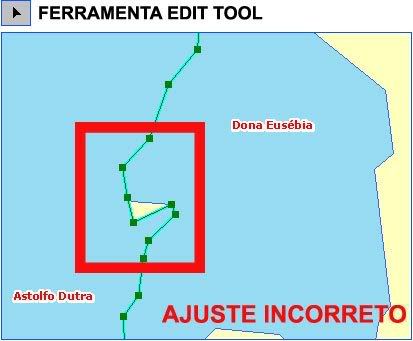

Essa não é a forma correta de trabalhar nos limites de feições!

Acessando as Ferramentas de Topologia

- Entre no Modo de Edição;
- No menu Editor, na barra de ferramentas Editor, clique em More Editing Tools > Topology
- Na Barra de Ferramentas Topology , clique na ferramenta Map Topology para selecionar o polígono de interesse. Finalize essa opção clicando em OK.
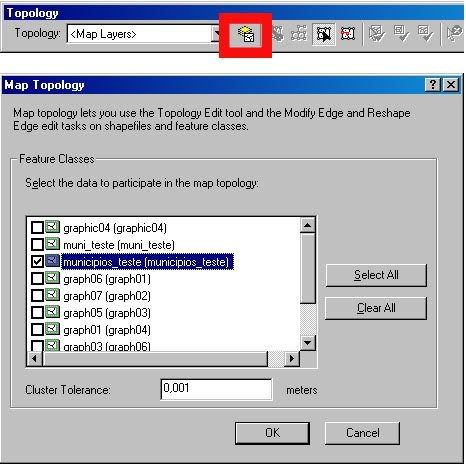

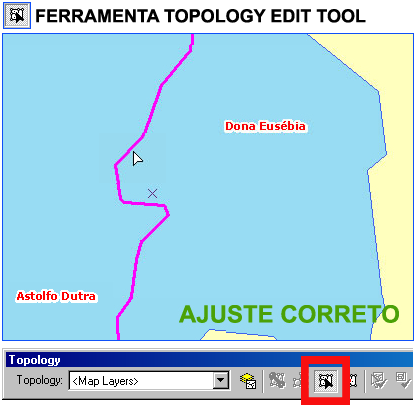
Selecione a ferramenta Topology Edit Tool e clique no limite das feições. Um rápido processo é executado, permitindo ajustar a topologia do arquivo shapefile.
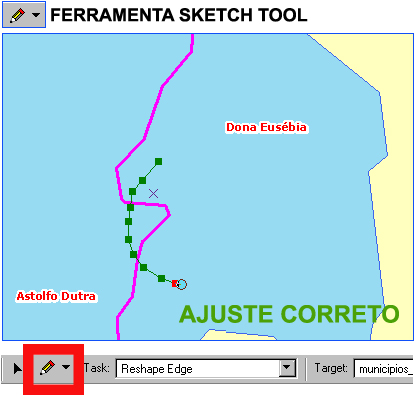
Na barra de ferramentas Editor, certifique-se que a tarefa (Task) Remodelar Borda (Reshape Edge) está selecionada. Selecione a Ferramenta de Desenho (Sketch Tool) e trace um polígono na região onde o ajuste topológico é necessário. Quando terminar, pressione F2 para finalizar o desenho.
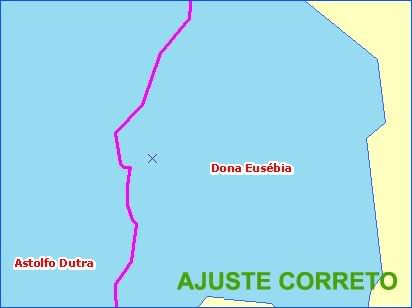
As modificações nas feições foram realizadas com sucesso.
Para visualizar todo o processo descrito acima em vídeo, acesse esse link e faça o download do vídeo. Nos próximos tópicos, vou abordar outras formas de trabalhar com dados topológicos. A Universidade Federal do Espírito Santo disponibilizou uma apostila de ArcGIS muito útil que aborda esse tema. Faça o download da apostila da UFES clicando aqui.


Remodelagem de Feições no ArcMap

O presente tutorial tem por objetivo analisar o ajuste de feições através da Remodelagem de Feições (Reshape Feature) no Modo de Edição, de modo a obter o seguinte resultado:


Visualize o vídeo postado no Youtube ou faça o download no 4Shared caso seu computador não permita a exibição de vídeos online - entendo que, para não diminuir a produtividade, o bom senso de algumas empresas restringe o acesso a sites com conteúdo inapropriado para o horário do expediente).


terça-feira, 24 de novembro de 2009

Satélite WorldView-2: Novas Imagens


 Novas fotos do satélite WorldView-2, da empresa DigitalGlobe.

Senegal: November 8, 2009
  Dakar Shore

Thailand: October 30, 2009
  Mega Bridge
 

Convertendo arquivos dbf para shapefile no gvSIG

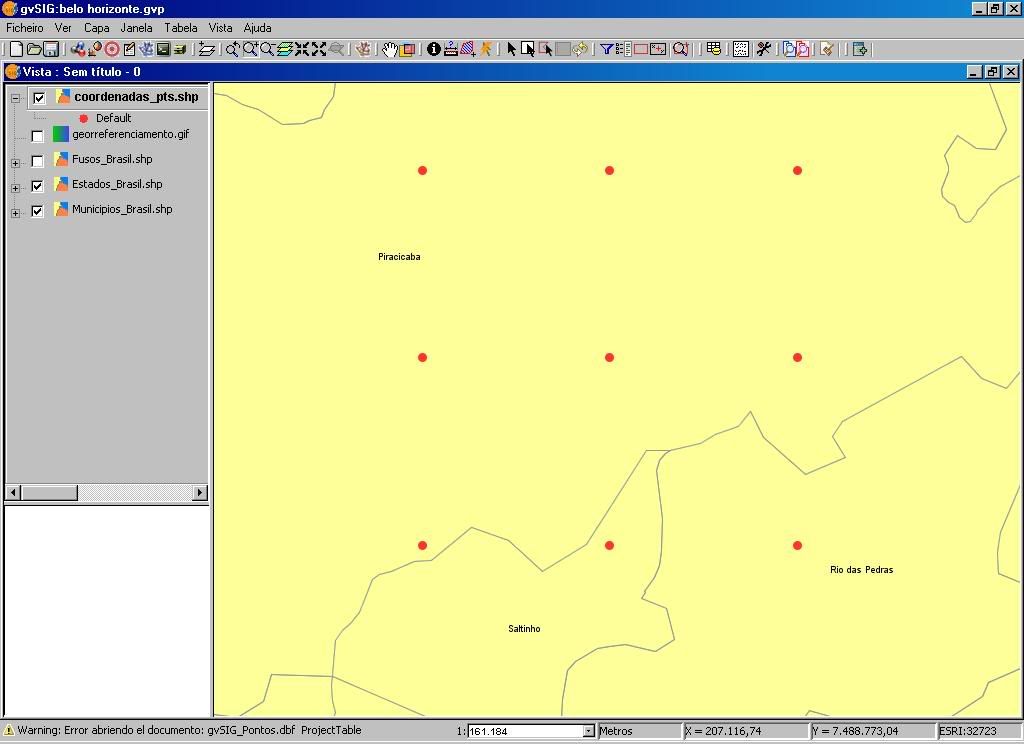
Para dar continuidade ao tutorial sobre georreferenciamento, vou converter as coordenadas do raster para dbf e depois transformar em shapefile no gvSIG.

Em primeiro lugar, precisamos obter a planilha com as coordenadas XY.


O próximo passo é converter essa planilha para dbf. Existem três métodos práticos:

- Utilizar o Excel 97/2003 para exportar o arquivo no formato dBase IV;
- Utilizar o Access 2007 para importar o arquivo xls e exportar no formato dBase IV;
- Utilizar o BrOffice.org Calc para exportar o arquivo no formato dBase.

Utilize o processo mais apropriado. Para exportar através do Excel 97/2003 ou BrOffice.org Calc, basta clicar no menu Arquivo > Salvar como e selecionar o formato de arquivo dBase. Para utilizar o Access 2007 no processo de exportação, utilize o tutorial que escrevi nos tópicos anteriores.

No gvSIG, clique na opção Tabela na janela Gestor de Projetos. Crie uma Nova Tabela e aponte para o local do disco rígido onde você exportou o arquivo XLS para DBF.


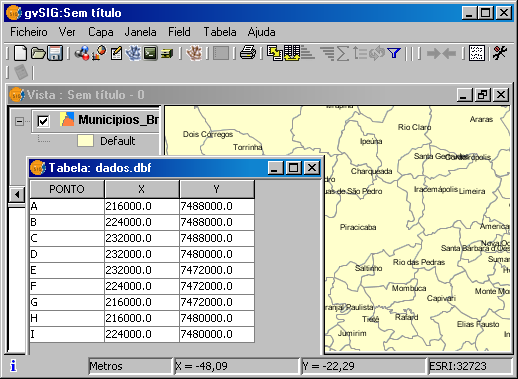
Basta abrir o arquivo para o gvSIG e carregar a tabela na Vista:


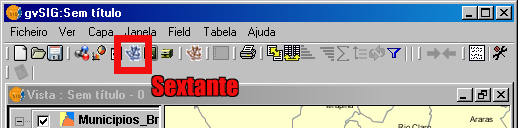
Para converter DBF em shapefile, utilize a função presente na extensão Sextante:


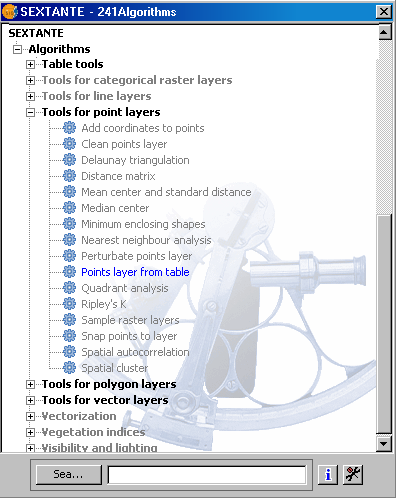
Localize o algoritmo de conversão clicando em Tools for point layers > point layers from table.


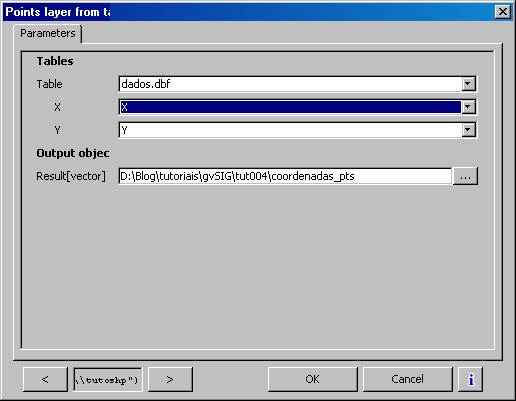
Especifique o diretório de saída e os campos que correspondem aos eixos XY.


Clique no botão OK para finalizar a operação. As coordenadas do arquivo dbf foram convertidas para shapefile de ponto com sucesso!


Nas tarefas simples, o gvSIG cumpre sua tarefa. Futuramente vou trabalhar com o modo Layout para analisar a forma como o gvSIG se comporta com dados que serão plotados.

Como georreferenciar um raster no gvSIG 1.2

Bem-vindo! Se você utiliza a versão 1.9 ou superior do gvSIG, clique nesse link para ler o tutorial  e assista o vídeo sobre o módulo de georreferenciamento deste sensacional programa.

Eu estava visualizando alguns vídeos no Youtube sobre tutoriais do gvSIG e encontrei um vídeo sobre georreferenciamento de arquivos raster, que serviu de inspiração para criação de um tutorial  que descreve uma função muito importante para os usuários do programa: o georreferenciamento.
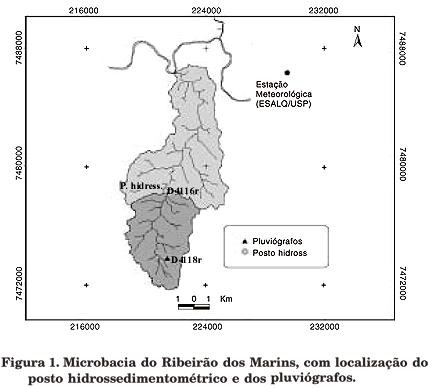
O georreferenciamento pode ser realizado tanto no sistema de coordenadas geográficas como no sistema de coordenadas planas. Escolhi o sistema de coordenadas planas para o tutorial, porém, antes de iniciar o assunto, é importante colher informações sobre a posição real do arquivo raster que não contém uma referência espacial.

Analisando o raster acima, fica claro que se trata de uma microbacia. Após uma rápida pesquisa no Google, descobri que essa bacia está localizada no município de Piracicaba, no estado de São Paulo. Como vamos trabalhar com metros como unidades, cuidado na hora de atribuir o fuso (o município de Piracicaba  abrange os fusos 22 S e 23 S). Essas coordenadas correspondem ao fuso 23, portanto, a projeção/datum que será utilizada é UTM WGS 1984 Fuso 23 S.

Coletando coordenadas do arquivo raster

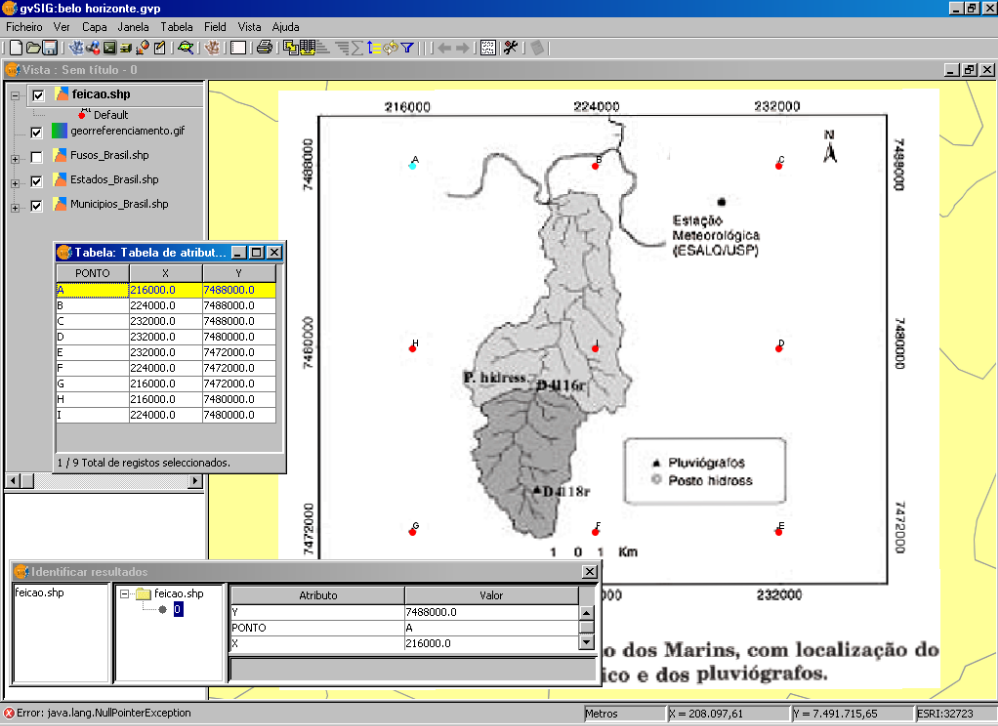
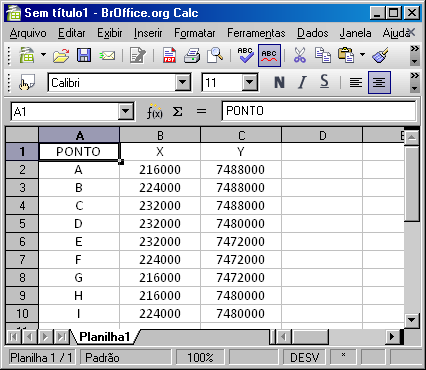
Antes de georreferenciar as cartas, geralmente faço a coleta dos pontos de controle e organizo numa planilha do Excel. Também costumo  organizar a ordem dos pontos em sentido horário, começando pelo canto superior esquerdo. Como trata-se de um georreferenciamento simples, quatro pontos seriam suficientes para georreferenciar essa figura (a figura possui 9 coordenadas no total). Podemos atribuir letras do alfabeto para identificar cada ponto, conforme pode ser visto na imagem abaixo:

Se o usuário demonstrasse interesse em carregar essas coordenadas do Excel na Vista, a solução simples seria exportar  para dbf, carregar como Tabela no gvSIG e converter para pontos através da extensão Sextante. Futuramente vou criar um post para explicar esse procedimento. Agora que as  coordenadas do mapa foram anotadas, está tudo pronto pra dar início ao processo de georreferenciamento.

Carregando uma imagem no gvSIG

O procedimento para carregar uma imagem no gvSIG é simples:

- Clique no menu Vista > Adicionar Capa  (ao apontar para o local do disco onde a imagem está armazenada, é importante alterar o campo Files of  Type  para gvSIG Image Driver, caso contrário, a imagem não vai aparecer).

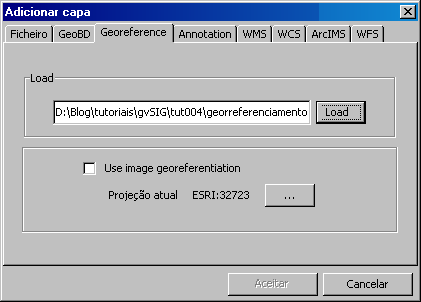
Veja, porém,  o procedimento para adicionar uma imagem no gvSIG que será georreferenciada:

- Clique no menu Vista > Adicionar Capa
- Clique na guia Georeference e aponte para o local do disco onde a imagem está armazenada.

- Clique no botão Aceitar.

O processo de georreferenciamento vai carregar o raster na posição atual da Vista. Não se preocupe, pois  logo vamos realizar o ajuste das coordenadas.

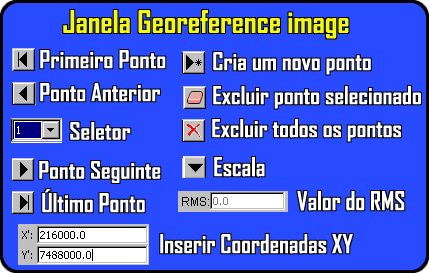
Conhecendo a janela Georeference image

Para esse trabalho, não vou considerar os valores  gerados pelo Erro Médio Quadrático (RMS), pois trata-se de um georreferenciamento simples, apenas para ajustar a figura e conhecer o processo de georreferenciamento na ferramenta gvSIG. Em aplicações reais, é preciso inserir os pontos de olho no RMS. Por convenção, especialistas recomendam que o RMS tolerável deve alcançar, no máximo, o valor de 1 pixel do raster (Ikonos = 1m / Quickbird = 60cm / CBERS = 20m).

Para inserir o primeiro ponto, utilize a ferramenta Zoom para aproximar-se da região

Clique no botão Novo Ponto na janela Georeference image e faça a marcação do ponto no raster. Ao clicar, o raster, vai "desaparecer", sugerindo que você insira os valores XY. Insira o valor das coordenadas do ponto A e clique em ENTER para finalizar o processo. O primeiro ponto de controle foi criado, como pode ser visto no vídeo abaixo:


Se o Youtube é bloqueado ou não é possível visualizar esse vídeo por outras razões, clique aqui para baixar o vídeo acima. Repita esse procedimento para todos os pontos. Todo o processo de coleta de pontos de controle pode ser visualizado aqui e o vídeo completo pode ser adquirido nesse link.

Ao terminar, clique no botão Aceitar. Eu importei a tabela de coordenadas do Excel para o gvSIG e, através dos pontos, pode ser constatado que o raster está na posição correta. Não havia lido antes sobre como georreferenciar um arquivo gif. Agora é fácil. Use o gvSIG.


segunda-feira, 23 de novembro de 2009

Bandeiras do Mundo no Google Earth

Clique aqui para fazer o download do arquivo KMZ que carrega no Google Earth todas as bandeiras do mundo.


sábado, 21 de novembro de 2009

gvSIG: Modo de Edição de Feições - parte 03

Bem vindo! Hoje vamos conhecer as ferramentas de edição de feições do gvSIG através desse tutorial. Mãos à obra!

Criando um Novo Shape

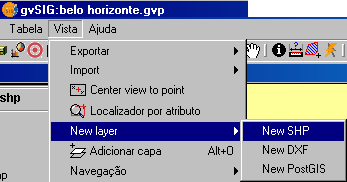
Para criar um novo arquivo shapefile basta clicar no menu Vista > New Layer > New SHP

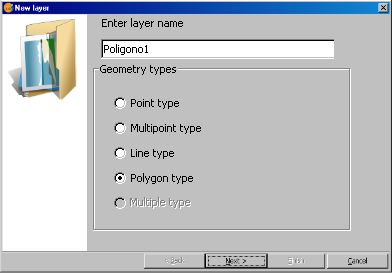
Na primeira janela de criação do novo arquivo shapefile, estão listados os tipos de feição disponíveis. Para criar um novo polígono, selecione a opção Polygon type e clique no botão Next.

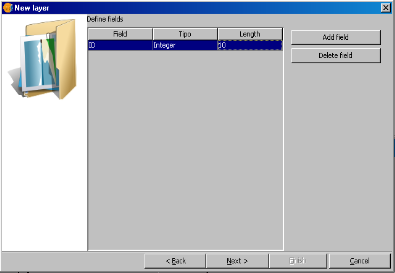
Na janela seguinte, o programa permite criar campos na tabela de atributos. O primeiro campo da tabela pode ser um campo identificador. A primeira opção (FIELD) refere-se ao nome do campo, a segunda opção (TYPE) permite definir o tipo de dados do campo e a última opção (LENGHT) estabelece o número máximo de caracteres que podem ser inseridos no campo. Ao terminar, clique em Next.

Selecione um local do disco para armazenamento do arquivo. O programa gvSIG aplica a mesma projeção da Vista para o novo shapefile.

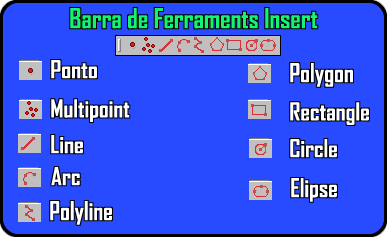
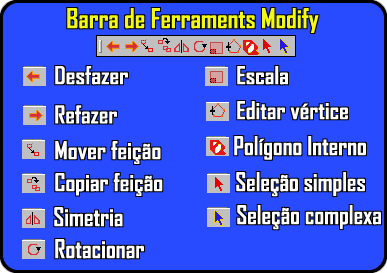
Para alterar o sistema de coordenadas no novo shape a ser criado, clique no menu Vista > Propriedades e faça as modificações para a projeção de interesse. Ao terminar de inserir todas essas informações, clique  no botão Finish. O novo shapefile é criado e a Vista automaticamente entra no modo de edição. Nesse modo, existem duas barras de ferramentas notáveis: a barra de ferramentas Insert e a barra de ferramentas Modify.


Para iniciar a edição de um polígono irregular, clique na ferramenta Polyline presente na barra de ferramentas Insert e comece a traçar sua área de interesse. Para terminar o desenho, aperte a tecla ENTER.


No modo de edição do gvSIG, as ferramentas disponíveis para edição de vértices podem ser encontradas na barra de ferramentas Modify. Essa barra de ferramentas só fica visível no modo de edição.

Para desenhar um ponto, siga as mesmas recomendações acima. Para modificar a posição de um vértice, clique na ferramenta Seleção na barra de ferramentas Modify e arraste o vértice selecionado para sua nova posição:


Para sair do modo de edição, clique no menu Capa > Finish Edition. Salve as alterações.

Esses foram os passos necessários para conhecer o modo de edição do gvSIG. O programa é estável, não travou uma única vez. A versão que utilizei foi a 1.1.2. Como esse blog se interessa por tudo o que é relativo a GIS, vamos aguardar versões  futuras do software, pois novas melhorias serão implementadas.

  ©Template Blogger Elegance by Dicas Blogger.

TOPO