quinta-feira, 29 de abril de 2010

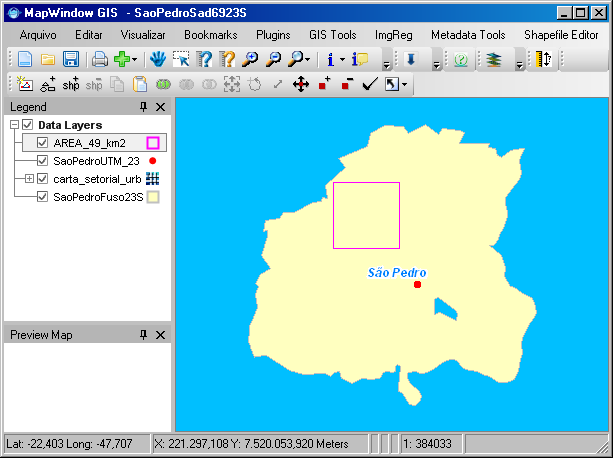
Lançamento do MapWindow GIS 4.8 RC1


MapWindow Desktop GIS é um Sistema Aberto de Informações Geográficas desenvolvido para Windows que permite visualizar e editar dados GIS em diversos formatos de arquivo.

O software inclui plugins para várias tarefas de geoprocessamento (buffer, fusão, etc), delimitação de bacias hidrográficas, acesso a fontes de dados online e um experimental Geodatabase Plugin. 

O Editor de Tabela de Atributos pode ser usado para escrever consultas simples, e há um editor de script completo que lhe permite escrever e executar scripts em VB.NET e C # diretamente no programa MapWindow.


Esse SIG é bom, mas há limitações na edição de feições. Como nas versões anteriores, o posicionamento on-the-fly para feições comum no ArcMap e Quantum GIS não está disponível nessa nova versão do MapWindow.


quarta-feira, 28 de abril de 2010

Como gerar um arquivo tfw no ERDAS

Como gerar um arquivo tfw no ERDAS

Arquivos WorldFile são dados que auxiliam no posicionamento espacial de diversos arquivos raster. Eu tenho publicado aqui no blog dicas sobre manipulação e criação de arquivos WorldFile nos mais variados SIG's pois conheço a utilidade desses arquivos complementares.

Ao terminar um processamento numa determinada imagem de satélite, há situações em que é preciso realizar pequenos ajustes em aplicativos gráficos como o Photoshop. O problema é que esses programas não são indicados para trabalhar com dados espaciais e esses mesmos programas reescrevem as informações do header da imagem, levando o arquivo final a perder sua referência espacial.

Considerando que estamos trabalhando com arquivos Geotiff, é possível contornar esse problema se o usuário guardar o arquivo tfw (no caso da imagem tiff) que acompanha o arquivo raster em outra pasta separada para ser restituído após a edição. Ora, e se a imagem original não veio acompanhada do arquivo tfw, como é possível armazená-lo?

Veja como exportar o arquivo tfw no ERDAS através do blog Processamento Digital.

Modificando as Opções do ERDAS

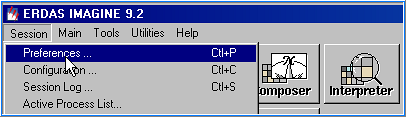
Com o ERDAS aberto, clique no menu Session > Preferences:


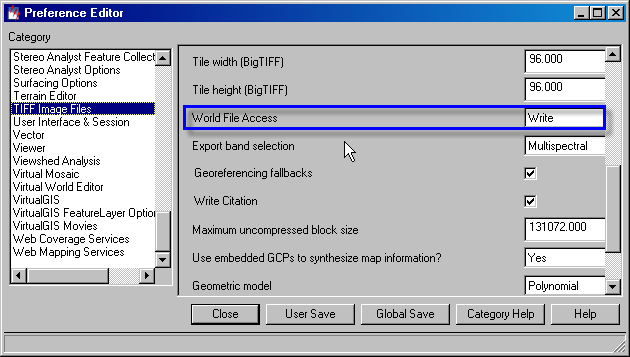
Na janela Preference Editor, selecione a opção Tiff Image Files. No campo World File Access, modifique a opção para Write e clique no botão Global Save. A partir de agora a leitura e gravação de arquivos tfw tornou-se disponível no ERDAS.

Gerando o arquivo tfw

Veja como é fácil salvar uma imagem com o acompanhamento do arquivo tfw no ERDAS.

Na Viewer com a imagem, clique no menu Raster > Mosaic Images:


Clique no botão Output. Em seguida, clique no botão simbolizado por um raio. Selecione o local de saída para o arquivo e aguarde o término do processo:


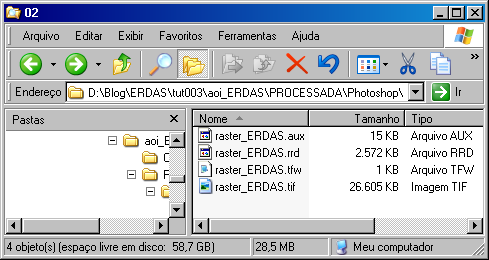
Enfim, uma cópia do arquivo raster será gerada com seu arquivo tfw em companhia dos demais:


A ferramenta Mosaic Tool não teve o seu potencial explorado aqui, apenas serviu como ponte para a criação do arquivo do tipo Worldfile. Agora você pode manipular brilho/contraste, níveis ou curvas no Photoshop, mantendo cuidado de guardar o arquivo tfw e restituí-lo ao terminar com a etapa de edição visual.

Ao carregar o raster novamente no ERDAS, será necessário calcular estatísticas e definir a projeção no arquivo. Existe um programa que permite trabalhar com arquivos Geotiff no Photoshop: Geographic Imager. Não conheço o programa, mas sei das limitações do Photoshop. Assim vou levando a vida e processando minhas imagens de satélite no ERDAS e ENVI até o fim dos séculos.

Petrobrás lança mapa de biodiversidade amazônica na Internet


Interessados em flora e fauna brasileiras vão encontrar, a partir dessa terça-feira (27/4), mais de 100 espécies nativas da Amazônia no site www.petrobras.com.br/biomapas . Essa pesquisa sobre os ecossistemas nos arredores da Província Petrolífera de Urucu – base de produção da Petrobras -, foi realizada pela Companhia, em parceria com alguns centros de pesquisa da região. Depois de ter originado um livro (“Biodiversidade na Província Petrolífera de Urucu”) em 2008, o material foi ampliado pelo Projeto Biomapas e transformado agora em fonte de consulta na Internet. São encontradas curiosidades sobre espécies nativas vegetais como goiaba de anta, caroba, breu, Pará-pará, e animais, como piaba e estalador-do-norte.
A visualização e pesquisa de forma georreferenciada, através do Google Maps (e também do Google Earth), é o principal destaque do site. Vídeos e fotos sobre expedições realizadas nos últimos anos por biólogos, engenheiros florestais e de coletores locais, entre outros especialistas ambientais, estão disponíveis no YouTube, Flickr e Picasa.
Província Petrolífera de Urucu: proteção ao ecossistema
A exploração e produção de petróleo e gás na Província Petrolífera de Urucu, descoberta em 1986, no coração da Amazônia, é um dos melhores exemplos de que é possível conciliar desenvolvimento econômico com preservação ambiental. Instalada na região desde a sua criação, em 1953, a Petrobras desenvolveu um modelo de produção sofisticado, concebido por técnicos e cientistas de várias áreas, cuja principal preocupação foi garantir a convivência entre a atividade econômica e o meio ambiente. Esse modelo único, idealizado pela empresa no interior da maior floresta do mundo é, hoje, referência internacional.
Conciliar o desenvolvimento da produção de gás e óleo leve de Urucu com a biodiversidade amazônica é o maior desafio da Petrobras na região. Uma das ações mais importantes foi o rearranjo das instalações, com o objetivo de reduzir as áreas ocupadas pela unidade. As áreas desocupadas foram reflorestadas, devolvendo à floresta o máximo de seu ambiente natural. No local, já funciona um viveiro com mais 170 mil mudas de 90 espécies nativas.

terça-feira, 27 de abril de 2010

Primeiro Passos no GRASS 6.4 - Parte 02

Modificando uma Simbologia no GRASS

O GRASS 6.4 possui uma arquitetura similar ao SPRING. Para manipular a simbologia numa camada vetorial, há procedimentos a seguir que são muito conhecidos pela maioria dos usuários de GIS. Também é possível criar uma categoria temática a partir da importação dos arquivos shapefile para o programa.

Para visualizar corretamente os dados na Tabela de Atributos, talvez seja preciso modificar a codificação de caracteres nas opções do software. Vou utilizar como modelo uma feição para representar os municípios do estado do Rio de Janeiro. O ponto fraco da versão 6.4 do GRASS é que o Modo de Edição não está disponível para a versão Windows. Estamos aguardando atualizações dos desenvolvedores para corrigir o desastre da ausência de edição de feições na última versão do aplicativo.

Para manipular dados vetoriais no GRASS, é preciso:

- Criar um Location e um Mapset;
- Definir uma Region (esse passo não é obrigatório);
- Carregar os vetores no GRASS.

Para carregar o arquivo shapefile, clique no menu Arquivo > Importar Mapa Vetorial > Importar Dados Vetoriais usando OGR:

Selecione o diretório de origem do arquivo e insira um nome para a o vetor. Clique no botão Executar(Run). Repita esse procedimento para todas os vetores que serão importados (você pode marcar a opção Adicionar mapa criado à árvore de camadas - Add created map into layer tree - para carregar os vetores na janela Layer Manager).

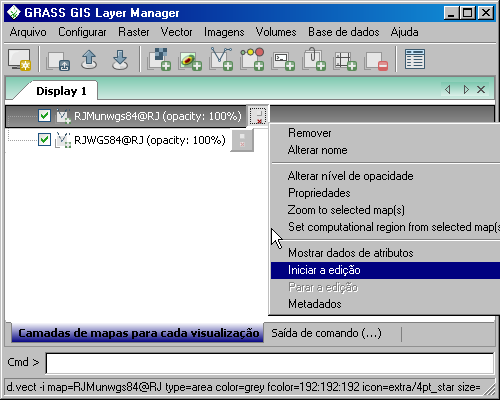
No exemplo do tutorial eu adicionei duas camadas vetoriais: o estado do Rio de Janeiro e os municípios do Rio de Janeiro. Para alterar a simbologia, clique no botão indicado para acessar as principais funcionalidades da edição vetorial do GRASS. 
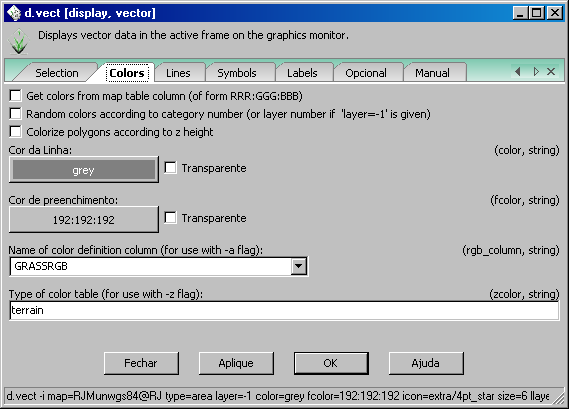
Acessando a opção Propriedades, é possível modificar a simbologia e os labels do arquivo shapefile (este passo é bastante intuitivo e dispensa explicações específicas sobre cada guia):
Acessando as configurações do programa, é possível modificar a codificação dos caracteres, a fonte, a cor da seleção e a cor do plano de fundo ( clique na imagem para ampliar):
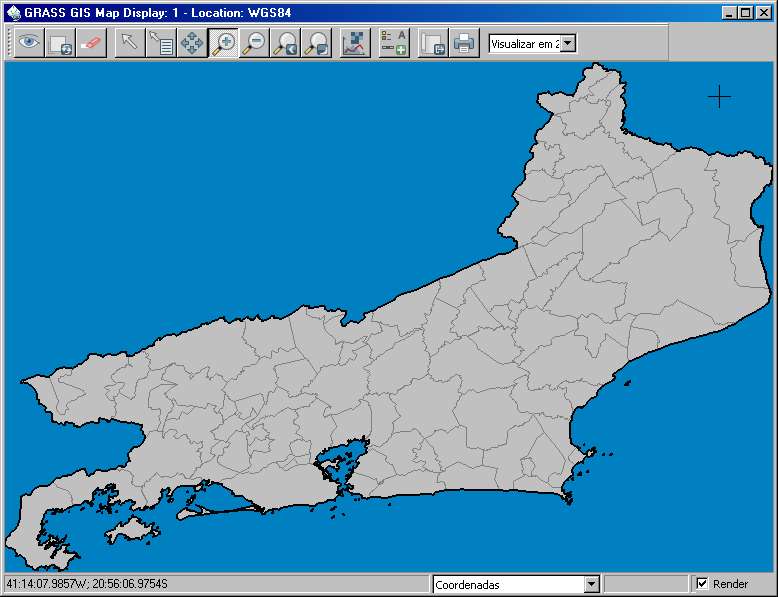
Abaixo segue meu mapa vetorial do Rio de Janeiro. A cor cinza representa a feição dos municípios e a borda escura o polígono com os limites do estado (clique para ampliar):

segunda-feira, 26 de abril de 2010

Instalação do Quantum GIS + Plugin GRASS

O blogueiro Luis Carlos Madeira foi o pioneiro na publicação de uma dica que ajudou muitos amigos até aqui: Instalação do QGIS + Plugin GRASS versão Windows através do instalador OSGeo4W.

Para ler o artigo original no site do Luís Carlos Madeira, clique aqui. O tamanho total dos arquivos baixados na versão 1.7 do QGIS pelo OSGeo4W é 187 MB.


Descarregue o instalador OSGeo4W no link abaixo:

http://download.osgeo.org/osgeo4w/osgeo4w-setup.exe

1. Na janela inicial, selecione a opção Advanced Install e clique em Avançar:


Selecione a opção Install from Internet e clique em Avançar:


Selecione o diretório de instalação do programa e indique a opção All Users (todos os utilizadores do PC). Novamente pressione o botão Avançar:


Selecione o diretório para onde serão descarregados os pacotes de instalação (você pode copiar os dados baixados e armazenar em disco para instalação posterior através da opção Local Directory). Clique no botão Avançar.


Selecione o tipo de conexão Direct Connection. Em seguida, pressione o botão Avançar:


Na janela Select Packages, vamos selecionar os seguintes pacotes:

Categoria Desktop:
  • GRASS;
  • QGIS (instale a versão mais recente - 1.7.0-2). Veja a imagem abaixo:

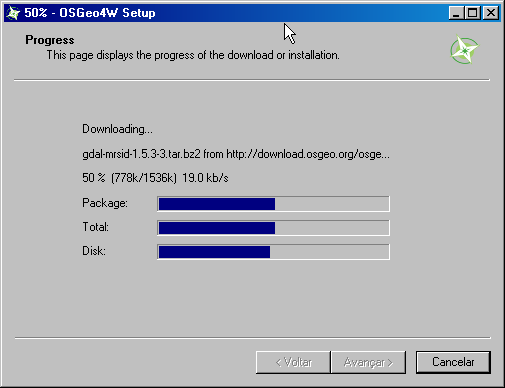
Ao selecionar os módulos QGIS e GRASS, outros pacote serão instalados de forma automática. Clique no botão Avançar e aguarde o download e instalação dos arquivos:


Após a conclusão da instalação, execute o QGIS 1.7 com o plugin GRASS (clique na imagem abaixo para ampliá-la):


Barra de Ferramentas GRASS:


Fim do tutorial. Até a próxima!

domingo, 25 de abril de 2010

Primeiro Passos no GRASS 6.4 versão Windows

Gerando uma Composição Colorida RGB no GRASS

Para as pessoas que utilizam o GRASS 6.4 pela primeira vez, estou preparando alguns posts que podem ajudar a entender melhor o programa. Nesse tutorial, o objetivo é gerar uma composição colorida RGB a partir das bandas 742 do satélite LANDSAT-5. Antes de executar a tarefa, é preciso:

Criar um Location e um Mapset
Definir uma Region
Carregar as imagens no GRASS

É preciso acessar um SIG e carregar qualquer banda do satélite para obter os valores do Retângulo Envolvente que serão utilizados posteriormente. Vou utilizar o Quantum GIS pois o mesmo saiu vitorioso na última etapa sobre reprojeção de arquivos shapefile.

Para realizar o download do GRASS 6.4 versão Windows, clique nesse link.

Criando um Location e um Mapset


Com o GRASS aberto, clique no botão Location Wizard para utilizar o Assistente de Criação de Location:
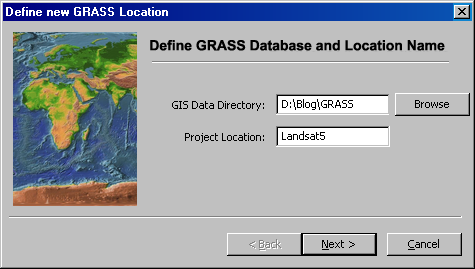
Selecione um nome para o novo Location e clique no botão Next:
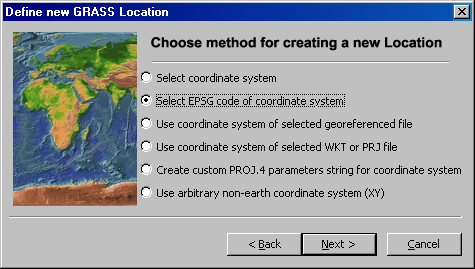
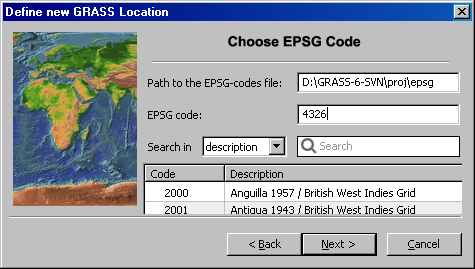
As imagens utilizadas no tutorial estão ajustadas no Sistema de Coordenadas Geográficas WGS 1984. Vou utilizar a segunda opção para atribuir o código EPSG 4326 (elipsóide WGS 1984) ao novo Location:
Digite o código 4326 e clique no botão Next:
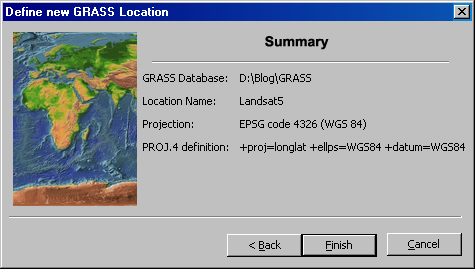
Clique no botão Finish para finalizar a etapa de criação de um novo Location:

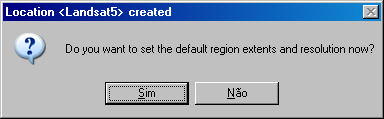
Uma janela irá sugerir a criação da Região padrão do projeto. Clique no botão SIM para confirmar:

Definindo os limites do Retângulo Envolvente


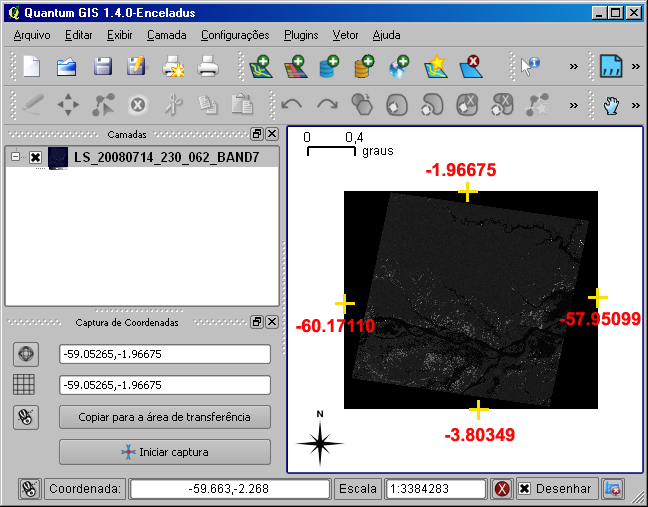
No QGIS, carregue uma das faixas do satélite Landsat-5 e anote os valores das coordenadas Norte, Sul, Leste e Oeste (clique na imagem para ampliar):
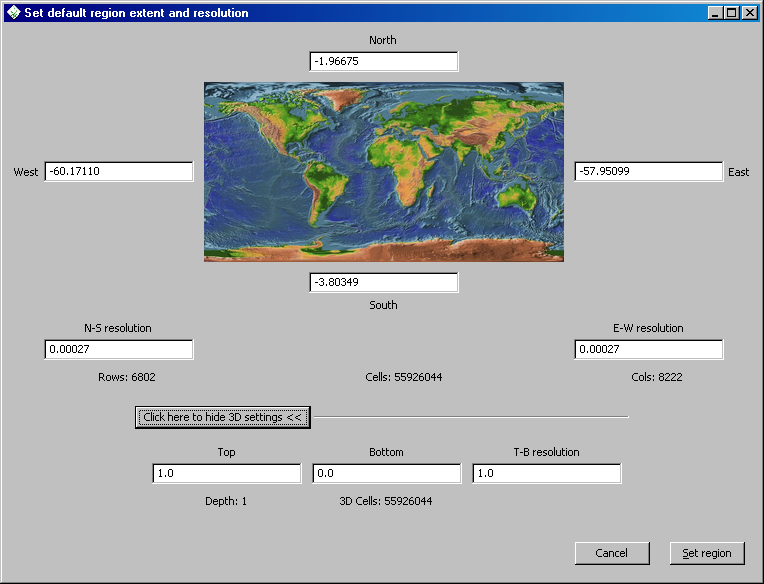
De volta ao GRASS, insira os valores nos campos correspondentes. No campo Resolution, defina a resolução espacial do retângulo envolvente. Ao trabalhar com raster em coordenadas geográficas, é preciso definir o tamanho do pixel em graus. Para imagens Landsat-5 (30 metros), o valor é 0.00027. Se fossem dados SRTM (90 metros), o valor seria 0.0008333 (clique para ampliar):
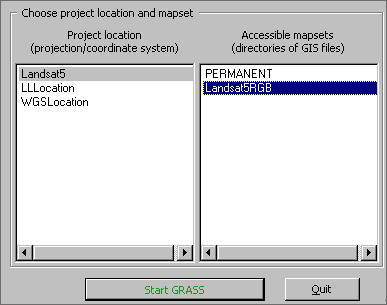
Ao clicar no botão Set Region, os limites do retângulo envolvente serão criados. Crie um mapset Landsat5RGB e inicie o programa clicando no botão Start GRASS.

Importando imagens TIFF para o GRASS


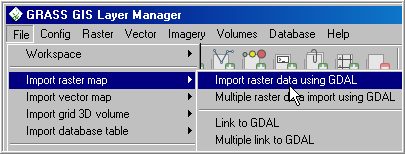
Na janela principal, clique no menu File > Import Raster Map > Import Raster Data Using GDAL:
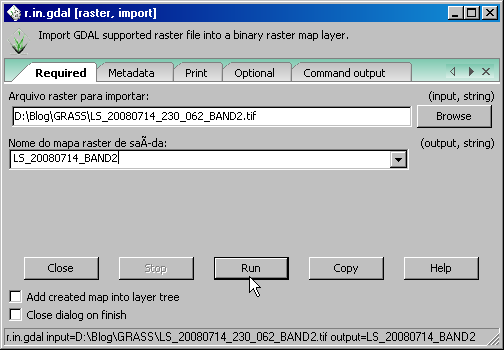
Selecione o diretório de origem do arquivo. Insira um nome para a faixa e clique no botão Run. Repita esse procedimento para todas as bandas do satélite.
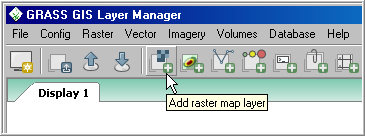
De volta à janela Layer Manager, clique no botão Add Raster Map Layer:
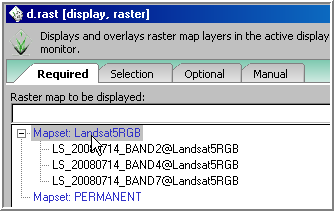
Adicione todos os arquivos na janela Layer Manager. Agora podemos executar a composição colorida RGB:

Gerando uma Composição Colorida RGB no GRASS


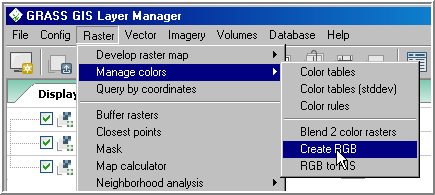
Na janela Layer Manager, clique no menu Raster > Manage Colors > Create RGB:
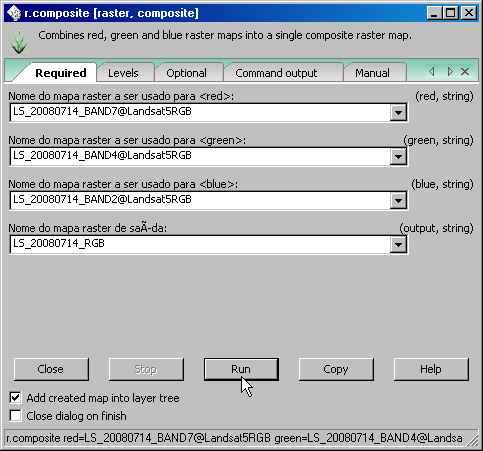
Na guia Required, além do nome de saída, cada imagem deve ser definida no seu canal específico. Clique no botão Run e aguarde o término do processo (você pode marcar a opção Add created map into layer tree para carregar o raster na janela Layer Manager):
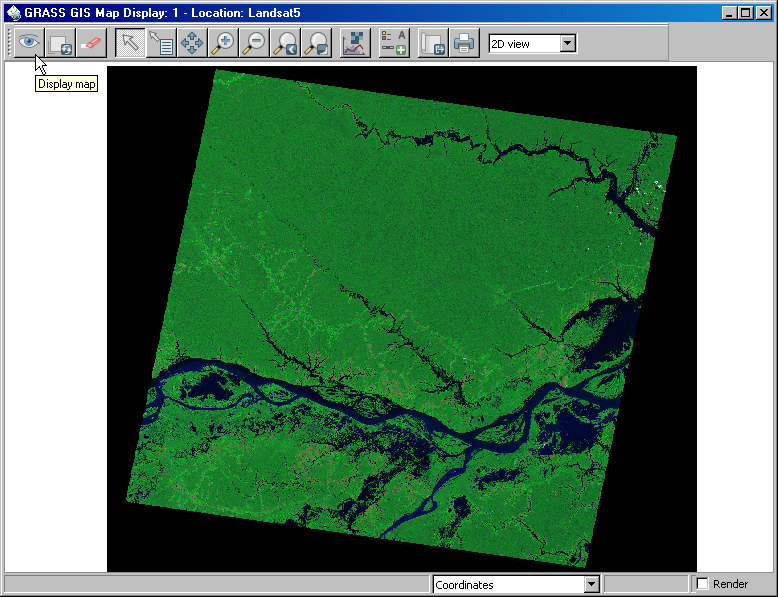
Na janela Map Display, clique no "olho" para verificar o resultado da composição RGB:

Exportando a imagem RGB para o formato Geotiff


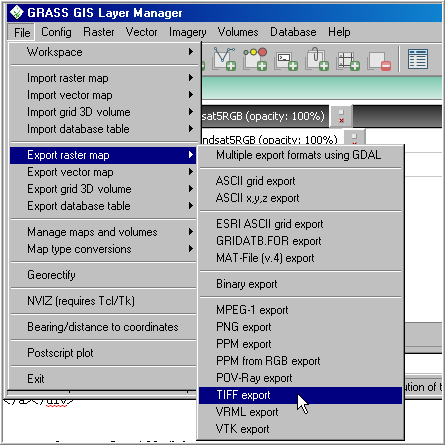
Clique no menu File > Export Raster Map > Tiff Export:
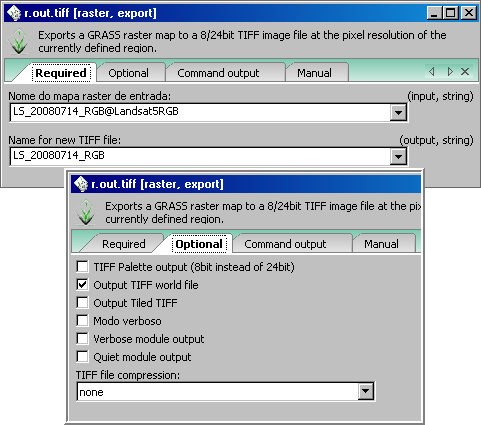
Na guia Required, insira um nome de saída. Na guia Optional, marque a caixa de seleção Output Tiff World File para salvar o arquivo tfw correspondente. Clique no botão Run e aguarde o processo terminar:
Missão cumprida! Agora você pode trabalhar com sua imagem no SIG de sua preferência. Foi uma boa estréia de tutorial para o GRASS Windows aqui no blog, não concorda?

sexta-feira, 23 de abril de 2010

Busca por imagens CBERS através do QGIS


Hoje vou postar uma dica publicada no blog Geotecnologias Luís Lopes (http://geoluislopes.blogspot.com/). Foi desenvolvido um plugin para o Quantum GIS que permite realizar buscas por cenas do satélite CBERS dentro do SIG. Ao estabelecer o Path/Row e definir uma área de interesse, o usuário tem a opção de analisar cenas do satélite através de critérios como data de aquisição, cobertura de nuvens e ângulo de elevação,  entre outros.

É uma boa dica para os que trabalham com o Quantum GIS, pois dispensa a visita no site do INPE para consultar o catálogo CBERS. Parabéns ao Luís Lopes e ao desenvolvedor Luís Motta pela iniciativa.

Clique aqui para visitar o artigo e conheça outras novidades deste excelente blog.

  ©Template Blogger Elegance by Dicas Blogger.

TOPO