sábado, 20 de novembro de 2010

Quantum GIS 1.6: Preenchimento Automático de Campo


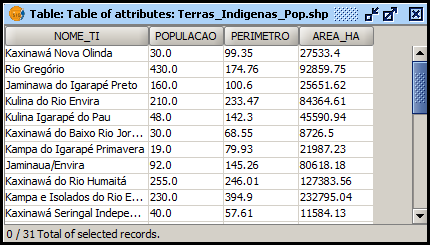
Repare na seguinte Tabela de Atributos:
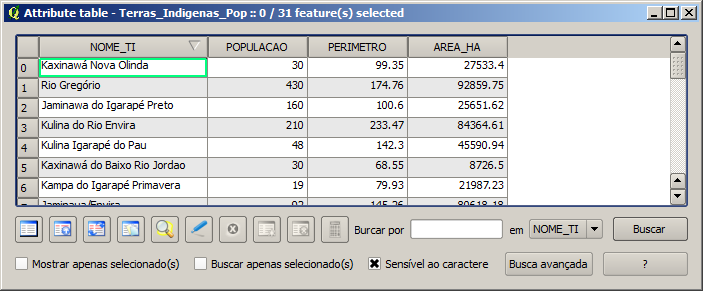

Que tal criar rapidamente uma coluna índice para essa tabela? Esse procedimento ja foi demonstrado no BrOffice Calc e gvSIG.

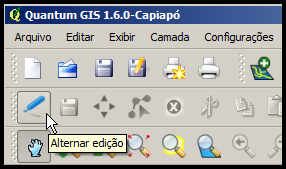
Para prosseguir, primeiro entre no Modo de Edição do Quantum GIS 1.6:

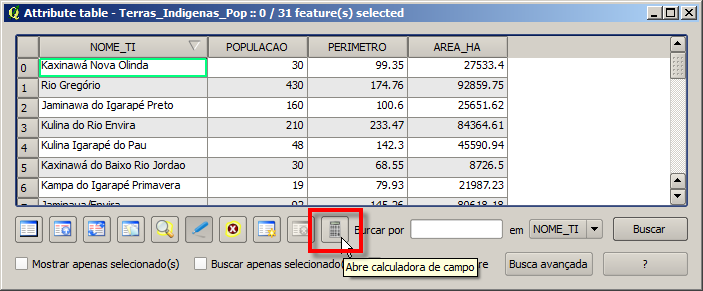
Com a Tabela de Atributos aberta, clique no botão Calculadora de Campo:

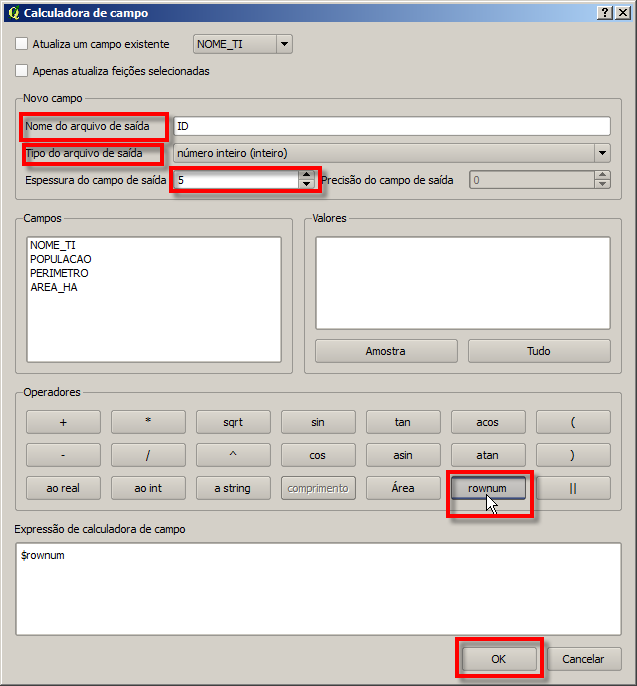
Indique um Nome para a coluna, o Tipo de Dado e a Largura do Campo. Após isso, clique no botão rownum (exclusivo da versão 1.6 Capiapó). Finalize a operação clicando no botão OK:

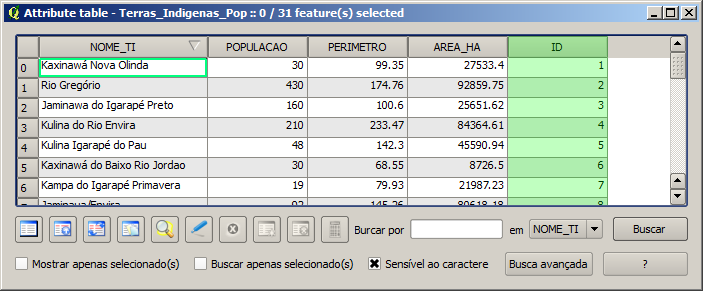
Como num passe de mágica, surge uma coluna numerada na tabela. A única diferença desse recurso para a função Autoincrement Value do Sextante é que os valores iniciam-se em 1 e não em zero:

Finalize a edição e aproveite um dos novos recursos da versão 1.6 do QGIS. Lembre-se que  é possível utilizar os recursos do plugin Table Manager para modificar a ordem das colunas.

sexta-feira, 19 de novembro de 2010

Hoje é Sexta-Feira, 19/11/2010

Começa o final de semana animado, colorido e ensolarado aqui no Rio de Janeiro! Que tal ouvir um som das antigas muito massa?

CkY - 96 Quite Bitter Beings


Dirijam com responsabilidade!

Quantum GIS 1.6 Copiapó disponível no repositório OSGeo

Olá amigos,

Para quem deseja fazer atualização do Quantum GIS 1.5 Tethys para a versão Quantum GIS 1.6 Copiapó, utilize o instalador OSGeo conforme foi demonstrado no tutorial baseado num post do nosso amigo Luis Carlos Madeira:


Em breve vou publicar um tutorial exclusivo apresentando um novo recurso do nosso amado SIG QGIS.

Até la!

PS: Ao startar o QGIS, a barra de título informa que o 'nome de batismo' da versão é 'Capiapó'. As informações da ajuda confirmam isso, mas a tela splash do programa tenta nos enganar, hehehehehehe.

quinta-feira, 18 de novembro de 2010

Earth Point: Conversor online de Excel para KML

O site Earth Point desenvolve diversas ferramentas para o Google Earth. Excel to KML é uma das ferramentas online bem interessantes pois permite exportar uma planilha XLS para o formato KML do Google Earth.

À princípio, esse recurso é DEMO para os usuários que desejam de avaliar a ferramenta executando os processos de conversão. É preciso adquirir uma licença para obter recursos avançados desse conversor.

O método de conversão é simples: na planilha com os dados, é obrigatório criar colunas LATITUDE e LONGITUDE. Os demais campos são opcionais e está tudo bem explicado no site. Clicando no botão View File in Web Page, você pode fazer upload da planilha para checar eventuais erros (veja a imagem abaixo):


O campo ICON permite selecionar um ícono padrão do Google Earth. O campo DESCRIPTION exibe a informação que será visualizada no balão quando o usuário pousa o mouse sobre o ícone no mapa. O site exibe uma galeria bem diversificada de ícones que são utilizados no Google Earth:


A planilha do Excel também suporta tags HTML. No exemplo que utilizei, formatei um dos campos da seguinte maneira:

Terra Indígena - Acre <br/> População: 430 <br/> Perímetro: 174,76m <br/> Área (ha): 92859,75m
Essa é a descrição do campo da feição com a tag que gera uma quebra de linha para cada informação. Quando tudo estiver pronto, clique no botão View on Google Earth para gerar o arquivo KML.

Com auxílio de uma camada de polígono para determinar os limites dos territórios indígenas no Acre, veja como ficou exibida no Google Earth a minha tabela de pontos (clique na imagem para ampliá-la):


quarta-feira, 17 de novembro de 2010

Baixe [finalmente] sua cópia do gvSIG 1.10 versão FINAL

Tivemos várias versões do gvSIG 1.10: Beta, OADE, RC1 e RC2. Para completar o ciclo, que tal visitar o site do desenvolvedor e baixar a versão 1.10 FINAL?

Muita gente não sabe que a versão estável já está disponível para download.


Eu até meia hora atrás estava utilizando a versão RC2 de 18/10/2010. Já me sinto desatualizado em relação ao mundo! E olha que essa informação já foi noticiada há séculos pelo blog iDEA Plus.

Quantum GIS 1.5: Modificar Colunas com Table Manager


Quando estou trabalhando com tabelas, sempre lembro do Quantum GIS quando surge a necessidade de modificar a ordem das colunas nos atributos de um arquivo shapefile. Parece desnecessário, mas não é. Na verdade esse recurso depende exclusivamente do excepcional plugin para o QGIS conhecido como Table Manager. Esse plugin faz parte do repósitório de plugins PYQGIS cujo acesso e instalação já foram demonstrados didaticamente em tópicos anteriores.

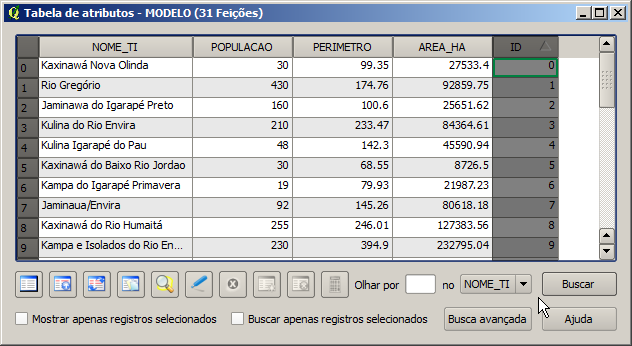
Não há nada melhor que um exemplo prático para convencer o amigo (a) leitor a instalar esse complemento no seu computador. Eis a questão: deseja-se mover a coluna ID criada recentemente para uma posição próxima ao índice espacial da tabela:


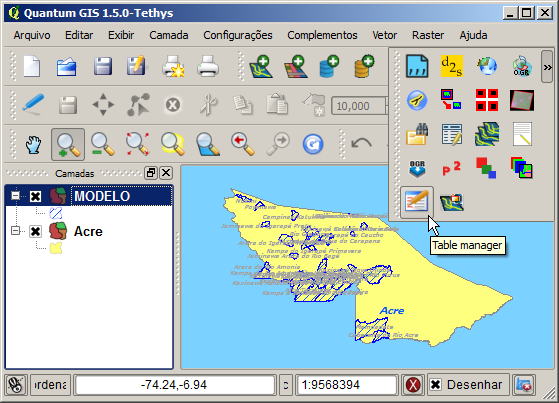
Vamos então acessar [dentre muitos] o plugin Table Manager:


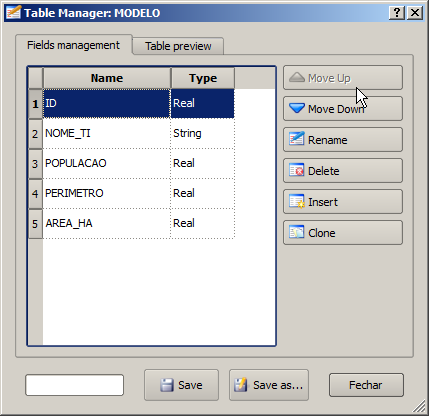
Tudo o que tive que fazer é clicar no botão Move Up para posicionar a coluna mais à esquerda. Após finalizar as modificações, é preciso clicar no botão Save As. Também é bom lembrar que o plugin permite excluir uma coluna, renomear um campo, clonar, etc.


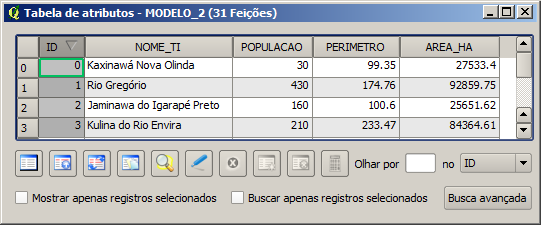
Procedimento "difícil" pacas, rs. Veja a nova tabela e compare os resultados:


Como eu sempre digo: no final, um SIG acaba complementando outros. Caso você saiba da existência de outro aplicativo GIS que execute função similar, envie uma mensagem para que eu possa espalhar essa informação nos quatro cantos da blogosfera.

gvSIG 1.10: Preenchimento Automático de Campo

Veja como é fácil criar um campo índice no gvSIG 1.10. Para visualizar as imagens do tutorial em maior escala, clique sobre elas. Mãos à obra!

1 - Crie um Projeto e adicione os vetores que fazem parte da sua região de estudo:


2 - Abra a Tabela de Atributos do arquivo shapefile que irá receber a coluna ID:


3 - Clique no título da Viewer (Vista) para selecioná-la e entre no Modo de Edição do gvSIG:


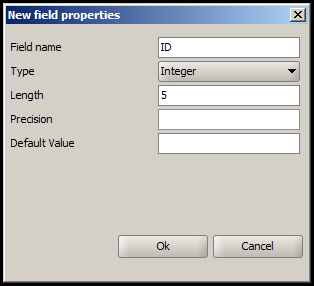
4 - Acesse o menu Window e localize a Tabela de Atributos aberta para torná-la ativa. Em seguida, clique no menu Tabela - Gerenciar Campos (Manage Fields). Clique no botão New Field e utilize os recursos do gvSIG para criar um campo ID do tipo Inteiro e com comprimento no valor 5. Pressione no botão Aceitar para finalizar essa etapa.


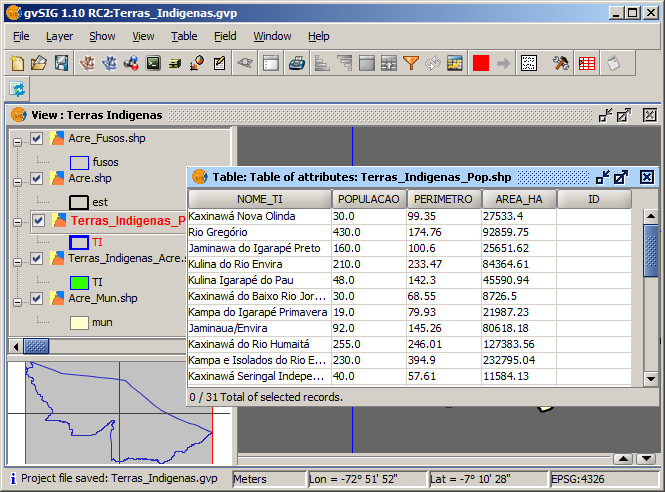
5 - De acordo com a imagem abaixo, o campo ID foi criado, mas ainda estamos com o Modo de Edição do programa habilitado:


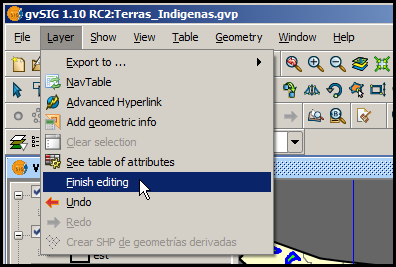
6 - Finalize a edição vetorial acessando o menu Camada - Finalizar Edição. Clique em Yes para confirmar as modificações:


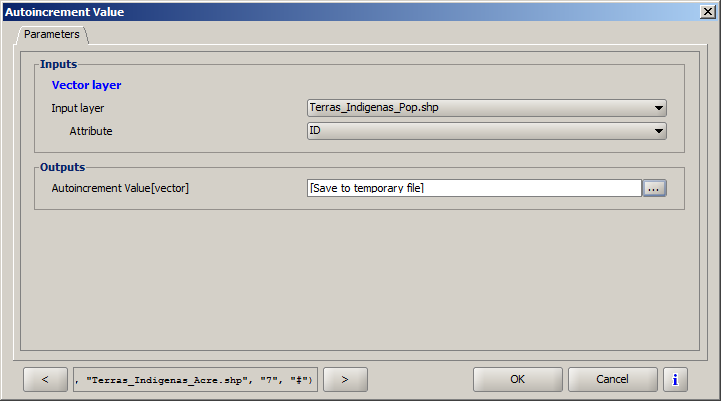
7 - A partir de agora, basta executar o Sextante para ter acesso ao algoritmo Autoincrement Value, localizado na categoria Tools for Vector Layers:


8 - Selecione o arquivo shapefile e o campo que será identificado como índice...


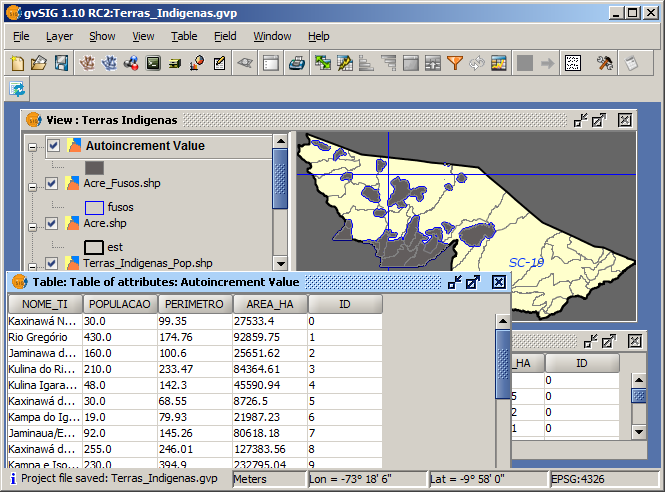
...E uma nova camada vetorial será criada com números sequenciais no atributo ID:


9 - Para subir ao podium com medalha de ouro, salve esse arquivo temporário no formato shapefile através do menu Camada - Exportar para - SHP:


Gostou do tutorial? Deixe um comentário!

  ©Template Blogger Elegance by Dicas Blogger.

TOPO