terça-feira, 3 de agosto de 2010

Quantum GIS: Importando Coordenadas XY para uma tabela


Saiba como Importar Coordenadas XY no Quantum GIS

Após publicar essa dica básica para o ArcMap, posso prosseguir com a publicação do tutorial para o Quantum GIS que aborda o mesmo tema. Não posso deixar essa oportunidade passar por nada desse mundo.

Gerar um arquivo DBF a partir de uma tabela de coordenadas é uma das tarefas mais comuns que se imagina. Agora pensem comigo: o que deve ser feito quando é necessário realizar a operação  inversa, ou seja, exportar os dados da tabela de atributos do shapefile para um editor de planilha eletrônica como o BrOffice Calc ou o MS Excel?

De antemão posso assegurar que, antes de tentar exportar a tabela, é necessário anexar coordenadas XY aos demais atributos. A grande preocupação não sobre o método empregado para exportar os dados, mas sim a sobre a forma de trazê-los de volta para o SIG.

A geometria de pontos é o tipo de feição mais indicado para adicionar coordenadas XY, pois é fácil gerar linhas ou polígonos a partir dos pontos.  Por exemplo, temos uma tabela de atributos do estado do Amapá e vamos adicionar coordenadas para todos os pontos no Quantum GIS.


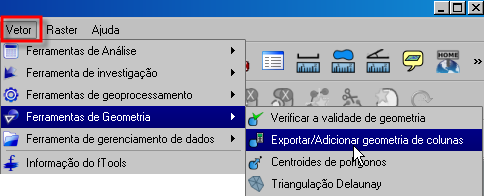
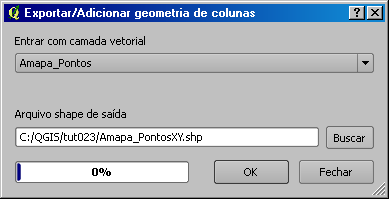
Clique no menu Vetor - Ferramentas de Geometria - Exportar/Adicionar geometria de colunas:

Indique um local para salvar o arquivo e clique no botão OK:

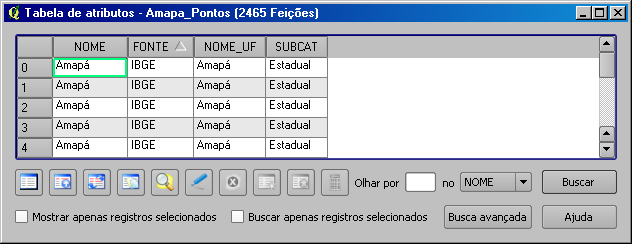
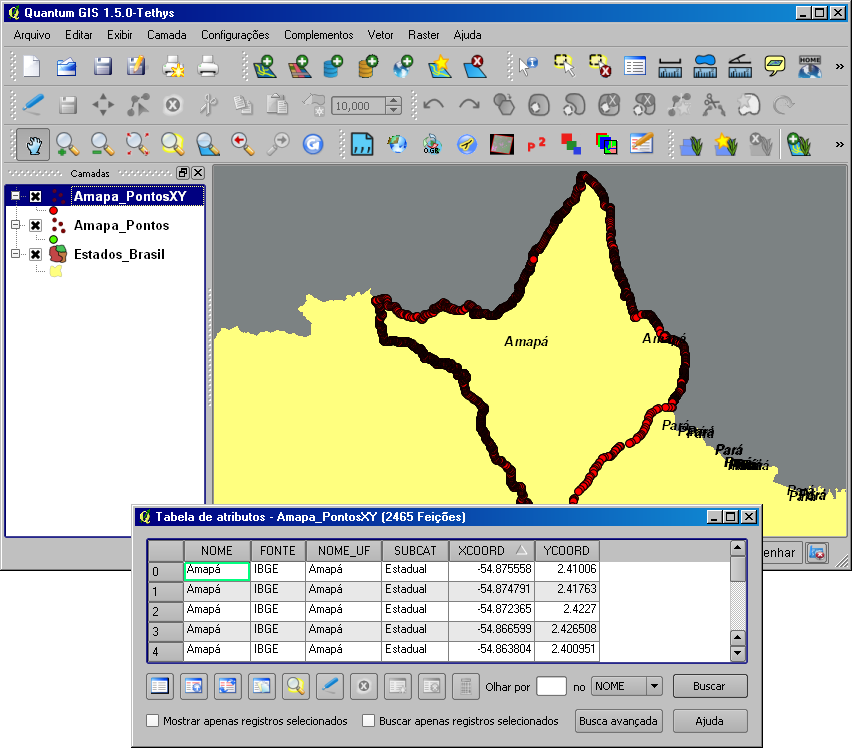
Os campos XCOORD e YCOORD foram adicionados à tabela:

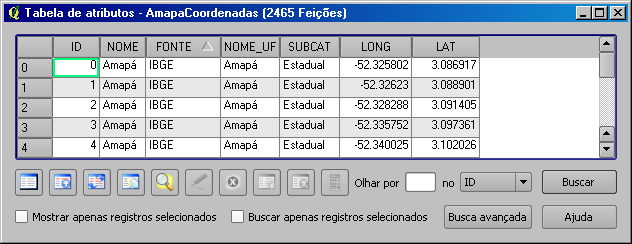
O objetivo do tutorial foi atingido. Algumas vezes precisamos modificar uma coluna com dados difíceis de editar no SIG. Essas informações podem ser facilmente editadas em planilha eletrônica como mostra a figura abaixo:
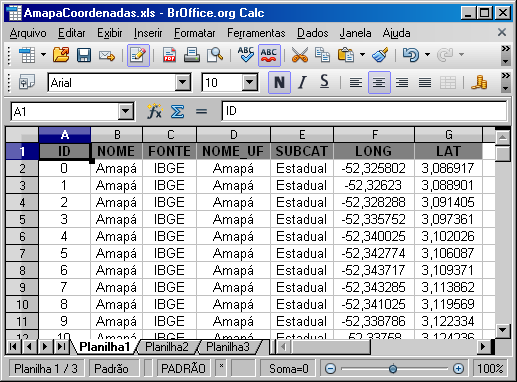

No exemplo acima, inseri um campo identificador e alterei as entradas XY COORD para LONG/LAT. Agora basta salvar o documento como CSV e utilizar o plugin Texto Delimitado para importar os dados.
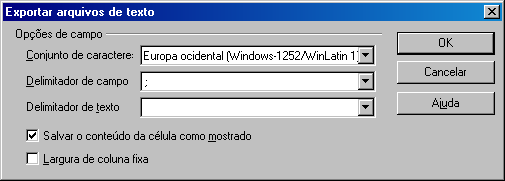

Para saber mais sobre o plugin Texto Delimitado, leia esse post.
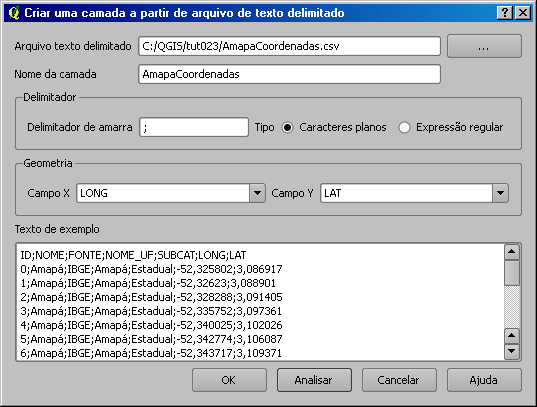


Nossa missão foi concluída com sucesso. Sinta-se à vontade para utilizar mais um poderoso recurso do SIG Livre Quantum GIS.

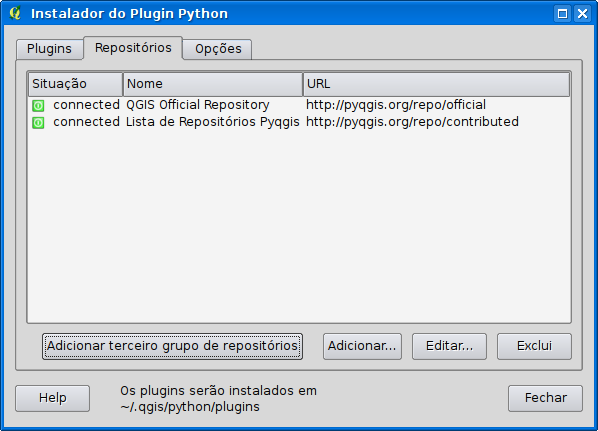
Quantum GIS: Adicionar Terceiro Grupo de Repósitórios

Direto do Fórum do Quantum GIS

Eu estava tão encantado com o repositório de plugins PYQGIS que resolvi publicar a dica no fórum oficial do QGIS para ajudar a divulgar a iniciativa.

Na intenção de ajudar, acabei recebendo ajuda, hehe! Veja abaixo:

Por Pvanb

You are right, a repository with many nice plugins. I am not sure you need to manually add the repository though. If I am not mistaken, the repository is part of the default 3rd party repositories.

Under the second tab in the QGIS Python Plugin Installer (repositories), select 'Add 3rd party repositories'. It will then load available 3rd party repositories, including the PYQGIS Contributed Repository.

O amigo Pvanb lembrou que existe o Terceiro Grupo de Repositórios aguardando ansiosamente para ser habilitado. Vamos lá!

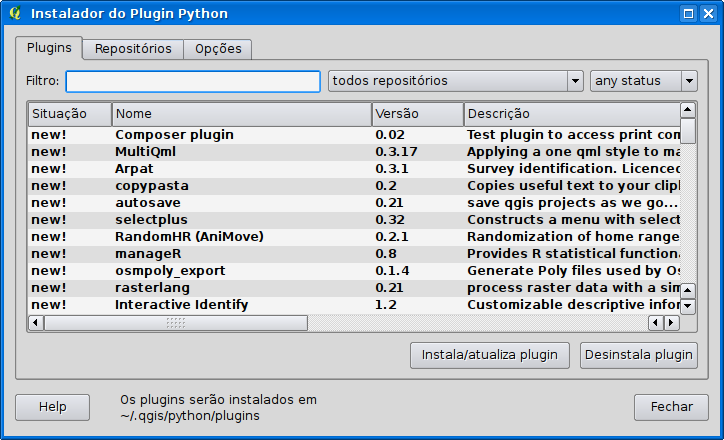
Com o QGIS aberto, clique no menu Plugins - Buscar Plugins Python (no QGIS 1.5, esse menu foi modificado para "Complementos"): 

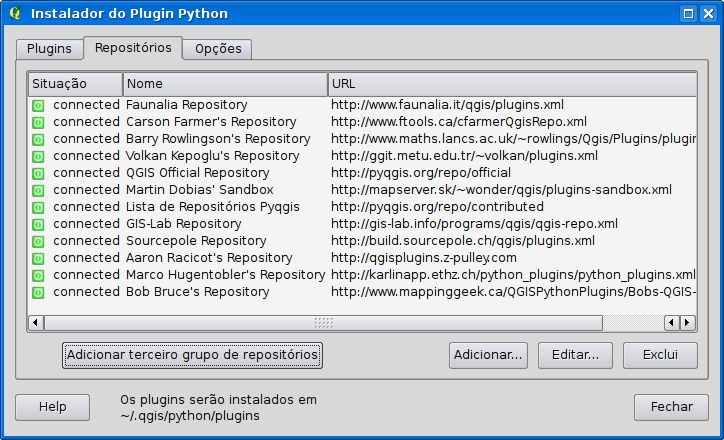
Clique no botão Adicionar Terceiro Grupo de Repositórios:


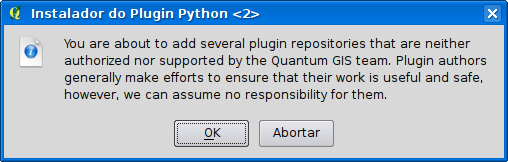
Você receberá uma janela de aviso:


Atenção e cautela em relação ao uso de plugins que não possuem suporte por parte dos desenvolvedores. Clique no botão OK.

Diversos repositórios serão adicionados no Quantum GIS...


..E mais uma vez novos plugins aguardam desesperadamente pela instalação:


Completando o post do amigo Pvanb:

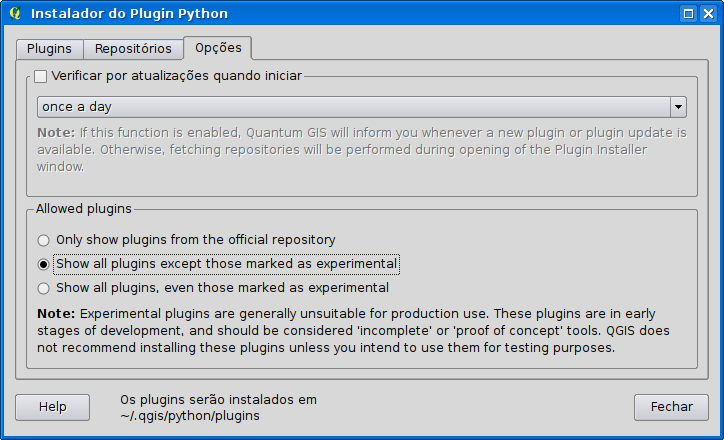
Just make sure that on the 3rd tab (Options) under 'Allowed plugins' you select 'Show all plugins, except those marked as experimental' or 'Show all plugins, even those marked as experimental'

Ouviram o homem. Fujam de qualquer plugin marcado como 'experimental'. Clique na guia Opções e certifique-se que a segunda opção está ativa. Cautela e caudo de galinha não fazem mal a ninguém!


segunda-feira, 2 de agosto de 2010

Lançamento do Quantum GIS 1.5 Tethys

Postado no blog do Anderson Medeiros

http://andersonmedeiros.wordpress.com/

Dia 29 de julho deste ano foi lançado o Quantum Gis 1.5.0 ‘Tethys‘!

Esta versão inclui cerca de 40 novos recursos que visam tornar a utilização do Quantum Gis (QGIS) mais agradável e eficiente do que nunca.

O QGIS 1.5.0 também contém cerca de 350 correções de bugs que devem melhorar a estabilidade do programa em relação às versões anteriores.


domingo, 1 de agosto de 2010

ArcMap: Importar Coordenadas XY para uma tabela


Estava preparando um tutorial sobre esse assunto para o Quantum GIS quando localizei essa dúvida no Fórum do MundoGeo:

Por Douglas Lucas

Pessoal,

Após criar um shape de pontos, criar fields em sua tabela de atributos e prenche-los; gostaria de atribuir uma localização (X,Y) para cada feature (linha da tabela) do shape.

grato pela atenção.
--------------------------------------------------

Como bem disse um amigo no fórum, essa dúvida pode ser facilmente solucionada através do XTools.

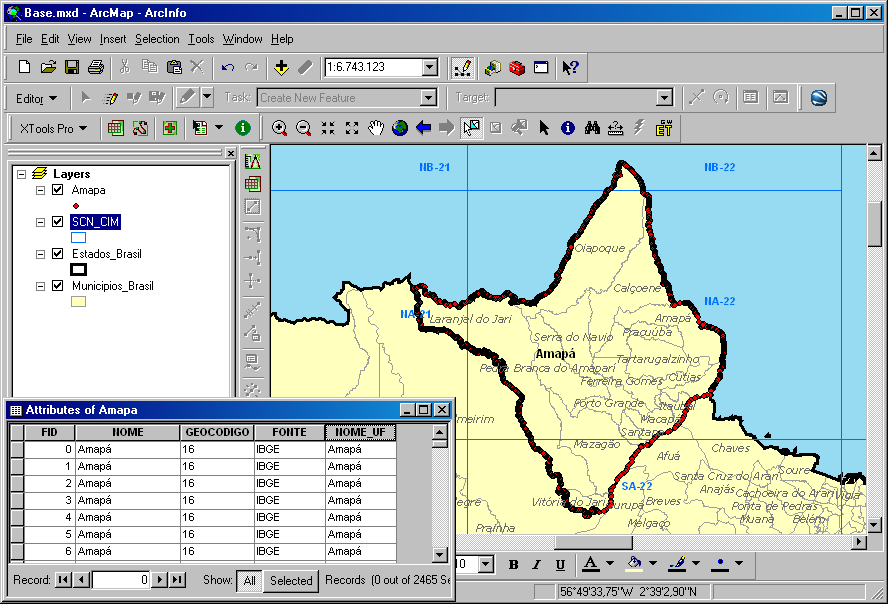
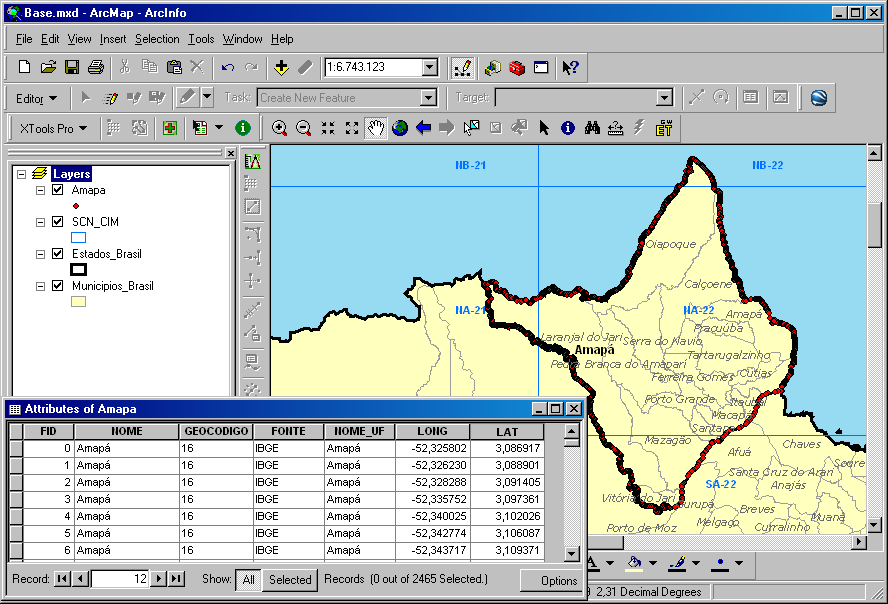
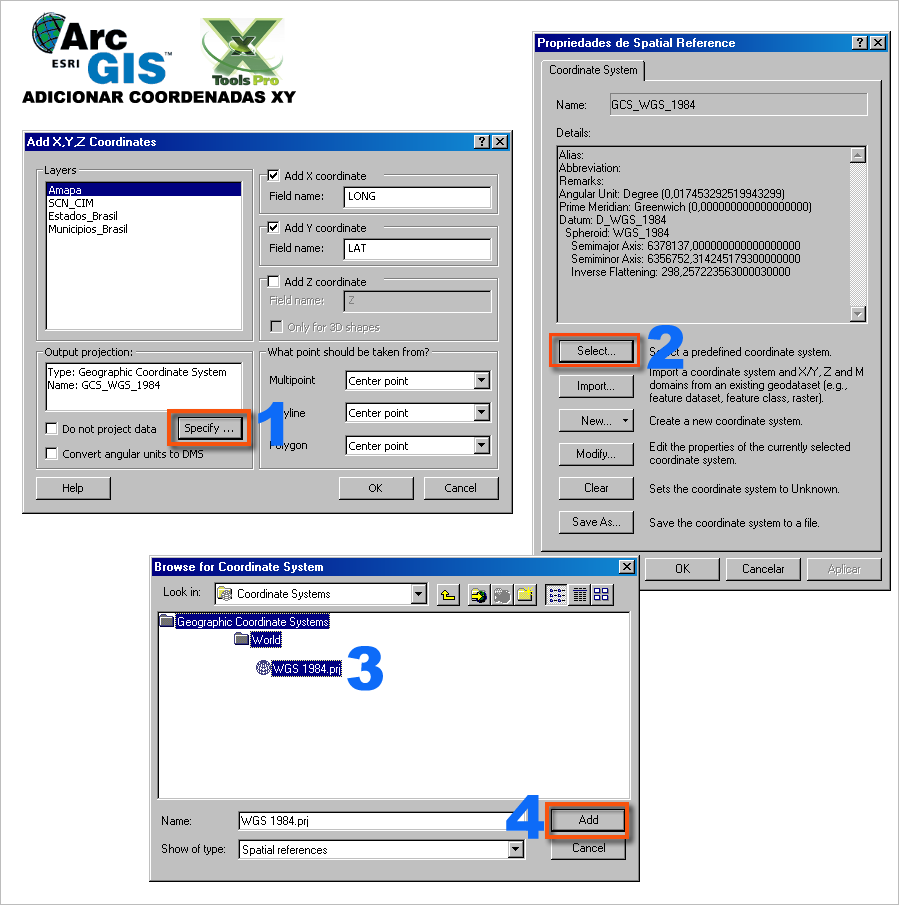
No exemplo, vamos inserir coordenadas na tabela de tributos da camada de pontos Amapa.shp (clique na imagem para ampliar):


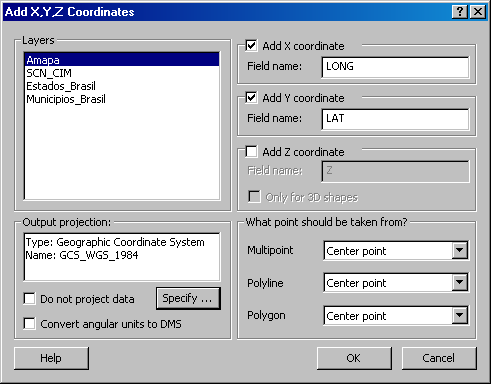
A função que adiciona coordenadas para uma tabela é:

Xtools - Table Operations - Add X,Y,Z Coordinates


Em coordenadas geográficas, os campos XY correspondem à longitude e latitude. O campo Z pode ser desmarcado, pois não temos valores da coordenada Z na feição do tutorial.


A feição da amostra está projetada no sistema de coordenadas geográficas WGS 1984. Clique nessa imagem para descobrir a pasta que dá acesso aos sistemas de coordenadas geográficas e projetadas.

O resultado final: duas colunas foram adicionadas aos dados da tabela:


Vou manter esse tópico nos marcadores do ArcMap. Pode ser útil mais tarde.

Quantum GIS Plugin: Table Manager 0.2.2


Essa excepcional ferramenta foi criada com o objetivo de aperfeiçoar a edição de dados na Tabela de Atributos das camadas vetoriais. Com esse plugin é possível inserir colunas, ordenar/excluir/renomear e clonar campos no Quantum GIS.

Instalação

Não é necessário baixar e instalar essa ferramenta manualmente. O plugin está disponível no excelente repositório de plugins PYQGIS. Esse repositório se atualiza sempre. Recomendo realizar uma visita ocasional para ficar por dentro das novidades. Leia o tutorial abaixo para obter as instruções de instalação do repositório PYQGIS.


Gerenciando atributos da tabela

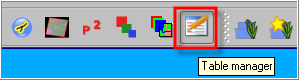
Após a instalação, clique no ícone do plugin:


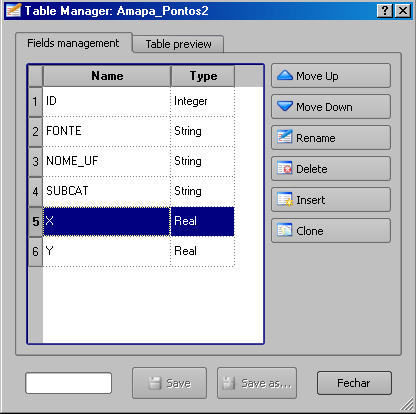
Na janela Tabel Manager, save o arquivo no formato shapefile após realizar as modificações:


Essa ferramenta me ajudou muito. Sofri para excluir colunas na tabela outro dia. Agora ficou mais fácil executar essa tarefa.

Operações entre geometrias no gvSIG 1.10 - Parte 02


Segunda parte do tutorial sobre transformações entre geometrias no gvSIG. Outro recurso do programa que realiza transformações entre ponto, linha e polígono chama-se Derivative Geometries.


Antes de iniciar o tutorial, precisamos estabelecer algumas regras básicas pois os recursos dessa ferramenta são limitados:

1 - Geometrias do tipo polígono não permitidas

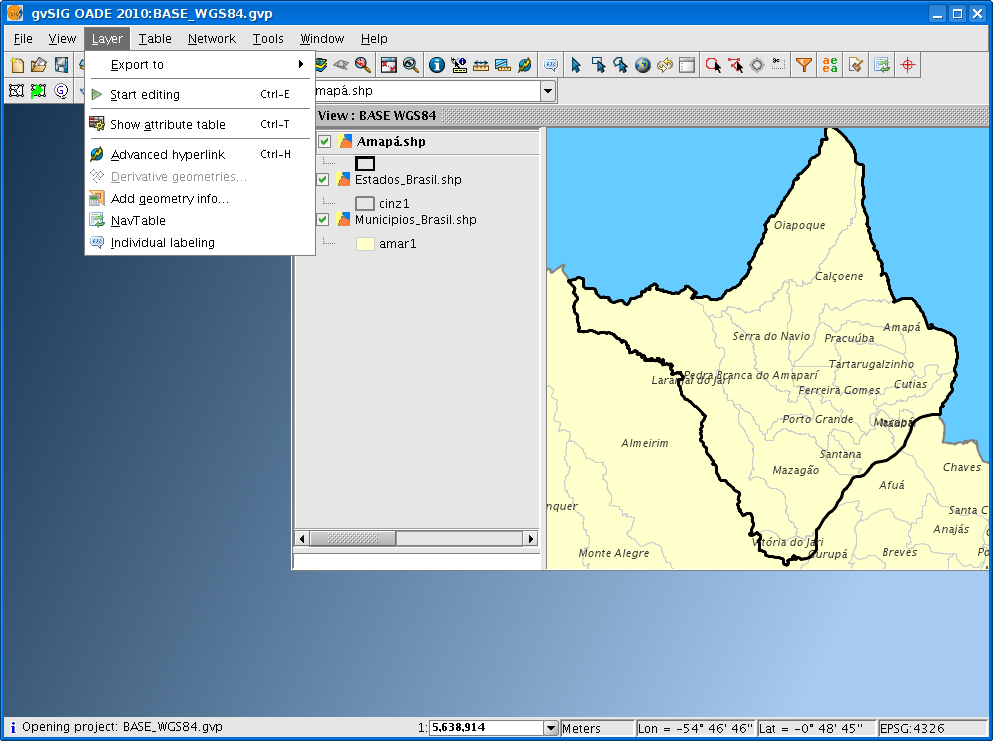
A função Derivative Geometries não permite realizar operações em camadas do tipo polígono. Quando somente camadas de polígono são adicionadas ao projeto do gvSIG, a função Derivative Geometries torna-se indisponível:


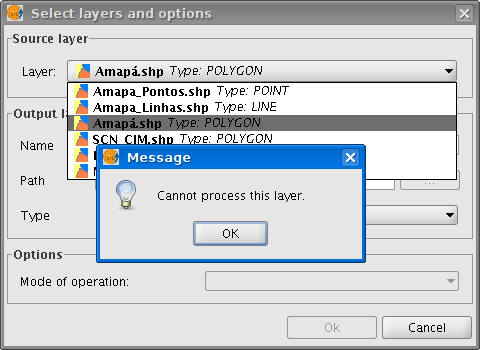
Quando diferentes geometrias são adicionadas ao projeto do gvSIG, uma mensagem de aviso será emitida caso o usuário insista em tentar realizar transformações em camadas de polígono:


2 - Geometrias que contém ilhas não são permitidas

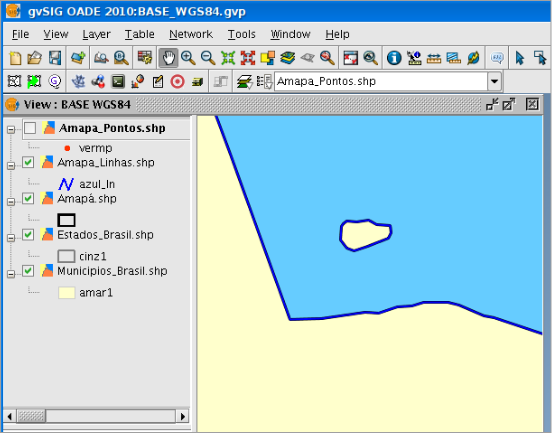
Infelizmente não são permitidas geometrias que contém ilhas, ou seja, pequenos polígonos agregados à parte principal. Essa é a principal limitação da ferramenta.


Use o comando Geoprocessing Tools se você possuir feições com ilhas. Se o usuário insistir, o programa pode travar.

Transformações com Derivative Geometries

Com essa ferramenta, as conversões possíveis são:

- Ponto para Linha;
- Ponto para Polígono;
- Linha para Polígono.

Convertendo Ponto para Linha

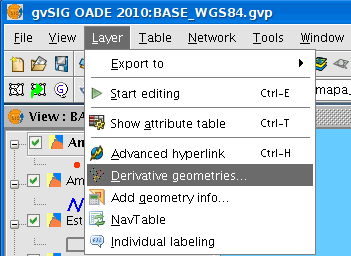
- Clique no menu Layer - Derivative Geometries;
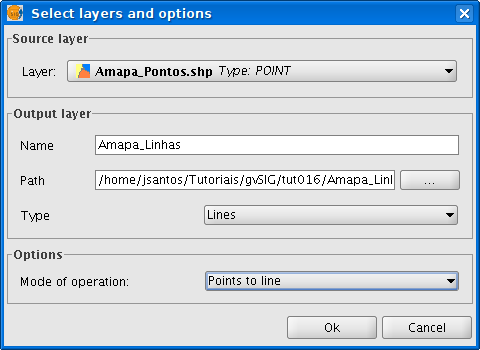
- No campo Layer, escolha a feição desejada;
- Selecione um nome e um local de saída do arquivo;
- Em Options, escolha o método de conversão.


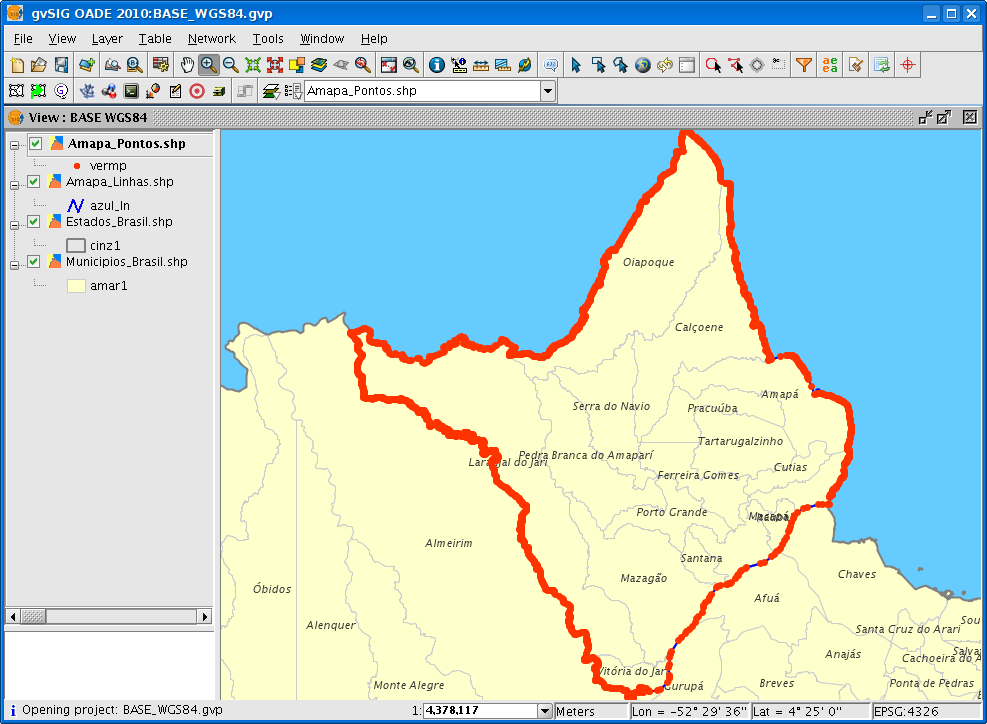
O último passo é clicar no ícone (+) para adicionar todos os registro da tabela.

As demais transformações seguem a mesma lógica. Recomendo o uso dessa ferramenta apenas para tarefas muito simples.


Transforme o Photoshop num poderoso Software para PDI


Trabalhar com arquivos raster não precisa ser complicado. O conjunto de ferramentas Geographic Imager habilita o Photoshop para trabalhar com imagens espaciais adicionando ferramentas para importar, editar, manipular e exportar imagens geoespaciais, tais como imagens aéreas e de satélite. 

Desfrute da utilização de funções nativas do Adobe Photoshop tais como transparências, filtros e edição pixel, e ajustes de imagem, como brilho, contraste, e os controles de curva mantendo referência espacial.

Geographic Imager suporta GeoTIFF em Adobe Photoshop e outros formatos raster padrão do mercado. O programa também permite a criação de mosaicos de imagens, fusão, reprojeção e georreferenciamento de imagens com base em pontos de controle.

Reprojeção no PS? Quem diria...

Coleta de GCP's no PS... Quem poderia imaginar!


Comentário

Testamos todas as funcionalidades mencionadas. O software é bom mesmo. Precisa do Adobe Photoshop CS3 no mínimo para rodar.

  ©Template Blogger Elegance by Dicas Blogger.

TOPO