quarta-feira, 12 de maio de 2010

Satélite CBERS-2B encerra suas atividades

Brasil e China anunciam o fim das operações do satélite Cbers-2B

Após fornecer milhares de imagens do Brasil e China, além de países da América do Sul e até da África, o Cbers-2B teve suas operações dadas como encerradas pelo JPC, sigla em inglês para Comitê Conjunto do Programa Cbers, que esteve reunido na terça-feira (11/05) no Instituto Nacional de Pesquisas Espaciais (Inpe), em São José dos Campos (SP).

Lançado em 19 de setembro de 2007, o satélite foi construído a partir de equipamentos e peças remanescentes do Cbers-2 e tinha vida útil estimada em dois anos. O Cbers-2B gerou aproximadamente 74 mil imagens com a câmera CCD, 11 mil com a WFI e 300 mil com a HRC, apenas sobre a América do Sul. O total de órbitas percorridas – voltas em torno da Terra – chegou a 13 mil e foram distribuídas gratuitamente cerca de 270 mil imagens deste satélite a usuários brasileiros e outras 60 mil a usuários de mais de 40 países. Todas as imagens geradas pelo Cbers-2B podem ser acessadas sem custo pela internet.

Técnicos brasileiros e chineses tentavam restabelecer a operação normal do Cbers-2B desde março, quando verificados os primeiros problemas no satélite, o terceiro lançado pelo Programa Cbers.

Em 16 de abril os centros de controle brasileiro e chinês não conseguiram estabelecer contato com o Cbers-2B e, desde então, o satélite tem enviado sinais intermitentes que indicam falta de energia. Como as chances de se restabelecer o funcionamento normal são mínimas, a Agência Chinesa de Tecnologia Espacial (Cast) e o Inpe, responsável no Brasil pelo Programa Cbers, deram como encerrada a vida útil do Cbers-2B.

Cbers-3

O próximo satélite do programa será o Cbers-3, que tem lançamento previsto para o segundo semestre de 2011. Primeiro da segunda geração de satélites desenvolvidos pela parceria sino-brasileira, o Cbers-3 marcará uma evolução em relação aos Cbers-1, 2 e 2B. Assim como o Cbers-4, que deve ser lançado em 2014, o Cbers-3 será mais sofisticado e terá quatro câmeras imageadoras, enquanto os anteriores contavam com três.
sábado, 8 de maio de 2010

Georreferenciamento de um Raster no GRASS 6.4


Vou utilizar o georreferenciamento apenas para o Sistema de Coordenadas Planas, pois o GRASS apresenta um bug ao importar um raster sem projeção para o Location em Lat/Long.

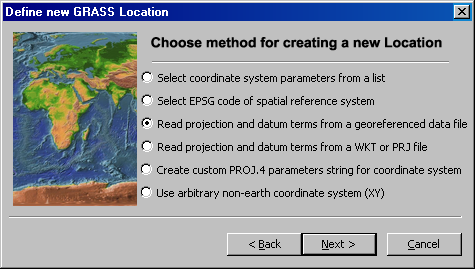
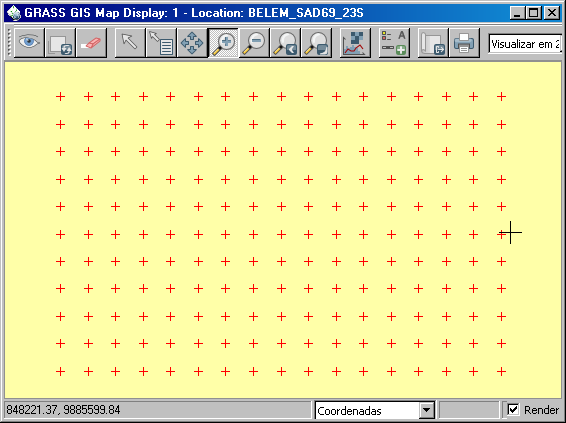
Crie um novo Location e utilize a opção "Ler projeção e datum de um arquivo georreferenciado" para que o GRASS aproveite a projeção/datum dos pontos. Crie um novo Mapset e importe a base vetorial para o GRASS. A carta do IBGE que utilizei no exemplo possui 187 pontos. Obviamente não vou utilizar todos:

Importe o arquivo raster para o GRASS. Para inserir arquivos raster que não possuem referência espacial, marque o campo Sobrescrever Projeção na guia Opcional para que o GRASS utilize a projeção do Location criado.


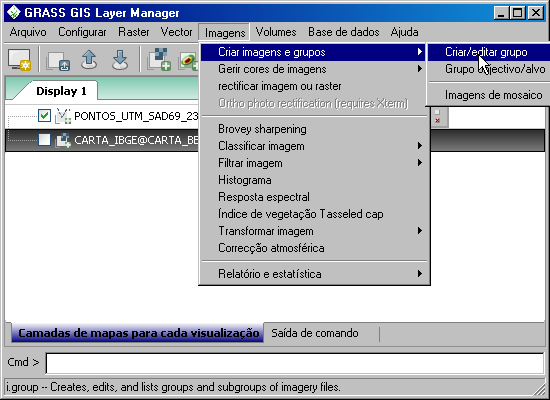
Agora vamos criar um Grupo. Na janela Layer Manager, clique no menu Imagens - Criar Imagens e Grupos - Criar/Editar Grupo:


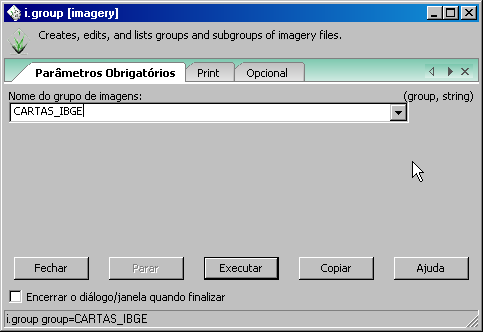
Crie um nome para o grupo. Na guia Opcional, aponte para o raster que deve ser inserido no grupo e clique no botão Executar:


Tudo pronto para iniciar o módulo de georreferenciamento. Clique no menu Arquivo - Georrectificar. Ao inserir o Location e o Mapset, clique no botão Próximo


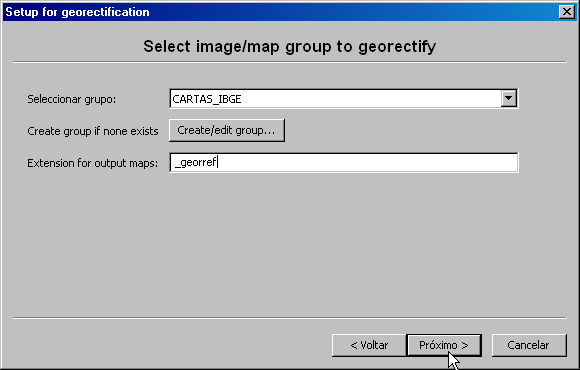
O programa automaticamente irá selecionar o grupo criado. Insira um sufixo para o arquivo e clique no botão Próximo:


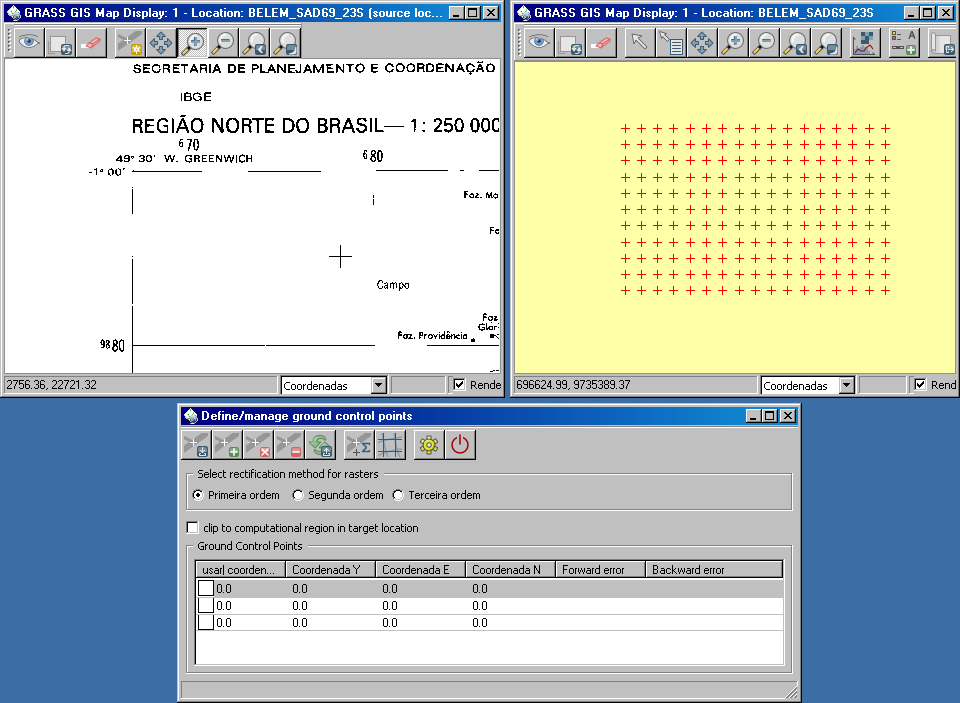
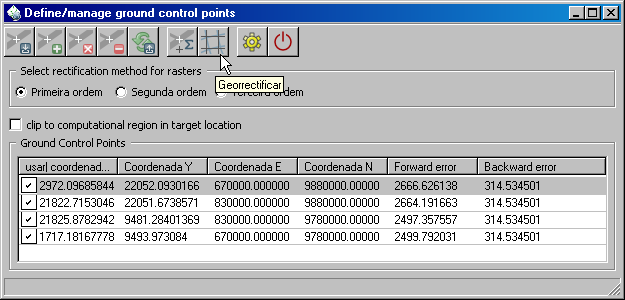
Selecione o raster que será georreferenciado e clique no botão Concluir. Seu monitor será tomado por várias janelas. O raster e vetor são exibidos em duas janelas. A outra janela exibe os pontos de controle. Tente organizá-las da melhor forma possível:


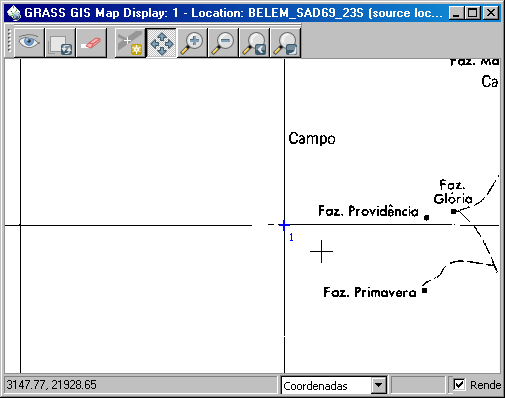
Para coletar um ponto na imagem, é preciso clicar na tabela para ativá-lo:


Depois, basta clicar na coordenada da imagem...


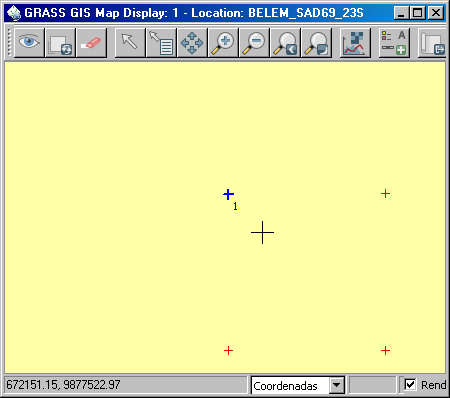
... E finalmente clicar no Display que contém a base vetorial:


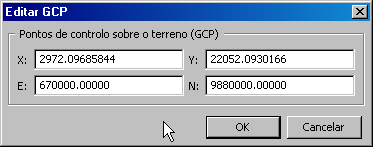
Para refinar um ponto, clique duas vezes sobre ele na tabela de pontos de controle:


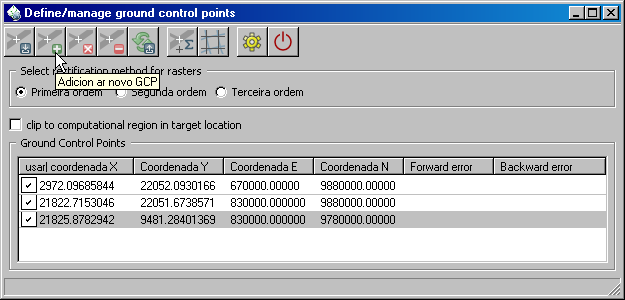
Você pode adicionar Pontos de Controle clicando no botão Adicionar Novo GCP:


Ao terminar de ajustar o RMS, clique no botão Georrectificar. O raster georreferenciado vai estar na relação de arquivos do Mapset:


Ao terminar, exporte o arquivo nativo do GRASS para Tiff com direito a Tfw. Posso assegurar que foi mais fácil georreferenciar este raster no GRASS do que no SPRING.

Um grande abraço e bom final de semana!

sexta-feira, 7 de maio de 2010

Anotando Valores do Retângulo Envolvente


Anotando Valores do Retângulo Envolvente Através de outros SIG's

O número de usuários interessados em utilizar o SPRING cresce de forma exponencial e não são poucas as pessoas que passam por aqui com o intuito de obter alguma dica para o SIG do INPE. Um dúvida que persiste na cabeça das pessoas é acerca dos valores do Retângulo Envolvente. Muitos desanimam nessa hora e acabam desistindo do aprendizado no meio do caminho devido à falta de experiência com o aplicativo.

A verdade é que o SPRING deveria possuir um assistente de importação de dados espaciais baseado em informações georreferenciadas exatamente como o GRASS. Não seria necessário informar a projeção: ao apontar para o local do disco que contém a informação georreferenciada, o algoritmo seria capaz de identificar automaticamente a projeção e o retângulo envolvente como é feito no GRASS, Kosmo, MapWindow e outros SIG's.

Não vejo problema algum em utilizar dois ou mais softwares GIS no computador. Quando um aplicativo possui uma certa limitação, o ideal é recorrer a outro. Possuir um GIS que seja capaz de realizar tudo é o mundo ideal. Enquanto o mundo ideal não é implementado, vamos seguindo no mundo real mesmo, utilizando outros programas simultaneamente com o SPRING. Se um usuário instala o GRASS, gvSIG, Kosmo e o Quantum GIS, entre outros, não vai chegar a ocupar mais de 1 GB de dados no seu disco rígido. Vale a pena o investimento.

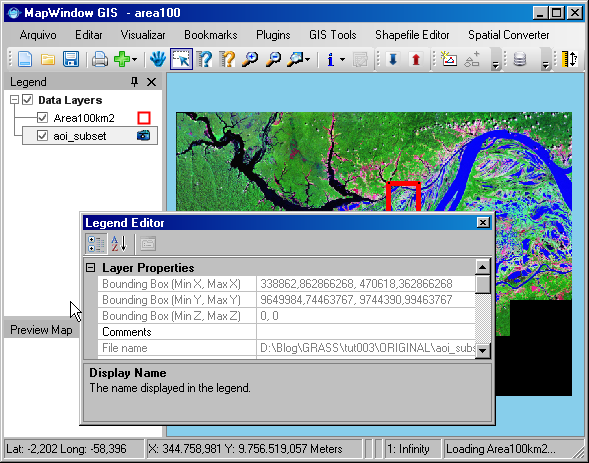
No MapWindow, com dois cliques você obtém os valores do Retângulo Envolvente (Bounding Box). É tão fácil que chega a ser chato: basta clicar com o botão direito do mouse sobre a camada selecionada e acessar as propriedades do arquivo. Os primeiros campos correspondem aos valores do Retângulo Envolvente daquela feição:


No MapWindow, Min X corresponde ao X1 do SPRING; Max X corresponde ao X2 do SPRING. Você pode brincar de copiar valores RE para qualquer feição nesse SIG.

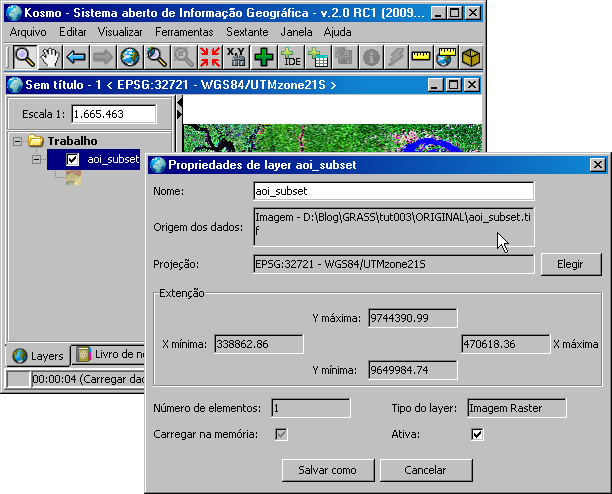
No Kosmo, a aventura é semelhante ao MW: clicando com o botão direito do mouse sobre a camada selecionada, você tem acesso ao menu configuração avançada, função propriedades do layer. São os mesmos valores interpretados pelo MapWindow:


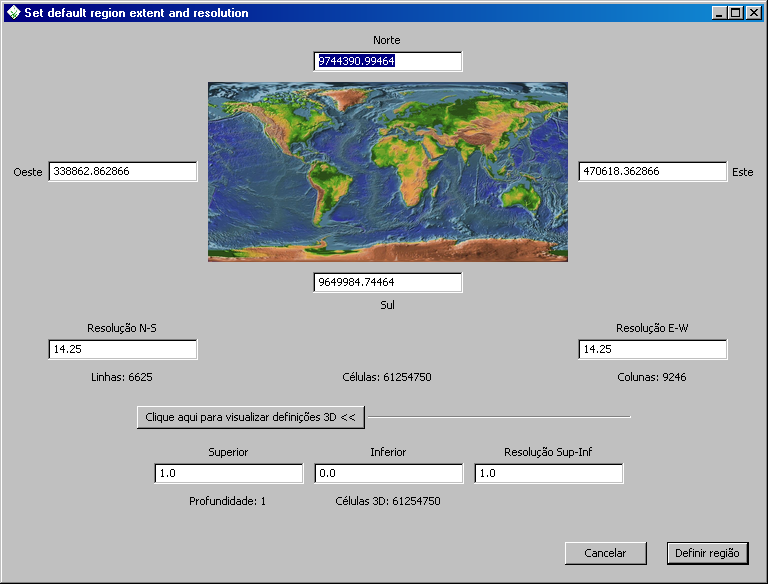
O GRASS é o mais charmoso de todos: ao utilizar o assistente de criação de um novo Location, você deve marcar uma instrução chamada "Ler projeção e datum de um arquivo georreferenciado". Essa  é opção que serve como sugestão de melhoria para futuras versões do SPRING mencionada no início do post:


Em seguida, basta apontar para o arquivo georreferenciado e confirmar a criação da nova Region. O GRASS faz o resto. Confira as posições geográficas obtidas no Kosmo e no MapWindow:


Missão cumprida com sucesso! 

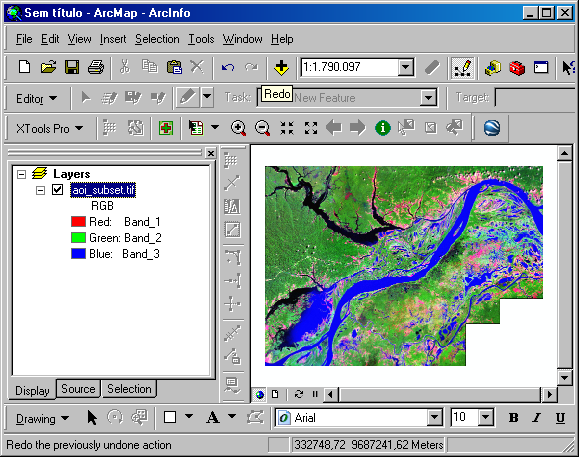
Esqueci de mencionar um detalhe: você também pode obter valores do Retângulo Envolvente através das propriedades da camada no ArcMap:


No ArcMap, além da feição selecionada, você pode anotar as coordenadas que envolvem o projeto:


Eu considero fundamental estudar e conhecer conceitos de outros SIG's. Não faz mal algum, assim como instalar dois Sistemas Operacionais no computador. Pode ser um desafio interessante, mesmo que para isso um deles seja executado através de máquinas virtuais como o VM Ware ou VirtuaBox. No momento estou sem o Linux aqui, mas já experimentei, aprovei e agora possuo opinião bem estruturada sobre o "outro lado". Reconheço que essa experiência me fez muito bem e passei a respeitar melhor as tecnologias livres.

quinta-feira, 6 de maio de 2010

Feliz dia do Cartógrafo!

6 de Maio, Dia do Cartógrafo

O Dia do Cartógrafo foi instituído pela Sociedade Brasileira de Cartografia (SBC) em referência à data do mais antigo trabalho cartográfico registrado no Brasil.

O fato se deu em 27 de abril de 1500, segundo o Calendário Juliano utilizado na época, quando Mestre João, astrônomo da frota de Pedro Álvares Cabral, determinou a latitude da Baía de Cabrália - atual Porto Seguro.

Cartografia

O documento foi enviado à corte juntamente com a carta de Pero Vaz de Caminha, na data corrigida para o atual Calendário Gregoriano, 6 de maio.

De lá para cá, a tecnologia marcou a diferença entre aqueles primeiros profissionais e os engenheiros cartógrafos da atualidade.

Afora isso, eles são e sempre serão os mesmos artistas da ciência de compor cartas geográficas.

O engenheiro cartógrafo é especialista em coleta, armazenamento, recuperação, medição, processamento e análise de dados e informações necessários à representação adequada dos fenômenos que ocorrem na superfície terrestre.

Com base em informações sobre solo, relevo, recursos hídricos, vegetação, clima, densidade populacional e demografia, o engenheiro cartógrafo elabora mapas de cidades, países e continentes, plantas topográficas, cartas náuticas, aeronáuticas e de navegação aérea ou marítima.

A profissão de engenheiro cartógrafo é das mais antigas, remontando suas origens ao ano de 1810, quando foi criada a Academia Real Militar, embrião da Escola Nacional de Engenharia da Universidade do Brasil.

A principal diferença entre os primeiros profissionais e os engenheiros cartógrafos da atualidade é o uso da tecnologia em seu trabalho.

A formação desse profissional é caracterizada por um aspecto dinâmico em relação a uma constante atualização, devido ao avanço tecnológico e modernização de equipamentos e técnicas aplicadas.

O engenheiro cartógrafo não cuida apenas de mapas.

O cartógrafo é um profissional multidisciplinar capaz de atuar na coleta, processamento e representação de informações da superfície terrestre.

Não falta trabalho para o engenheiro cartógrafo já que o mercado de trabalho para a profissão só tende a crescer no país, tendo em vista o avanço tecnológico.

Quem pensa que o planeta Terra é o limite para o trabalho do engenheiro cartógrafo está enganado.

A tecnologia que envolve esse especialista em mapas já está no espaço, em comunicação via satélite, processamento de imagem e outras formas de informação.

Planejar e orientar a execução de projetos de mapeamento aplicados ao meio ambiente, gestão urbana, turismo, dentre outros, são tarefas do engenheiro cartógrafo.

Cabe a este profissional, do campo da Engenharia, dominar as novas geotecnologias para produzir informações espacialmente referen-ciadas com mais precisão e atualidade.

O cartógrafo é um profissional multidisciplinar, pois agrega toda sorte de dados com a finalidade de transformá-los em informação útil e representável por meio de mapas.

Com o avanço tecnológico, a Cartografia vem se tornando uma ciência que apóia a tomada de decisões técnicas no planejamento urbano, regional e ambiental.

Para representar os fenômenos que ocorrem no espaço geográfico (enchentes, deslizamentos de terra, desmatamentos, infra-estrutura urbana etc.) é necessário mapas em meio digital, que possam apresentar a informação de forma lógica e fidedigna.

Fonte: Portal São Francisco


O blog Processamento Digital parabeniza a todos os engenheiros cartógrafos e profissionais de cartografia que norteiam a humanidade como verdadeiras bússolas,  mapeando a superfície terrestre e trabalhando em prol do desenvolvimento da sociedade.

Parabéns Cartógrafo! 

GIS Cloud: Aplicação GIS nas Nuvens


GIS Cloud é uma aplicação GIS Web desenvolvida em Flash que permite a criação, edição e compartilhamento de informações geográficas seguindo o princípio da computação em nuvens.


Conheça algumas das funcionalidades do programa, ainda em fase de testes (Beta):
  • Visualização de arquivos raster e arquivos vetoriais.
  • Importação e edição de camada vetorial, incluindo shapefile, MapInfo, KML e GPX.
  • Suporta múltiplas projeções, reconhece arquivos prj e permite que você selecione o sistema de coordenadas de saída (incluindo um sistema para o seu projeto atual).
  • Ferramentas avançadas de análise GIS, incluindo Buffering, seleção espacial por análise, comparação entre camada (intersecção, por exemplo) e cálculos de área.
  • Exportação de dados vetoriais em camadas shapefile, MapInfo, CSV ou KML, o que o torna a ferramenta um prático conversor online.
  • Edição de mapa compartilhado com outros usuários (ou apenas publicação de mapa com o propósito de visualização).
Acerca da performance do GISCloud:
  • GIS Cloud está atualmente localizado em servidores na Europa. Usuários localizados nos Estados Unidos e Ásia podem perceber um pequeno delay durante o tráfego de informações.
  • O carregamento depende da velocidade de conexão. Os desenvolvedores estudam uma forma de armazenamento similar à utilizada pela empresa Amazon, que permitiria baixar qualquer arquivo ou conjunto de dados da internet diretamente para o GIS Cloud. Assim, o usuário não teria que baixar o dado localmente e, em seguida, enviá-lo para o SIG.
  • Formatos de dados  suportados: ESRI Shapefiles, MapInfo mid/mif, PostGIS, Oracle Spatial, KML, GPX, GeoTiff, WMS, Public Tile Map Services, GML e todos os formatos OGR e GDAL.


Site Oficial:
http://www.giscloud.com/

Documentação do GIS Cloud:
http://www.giscloud.com/about/docs/eng/documentation/creating_a_new_gis_project/layers_panel/

Lista completa de funcionalidades:
http://www.giscloud.com/about/features/

Vídeos e Tutoriais GIS Cloud:

quarta-feira, 5 de maio de 2010

Kosmo 2.0: Exportando um Arquivo Shapefile para KML

Mais uma dica do Kosmo que pode auxiliar usuários iniciantes e profissionais interessados em GIS. Um dos maiores benefícios da exportação de arquivos shapefile para kml é a plotagem desses dados no Google Earth. Diferente do gvSIG, a versão 1.0 do plugin kml desenvolvido para o Kosmo não é habilitado para executar a operação inversa, ou seja, a conversão de arquivos kml para shapefile.


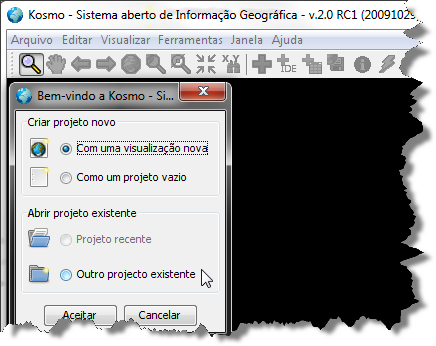
Com o Kosmo aberto, crie um Novo Projeto no Kosmo com uma Nova Vista:

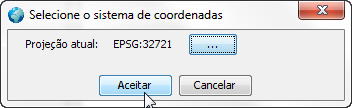
Selecione o Sistema de Coordenadas do Novo Projeto:


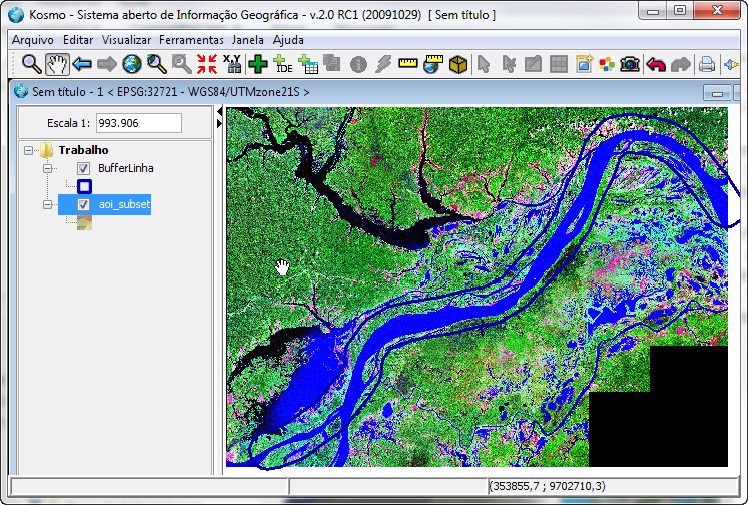
Adicione o arquivo vetorial que será exportado para o formato KML:


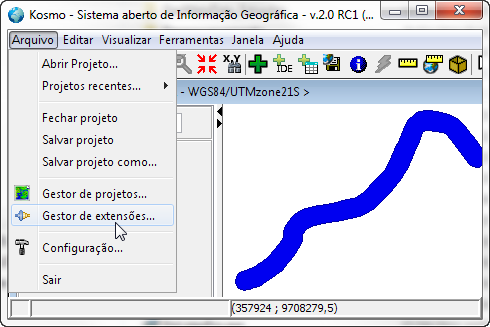
Para habilitar o módulo kml no Kosmo, clique no menu Arquivo - Gestor de Extensões:


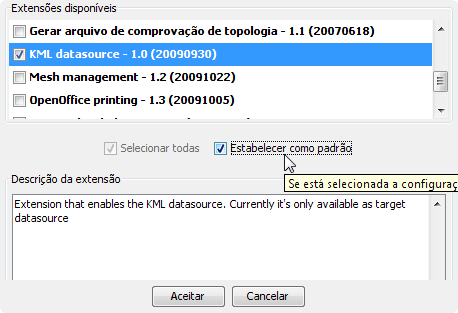
Marque a opção KML DATASOURCE para habilitar o driver de exportação no Kosmo:


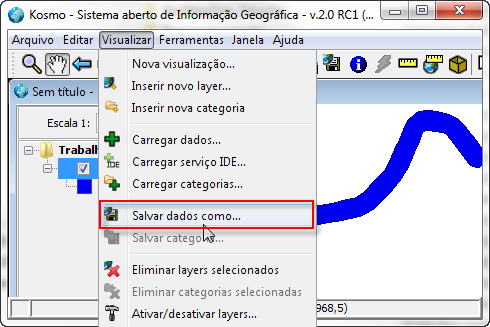
Para iniciar o processo, clique no menu Visualizar - Salvar Dados Como:


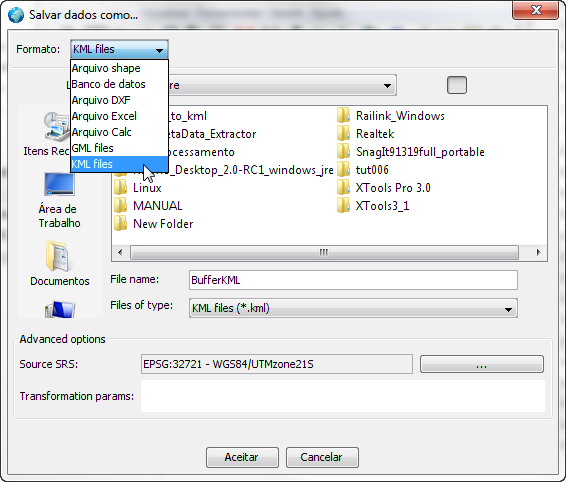
No campo Formato, escolha KML FILES. Insira um nome para o arquivo de saída e clique no botão Aceitar:


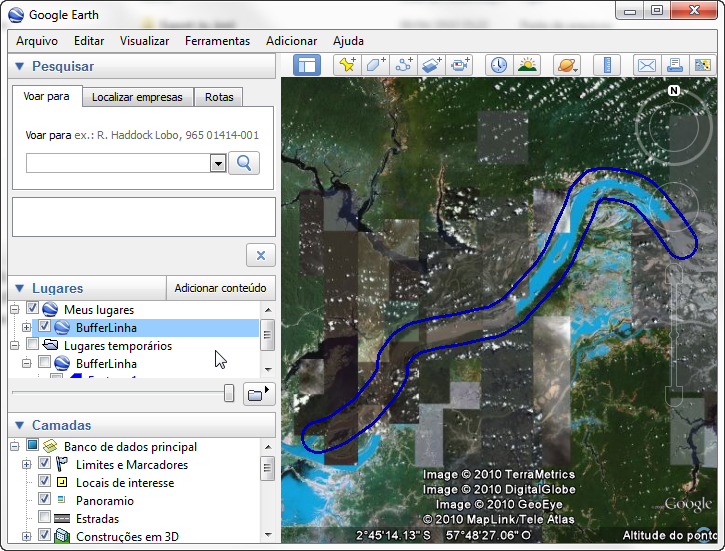
O arquivo foi exportado com êxito. Abra o Google Earth para conferir a localização e o arquivo exportado:


Agora você pode visualizar dados exportados do Kosmo no Google Earth. Esse plugin carece de atualização, pois apresenta alguns erros no campo SOURCE SRS. Mantenham-me informado caso ocorra algum problema durante a exportação. Estou sem o Linux no momento, impedido de testar as funções do Kosmo no software do pinguim. O bom desempenho do Kosmo está diretamente relacionado com o hardware do computador. É recomendável o uso de um PC com boa capacidade de processamento para agilizar as tarefas nesse SIG.

terça-feira, 4 de maio de 2010

Recortar Raster através de arquivo Shapefile no GRASS


Recorte de Raster através de uma máscara vetorial

Eu gosto da forma com que o GRASS trabalha com arquivos raster. Hoje eu estava testando as técnicas de recorte de raster no programa e confesso que fiquei surpreso com a performance do software. Para recortar um raster no GRASS, é necessário que:

- o arquivo raster e o vetor estejam na mesma projeção;
- para gerar a máscara, o vetor deve ser convertido para o formato raster;
- o raster final deve ser salvo no formato Tiff.

É impressionante como essa tarefa é simples no GRASS. Eu queria apenas que o GRASS fosse um pouquinho mais rápido, mas tudo bem. Carregue o raster e o vetor na janela Display do GRASS - se você é novo no programa, aprenda como carregar raster e vetor no GRASS lendo meus tutoriais aqui e aqui.


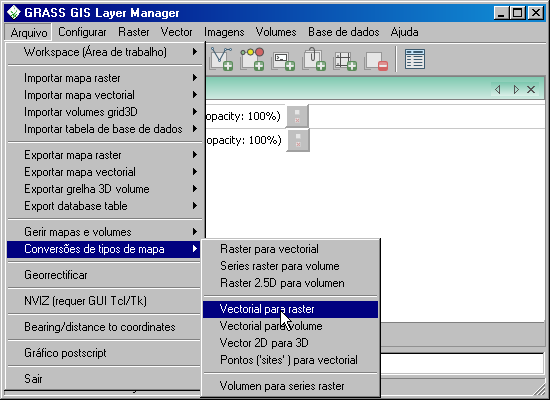
Na janela GIS Manager, clique no menu Arquivo > Conversões de tipos de mapa > Vetorial para raster:

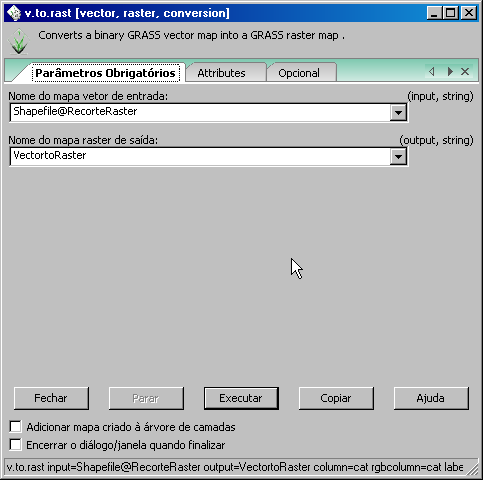
Na guia Parâmetros obrigatórios, selecione a camada do vetor e insira um nome de saída para o arquivo:


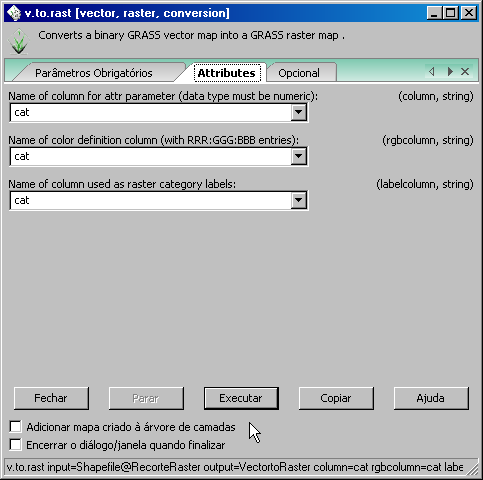
Na guia Atributos, selecione o atributo cat para todas as colunas:


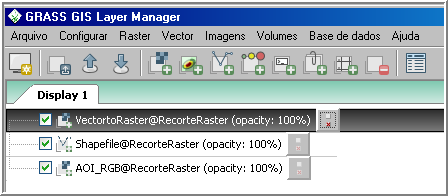
Clique no botão Executar. Quando o comando concluir a conversão, adicione o novo raster à árvore de camadas:

Agora que o vetor foi transformado em raster, vamos gerar a máscara:


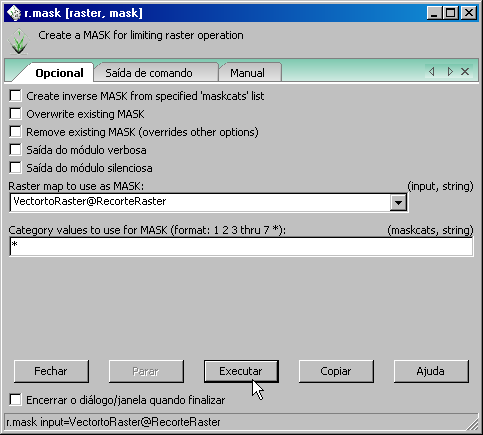
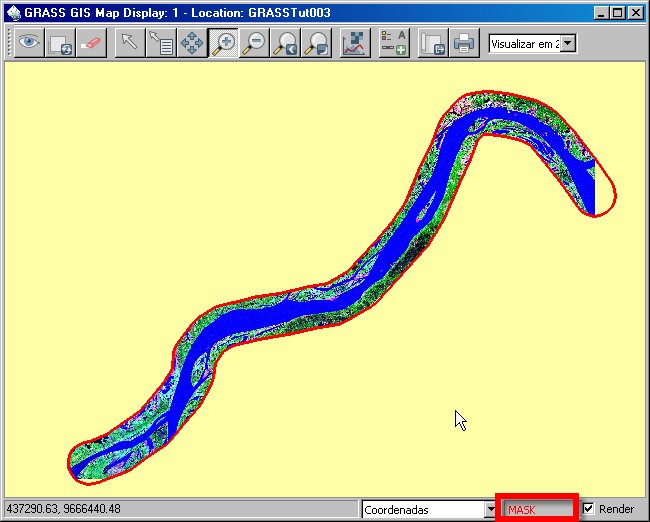
Na janela GIS Manager, clique no menu Raster > Máscara. Selecione a máscara recém-criada e clique no botão Executar. O curioso é que esse mesmo comando remove a máscara apenas marcando o campo opcional.

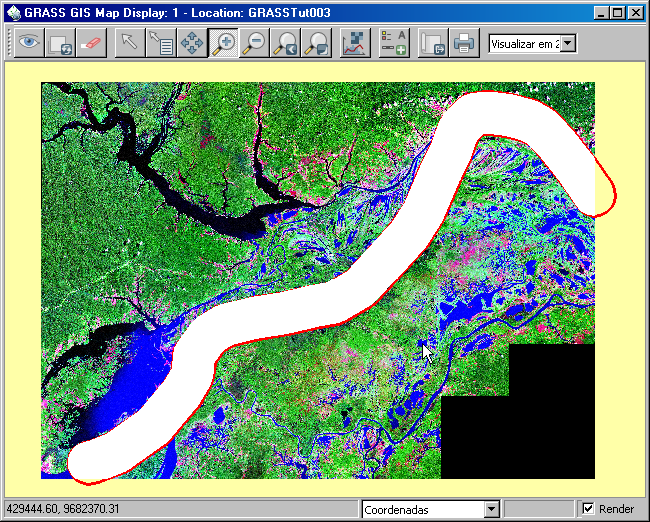
Volte para a janela GIS Manager e desligue a camada que serviu como modelo para a criação da máscara. A partir de agora você pode observar a aplicação da máscara na imagem principal do projeto:


OBSERVAÇÃO: Para remover uma máscara da imagem principal, na janela GIS Manager, clique no menu Raster > Máscara e marque a opção Remove Existing Mask, clicando em seguida no botão Executar.

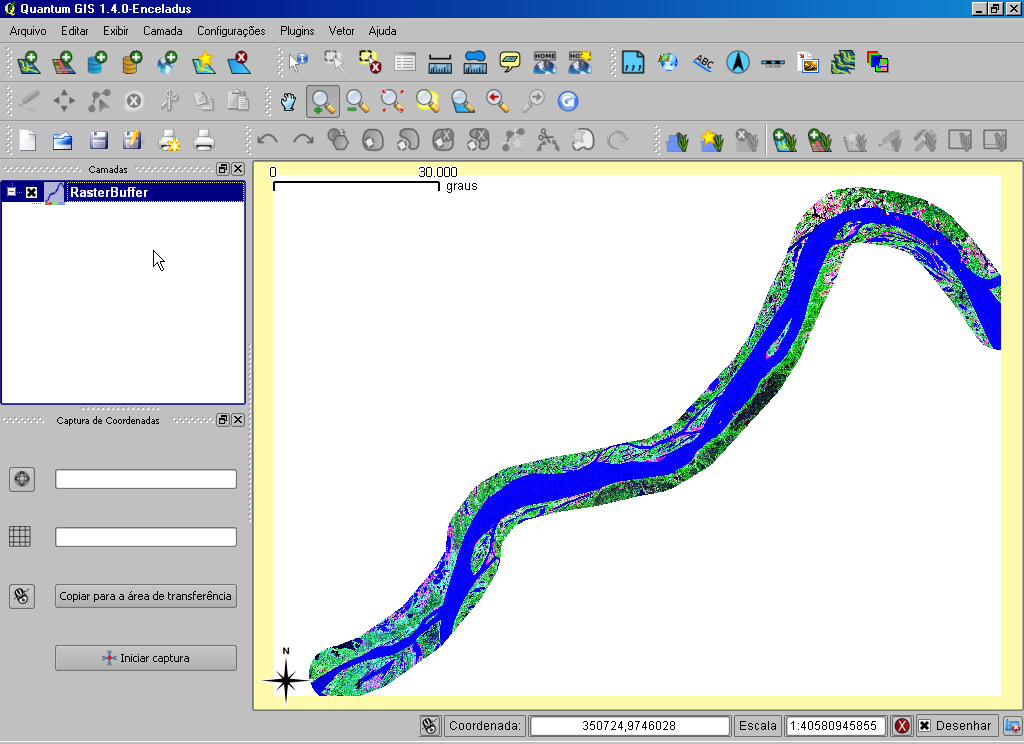
Finalmente exporte o arquivo para Tiff e guarde o Tfw. Eu carreguei o raster novo no Quantum GIS. O GRASS mascarou a área fora do local de interese com background valor 255 (clique para ampliar):


Confesso que fiquei admirado com a rapidez com que o GRASS resolveu essa questão. Isso aumentou minha motivação para estudá-lo a fundo. Aliás, estudar é a palavra do dia. Preciso analisar e publicar mais coisas sobre o SPRING também. No GRASS, foi mais rápido recortar um raster através de uma máscara vetorial do que no ENVI. Acredita nisso?

  ©Template Blogger Elegance by Dicas Blogger.

TOPO