terça-feira, 27 de abril de 2010

Primeiro Passos no GRASS 6.4 - Parte 02
Modificando uma Simbologia no GRASS

O GRASS 6.4 possui uma arquitetura similar ao SPRING. Para manipular a simbologia numa camada vetorial, há procedimentos a seguir que são muito conhecidos pela maioria dos usuários de GIS. Também é possível criar uma categoria temática a partir da importação dos arquivos shapefile para o programa.

Para visualizar corretamente os dados na Tabela de Atributos, talvez seja preciso modificar a codificação de caracteres nas opções do software. Vou utilizar como modelo uma feição para representar os municípios do estado do Rio de Janeiro. O ponto fraco da versão 6.4 do GRASS é que o Modo de Edição não está disponível para a versão Windows. Estamos aguardando atualizações dos desenvolvedores para corrigir o desastre da ausência de edição de feições na última versão do aplicativo.

Para manipular dados vetoriais no GRASS, é preciso:

- Criar um Location e um Mapset;
- Definir uma Region (esse passo não é obrigatório);
- Carregar os vetores no GRASS.

Para carregar o arquivo shapefile, clique no menu Arquivo > Importar Mapa Vetorial > Importar Dados Vetoriais usando OGR:

Selecione o diretório de origem do arquivo e insira um nome para a o vetor. Clique no botão Executar(Run). Repita esse procedimento para todas os vetores que serão importados (você pode marcar a opção Adicionar mapa criado à árvore de camadas - Add created map into layer tree - para carregar os vetores na janela Layer Manager).

No exemplo do tutorial eu adicionei duas camadas vetoriais: o estado do Rio de Janeiro e os municípios do Rio de Janeiro. Para alterar a simbologia, clique no botão indicado para acessar as principais funcionalidades da edição vetorial do GRASS. 
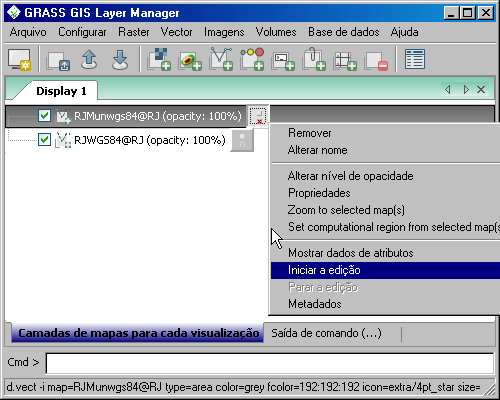
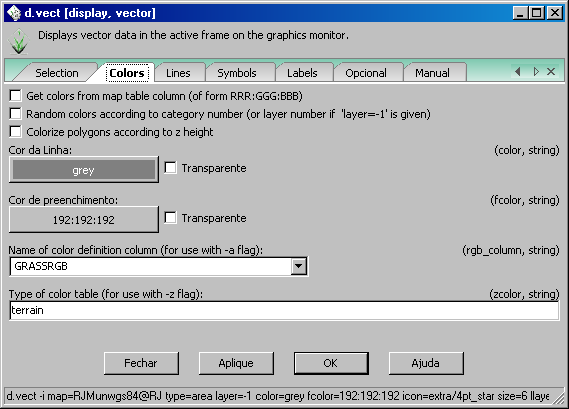
Acessando a opção Propriedades, é possível modificar a simbologia e os labels do arquivo shapefile (este passo é bastante intuitivo e dispensa explicações específicas sobre cada guia):
Acessando as configurações do programa, é possível modificar a codificação dos caracteres, a fonte, a cor da seleção e a cor do plano de fundo ( clique na imagem para ampliar):
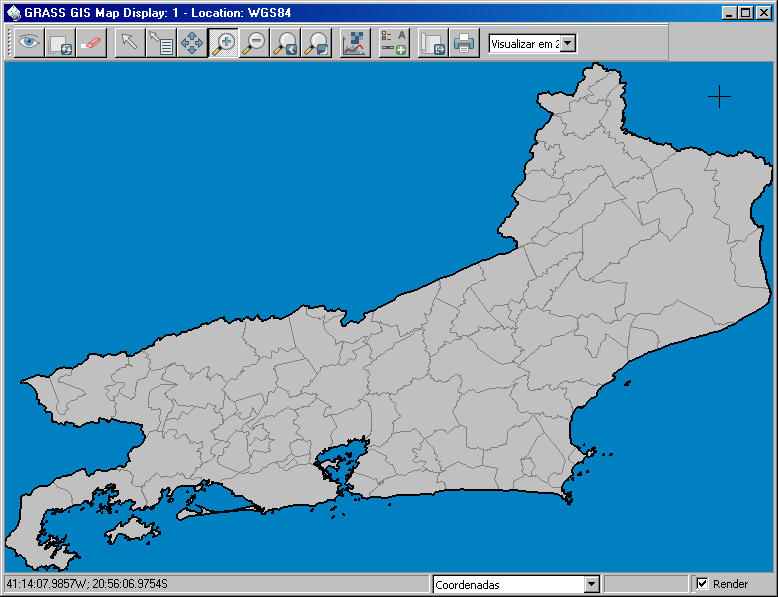
Abaixo segue meu mapa vetorial do Rio de Janeiro. A cor cinza representa a feição dos municípios e a borda escura o polígono com os limites do estado (clique para ampliar):
segunda-feira, 26 de abril de 2010

Instalação do Quantum GIS + Plugin GRASS

O blogueiro Luis Carlos Madeira foi o pioneiro na publicação de uma dica que ajudou muitos amigos até aqui: Instalação do QGIS + Plugin GRASS versão Windows através do instalador OSGeo4W.

Para ler o artigo original no site do Luís Carlos Madeira, clique aqui. O tamanho total dos arquivos baixados na versão 1.7 do QGIS pelo OSGeo4W é 187 MB.


Descarregue o instalador OSGeo4W no link abaixo:

http://download.osgeo.org/osgeo4w/osgeo4w-setup.exe

1. Na janela inicial, selecione a opção Advanced Install e clique em Avançar:


Selecione a opção Install from Internetclique em Avançar:


Selecione o diretório de instalação do programa e indique a opção All Users (todos os utilizadores do PC). Novamente pressione o botão Avançar:


Selecione o diretório para onde serão descarregados os pacotes de instalação (você pode copiar os dados baixados e armazenar em disco para instalação posterior através da opção Local Directory). Clique no botão Avançar.


Selecione o tipo de conexão Direct Connection. Em seguida, pressione o botão Avançar:


Na janela Select Packages, vamos selecionar os seguintes pacotes:

Categoria Desktop:
  • GRASS;
  • QGIS (instale a versão mais recente - 1.7.0-2). Veja a imagem abaixo:

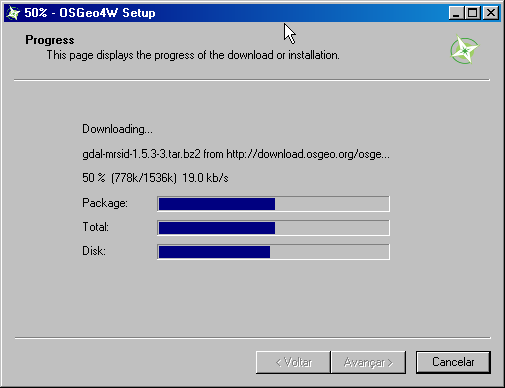
Ao selecionar os módulos QGIS e GRASS, outros pacote serão instalados de forma automática. Clique no botão Avançar e aguarde o download e instalação dos arquivos:


Após a conclusão da instalação, execute o QGIS 1.7 com o plugin GRASS (clique na imagem abaixo para ampliá-la):


Barra de Ferramentas GRASS:


Fim do tutorial. Até a próxima!

domingo, 25 de abril de 2010

Primeiro Passos no GRASS 6.4 versão Windows

Gerando uma Composição Colorida RGB no GRASS

Para as pessoas que utilizam o GRASS 6.4 pela primeira vez, estou preparando alguns posts que podem ajudar a entender melhor o programa. Nesse tutorial, o objetivo é gerar uma composição colorida RGB a partir das bandas 742 do satélite LANDSAT-5. Antes de executar a tarefa, é preciso:

Criar um Location e um Mapset
Definir uma Region
Carregar as imagens no GRASS

É preciso acessar um SIG e carregar qualquer banda do satélite para obter os valores do Retângulo Envolvente que serão utilizados posteriormente. Vou utilizar o Quantum GIS pois o mesmo saiu vitorioso na última etapa sobre reprojeção de arquivos shapefile.

Para realizar o download do GRASS 6.4 versão Windows, clique nesse link.

Criando um Location e um Mapset


Com o GRASS aberto, clique no botão Location Wizard para utilizar o Assistente de Criação de Location:
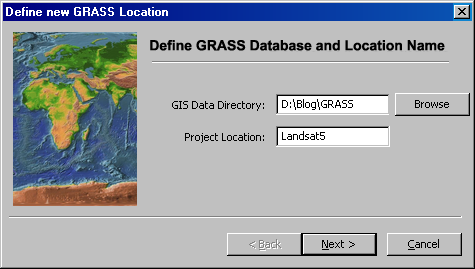
Selecione um nome para o novo Location e clique no botão Next:
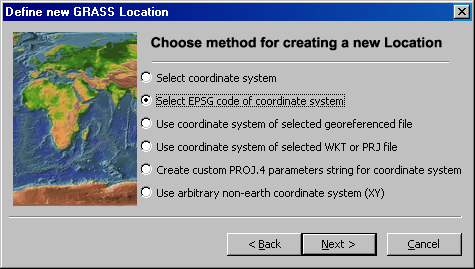
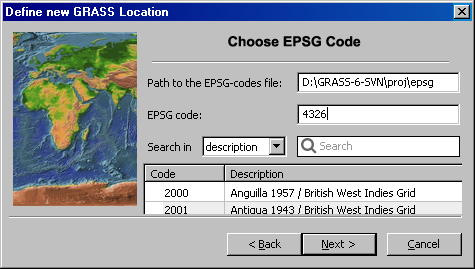
As imagens utilizadas no tutorial estão ajustadas no Sistema de Coordenadas Geográficas WGS 1984. Vou utilizar a segunda opção para atribuir o código EPSG 4326 (elipsóide WGS 1984) ao novo Location:
Digite o código 4326 e clique no botão Next:
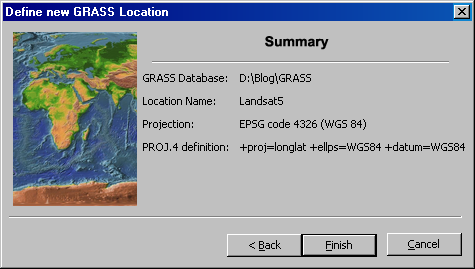
Clique no botão Finish para finalizar a etapa de criação de um novo Location:

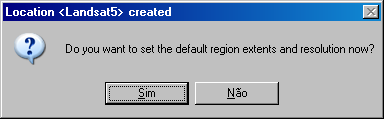
Uma janela irá sugerir a criação da Região padrão do projeto. Clique no botão SIM para confirmar:

Definindo os limites do Retângulo Envolvente


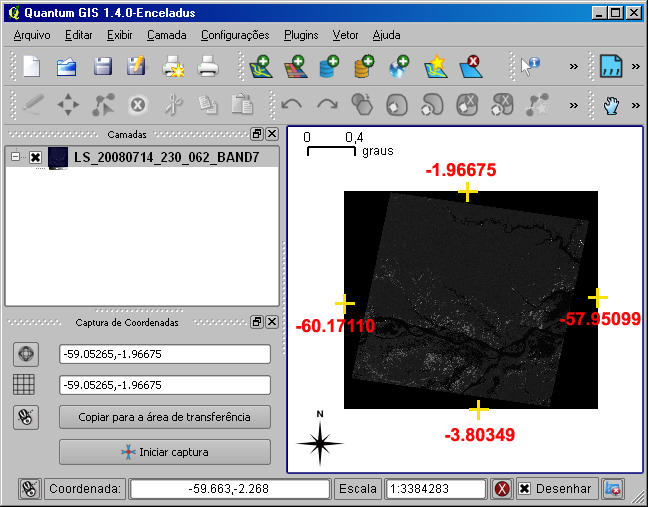
No QGIS, carregue uma das faixas do satélite Landsat-5 e anote os valores das coordenadas Norte, Sul, Leste e Oeste (clique na imagem para ampliar):
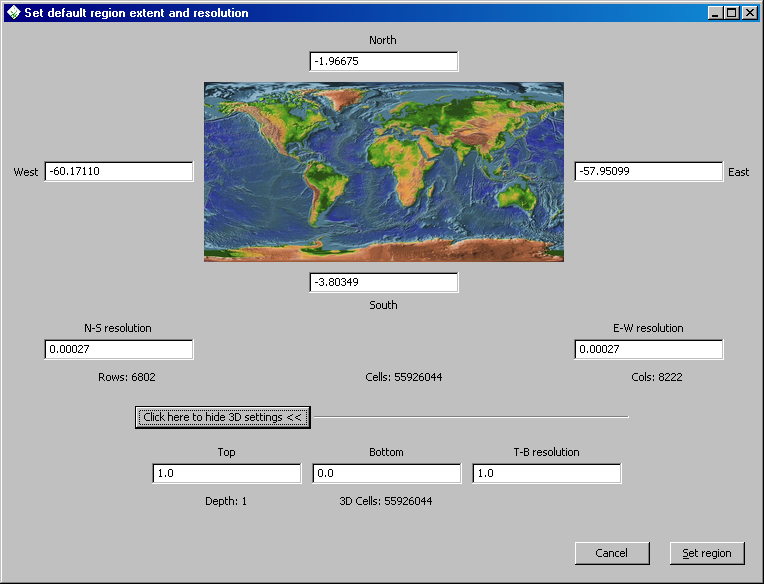
De volta ao GRASS, insira os valores nos campos correspondentes. No campo Resolution, defina a resolução espacial do retângulo envolvente. Ao trabalhar com raster em coordenadas geográficas, é preciso definir o tamanho do pixel em graus. Para imagens Landsat-5 (30 metros), o valor é 0.00027. Se fossem dados SRTM (90 metros), o valor seria 0.0008333 (clique para ampliar):
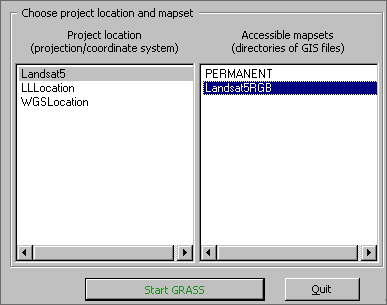
Ao clicar no botão Set Region, os limites do retângulo envolvente serão criados. Crie um mapset Landsat5RGB e inicie o programa clicando no botão Start GRASS.

Importando imagens TIFF para o GRASS


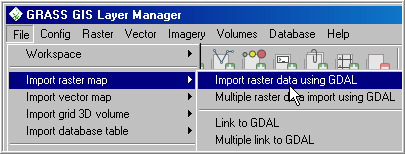
Na janela principal, clique no menu File > Import Raster Map > Import Raster Data Using GDAL:
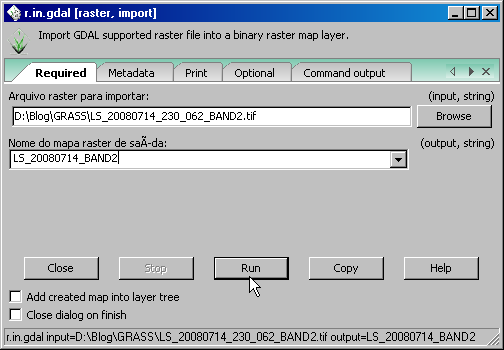
Selecione o diretório de origem do arquivo. Insira um nome para a faixa e clique no botão Run. Repita esse procedimento para todas as bandas do satélite.
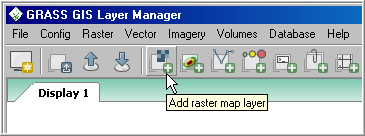
De volta à janela Layer Manager, clique no botão Add Raster Map Layer:
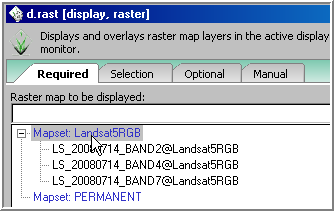
Adicione todos os arquivos na janela Layer Manager. Agora podemos executar a composição colorida RGB:

Gerando uma Composição Colorida RGB no GRASS


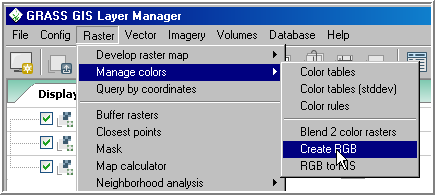
Na janela Layer Manager, clique no menu Raster > Manage Colors > Create RGB:
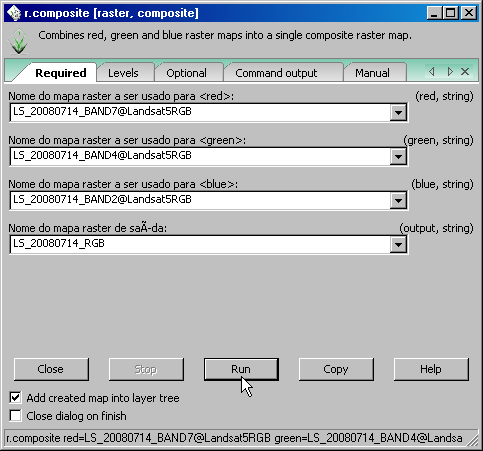
Na guia Required, além do nome de saída, cada imagem deve ser definida no seu canal específico. Clique no botão Run e aguarde o término do processo (você pode marcar a opção Add created map into layer tree para carregar o raster na janela Layer Manager):
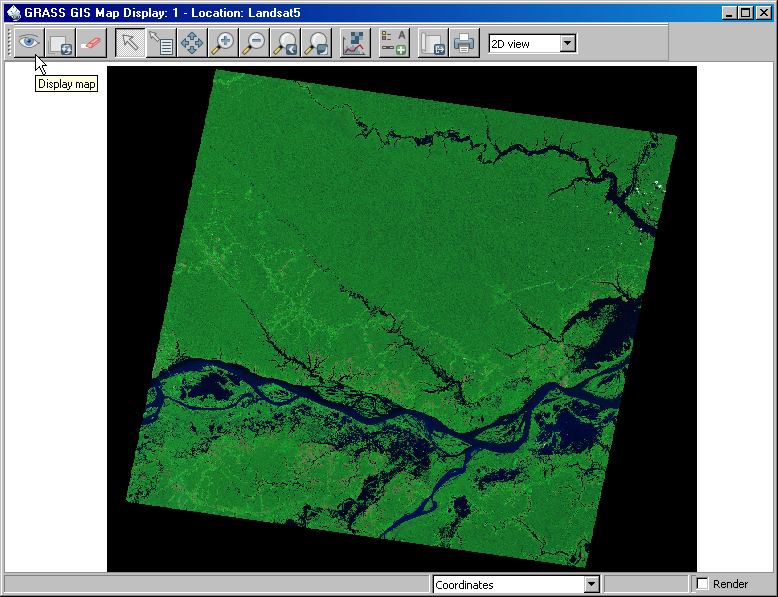
Na janela Map Display, clique no "olho" para verificar o resultado da composição RGB:

Exportando a imagem RGB para o formato Geotiff


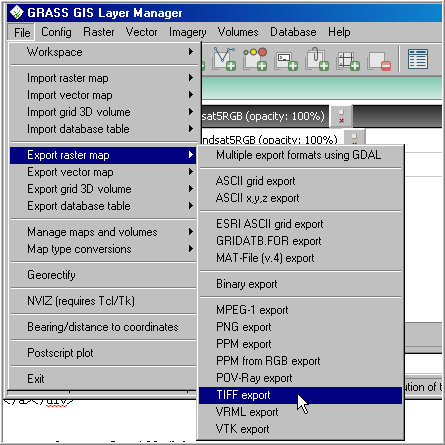
Clique no menu File > Export Raster Map > Tiff Export:
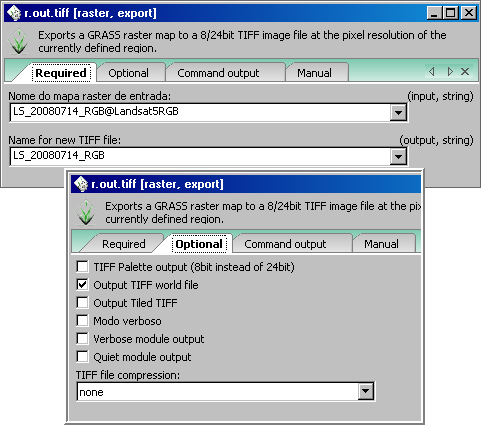
Na guia Required, insira um nome de saída. Na guia Optional, marque a caixa de seleção Output Tiff World File para salvar o arquivo tfw correspondente. Clique no botão Run e aguarde o processo terminar:
Missão cumprida! Agora você pode trabalhar com sua imagem no SIG de sua preferência. Foi uma boa estréia de tutorial para o GRASS Windows aqui no blog, não concorda?

sexta-feira, 23 de abril de 2010

Busca por imagens CBERS através do QGIS


Hoje vou postar uma dica publicada no blog Geotecnologias Luís Lopes (http://geoluislopes.blogspot.com/). Foi desenvolvido um plugin para o Quantum GIS que permite realizar buscas por cenas do satélite CBERS dentro do SIG. Ao estabelecer o Path/Row e definir uma área de interesse, o usuário tem a opção de analisar cenas do satélite através de critérios como data de aquisição, cobertura de nuvens e ângulo de elevação,  entre outros.

É uma boa dica para os que trabalham com o Quantum GIS, pois dispensa a visita no site do INPE para consultar o catálogo CBERS. Parabéns ao Luís Lopes e ao desenvolvedor Luís Motta pela iniciativa.

Clique aqui para visitar o artigo e conheça outras novidades deste excelente blog.

quinta-feira, 22 de abril de 2010

QGIS vence na categoria Reprojeção de um Shapefile


Ontem precisei realizar uma tarefa simples: mudar a projeção de um arquivo shapefile. De cara, abri o gvSIG 1.9 e acessei o conjunto de ferramentas Sextante. No módulo Tools For Vector Layers, selecionei a projeção e o Datum e dei saída no arquivo. Criei outro projeto e, ao adicionar o polígono, a feição estava rotacionada 45º!

Não dei muita bola para isso. Carreguei o Kosmo 2.0 e acionei o Sextante novamente. Surge a surpresa: a versão do Sextante que vem embutida no Kosmo não possui o algoritmo para reprojetar o arquivo shapefile! Com a pouca paciência que me restava, tentei acionar o plugin do Kosmo que permite reprojetar arquivos shape. Não funcionou também.

Por fim, fechei todos os programas e executei o Quantum GIS. O programa reprojetou o shape sem demora, com direito a arquivos PRJ, on-the-fly e tudo mais. Por isso acabo de declarar uma verdade universal: o QGIS é o melhor software livre do momento para ser utilizado em tarefas de mudança de projeção em arquivos shapefile. Nem tente usar outro programa para isso: em sua simples versão 1.4, o programa prova para todos que pode resolver a parada com tranquilidade.

Peço perdão aos Kosmonautas e GVSIGmaníacos, mas o Quantum GIS é o melhor SIG livre para trabalhar com exportação e reprojeção de arquivos shapefile. Palavra de geoprocessador-escoteiro.

quarta-feira, 21 de abril de 2010

Vídeos sobre Edição Avançada no ArcMap

Faça download dos últimos vídeos sobre Edição Avançada no ArcMap


Tradicionalmente eu disponibilizo para download todos os vídeos do blog publicados no Youtube. Segue abaixo a relação os links para download dos vídeos sobre Edição Avançada no ArcMap.

A ferramenta Copy Feature [30 MB]
A ferramenta Fillet [16 MB]
A ferramenta Extend [17 MB]
A ferramenta Trim [20 MB]
A ferramenta Intersect [32 MB]
A ferramenta Explode [42 MB]
A ferramenta Generalize [80 MB]
A ferramenta Smooth [11 MB]
A ferramenta Split [10 MB]

terça-feira, 20 de abril de 2010

Ferramentas de Edição Avançada no ArcMap

Olá amigos!

Em primeiro lugar gostaria de agradecer a todos pelos elogios que recebo diariamente através de e-mails. Muito obrigado a todos. Quero me esforçar ao máximo para fazer deste espaço o ponto inicial para todas as pessoas que buscam conhecimento acerca das ferramentas de geoprocessamento. Somos parte de um todo trabalhando em prol de todos. Cada post, cada minuto aqui no blog traz gratificação e alegria para quem escreve e para quem lê.

Hoje vou publicar em vídeo rápidas análises sobre as Ferramentas de Edição Avançada no ArcMap. É preciso habilitar o Modo de Edição e a barra de ferramentas Advanced Editing para ter acesso a todas as ferramentas que serão publicadas aqui. Tenho certeza que essa dica vai ajudar os profissionais iniciantes no ArcGIS. Por causa dos vídeos, o post vai ficar um pouco longo. Não desanime!


A ferramenta Copy Feature

Essa ferramenta encontra-se na barra de ferramentas Advanced Editing. No Modo de Edição, clique nessa ferramenta para clonar uma feição. Você também pode desenhar uma cópia da feição selecionada em menor proporção.

Com a ferramenta selecionada, basta arrastar sobre o mapa e o novo polígono será criado.

A ferramenta Fillet

A ferramenta Fillet é muito importante, pois permite arredondar os cantos das feições. Muito utilizada durante o processo de vetorização de estradas e rodovias. Quando dois segmentos de reta formam uma quina, utilize essa ferramenta para arredondá-los.

A ferramenta Extend

Utilize essa ferramenta para estender uma linha até um determinado local na mesma feição. Também é muito utilizada nos trabalhos de desenho.

A ferramenta Trim

No dia-a-dia, essa curiosa ferramenta é pouco utilizada. Sua função é eliminar parte das linhas que se cruzam, formando um "T". Talvez as pessoas especializadas em desenho sejam capazes de explorar ao máximo este recurso.

A ferramenta Intersect

Pouco utilizada nas tarefas de edição. Permite quebrar linhas através de intersecções.

A ferramenta Explode

A ferramenta Explode Uma ferramenta valiosa e muito utilizada. Use-a para quebrar feições multipart.

A ferramenta Generalize

Ferramenta muito útil! Use-a para tornar feições com elementos complexos em elementos simplificados. Há situações em que o objetivo é reduzir milhares de vértices de um determinado polígono e não existe outra ferramenta capaz de executar esse processo de forma automática. Por alguma razão pouco explicada, a ferramenta Generalize não funciona se o Dataframe estiver ajustado no Sistema de Coordenadas Geográficas. Sempre modifique a projeção para UTM ao trabalhar com essa ferramenta.

A ferramenta Smooth

Essa ferramenta executa o inverso da ferramenta Generalize. Permite suavizar linhas e polígonos. Distribui centenas de vértices na suavização. Na Cartografia, há pouquíssimo uso para essa ferramenta.

Ferramentas Retangle Tool e Circle Tool

Nenhum mistério acerca do propósito dessas ferramentas: use-as para criar polígonos regulares.

A ferramenta Split

Ausente na barra de ferramentas Advanced Editing, a ferramenta Split Tool é tão útil que foi inclusa na barra de ferramentas Editor. Use essa ferramenta para partir feições (somente feições de linha).

Personalize o ArcMap

Qualquer ferramenta pode ser personalizada no ArcMap. Você pode criar sua própria barra de ferramentas com seus comandos preferidos. Existem outras ferramentas de edição avançada adormecidas no interior das opções de comandos. Que tal descobrir?

  ©Template Blogger Elegance by Dicas Blogger.

TOPO