domingo, 15 de novembro de 2009

Dica de Blog: Adriano Hantequeste Gomes, do i9Geo


O Sadeck norteou minha busca pelo blog do Adriano Hantequeste Gomes. Suas dicas estão sendo postadas no blog do i9Geo

http://i9geo.com.br/wordpress/

O i9Geo é uma organização que tem o intuito de aproveitar o potencial da Tecnologia da Informação (TI) do Sistema de Informação Geográfica (SIG) de forma abrangente.

Precisa de ajuda? Tenho vários tutoriais e dicas do Adriano armazenados em disco e recomendo a visita ao blog do i9. A solução pode estar mais perto do que você imagina.

sábado, 14 de novembro de 2009

ArcMap: recorte de imagem a partir de um arquivo shapefile

Uma dica simples que pode ajudar no aprendizado e conhecimento sobre as funcionalidades das caixas de ferramentas do ArcGIS. Leia na íntegra ou faça o download em PDF clicando aqui. Para utilizar o ArcMap para recortar uma imagem, utilize o método descrito abaixo:

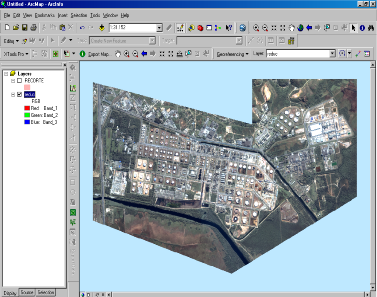
1. Carregue o arquivo raster no projeto do ArcMap.

O processo de recorte de um arquivo raster no ArcMap funciona da seguinte forma: o programa faz a leitura de um arquivo shapefile ou mesmo de  um outro arquivo raster e, a partir desse arquivo, faz uma extração no raster de destino através desse arquivo. Essa operação também é conhecida como Extração através de Máscara.

2. Nesse tutorial vamos utilizar um vetor de polígono como uma máscara sobre a imagem (ou arquivo raster). Carregue o vetor desejado. Os testes que realizei asseguram que essa operação de recorte funcionou perfeitamente através de uma camada de polígono com referência espacial e posicionada sobre a região de interesse.

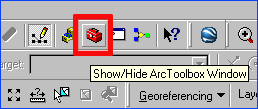
3. Clique na ferramenta Exibir/Ocultar Janela do ArcToolbox:

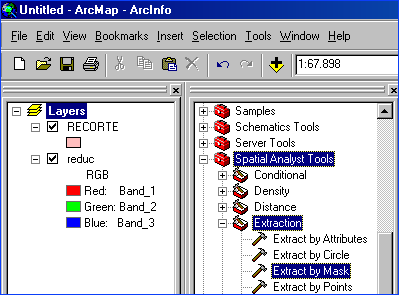
4. Na caixa de ferramentas Spatial Analyst, clique na ferramenta Extraction e em seguida na opção Extract by Mask:

5. Uma nova janela será exibida na sequência:

No campo Input raster, selecione o raster original
No campo Input raster or feature mask data, selecione a camada que será utilizada como máscara.
No campo Output raster, especifique o local de armazenamento do raster que será recortado.

6. Ao terminar de inserir essas informações, clique em OK para iniciar o processo.


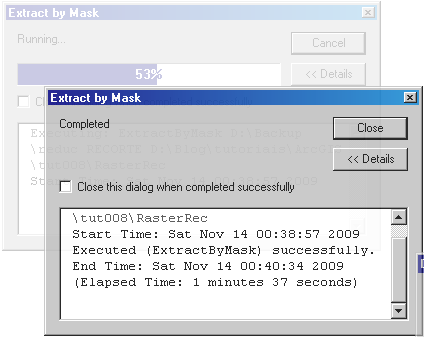
Ao completar a tarefa, clique em Close para encerrar essa janela.

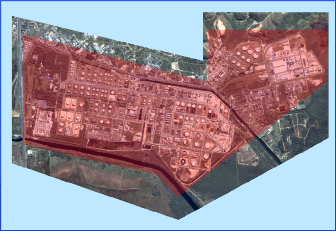
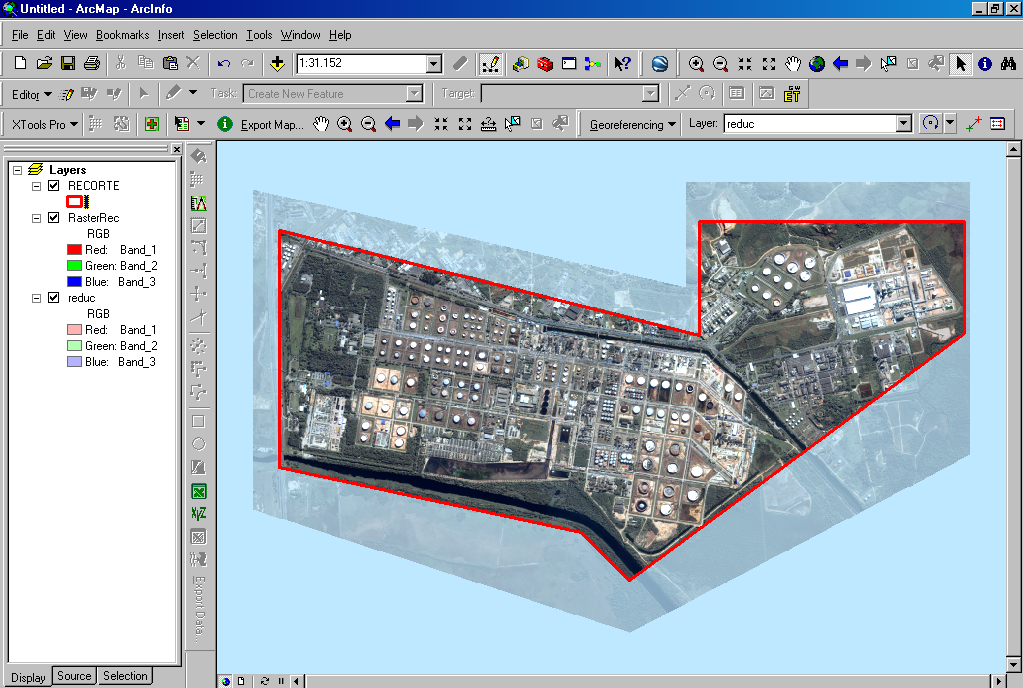
O raster foi recortado com sucesso. Alteramos o valor da transparência do raster original para 70% e assim podemos analisar as modificações:

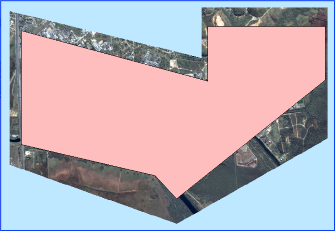
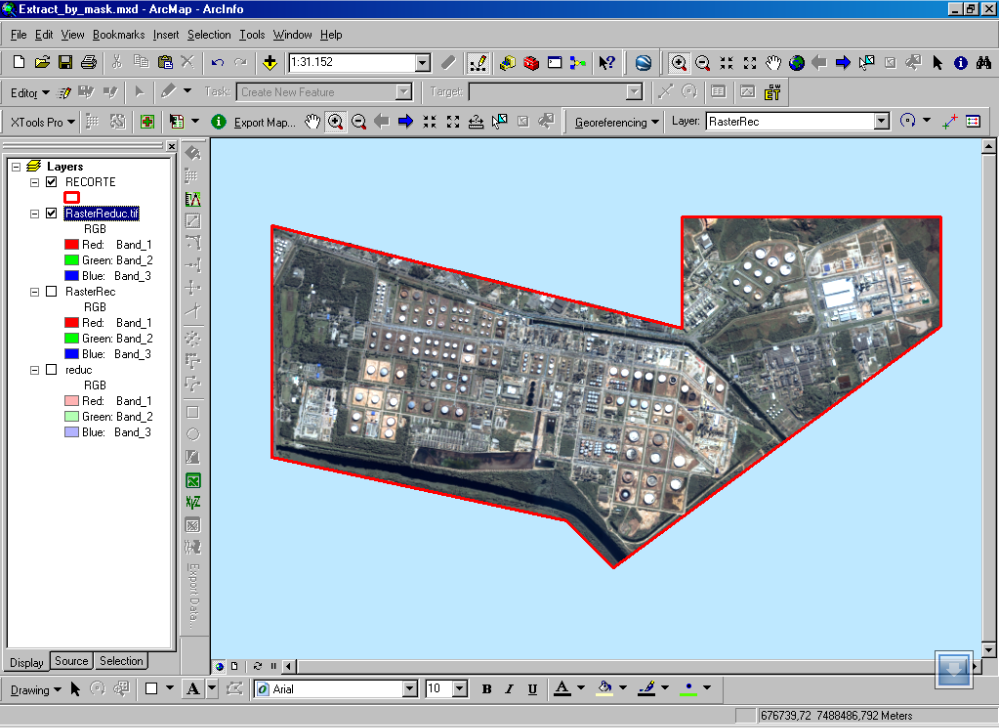
Vamos visualizar apenas o recorte dessa vez:


[791×535 pixels]
Um observação importante: o recorte produzido via máscara no ArcMap não está no formato TIF. É preciso exportar o arquivo para esse formato ou para o formato de Imagem (IMG).
7. Para exportar o arquivo, clique com o botão direito do mouse sobre o arquivo recortado e selecione a opção Data > Export Data:

[537×453 pixels]
Edite as informações de saída do arquivo raster de acordo com a imagem acima e clique em Save. Carregue o arquivo exportado para o projeto do ArcMap:

Aqui termina o tutorial sobre como recortar de imagens no ArcMap. O recorte levou 1 min 37 s para ser realizado. O tamanho físico do arquivo TIF exportado ficou em 50MB. O raster original tinha 120MB. A velocidade do processo de recorte está diretamente relacionada à capacidade de processamento do computador e o tamanho do arquivo raster. Boa sorte em suas próximas manipulações!

sexta-feira, 13 de novembro de 2009

Informações sobre a câmera HRC do satélite CBERS-2B

Informações sobre a Câmera Pancromática de Alta Resolução – HRC do CBERS-2B

1. A página de informações técnicas sobre o CBERS-2B, incluindo a HRC, pode ser encontrada em http://www.cbers.inpe.br

2. Todas as imagens HRC recebidas na estação de Cuiabá-MT desde o lançamento do CBERS-2B estão armazenadas no Centro de Dados do INPE, e serão processadas paulatinamente, de acordo com a capacidade de processamento instalada.

3. A imagem HRC/CBERS-2B tem 27 x 27 km com resolução espacial nominal de 2,7 m, mas as imagens serão fornecidas com pixel de dimensão equivalente a 2,5 x 2,5 m.

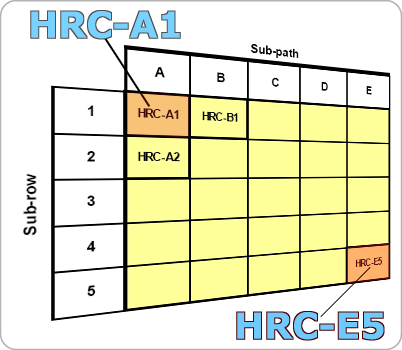
4. Cada cena HRC será o equivalente aproximado a 1/25 de uma cena CCD, conforme aFigura 1. Suponha que a área em amarelo na Figura 1 corresponda a uma cena CCD de 113 x 113 km. Cada imagem HRC de 27 x 27 km corresponderá a 1/25 (com sobreposição) desta CCD, segundo a notação mostrada. Ou seja, cada HRC é um subpath/sub-row da cena CCD correspondente.

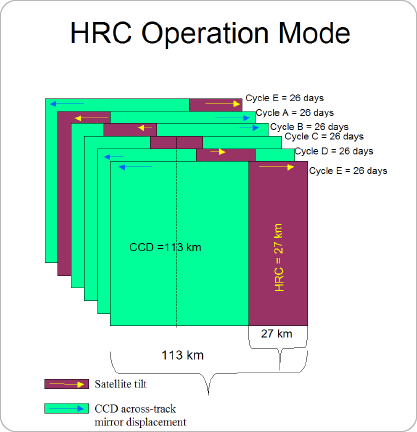
5. O modo de operação da HRC obedecerá ao padrão mostrado na Figura 2. Num ciclo completo de recobrimento pela CCD, que dura 26 dias, a HRC recobrirá uma faixa fixa da cena CCD. No próximo ciclo de 26 dias da CCD, haverá o recobrimento da faixa adjacente, e assim por diante, até que cinco ciclos sejam feitos e, por conseguinte toda a área de uma CCD tenha sido recoberta pelos imageamentos sucessivos da HRC. Então, após 130 dias ou cinco ciclos de 26 dias, um novo ciclo de imageamento da HRC se inicia.

6. O catálogo que está à disposição dos usuários contém as imagens HRC que foram processadas e que passaram no controle de qualidade, basicamente para eliminar as que continham muitas nuvens ou ruídos. Há imagens que ainda estão por serem processadas e que virão a fazer parte do catálogo. Portanto, o usuário poderá perceber que há imagens CCD sem nuvens e de boa qualidade, mas cujas HRC equivalentes não se encontram no catálogo. Isso se deve ao fato de que tais HRC ainda não puderam ser processadas.

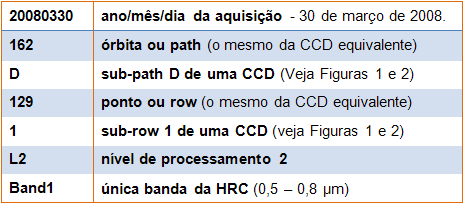
7. O e-mail de resposta a um pedido de imagem HRC contém a seguinte identificação:
CBERS_2B_HRC_20080330_162_D_129_1_L2_BAND1.tif, cujos detalhes são:


8. Uma imagem HRC comprimida, pronta para download, tem volume aproximado de 50Mb. Quando descompactada, esse volume sobe a 150 Mb. Portanto, o usuário deverá ser parcimonioso ao fazer seu pedido. É importante lembrar que todas as imagens estão e continuarão a estar no Centro de Dados do INPE, e poderão ser baixadas a qualquer momento de interesse do usuário.


Figura 1. Notação para identificação das cenas HRC e sua relação com uma cena CCD (área em amarelo). Uma HRC ≅ 1/25 de uma cena CCD.


Figura 2. Modo de operação para o CBERS-2B. A cada cinco ciclos de 26 dias, haverá um recobrimento completo pela HRC de uma área equivalente de uma cena CCD.

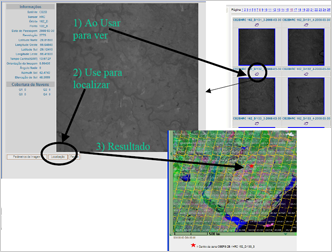
9. A busca de uma imagem HRC é muito facilitada se uma imagem da CCD for usada como referência. Além disso, o procedimento mostrado na Figura 3 também pode auxiliar o usuário.


Figura 3. Procedimento auxiliar e facilitador de identificação de uma cena HRC desejada, com o uso da ferramenta “Localização”.

10. O Catálogo HRC está sendo preenchido prioritariamente com as imagens mais recentes. Visite sempre o Catálogo para ver se uma imagem boa do catálogo CCD teve processadas todas as suas HRC correspondentes.

11. É possível que algumas cenas HRC apresentem uma estreita faixa escura dividindo os terços intermediário e direito da cena. Isso se deve a um movimento indesejado do satélite, que causa ausência de dados nesta região.

12. Dúvidas e contatos poderão ser dirigidos para atus@dgi.inpe.br.

quinta-feira, 12 de novembro de 2009

ArcGIS: Convertendo Annotation do CAD para Shapefile


Essa dica foi postada anteriormente no blog do Adriano Hantequeste Gomes, que migrou para o WordPress mas não encontrei seu novo blog - volta, Adriano... Precisamos de um artilheiro no brasileirão e nas dicas do ArcGIS!!

O objetivo do tutorial do Adriano é converter Annotation do CAD para o formato Shapefile. Simples assim. O início da operação é realizada no ArcCatalog.

Clique aqui para fazer o download do tutorial em PDF.

sexta-feira, 6 de novembro de 2009

INPE assume a presidência do Committee on Earth Observation Satellites


O Brasil, representado pelo Instituto Nacional de Pesquisas Espaciais (INPE), presidirá em 2010 o Comitê de Satélites de Observação da Terra (CEOS, na sigla em inglês), que reúne 28 agências espaciais e 20 organizações nacionais e internacionais. Estabelecido em 1984, o CEOS é responsável pela coordenação global de programas espaciais civis e pelo intercâmbio de dados de satélites de observação da Terra em benefício da sociedade.

Como diretor do INPE, Gilberto Câmara foi anunciado oficialmente presidente do CEOS para 2010 no encerramento da 23ª Reunião Plenária do CEOS, realizada em Phuket, na Tailândia, entre 3 e 5 de novembro.

A presidência do CEOS reforça o reconhecimento mundial do Brasil como líder na disseminação do uso de dados de satélites, por ter sido o primeiro a adotar uma política de acesso livre, com o CBERS, em 2004.

O intercâmbio de dados de satélites proporcionado pelo CEOS une esforços e permite a obtenção de mais informações para o estudo do desmatamento, previsão de desastres naturais, conservação da biodiversidade, entre outras aplicações importantes no atual cenário de mudanças climáticas. Quanto mais dados e satélites disponíveis, melhor o gerenciamento dos recursos naturais de nosso planeta.

Visite o site CEOS

quinta-feira, 5 de novembro de 2009

Satélite WorldView-2: primeiras imagens

Do site da DIGITALGLOBE


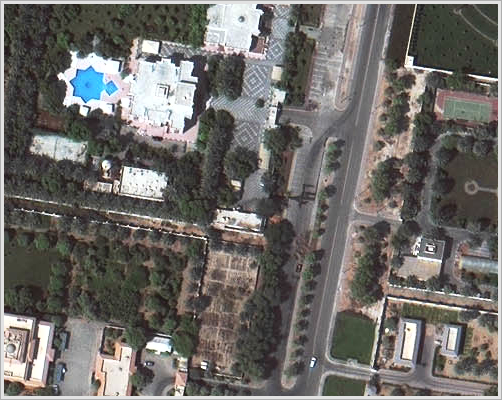
São poucos os que possuem uma piscina em forma de estrela em casa...

Empresa comemora o sucesso do lançamento do mais novo sensor de alta resolução de uso comercial com exibição das primeiras fotos de observação do satélite.

O satélite WorldView-2  com sua resolução espacial de 50 cm e suas oito faixas espectrais promete revolucionar o mercado de sensores remoto de uso comercial. A empresa DigitalGlobe, inclusive, já está aceitando pedidos para aquisição de imagens do novo satélite que cumpre fase inicial de calibração.

Clique nos links abaixo para visualizar as imagens de alta resolução:

Austrália 1 2 3
Texas 1 2 3 4

quarta-feira, 4 de novembro de 2009

Aquisição de ASTER via ERSDAC: Compra das Imagens


No tutorial anterior, expliquei sobre como analisar as cenas ASTER via GLOVIS. Agora vamos classificar as melhores cenas por GRANULE ID no portal ERSDAC.

Criando uma nova conta de usuário

Acesse o portal ERSDAC: http://imsweb.aster.ersdac.or.jp/ims/


Faça o cadastro clicando em USER REGISTRATION. Após receber o registro via e-mail, faça login clicando em USER CERTIFICATION. Somente usuários logados conseguem fazer upload do shapefile da área de interesse. Para iniciar a busca por imagens ASTER, clique em DPR.

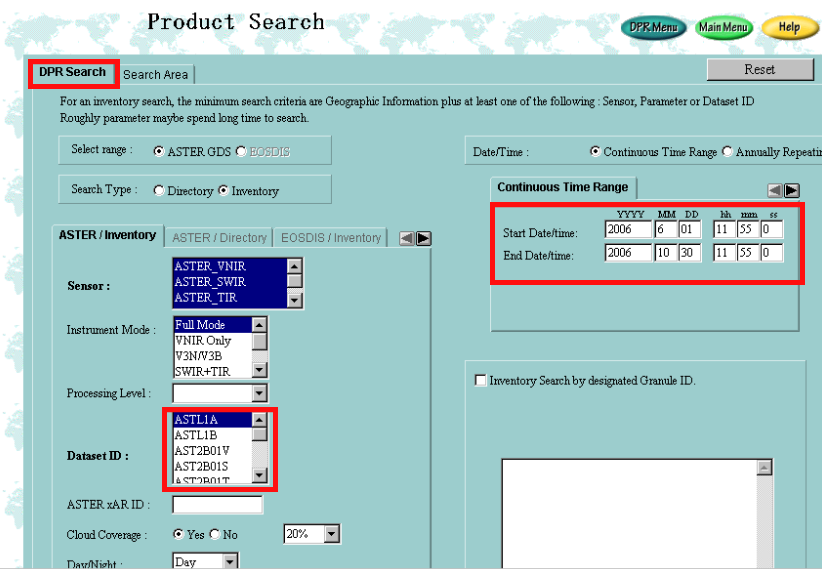
Na guia DPR SEARCH, coloque o intervalo de tempo das cenas com boas condições de visibilidade que foram analisadas no GLOVIS. Especifique o nível de processamento desejado.


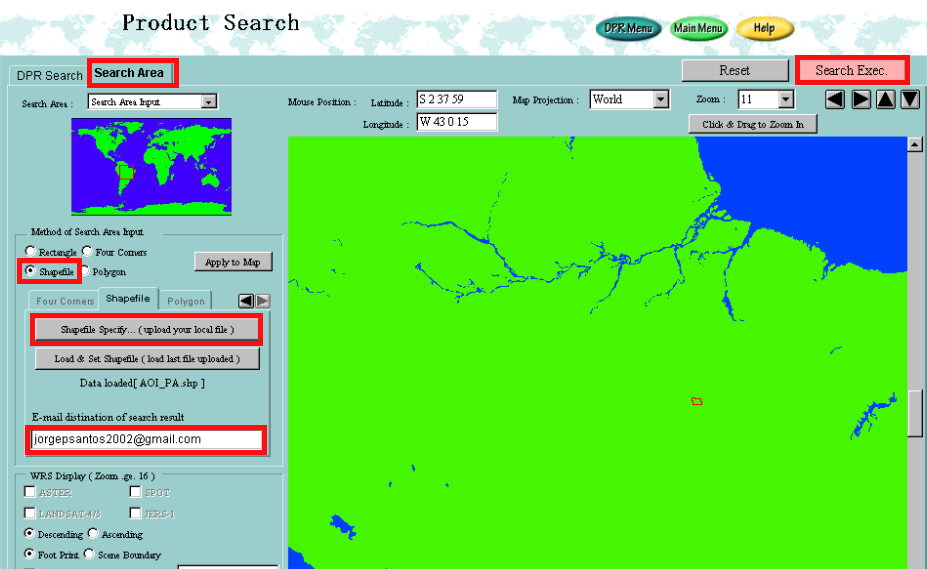
Clique na guia SEARCH AREA. Especifique o arquivo shapefile, faça o upload do shapefile para o site, depois clique no botão LOAD SHAPEFILE para carregá-lo no mapa. Ao terminar, clique em SEARCH EXEC.


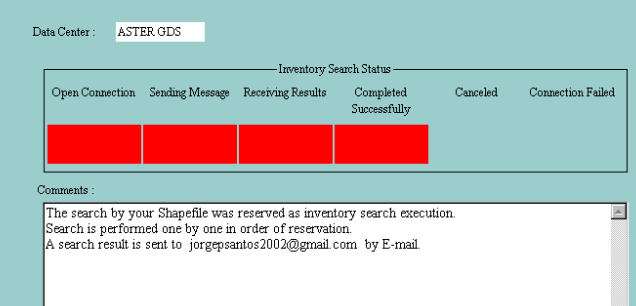
Os resultados da busca foram enviados para o e-mail especificado na guia SEARCH AREA.


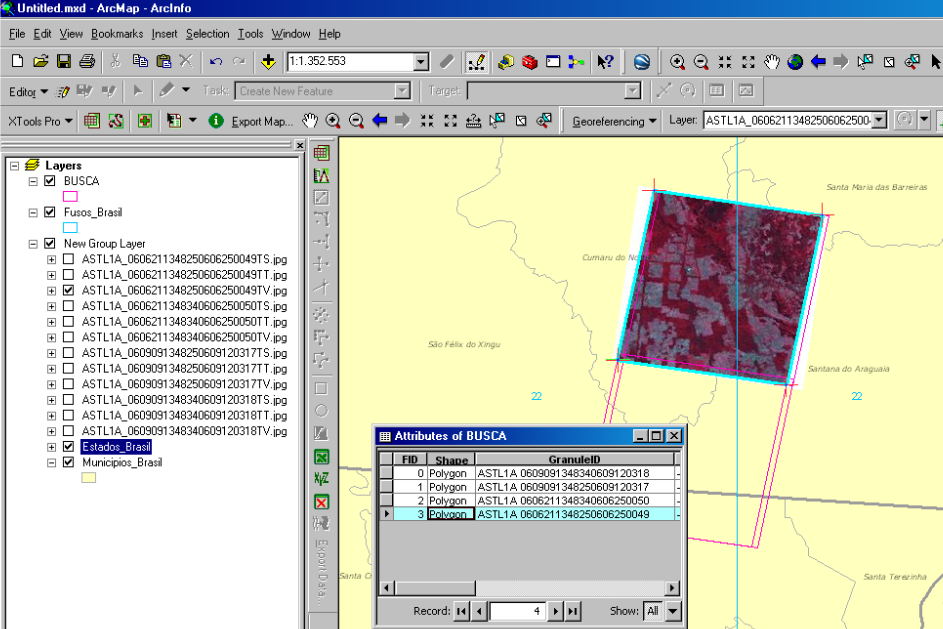
 Ao abrir o e-mail, você tem acesso aos arquivos shapefile do ASTER e os quickview em JPG. Carregue esses arquivos no ArcMap:


BUG do site: Por razões desconhecidas, os vetores gerados no ERSDAC  estão truncados, impossibilitando a visualização da tabela de atributos. A única solução que encontrei para reverter isso foi criar uma cópia no ArcCatalog, exportando o arqauivo para GeoDatabase (Single). Agora os dados da tabela de atributos podem ser visualizados. Georreferencie os quickviews ASTER de acordo com o GRANULE ID se necessário.


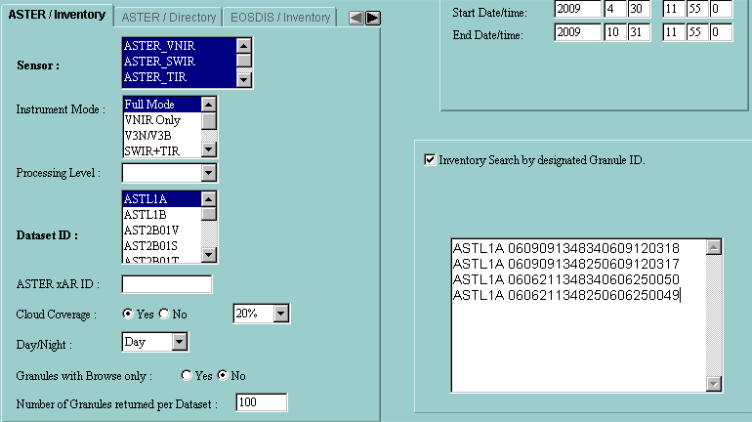
Copie todos os GRANULE ID de interesse ou exporte a tabela para o Excel através da extensão XTOOLS. Volte para a o site ERSDAC. Crie uma nova busca, agora por GRANULE ID. Cole todos os GRANULE ID de interesse conforme imagem abaixo:


Ao terminar, clique em SEARCH EXEC:


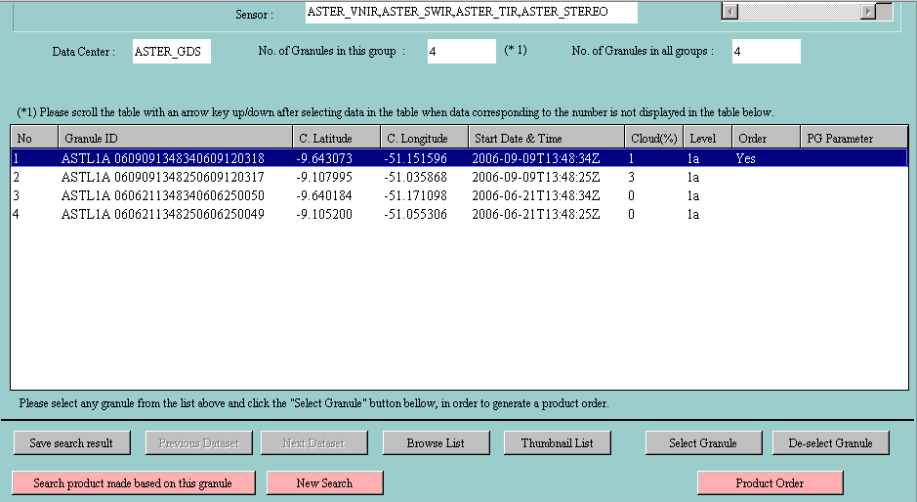
Esta é a tela que consolida a pesquisa por cenas ASTER. Você pode aqui analisar informações inseridas nos metadados da cena, suprimir uma cena e listar miniaturas. Para prosseguir com a compra das imagens, clique no botão PRODUCT ORDER.

  ©Template Blogger Elegance by Dicas Blogger.

TOPO